

Så du har en VPS og det kører godt. Men hvad hvis du er ude og omkring, nyder dagen, og pludselig har lyst til at tjekke op på serveren? Det giver jo mening, især hvis du bruger din VPS til forex- eller kryptohandel. Hvorfor ville du ikke gerne se ind imellem at det hele fungerer som det skal? Men hvordan gør du det helt præcist?
Nå, hvis du har en Cloudzy Windows VPS (eller endda en Cloudzy Linux VPS), er det så simpelt som at åbne din browser og gå til dit Cloudzy VPS kontrolpanel. Men generelt set kan du få adgang til din VPS via Microsoft Remote Desktop-appen. Denne artikel viser dig hvordan du forbinder til din VPS fra din iOS-enhed både via browseren (fungerer kun hvis du har en Cloudzy VPS) og via en app.
Forbind til din Windows VPS med Microsoft Remote Desktop
Selvfølgelig fungerer denne metode for Cloudzy Windows VPS på samme måde som for andre servere. Hvis du gerne vil bruge din iPhone eller andre iOS-enheder til regelmæssigt at tjekke din Windows VPS, giver det mere mening at downloade appen og bruge denne metode.

Tilgå en Windows 10 VPS hvor som helst fra med fuld administratorkontrol.
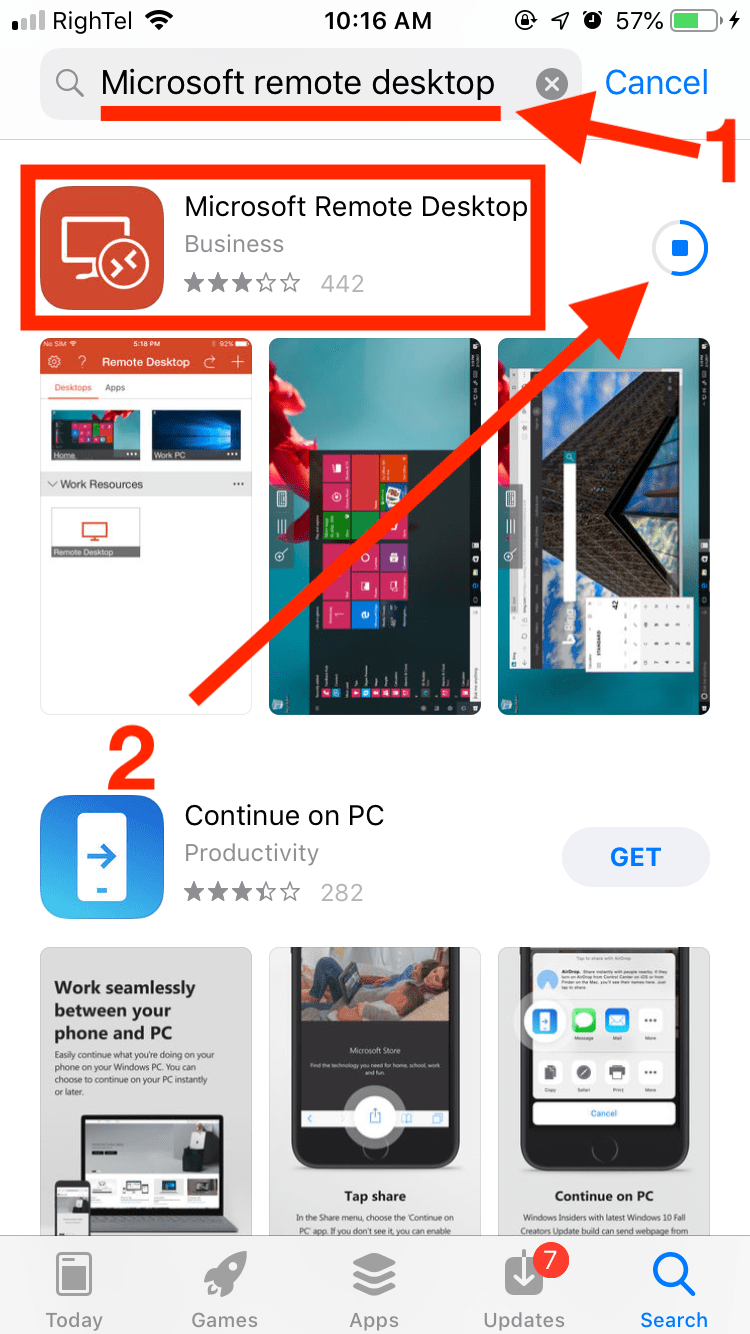
Windows Desktop VPSTrin 1: Installér Microsoft Remote Desktop fra App Store
Åbn App Store på din iOS-enhed og installer Microsoft Fjernskrivebordet. Når appen er færdig med at installere, skal du åbne den fra programmenuen.
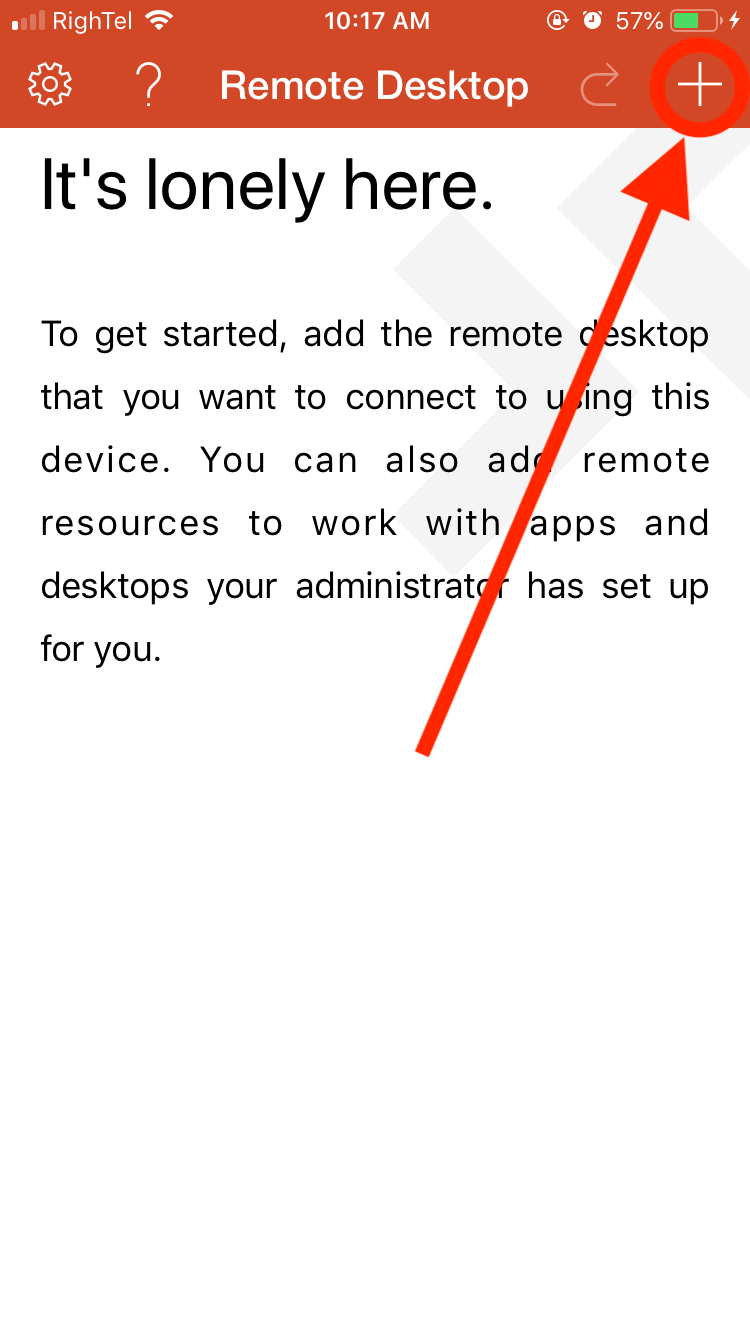
Trin 2: Tilføj din VPS
Brug +-knappen til højre og vælg "Tilføj pc eller server" i den menu, der vises.
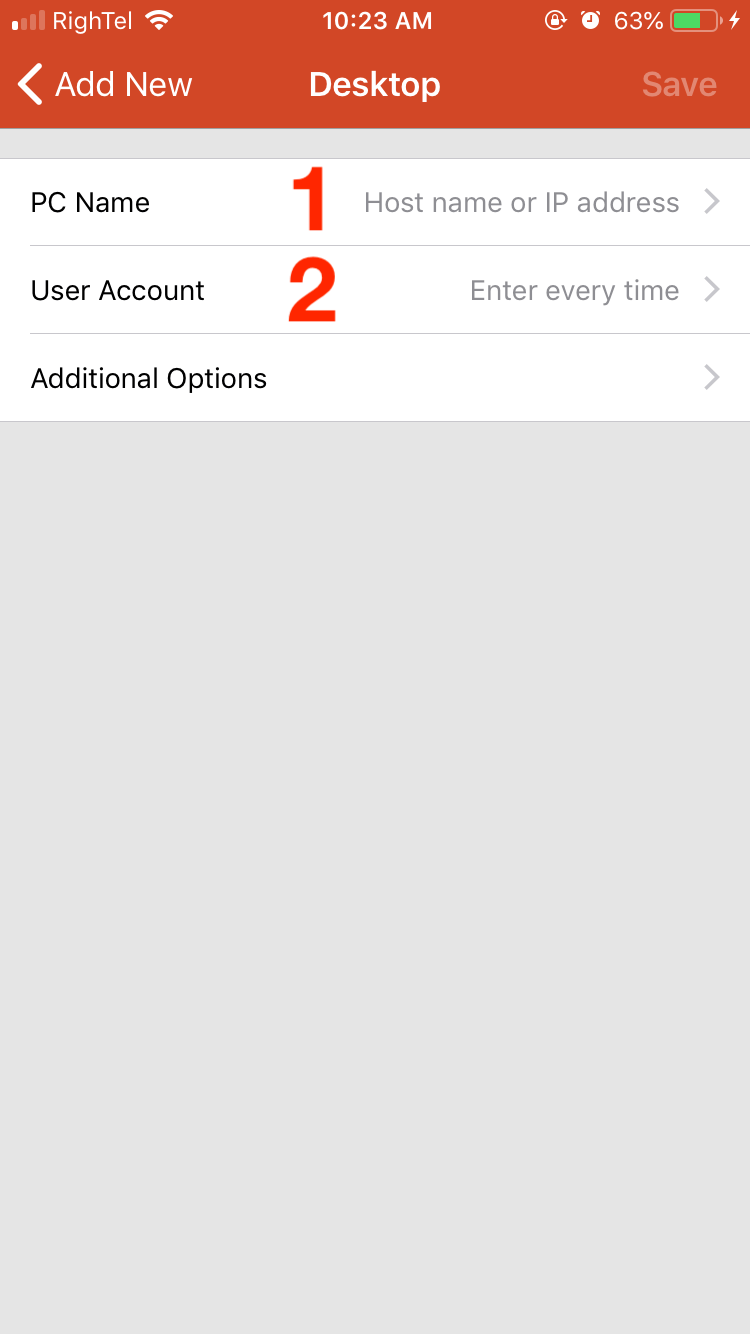
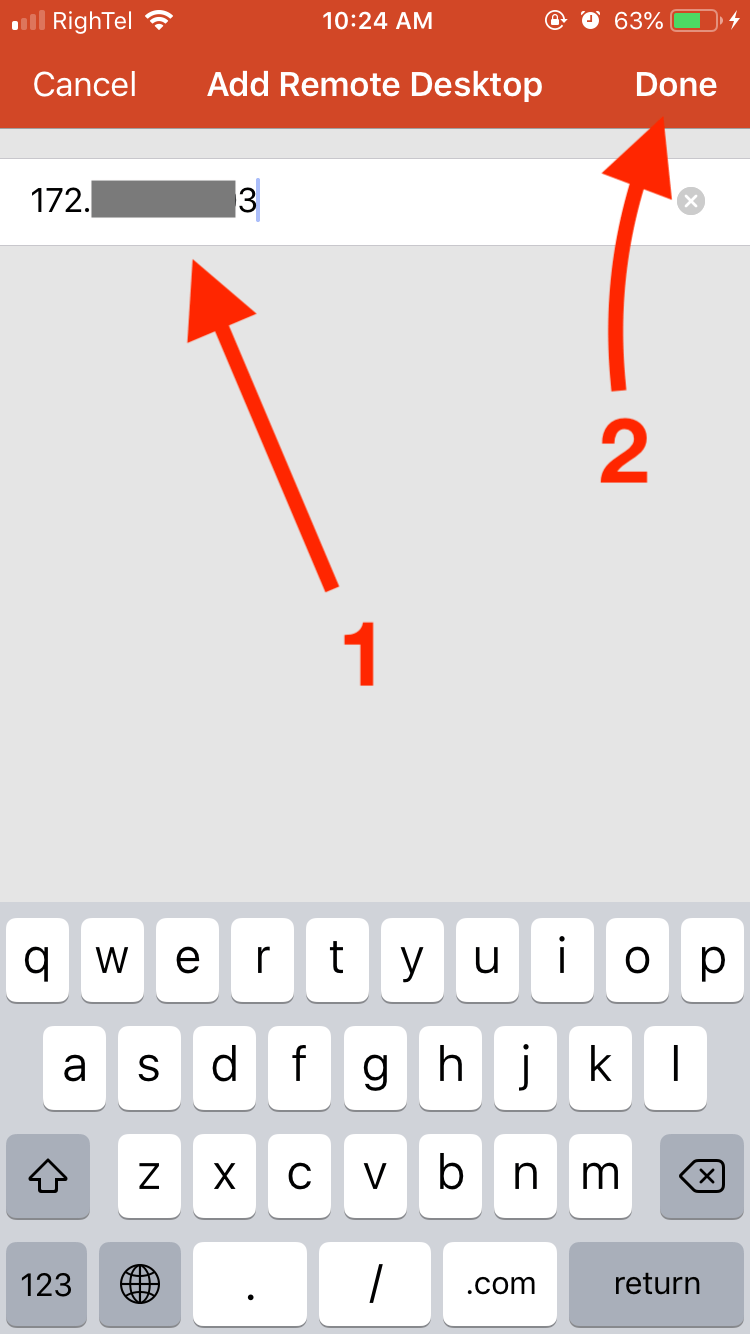
Trin 3: Indtast dine VPS-forbindelsesdetaljer
På næste skærm skal du indtaste dit VPS-værtsnavn og dine legitimationsoplysninger. Du burde have modtaget de nødvendige oplysninger fra din VPS-udbyder, da du først fik din server.
Trin 4: Gem konfigurationen
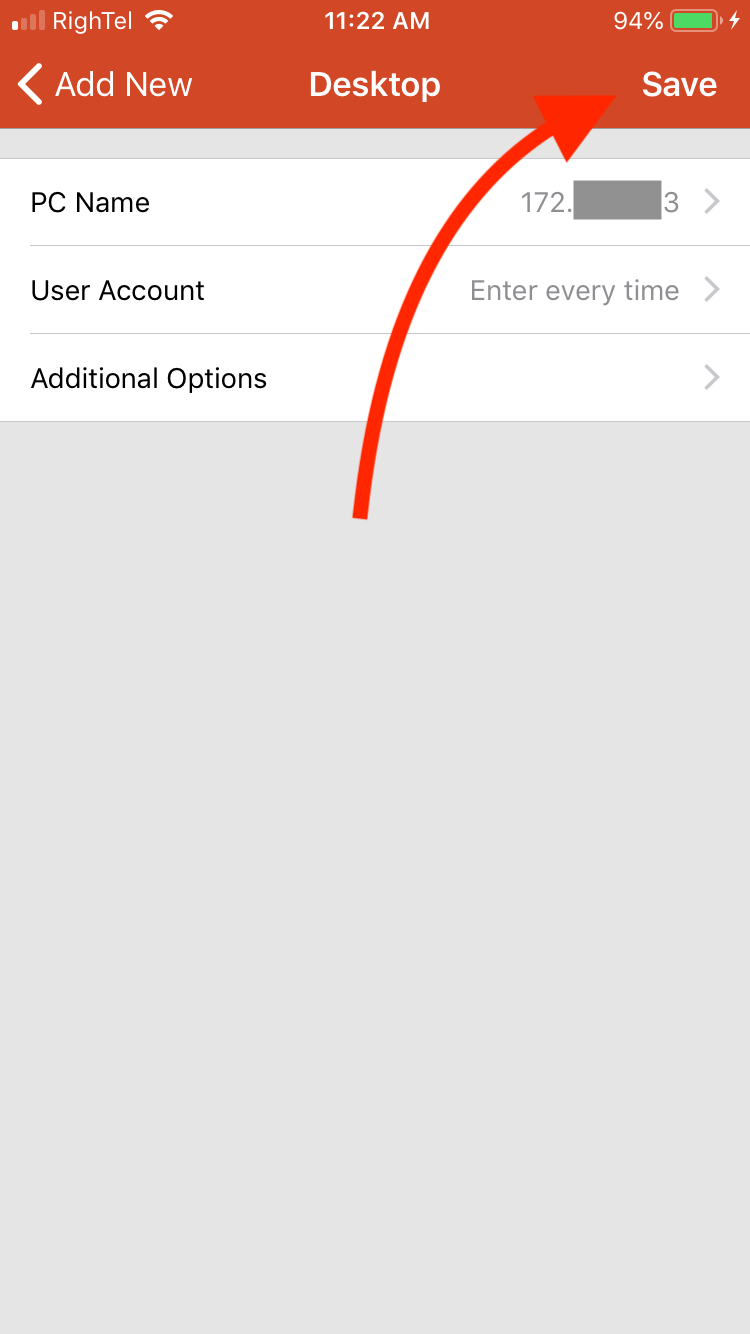
Klik Gem for at oprette fjernskrivbordet med den konfiguration, du lige har indtastet.
Trin 4: Åbn VPS
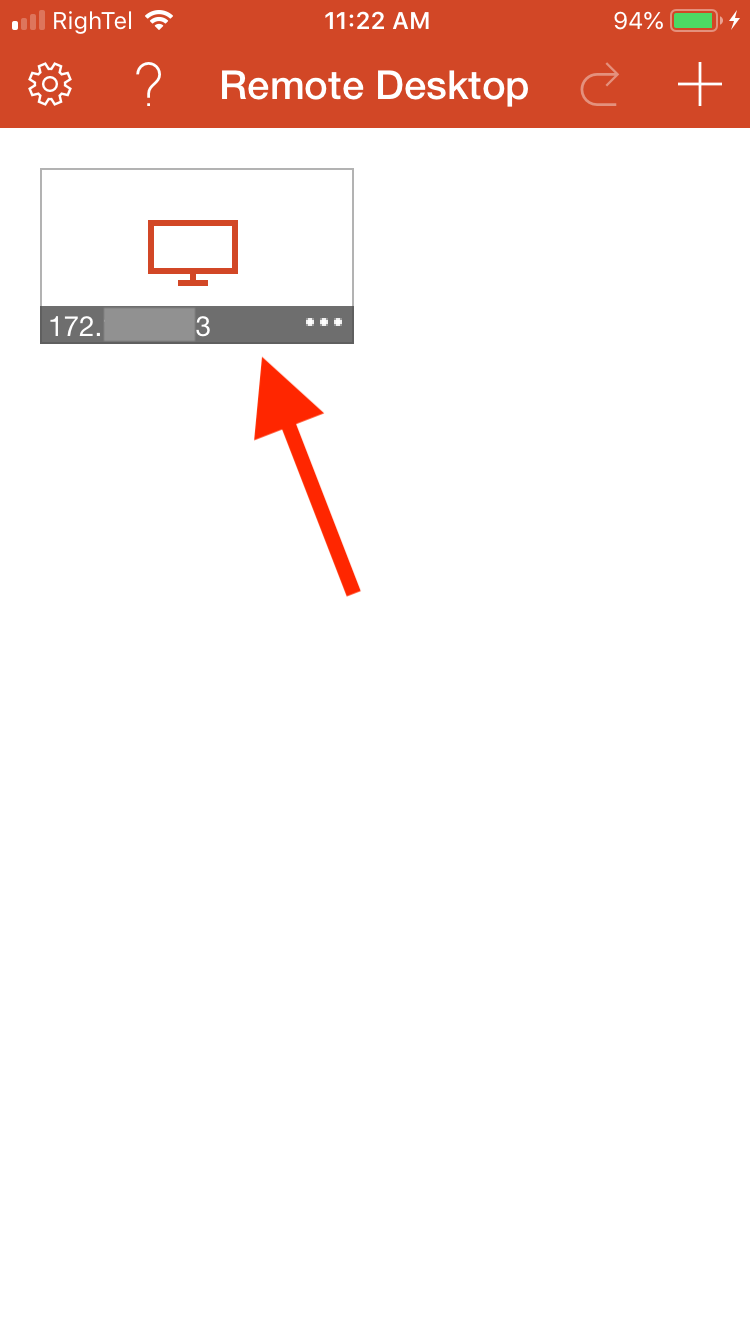
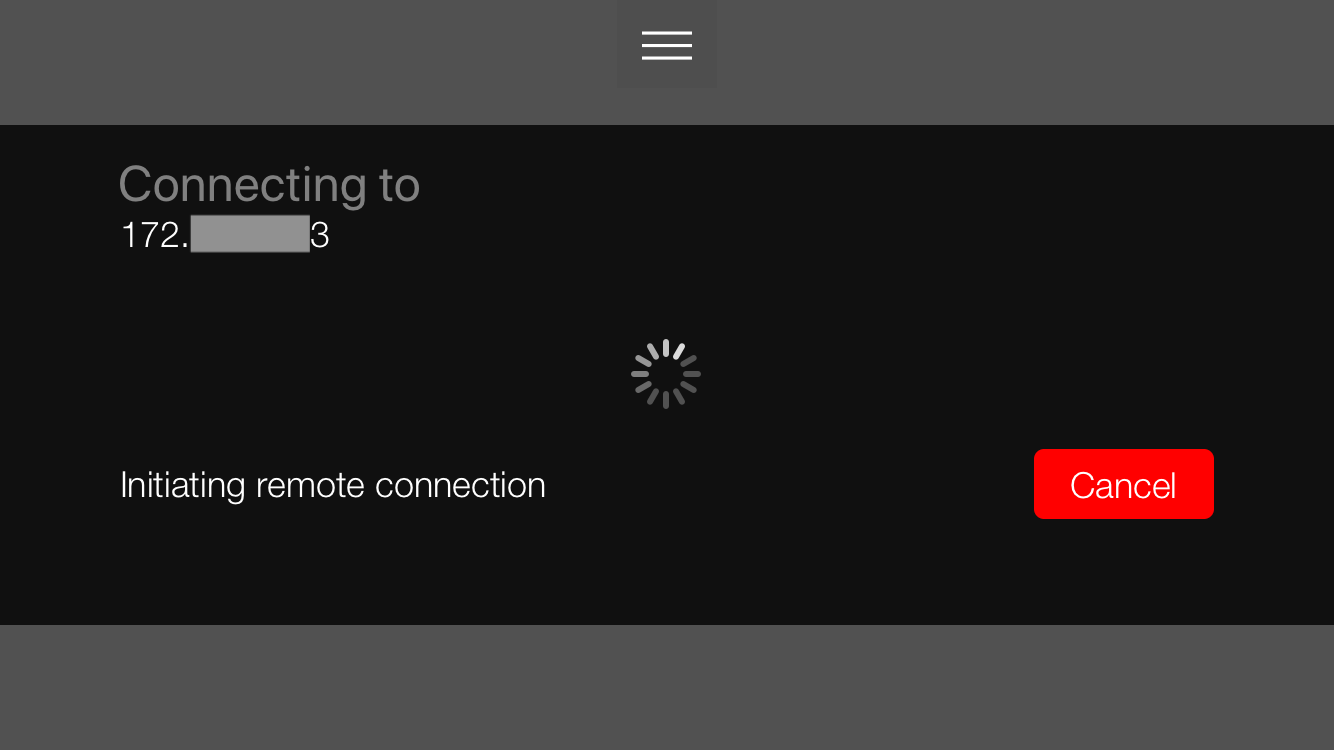
Din app-skærm viser nu et ikon for din VPS under "Mine skriveborde". Tryk på det for at starte din fjernsession. Første gang du forsøger at oprette forbindelse til din VPS, skal du acceptere Microsofts vilkår og betingelser. Når du gør det, starter din forbindelse.
Trin 5: Kontroller din VPS
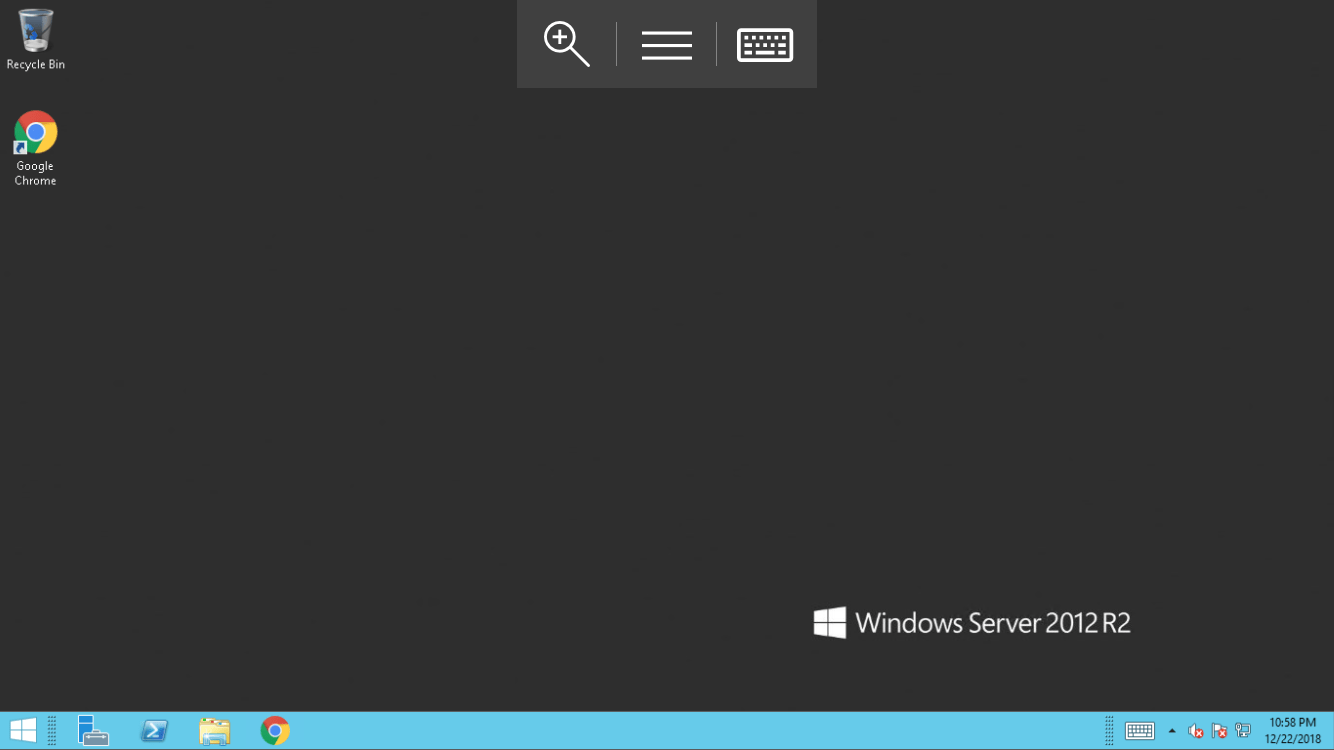
Du burde nu have dit Windows VPS skærmbillede foran dig. Tillykke, du har netop forbundet til din VPS på din iOS-enhed.
📱Forbind til din VPS med Safari eller Chrome (kun Cloudzy VPS)
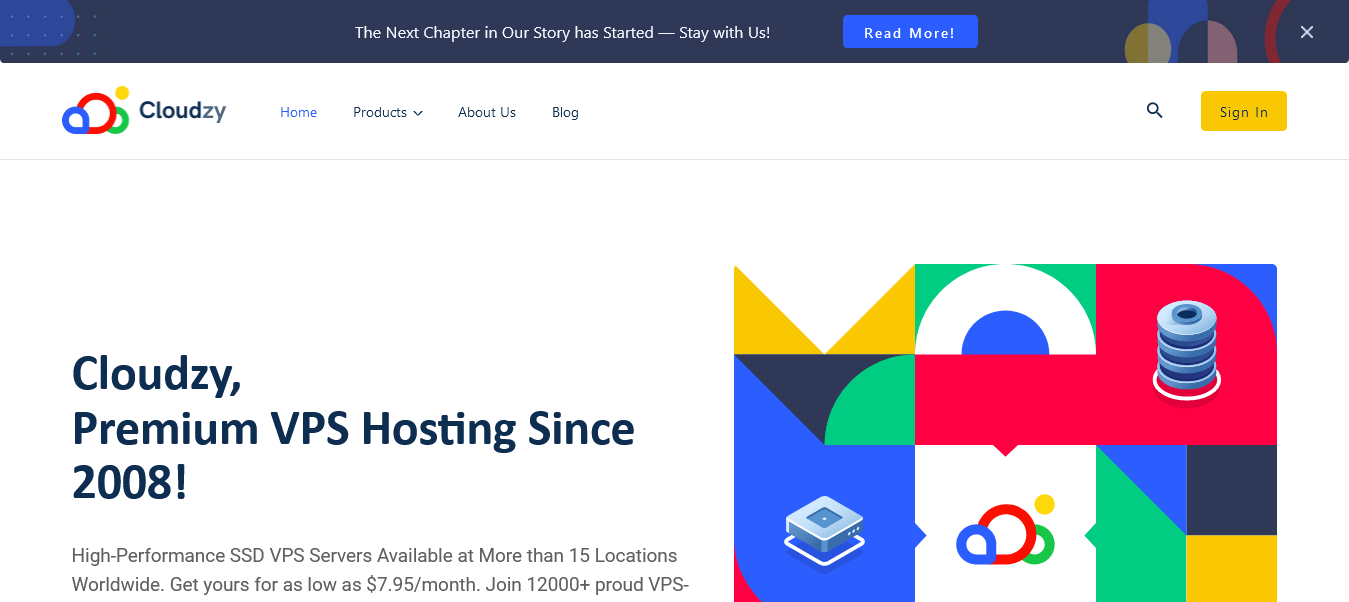
Trin 1: Besøg Cloudzy.com
Besøg Cloudzy's hjemmeside og klik på knappen "Log ind" på startsiden.
Trin 2: Log ind
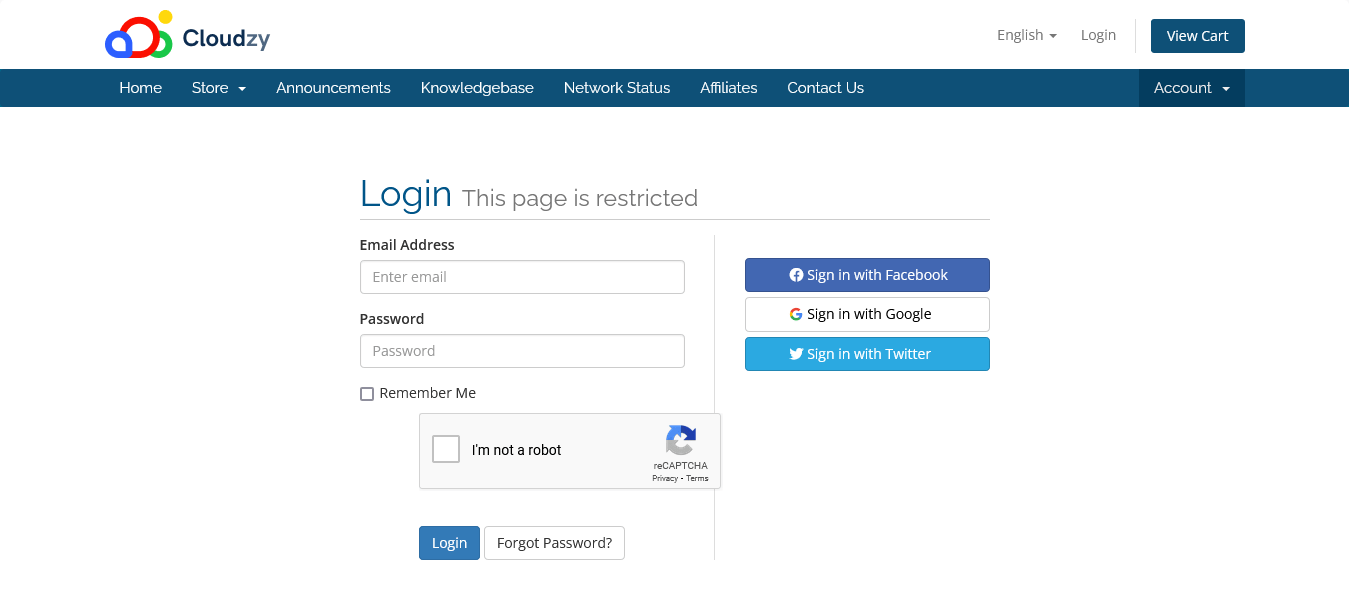
På loginsiden indtaster du dine Cloudzy-credentials og logger ind.
Trin 3: Vælg din VPS-service
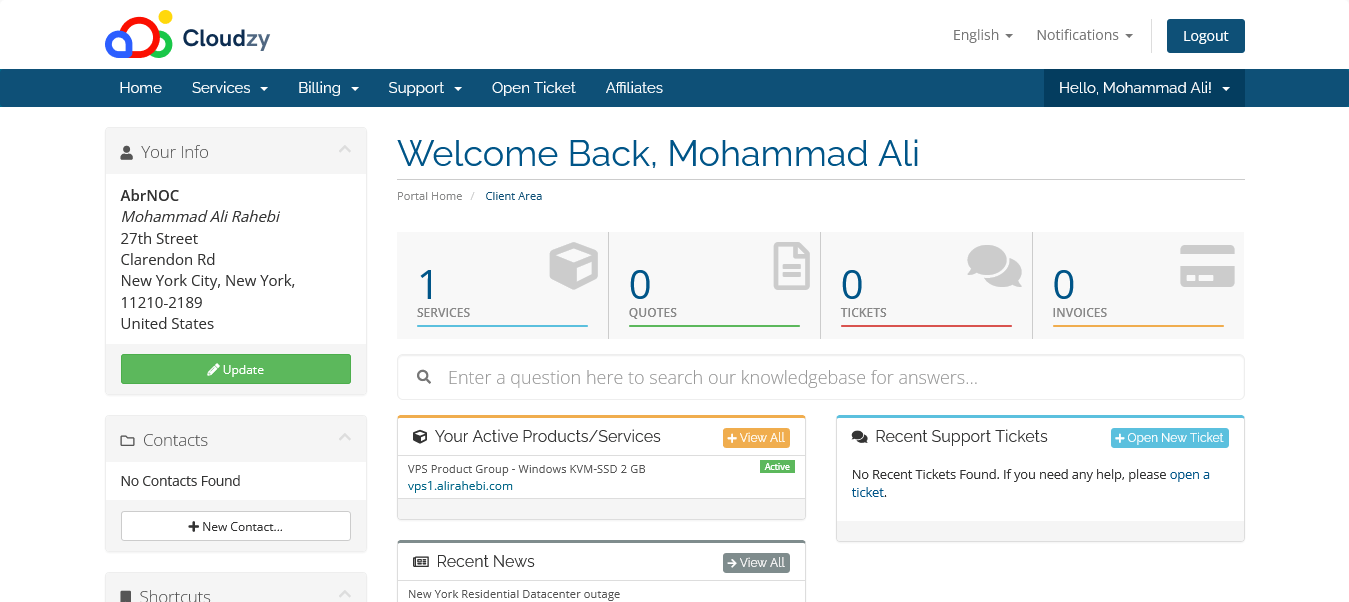
Fra dit kontrolpanel skal du vælge den VPS-service, du vil få adgang til. DinDu VPS-service(r) vises under "Dine aktive produkter/tjenester".
Trin 4: Åbn VNC-panelet
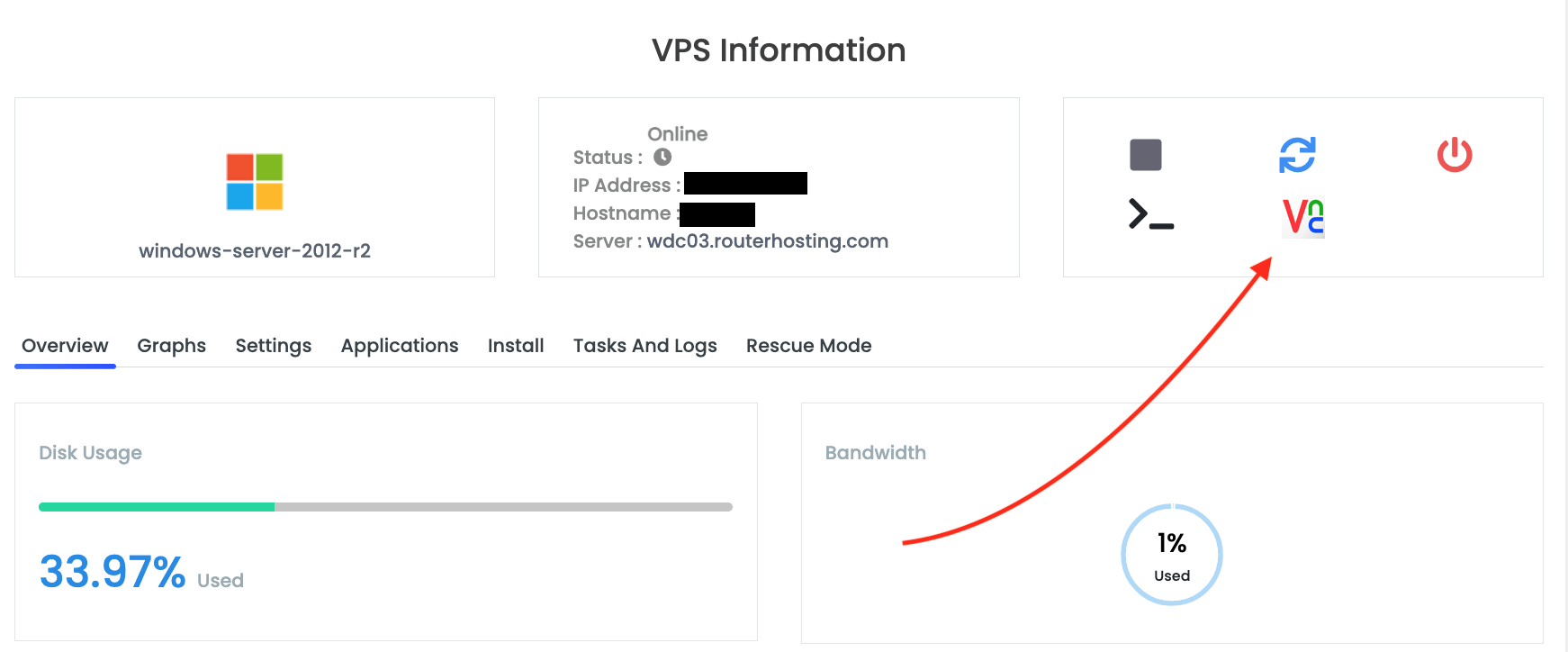
I dit VPS-kontrolpanel skal du klikke på knappen "Forbind via VNC" for at åbne VNC-panelet.
Trin 5: Start VNC Viewer
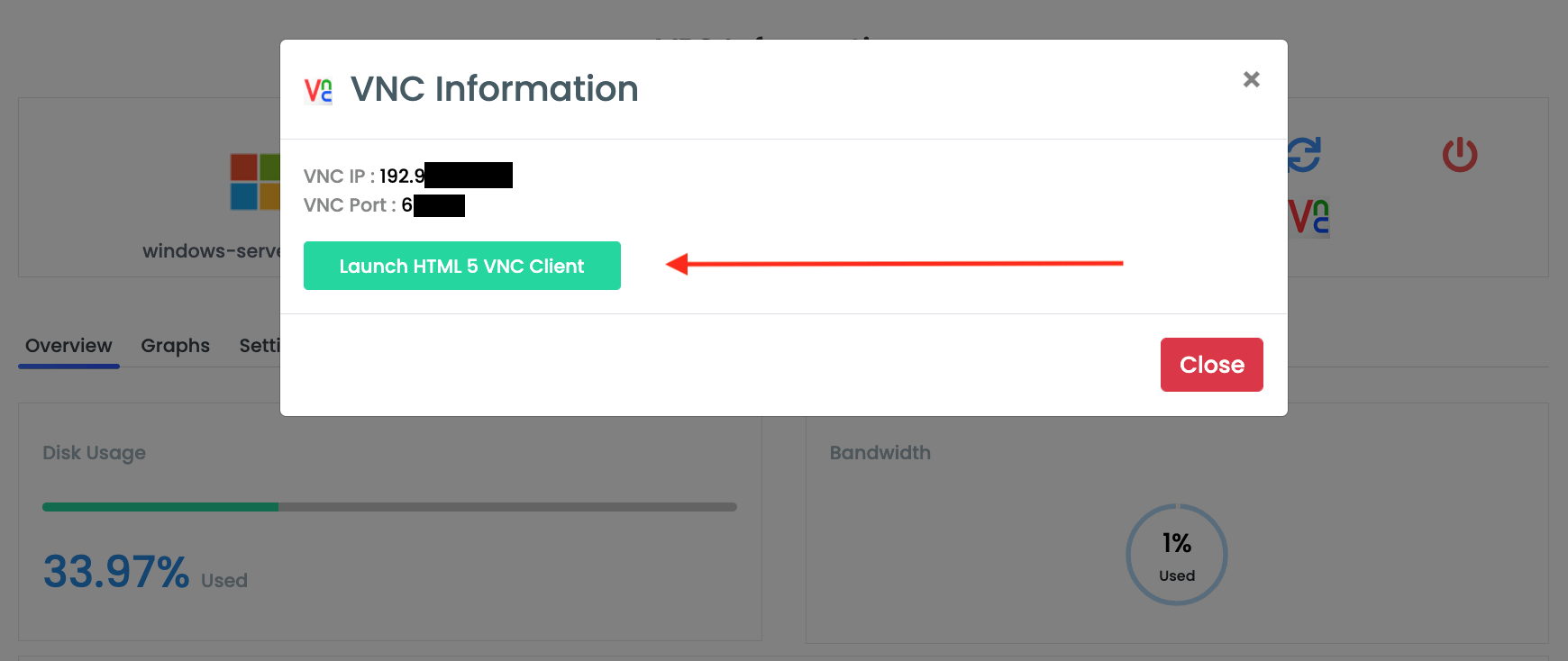
Klik på knappen "Start HTML5 VNC-klient" for at starte VNC-viseren til fjernskrivebordet i browseren.
Trin 6: Kontroller din VPS
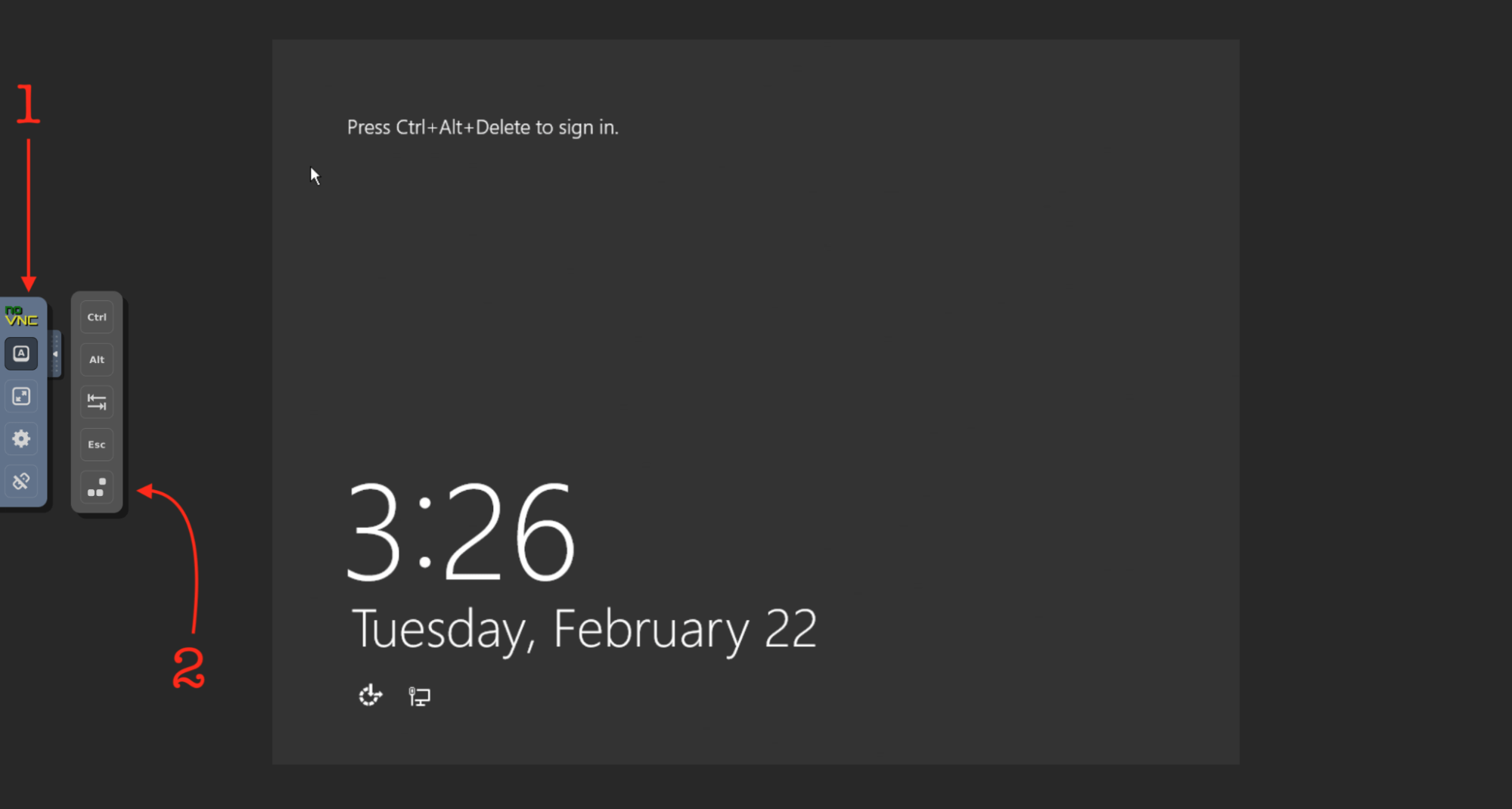
Du kan se og interagere med din Cloudzy Windows VPS (eller Cloudzy Linux VPS) på det nye skærmbillede.
Bedste fjernskrivebord-oplevelse på iOS
Nu hvor du har forbundet til VPS fra en iOS-enhed, kan du overveje, hvordan du forbedrer din forbindelse og ydeevnen på din VPS. Selvfølgelig kun hvis du ikke allerede har en Cloudzy Windows VPS. Efter køb af en Cloudzy VPS, kan du være sikker på at have den bedst mulige forbindelse og ydeevne, som en VPS kan have. Med NVMe-lagerplads, DDR4 RAMS og 1 Gbps båndbredde er Cloudzy's Windows VPS-planer pålidelige og præstationsdygtige, så du slet ikke behøver at tjekke dem.



Diskussion
Kommentarer
Log ind for at deltage i diskussionen.