

Så på en eller anden måde er du endt op med en minimal CentOS 7, som i bund og grund er en kommandolinje uden grafisk brugergrænseflade. Det er okay. Det sker for os alle. Maybe glemte du at vælge GUI under installationen, eller det kom muligvis med en "billig" Linux-hostingplan, som du valgte. Uanset hvad der er tilfældet (måske er det slet ikke CentOS men Ubuntu du skal installere GUI på? Læs min guide til installere GUI på Ubuntu Server), så sidder du nu fast med et serveroperativsystem, der kun understøtter kommandolinjen.
Erfarne Linux-kodere og serveradministratorer foretrækker måske faktisk dette setup fremfor en GUI, men hvis du lige er begyndt eller endda er en erfaren administrator eller kodere på mellem niveau, så får du brug for at forenkle tingene med noget, der er lidt mere brugervenligt, sådan som GNOME GUI. Det viser sig, at det slet ikke er så svært at installere GUI på CentOS 7, og her går vi dig igennem det trin for trin. Lad os først få overblik. Du har en minimal CentOS 7, så du burde se noget som dette:
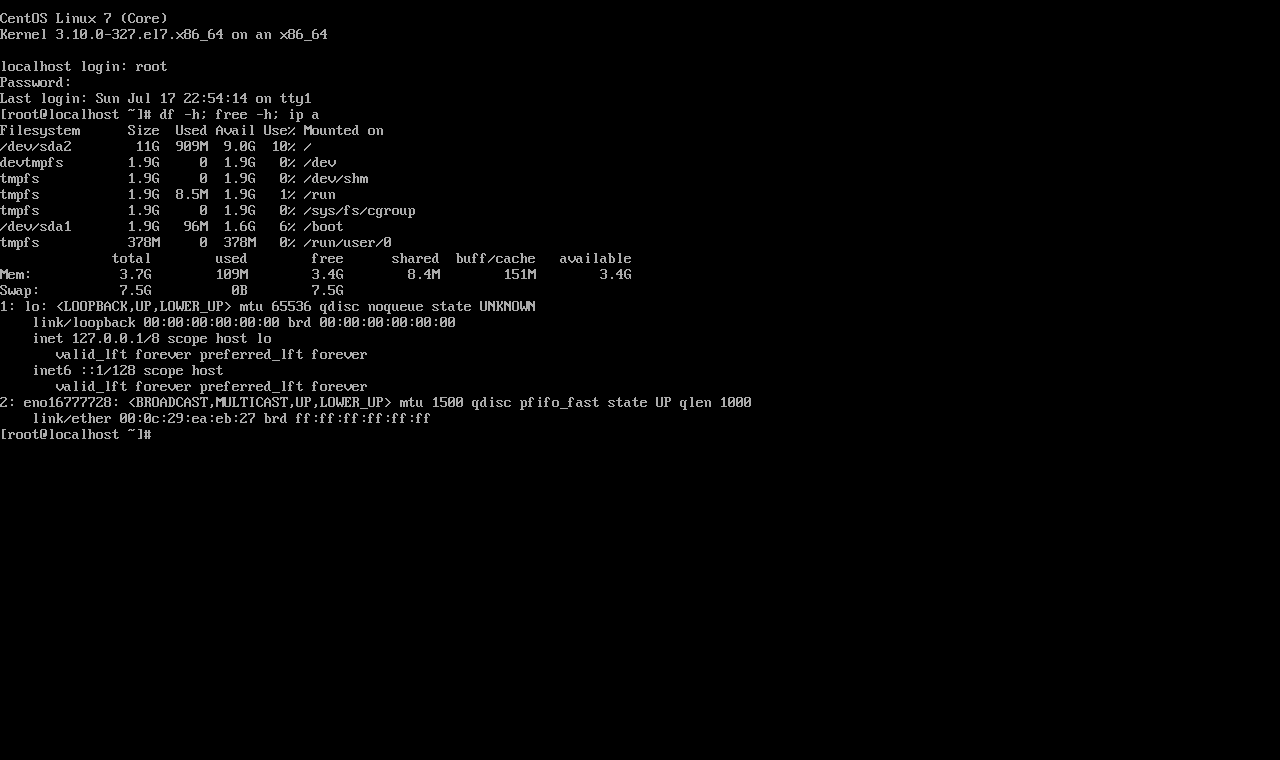
Dette er en kommandolinjeinterface eller CLI, og den er tekstbaseret. For at få din nye GUI til at køre, behøver du kun en fungerende internetforbindelse. For resten skal du bare følge disse simple trin. Der er forskellige GUI'er, du kan installere på din CentOS server, og de kommer alle med deres eget karakteristiske design og forskellige funktioner.
Det er op til dig at vælge, hvilken desktopomgivelse du ønsker til din CentOS server. Her ser vi på tre populære valg. Først kommer GNOME-desktoppen, et populært valg for mange Linux-distributioner. Husk at du skal være root-bruger eller have en bruger med sudo-rettigheder for at kunne installere GUI på CentOS 7.

Opret dit CentOS-miljø med blot et par klik.
Se CentOS-planerHvordan installerer man GUI på CentOS 7?
Nu skal vi fortælle dig, hvordan du installerer GUI på centos7 ved hjælp af 3 forskellige GUI'er i de følgende linjer. Så du kan vælge en af dem baseret på dine behov.
Installerer GNOME
GNOME er blandt de første GUI'er, der blev frigivet til Unix-lignende systemer, såsom de forskellige Linux-distributioner, FreeBSD osv., og den er fuldstændig open-source. GNOME er måske det bedste valg til en CentOS server, da den er ressourceeffektiv og ser også elegant ud. For at installere GNOME på din CentOS 7 skal du først opdatere dine pakker, og til det skal du bruge yum. Yum er CentOS's native pakkehåndterer, svarende til Ubuntu's apt-kommando. For at opdatere din servers pakker skal du køre følgende kommando i CLI'en:
sudo yum update
Nu hvor du har opgraderet alt, er det tid til at gå i gang med det vigtige arbejde med at installere GNOME, hvilket faktisk er ret simpelt. Kør følgende kommando for at downloade og installere GNOME desktop, når opdateringen er fuldført:
sudo yum -y groups install "GNOME Desktop"
Nu, dette kan tage en stund afhængigt af din internetforbindelse, da GNOME desktop-installationsfilerne ikke helt er lette ved omkring 700 til 800 MB. Når download og installation er afsluttet, finder du dig selv tilbage ved den gamle kommandolinje, som om intet var sket. For at være sikker på, at noget sker, skal vi konfigurere og køre X Window System, som grundlæggende er ansvarlig for at køre GUI'erne. For at køre X Window System bruger vi startx kommando, men før det skal vi fortælle det, hvilken desktopomgivelse der skal køres, og selvfølgelig skal vi tildele det nyinstallerede GNOME-skall. For at gøre det skal vi udstede følgende kommando:
echo "exec gnome-session" >> ~/.xinitrc
Nu ved X Window System, at den skal køre GNOME-desktoppen, og dermed er du færdig med installationen.
Læs også: KDE mod GNOME mod Xfce
Start GNOME
Lad os nu køre GNOME og se, om tingene fungerede, ved hjælp af kommandoen til at starte X Window System:
startx
Hvis alt er gået som planlagt, vil du snart blive budt velkommen af din helt nye GNOME desktop GUI. Hvis du ser noget som dette, kan du endelig trække vejret lettet, fordi du endelig har formået at installere GUI på CentOS 7.
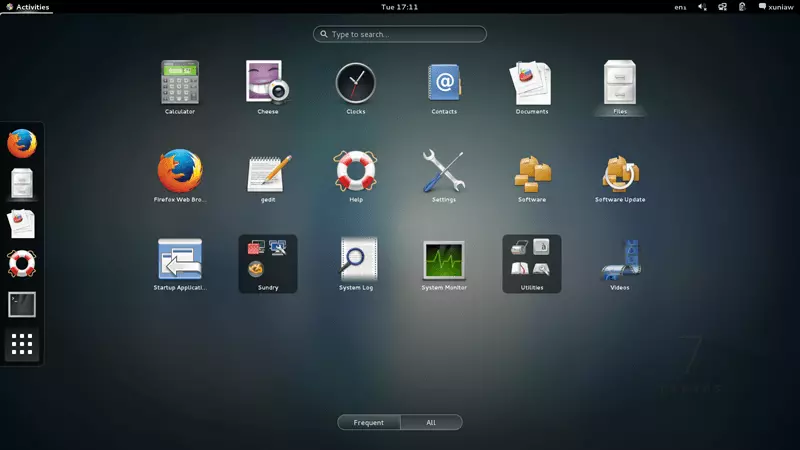
Standard GUI-login
Men hvad med næste gang, du vil logge ind på din server? Skal du køre startx kommandoen hver gang du genstarter CentOS? Nå ja, men der er også måder at rette det på. Hvis du ikke ønsker at se det tunkelt CLI-tekstlandskab hver gang du logger ind, skal du åbne din terminal (CTRL + ALT + T vil gøre det blandt andet) og udstede følgende kommando:
systemctl set-default graphical.target
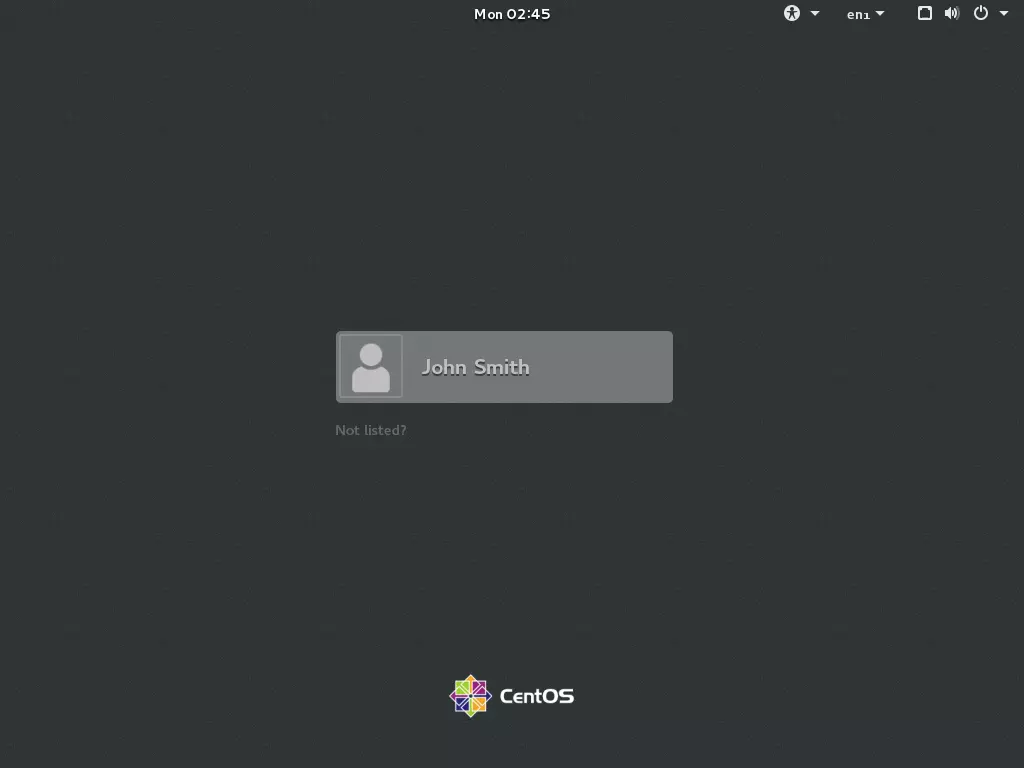
Det skulle fortælle din CentOS at automatisk indlæse og køre det nuværende GUI-skall, GNOME desktop i dette tilfælde, hver gang den starter op. Lad os nu teste dette og genstarte serveren. Ingen grund til kommandoer denne gang, da du kan gøre det via GUI'en. Når din CentOS er tilbage, bør du blive budt velkommen af GUI-loginskærmen, der ser ud som noget sådant (John Smith er øvrigthen tilfældig!).
Nemt, ikke sandt? Nu har du selv en brugervenlig GUI på din minimale CentOS 7, som ikke længere er minimal. Men vent, hvad hvis du ikke gerne vil have GNOME? Heldigvis skal vi også vise dig, hvordan du installerer KDE og MATE også, så hvis du ikke kan lide GNOME, har du masser af muligheder. Næste er KDE med forskellige temaer.
Læs også: Sådan installeres PPTP VPN på CentOS 8?
Hvordan installerer man GUI på CentOS 7: KDE Plasma
Grundlæggende er trinene de samme som når du installerer GNOME. Start med at opdatere yum ved hjælp af:
sudo yum update
Når det er gjort, skal du hente og installere KDE ved hjælp af følgende kommando:
sudo yum -y groups install "KDE Plasma Workspaces"
Det tager et stykke tid, afhængigt af dine systemspecifikationer og internetforbindelsen, fordi det skal hente en stor installationsfil og derefter konfigurere den. Når det er færdigt, kør følgende kommando for at introducere det til X Window System:
echo "exec startkde" >> ~/.xinitrc
Nu er det eneste tilbage at køre KDE Plasma og se, om de trin, vi har taget hidtil, har virket korrekt. Start X Window System med:
startx
Efter et stykke tid burde du blive mødt af denne startskærm:
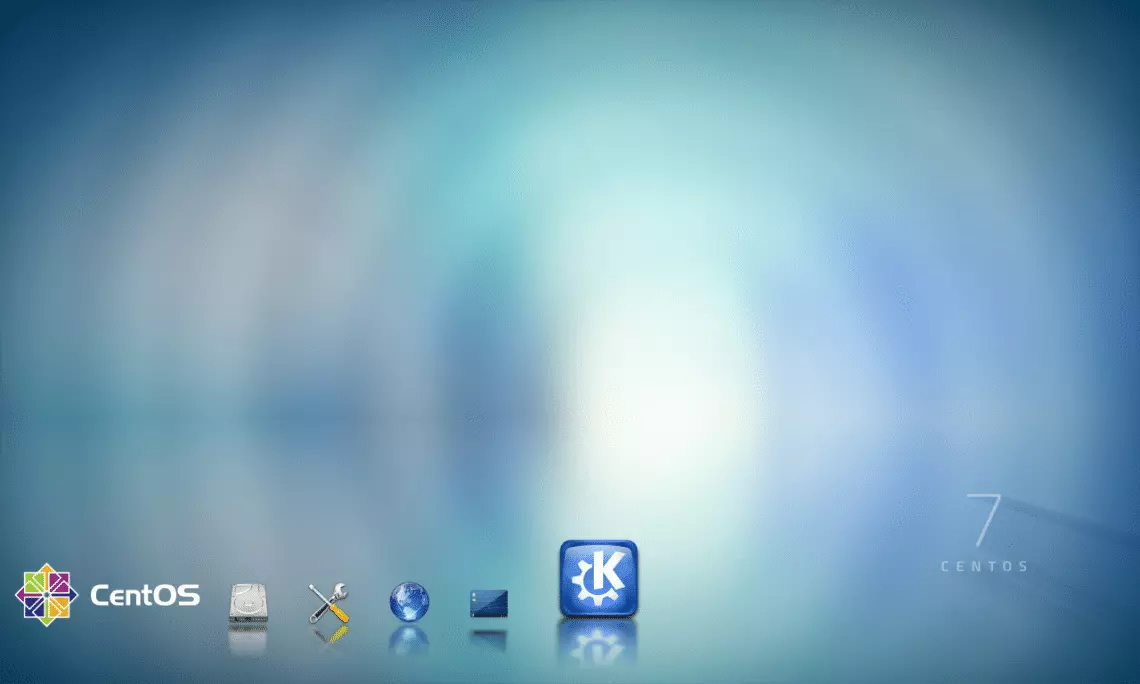
Tillykke, nu har du igen installeret GUI på CentOS 7! For at gøre KDE til dit standard GUI og bede CentOS om at indlæse det automatisk ved opstart, skal du køre følgende kommando, ligesom du gjorde med GNOME:
systemctl set-default graphical.target
Nu logger du ind via dit nye GUI hver gang. Lad os nu gå videre til MATE, et andet populært skrivebordsmiljø og det sidste, vi lærer dig at installere her.
Læs også: Installer Gnome på CentOS 8
Hvordan installerer man GUI på CentOS 7: MATE
MATE er et smukt skrivebordsmiljø og et godt valg, hvis du sætter pris på æstetik. Installation og kørsel foregår næsten på samme måde som GNOME og KDE, så vi gennemgår det kort. Start med at opdatere dine serverpakker ved hjælp af:
sudo yum update
Når det er gjort, henter og installerer vi MATE:
sudo yum --enablerepo=epel -y groups install "MATE Desktop"
Det tager noget tid, og når det er færdigt, skal du fuldføre installationen ved at tildele det som det aktuelle skrivebordsmiljø:
echo "exec /usr/bin/mate-session" >> ~/.xinitrc
Køer nu X Window System for at teste det nye GUI, ligesom ved de andre installationer:
startx
Hvis du ser det smukke billede nedenfor, har du installeret MATE GUI på CentOS 7 med succes.
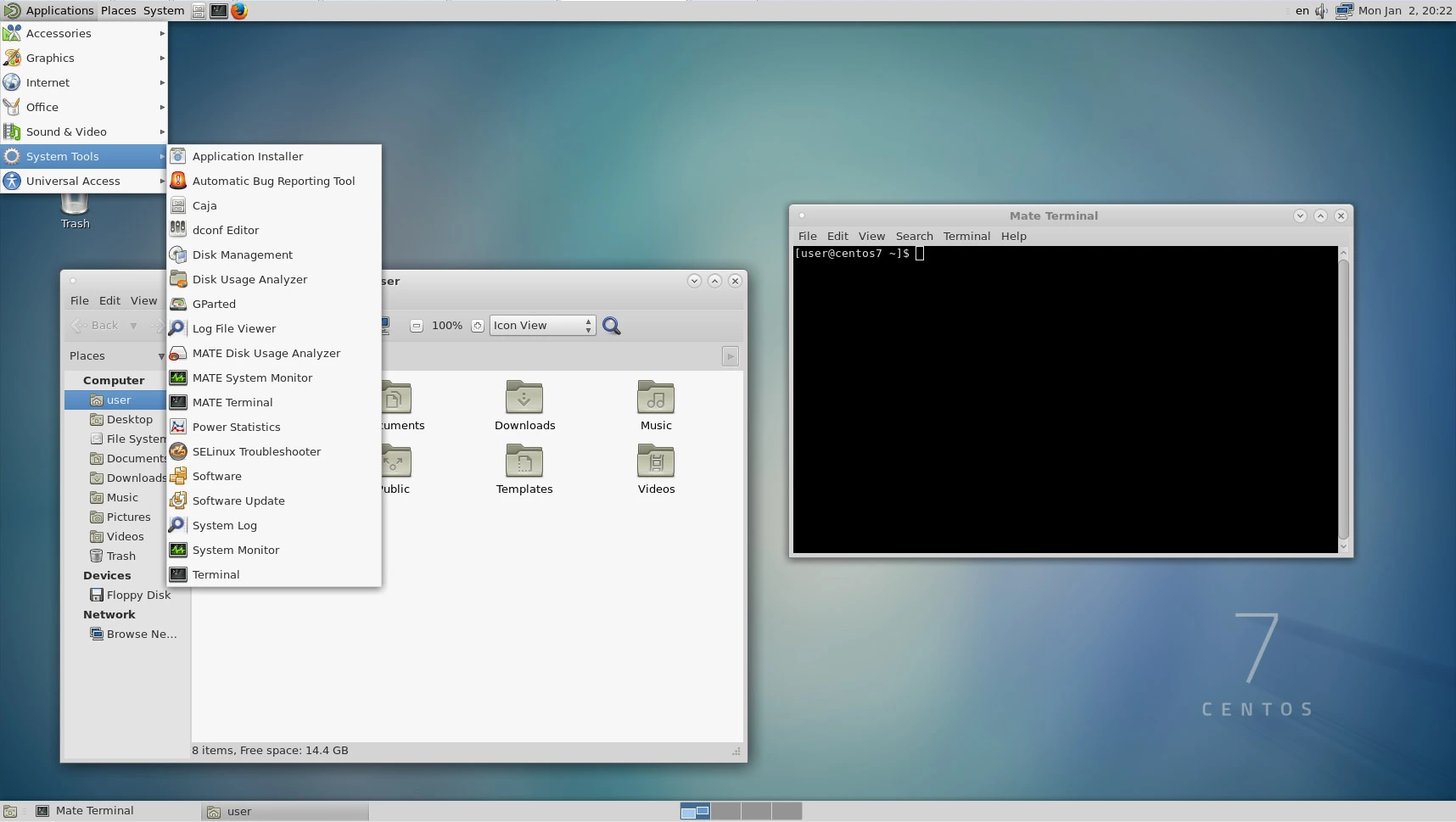 Nu er det eneste tilbage at sikre, at det indlæses automatisk hver gang, du genstarter din CentOS 7-server, ved at køre følgende kommando:
systemctl set-default graphical.target
Opret dit CentOS-miljø med blot et par klik.
Se CentOS-planerKonklusion
Så nu ved du, hvordan du installerer GUI på CentOS 7, efter at have befundet dig i en minimal installation uden grænseflade. Det gode ved Linux-distributioner som CentOS 7 er, at du kan have alle tre skrivebordsmiljøer samtidigt og vælge, hvilket du foretrækker, ved at vælge det på loginskærmen.
Hvis du er bekymret for CentOS EoL, så er vi her til hjælp med de næste trin. Denne frihed til at vælge præcis de funktioner, du ønsker for din server, er blot en af fordelene ved Linux. At vælge en prisvenlig Linux-hostingplan såsom en Linux VPS, og konfigurere den efter dine behov, er en god måde at opnå optimal ydeevne uden at betale alt for meget for avancerede dedikerede servere med funktioner, du aldrig bruger.



Diskussion
Kommentarer
Log ind for at deltage i diskussionen.