

Den seneste udgave af internetprotokoller og dens forskellige fordele gør det værd at lære brugen. Du stiller måske det grundlæggende spørgsmål: hvor skal jeg starte? Det er enkelt. Du skal først forstå, hvordan du aktiverer Ubuntu IPv6 (Internet Protocol version 6). Denne vejledning hjælper dig igennem hvert trin for at aktivere IPv6 på Ubuntu-serveren. Før vi fortsætter, bør vi gennemgå, hvad vi ved om IPv6 og dets fordele.
Hvad er IPv6?
IPv6 (Internetprotokol versionsion 6) er næste generations internetprotokol (IP) adressestandard designet til at videreudvikle og til sidst erstatte IPv4. Alle enheder forbundet til internettet, såsom computere, mobiltelefoner, hjemmeautomationskomponenter og IoT-sensorer, har brug for flere IP-adresser for at kommunikere med hinanden. Det originale IP-adressesystem, kaldet IPv4, løber tør for adresser på grund af dets udbredte brug fra stigningen i så mange tilsluttede enheder. For at lære mere om forskellene mellem IPv4 og IPv6, læs: "IPv4 vs. IPv6: Hvordan IPv6 Erstatter IPv4“
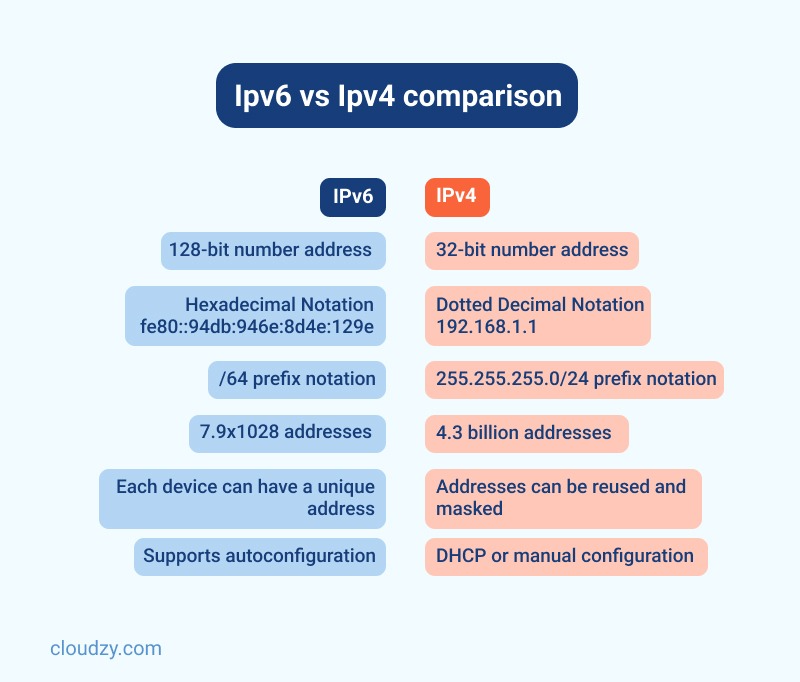
Hvad er fordelene ved IPv6?
IPv6 er den nyeste internetprotokol-version og fungerer på samme måde som IPv4; begge leverer de unikke IP-adresser, som internetforbundne enheder har brug for for at kommunikere. Men den har en væsentlig forskel sammenlignet med IPv4: den bruger 128-bit IP-adresse.
Her er de vigtigste fordele ved IPv6:
- Automatisk konfiguration
- Ingen kollisioner af private adresser
- forbedret multicast-routing
- Mere ligetil headerformat
- Forenklet og mere effektiv routing
- Bedre kvalitet af tjeneste (flow-mærkning)
- Indbygget godkendelse og support
- fleksible valg og udvidelser
- Lettere administration (uden DHCP)
Hvorfor blev IPv6 introduceret?
IPv6 blev skabt specifikt for at løse problemet med adresserumdettelse. Allerede i 1980'erne påpegede fagfolk bekymringer omkring dette problem. Kort efter lanceringen af IPv4-adressering viste sig forskellige begrænsninger, såsom skalerings- og kapacitetsproblemer.
Læs også: DNS-konfiguration på MikroTik
Sådan opsætter du IPv6 på Ubuntu
Her er den trin-for-trin vejledning du skal bruge for at aktivere Ubuntu IPv6 på dit system.
Trin 1: Redigering af sysctl.conf-fil
Første trin til konfiguration af Ubuntu IPv6 er at logge på serveren med root-adgang. Derefter skal du ændre nogle oplysninger i sysctl.conf-filen. For at gøre dette skal du åbne filen i redigeringstilstand. I denne vejledning bruger vi vim-editoren. Bemærk at du kan bruge enhver teksteditor, du foretrækker.
vim /etc/sysctl.conf
Du skal tilføje følgende i slutningen af filen:
net.ipv6.conf.default.disable_ipv6 = 0
net.ipv6.conf.all.disable_ipv6 = 0
Gem nu og luk derefter filen
Trin 2: Redigering af interfaces-fil
En anden fil, der skal redigeres, er interfaces-filen på stien /etc/network/. Før du udfører disse trin, skal du først lave en sikkerhedskopi af /etc/network/interfaces-filen.
vim /etc/network/interfaces
Du skal tilføje følgende linje til interfaces-filen:
iface eth0 inet6 static
pre-up modprobe ipv6
address IPv6-IP-Address
netmask 64
gateway IPv6-IP-Gateway-Address
Gem derefter og luk interfaces-filen. Bemærk at du skal sikre dig, at du erstatter IPv6-IP-Address og IPv6-IP-Gateway-Address med de Ubuntu IPv6-oplysninger, som du har fået.
Trin 3: Genstarter netværkstjeneste
Tredje trin til at aktivere Ubuntu IPv6-adressen på din server er at genstarte netværkstjenesten, så ændringerne træder i kraft.
service networking restart
Trin 4: Verifikation af Ubuntu IPv6-installation
Du kan verificere, om den korrekte IPv6-adresse er installeret på dit Linux-operativsystem, ved at bruge følgende kommando:
ifconfig eth0
Tag følgende som eksempel for at forstå disse trin:
eth0 Link encap:Ethernet HWaddr 06:0c:6c:01:12:98
inet addr:103.25.202.165 Bcast:103.25.202.255 Mask:255.255.255.0
inet6 addr: fe80::40c:6cff:fe01:1298/64 Scope:Link
inet6 addr: 2400:c980:0:2::2/64 Scope:Global
UP BROADCAST RUNNING MULTICAST MTU:1500 Metric:1
RX packets:2505260 errors:0 dropped:14 overruns:0 frame:0
TX packets:640650 errors:0 dropped:0 overruns:0 carrier:0
collisions:0 txqueuelen:1000
RX bytes:203319645 (203,3 MB) TX bytes:74852651 (74,8 MB)
Vær opmærksom på denne linje:
inet6 addr: 2400:c980:0:2::2/64 Scope:Global
Denne linje verificerer, at den korrekte IPv6-adresse vises.

Start en Ubuntu VPS øjeblikkeligt med root-adgang og NVMe-lagring.
Udrul Ubuntu VPSSådan deaktiveres IPv6 på Ubuntu
Dette afsnit forklarer, hvordan du deaktiverer Ubuntu IPv6-protokollen på dit system. Denne vejledning er ret avanceret, så sørg for at være opmærksom på alle detaljer. Åbn nu en terminal (CTRL+ALT+T), og lad os komme i gang. Bemærk at du til de fleste kommandoer, du skriver i terminalen, skal bruge root-rettigheder (sudo).
Første metode: Deaktiver IPv6 ved hjælp af Sysctl
Lad os gennemgå den første fremgangsmåde til at deaktivere IPv6 på din Ubuntu.
Trin 1: Kontrol af Ubuntu IPv6-adresse
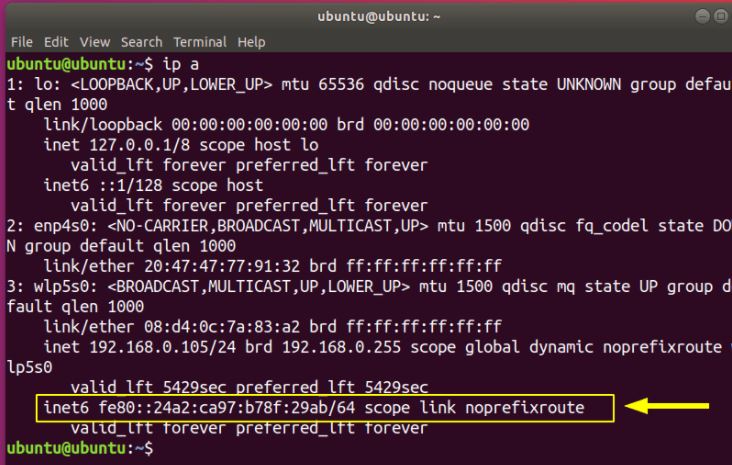
Først skal du sikre dig, at IPv6 er aktiveret på dit system. Du kan kontrollere din IP-adresse i Ubuntu ved hjælp af denne kommando:
ip a
Når du har kørt kommandoen ovenfor, vil du se en IPv6-adresse, hvis den er aktiveret, svarende til nedenstående:
Trin 2: Brug af sysctl-kommandoen
Nu skal du bruge sysctl-kommandoen til at deaktivere IPv6 på Ubuntu-operativsystemet:
sudo sysctl -w net.ipv6.conf.all.disable_ipv6=1
sudo sysctl -w net.ipv6.conf.default.disable_ipv6=1
sudo sysctl -w net.ipv6.conf.lo.disable_ipv6=1
Trin 3: Verifikation af processen med deaktivering af Ubuntu IPv6
Ligesom når du aktiverer IPv6 på Ubuntu, skal du også sikre dig, at det er deaktiveret korrekt. For at gøre det skal du skrive følgende kommando igen:
ip a
Som vist nedenfor bør du ikke se nogen IPv6-post, da du netop har deaktiveret IPv6 på dit system.
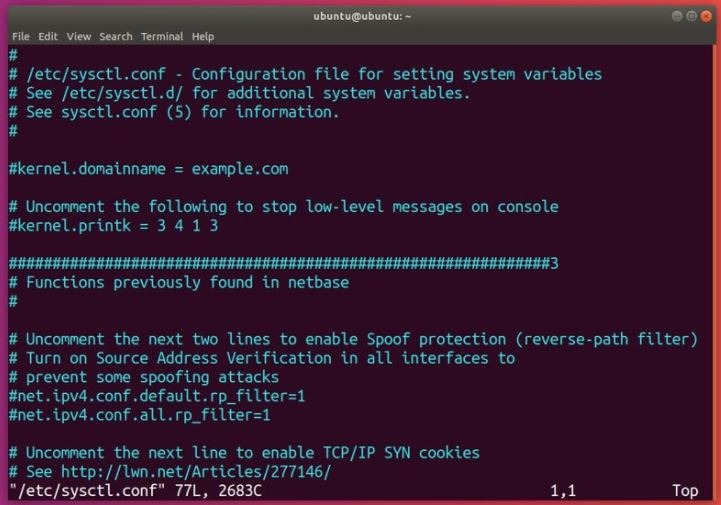
Vær opmærksom på, at disse kommandoer kun deaktiverer IPv6 midlertidigt på dit Ubuntu-operativsystem. Med andre ord vil IPv6 være aktiveret igen næste gang dit system starter. For at gøre denne indstilling permanent kan du redigere /etc/sysctl.conf. Som i tidligere afsnit bruger vi vim til at redigere filen. Sørg for at have administratorrettigheder (brug sudo):
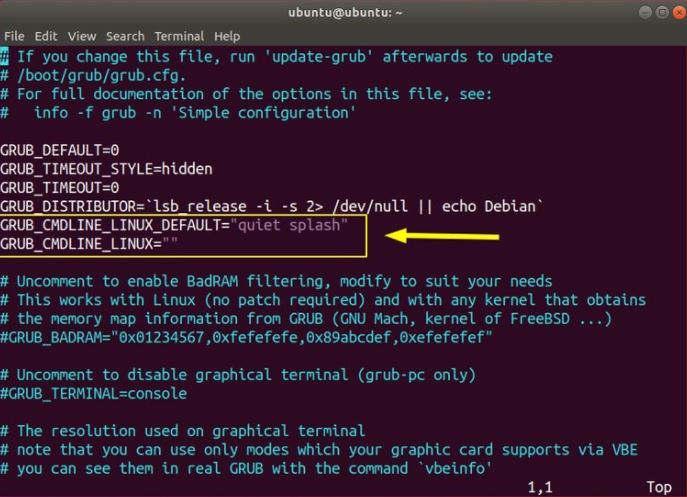
Du skal tilføje følgende linjer til filen:
net.ipv6.conf.all.disable_ipv6=1
net.ipv6.conf.default.disable_ipv6=1
net.ipv6.conf.lo.disable_ipv6=1
For at indstillingerne træder i kraft skal du bruge denne kommando:
sudo sysctl -p
Hvis Ubuntu IPv6 stadig er aktiveret efter systemstart, skal du oprette filen /etc/rc.local og udfylde den med følgende. Vær opmærksom på, at du skal gøre dette med root-rettigheder.
#!/bin/bash
# /etc/rc.local
/etc/sysctl.d
/etc/init.d/procps restart

exit 0
På dette punkt skal du bruge chmod-kommandoen til at gøre filen eksekverbar:
sudo chmod 755 /etc/rc.local
Denne kommando læser kerneparametrene manuelt fra din sysctl-konfigurationsfil. Bemærk at alt dette sker under systemstart.
Læs også: Debian mod Ubuntu
Anden metode: Deaktiver IPv6 ved hjælp af GRUB
Den anden fremgangsmåde til at deaktivere Ubuntu IPv6 på dit system er at konfigurere GRUB og sende kerneparametrene ved opstart. Du skal redigere /etc/default/grub for at gøre dette. Igen skal du sikre dig, at du har administratorrettigheder:
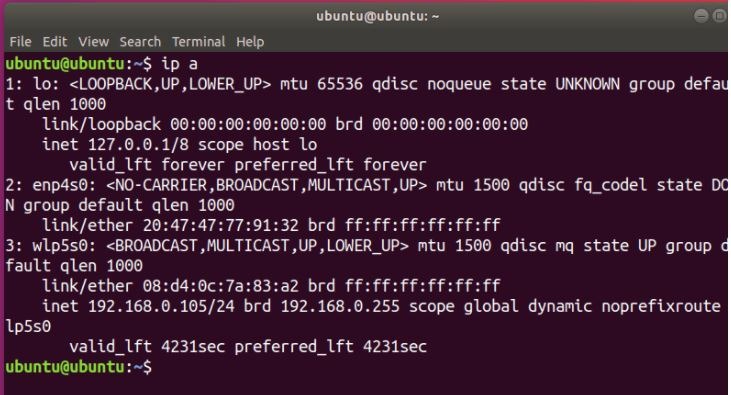
Rediger nu GRUB_CMDLINE_LINUX_DEFAULT og GRUB_CMDLINE_LINUX for at deaktivere IPv6 ved opstart:
GRUB_CMDLINE_LINUX_DEFAULT="quiet splash ipv6.disable=1"
GRUB_CMDLINE_LINUX="ipv6.disable=1"
Gem denne fil og kør kommandoen update-grub:
sudo update-grub
Nu hvor du bruger denne metode, vil indstillingerne forblive efter genstart.
Afsluttende tanke: Konfiguration af Ubuntu IPv6
Selv om IPv6 blev introduceret for at løse adresserumsproblemet, giver det dig mange andre fordele, herunder forebyggelse af private adressekonfikter, forbedret multicast-routing, bedre servicekvalitet, indbygget godkendelse og mere effektiv routing. Det er derfor klart, at det er vigtigt at vide, hvordan man aktiverer IPv6 på Ubuntu. Som du har set i denne artikel, er Ubuntu en af de mest brugervenlige Linux-distributioner, du kan bruge på mange områder. Vi er også stolte over at tilbyde dig vores Ubuntu VPS, som består af pålidelig hardware og er optimeret, så du får mest muligt ud af Ubuntu's funktionalitet.
Ofte stillede spørgsmål
Hvordan aktiverer jeg IPv6 på Ubuntu?
Generelt set kræver opsætning af IPv6 på Ubuntu tre trin, hvor du skal redigere sysctl.conf-filen, interfaces-filen og genstarte netværkstjenesten.
Hvad sker der, hvis jeg aktiverer IPv6?
IPv6 kan give dig mange fordele, herunder support til flere enheder, bedre sikkerhed og mere effektive forbindelser. Selvom noget ældre software måske ikke fungerer som ønsket, burde størstedelen af dit netværk fungere fint med IPv6 aktiveret.
Hvordan finder jeg min IPv6-adresse i Linux?
Her er to generiske Unix-instruktioner til at bestemme din IPv6-adresse og standardrute:
- Kør ifconfig -a og se efter inet6 for at se dine IPv6-adresser.
- Kør netstat -nr og se efter inet6 eller Internet6 eller lignende ord for at finde IPv6-delen; se derefter efter default eller :: eller ::/0.
Øger IPv6 internethastigeden?
Nogle web- og cloud-serviceudbydere målte hastigheden for IPv6 og IPv4. Resultaterne viser, at websites indlæses 5% hurtigere i medianen og 15% hurtigere for 95%-percentilen på IPv6 sammenlignet med IPv4, hvilket betyder, at de, der søger høj hastighed, bedre bør bruge IPv6



Diskussion
Kommentarer
Log ind for at deltage i diskussionen.