

Dette indlæg er dedikeret til at forklare, hvordan du bruger SSH til at forbinde til en fjern server i Linux. Vi dækker også metoden med PuTTY til at forbinde til en fjern Linux-server. Selvfølgelig er PuTTY ikke den eneste SSH-klient, du kan bruge til dine fjernforbindelser. Se dette sammenligning af de bedste SSH-klienter til Windows i 2022 og vælg den, der passer til dine behov. Fjernforbindelse til computere blev et krav for længe siden, og det er svært at forestille sig, hvordan det ville være uden muligheden for at styre computere fra fjerne steder.
Der er flere måder at forbinde til en fjernmaskine på, afhængigt af det operativsystem du bruger. De to mest udbredte protokoller er:
- Secure Shell (SSH) til Linux-baserede enheder
- Remote Desktop Protocol (RDP) til Windows-enheder
Begge protokoller bruger klient- og serverapplikationer til at oprette fjernforbindelser. Med disse værktøjer kan du få adgang til og fjernstyre andre maskiner, overføre data og gøre praktisk talt alt, hvad du kan når du sidder foran computeren.
Hvad er SSH, og hvad betyder det?
SSH (Secure Shell), også kendt som "Secure Socket Shell", er en protokol der lader dig forbinde sikkert til en fjernsenhed eller server ved hjælp af en tekstbaseret grænseflade. De to mest udbredte protokoller til at forbinde til en fjernmaskine er SSH og RDP. En SSH-forbindelse kræver både en klient- og en serverkomponent.
Når en sikker SSH-forbindelse oprettes, starter en shell-session, og du kan manipulere serveren ved at skrive kommandoer i klienten på din lokale maskine. Systemadministratorer og netværksadministratorer, der ønsker fjernkontrol af en enhed på en meget sikker måde, bruger denne protokol.

Få en RDP-server med øjeblikkelig opsætning, fuld root-adgang og NVMe-lagring.
Køb RDPHvordan virker SSH?
For at oprette en SSH-forbindelse skal du have to komponenter:
den klient og den tilsvarende serverside-del. SSH-klienten er et program, som du kører på den enhed, du bruger til at forbinde til en anden computer eller server. Klienten bruger data fra fjærtverten til at initialisere forbindelsen. Når legitimationsoplysningerne bekræftes, opretter klienten en krypteret forbindelse.
På serverside findes en del kaldet SSH-dæmon (SSHD) der konstant lytter på en bestemt TCP/IP-port efter potentielle klientforbindelsesanmodninger. Hvis en klient starter en forbindelse, besvarer SSH daemon anmodningen med de software- og protokolversioner, som den understøtter, og de to deler deres identifikationsdata.
Hvis de modtagne legitimationsoplysninger er korrekte, etablerer SSH en ny session for det passende miljø. Standardversionen af SSH-protokollen til kommunikation mellem SSH-server og SSH-klient er version 2.
Læs også: Bedste SSH-klient til Windows i 2022
Hvad er en terminal?
Hvis du er ny til Linux, vil du gerne blive introduceret til terminalen. Tænk på den som det ultimative kommandoforkortelses-hub, der er den generiske måde at kommunikere med en Linux-server på.
At bruge kommandolinjen kan virke udfordrende, men det er enkelt når du starter med det grundlæggende, som disse 15 grundlæggende kommandoer, alle burde kende.
Terminalen bliver endnu vigtigere, hvis du planlægger at udvikle en applikation (eller lære at udvikle en) med PHP eller Python. I modsætning til Windows, som rodet med Python ved at prøve at genskabe det med en GUI, integrerer Linux Python og andre programmeringssprog i terminalen. Selvom du skal gennem nogle trin for at installere Python på Windows for blot at få noget ineffektivt roderi, kommer Linux med det allerede og tilgængeligt fra kommandolinjen.

Byg på en Linux VPS med root-adgang, NVMe og AMD EPYC-kraft.
Se Linux-planerHvad er SSL?
SSH bruger SSL (Secure Socket Layer) til at give sikkerhed til data, der overføres mellem webbrowser og server. Kryptering af forbindelsen mellem en webserver og en browser udføres med SSL, hvilket sikrer, at alle data, der passes mellem dem, forbliver private og frit for angreb. Med andre ord er oprettelse af offentlige og private nøgler mellem fjernservere og lokale computere, der forbinder via SSH, en del af SSL-sikkerhedsprotokoilen. Dette ekstra beskyttelseslag er især nyttigt i tilfælde af brute-force-kodeangreb.
Hvordan opretter man en SSH-forbindelse?
Fordi oprettelse af en SSH-forbindelse kræver både en klient- og serverkomponent, skal du sørge for, at de er installeret på lokale og eksterne maskiner.
OpenSSH er et open-source SSH-værktøj, der almindeligt bruges til Linux-distributioner og er relativt nemt at bruge. Det kræver adgang til terminalen på serveren og den enhed, du bruger til at oprette forbindelse. Bemærk, at Ubuntu ikke har en SSH-server installeret som standard. Nu hvor vi på dette tidspunkt i SSH-guiden til fjernforbindelser forstår SSH og dets relaterede koncepter, lad os dykke ned i at installere en OpenSSH-klient.
Trin 1: Installer en OpenSSH-klient
Før du installerer SSH-klienten, skal du kontrollere, at den ikke allerede er installeret på dit system. Mange Linux-distributioner har allerede en SSH-klient.
- Kør følgende kommando for at installere OpenSSH på din enhed:
sudo apt-get install openssh-client
- Indtast superbrugerlösenord, når du bliver bedt om det.
- Tryk på Enter for at afslutte installationsprocessen.
Forudsat at du har de nødvendige tilladelser til at få adgang sammen med værtsnavnet eller IP-adressen, kan du nu bruge SSH på enhver computer med et serverprogram på den.
Trin 2: Installer en OpenSSH-server
For at acceptere SSH-forbindelser skal serverdelen af SSH-softwaretoolkitet være installeret på computeren. For at gøre det skal du følge disse trin:
- Åbn terminalen på din serverenhed. Du kan enten søge efter en terminal eller klikke CTRL + ALT + T på dit tastatur.
- Indtast følgende kommando for at installere din SSH-server:
sudo apt-get install openssh-server
- Indtast superbrugerlösenord, når du bliver bedt om det.
- Tryk Enter og Y for at tillade, at installationen fortsætter efter prompt om diskplads.
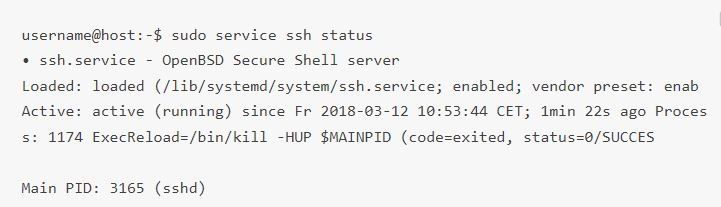
Efter at have udført ovenstående trin vil du have de passende supportfiler installeret, og derefter kan du kontrollere, om SSH-serveren kører på maskinen, ved at indtaste denne kommando:
sudo service ssh status
Terminalsvaret skal se identisk ud med dette, hvis SSH-tjenesten kører korrekt:
En anden måde at vide, om OpenSSH-serveren er installeret korrekt og vil acceptere forbindelser, er at køre ssh localhost-kommandoen igen i dit terminalvindue. Svaret vil ligne dette skærmbillede, når du kører kommandoen for første gang:
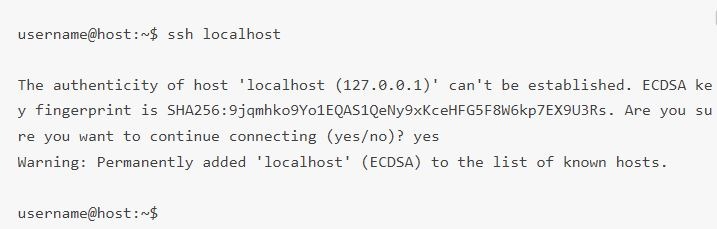
Indtast nu ja eller y at fortsætte.
Godt klaret! Din server er nu klar til at acceptere SSH-fjernforbindelsesforespørgsler fra en anden computer med en SSH-klient.

Hvordan bruger jeg SSH til at oprette forbindelse til en fjernserver i Linux?
Nu hvor du har OpenSSH-klienten og -serveren installeret på hver enhed, du har brug for, kan du oprette en sikker SSH-fjernforbindelse til dine servere via følgende trin:
- Åbn SSH-terminalen på din computer og start følgende kommando:
Hvis brugernavnet på din lokale enhed matcher det, du skal oprette forbindelse til på serveren, kan du køre denne kommando:
ssh your_username@host_ip_address
Hvis brugernavnet på din lokale enhed matcher det på den server, du skal oprette forbindelse til, kan du køre denne kommando:
ssh host_ip_address
Og tryk Enter.
- Indtast din adgangskode og tryk på Enter. Bemærk, at du ikke får feedback på skærmen, når du skriver. Hvis du indsætter din adgangskode, skal du sørge for, at den er gemt sikkert og ikke i en tekstfil.
- Når du opretter forbindelse til en server for første gang, bliver du spurgt, om du vil fortsætte med at oprette forbindelse. Skriv blot ""jaog tryk Enter. Denne besked ville kun blive vist denne ene gang, fordi fjernserveren ikke er identificeret på din lokale computer.
- ECDSA-fingeraftryksnøglen er nu tilføjet, og du er forbundet til fjernserveren.
Hvis enheden, du forsøger at forbinde til eksternt, er på samme netværk, er det sikrere at bruge den private IP-adresse i stedet for den offentlige IP-adresse. Ellers skal du kun bruge den offentlige IP-adresse. Du kan nu administrere og styre en fjern enhed via din terminal. Hvis du har problemer med at oprette forbindelse til en fjernserver, skal du kontrollere, at IP-adressen for fjernenheden, dit brugernavn og din adgangskode er korrekte. Derudover skal du kontrollere, at porten, som SSH-dæmonen lytter på, ikke er blokeret af en firewall eller videresendt forkert.
Byg på en Linux VPS med root-adgang, NVMe og AMD EPYC-kraft.
Se Linux-planerNæste trin til fjernkontrol med SSH
Nu hvor du kan oprette en SSH-fjernforbindelse til din server, anbefaler vi kraftigt nogle få yderligere trin for at forbedre fjernkontrollen SSH og dens sikkerhed. Når du bruger standardværdier for opsætning relateret til ssh-fjernforbindelse, bliver dit system mere modtageligt for hacking og indtrængen, hvilket gør hele fjernaccessen SSH usikker og resulterer i, at dit system bliver et mål for automatiserede angreb.
Her er nogle forslag til forbedring af SSH-sikkerhed, som du kan drage fordel af ved at redigere konfigurationsfilen for sshd:
- Rediger standardporten TCP, hvor SSH-dæmonen lytter, og skift den fra 22 til noget meget højere, som f.eks. 245976. Pas på ikke at bruge nemme-at-gætte portnumre, såsom 222, 2222 eller 22222.
- Brug SSH-nøglepar til godkendelse af adgangskodeløs SSH-login. De er sikrere og giver dig mulighed for at logge ind uden at bruge din adgangskode, hvilket giver dig en hurtigere og mere praktisk tilgang.
- Deaktiver adgangskodebaseret login på din server. Hvis din adgangskode bliver knækket, vil deaktivering af dette eliminere muligheden for at bruge den til at logge ind på dine servere. Før du gør dette, er det afgørende at sikre, at godkendelse af nøglepar fungerer korrekt.
- Deaktiver root-adgang til din server, og brug en almindelig konto med kommandoen su – (for at skifte til en root-bruger).
Vi kender nu bedre til SSH-fjernforbindelse og hvordan du får adgang til SSH eksternt. Vi henviste til PuTTy flere gange i denne artikel, og naturligvis, hvis du ikke er bekendt med PuTTy, vil du have nogle spørgsmål om det. Så foruden at levere SSH-fjernforbindelsesvejledningsartikel, vil vi give dig et overblik over PuTTy og vise dig, hvordan du bruger det til at forbinde til en Linux-server.
Hvad er PuTTY?
PuTTY er en populær Windows-terminalemulator, der ikke er begrænset til Windows-operativsystemer. PuTTy er gratis og open-source, så den er også populær blandt Linux-brugere og tilbyder en tekstbrugergrænseflader for fjerncomputere, der kører enhver af dens understøttede protokoller. herunder SSH og Telnet.
Bemærk: PuTTY er gratis software til download og tilbyder en simpel måde at få adgang til Unix shell-miljøet fra dit Windows-system. I modsætning til Unix har Windows ikke en forudinstalleret SSH-server eller -klient. Derfor understøtter netværksfiloverfølsesprogrammet en række protokoller, herunder Telnet-klienter.
Læs også: Generer SSH-nøgler i Windows 10
Hvordan downloades og installeres Putty på Ubuntu Linux?
Linux-versionen af PuTTY er en grafisk terminalapplikation, der ikke er forudinstalleret i de fleste Linux-distributioner. Du kan dog nemt installere PuTTY via terminal på en Linux-baseret enhed.
Hvis du ikke har PuTTY installeret, besøg venligst Hent PuTTY siden og download Linux-installationsprogrammet fra sektionen Package Files på siden.
De gode nyheder for Linux-brugere er, at PuTTY er tilgængeligt i Ubuntu universe-lageret. For at installere PuTTY på Linux Ubuntu skal du først sikre dig, at universe-lageret er aktiveret. Brug denne kommando:
sudo add-apt-repository universe
Når universe-lageret er aktiveret, kan du opdatere Ubuntu med denne kommando:
sudo apt update
Installér derefter PuTTY med denne kommando:
sudo apt install putty
Når PuTTY-installationen er fuldført, kan du starte PuTTY ved at søge efter det i menuen. Linux-versionen af PuTTY ser næsten det samme ud som Windows-versionen. Du vil derfor ikke have nogen sværehed ved at navigere gennem nye og ændrede indstillinger.
Hvordan opretter man forbindelse til en Linux-server med PuTTY?
Hvis du vil oprette forbindelse til en Linux-server med PuTTY efter at have installeret den, skal du følge disse trin:
Trin 1: Konfigurer PuTTY
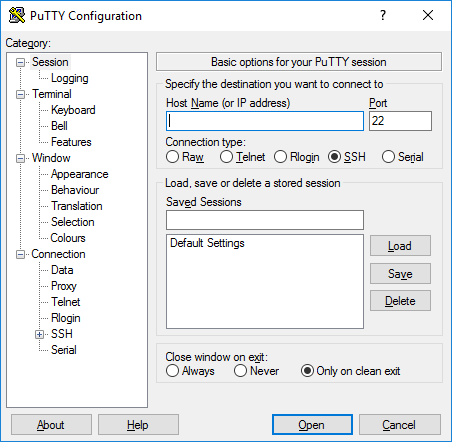
Konfigurationsskærmen til hovedsession vises, når du starter PuTTY. Begynd med at angive Værtnavn (eller IP-adressen) på den server, du forsøger at oprette forbindelse til.
Port 22 vil som standard blive brugt, da det er standardporten for SSH på de fleste servere - hvilket er et sikkerhedsproblem, fordi hackere kender denne port. Du bør ændre SSH-porten ved hjælp af disse instruktioner og derefter ændre nummeret i PuTTY. Sørg for, at forbindelsestypen er indstillet til SSH.
Hvis du ikke bruger en privat nøgle til at forbinde dig til din server og ikke ønsker at gemme din konfiguration til senere brug, bør du klikke på Åbn for at aktivere en øjeblikkelig SSH-forbindelse til din server, som godkender den med dit kontopassord.
Hvis det er første gang, du forbinder til din server, viser PuTTY Sikkerhedsadvarsel for at lade dig vide, at den ikke har en nøgle i registreringen for denne server. Det er normalt ved din første forbindelse.
Hvis forbindelsen lykkes, bliver du bedt om at indtaste dit password. Når du gør det, vil du nu være forbundet til en shell på din server.
Trin 2: Gem PuTTY-konfigurationen til næste gang
PuTTY gør det muligt at gemme den konfiguration, du bruger til at forbinde dig til en server, så du ikke skal skrive alle oplysningerne hver gang. Når du har udfyldt alle nødvendige felter og er klar til at forbinde, skal du sørge for, at du er på hovedkonfigurationsskærmen for sessionen, som beskrevet ovenfor.
Du kan se serverens værtsnavn og portnummer. Indtast navnet på din gemte SSH-sessionskonfiguration i tekstfeltet under Gemte sessioner og tryk Gem.
Hvordan konfigureres SSH-godkendelse med offentlig nøgle på Linux?
PuTTY kan også konfigureres til at bruge SSH-nøgler. SSH-nøgler er sikrere og nogle gange mere bekvemme godkendelsesmetoder. Du kan bruge PuTTY selv til at generere dem. Her er vores vejledning til oprettelse af SSH-nøgler ved hjælp af PuTTY på Windows. Du kan bruge den til hurtigt at forbedre din SSH-sikkerhed.
Du skal følge nogle trin for at konfigurere offentlig-nøgle-godkendelse via SSH på en Linux (eller macOS-computer):
Trin 1: Generer et nøglepar
Log først ind på den computer, du vil bruge til at få adgang til den fjerne vært, og brug kommandolinjen SSH til at generere et nøglepar ved hjælp af RSA-algoritmen. For at generere RSA-nøgler skal du skrive følgende på kommandolinjen og trykke på Enter:
ssh-keygen -t rsa
Trin 2: Angiv et filnavn og adgangskode
Du skal angive et filnavn til at gemme nøgleparret og et password til at beskytte din private nøgle. Hvis du vil fortsætte med standardfilnavnet og -placeringen for dit nøglepar, skal du klikke på Enter eller Return uden at angive et filnavn. Alternativt kan du angive et filnavn såsom My_ssh_key ved prompten og trykke på Enter eller Return. Vær opmærksom på, at mange fjernhosts er konfigureret til at acceptere private nøgler med standardfilnavnet og -stien. Derfor skal du eksplicit aktivere dette på SSH-kommandolinjen eller i en SSH-klientkonfigurationsfil (~/.ssh/config).
Du skal angive et password med mindst fem tegn og klikke på Enter eller Return. Hvis du klikker på Enter uden et password, genereres din private nøgle uden passwordbeskyttelse.
Trin 3: Kopier offentlig nøgle
Brug SFTP eller SCP til at kopiere den offentlige nøglefil til din konto på fjernystemet.
Trin 4: Angiv dine kontooplysninger
Du bliver nu bedt om dit kontopassword. Din offentlige nøgle bliver dupliceret til dit hjemmemappeområde og beholdt med det samme filnavn på fjernystemet.
Trin 5: Log ind på fjernystemet
Log ind på fjernystemet med dit kontobrugernavn og -password
Trin 6: Opret den påkrævede fil på din konto
Hvis din konto på fjernystemet ikke allerede har en ~/.ssh/authorized_keys-fil, skal du oprette en ved at skrive følgende kommandoer:
mkdir -p ~/.ssh
touch ~/.ssh/authorized_keys
Trin 7: Tilføj indholdet af den offentlige nøglefil til authorized-keys-filen
På fjernystemet skal du tilføje indholdet af din offentlige nøglefil, såsom ~/id_rsa.pub, på en ny linje i din ~/.ssh/authorized_keys-fil ved hjælp af følgende kommando:
cat ~/id_rsa.pub >> ~/.ssh/authorized_keys
Du kan kontrollere indholdet af ~/.ssh/authorized_keys for at sikre, at din offentlige nøgle blev korrekt tilføjet ved hjælp af følgende kommando:
more ~/.ssh/authorized_keys
Trin 8: Slet den offentlige nøglefil
Nu kan du sikkert slette den offentlige nøglefil fra din konto på fjersystemet ved at køre følgende kommando:
rm ~/id_rsa.pub
Hvis du gerne vil beholde en kopi af din offentlige nøgle på fjersystemet, kan du i stedet flytte den til din .ssh-mappe med denne kommando:
mv ~/id_rsa.pub ~/.ssh/
Trin 9: Tilføj din offentlige nøgle til andre systemer (valgfrit)
Nu hvor du har konfigureret SSH public key-autentificering, kan du gentage disse trin for at tilføje din offentlige nøgle til andre fjersystemer, som du vil få adgang til fra computeren med din private nøgle ved hjælp af SSH public key-autentificering.
Trin 10: SSH til din konto på fjernystemet
Nu burde du kunne bruge SSH fjerforbindelse ved at logge ind på fjersystemet med din private nøgle. Hvis din private nøgle er beskyttet med adgangskode, vil fjersystemet bede dig om at indtaste adgangskoden eller passfrasen (se billedet nedenfor). Vær opmærksom på, at din private nøgles adgangskode eller passphrase ikke sendes til fjersystemet.
Hvis din private nøgle ikke er beskyttet med adgangskode, vil fjersystemet tage dig direkte til kommandolinjen i dit hjemmekatalog uden at spørge efter adgangskode eller passphrase. Du vil se et output svarende til dette:

Klik på Åbn tabulatorknappen, indtast adgangskoden, og opret forbindelse.
Udover SSH fjerforbindelse tilbyder flere værktøjer til fjernadministration af computere mulighed for at styre systemer på afstand. Lad os kort gennemgå disse værktøjer.
Læs også: Alt du skal vide om SSH SOCKS5 Proxy
Vigtige standarder for fjernskrivebordsadgang
VNC og RDP er to fjernskrivebords-protokoller; begge teknologier har lignende mål, men deres metoder adskiller sig.
Hvad er VNC?
VNC (virtual network computing) bliver somme tider forvikslet med VPN (Virtual Private Network) ved fejl. Begge muliggør peer-to-peer-netværksforbindelse og fjernadgang til en computer. De er dog ikke essentielt det samme.
VNC giver fuldstændig adgang til en enhed gennem skrivebordsdeling, så du kan få fuld kontrol over din computer på afstand. Fjerskrivebords-funktioner øger produktiviteten for alle brugere, herunder private personer, organisationer og it-personale.
En VPN giver derimod fjernadgang til netværket snarere end til selve systemet, hvilket betyder, at du kun kan få adgang til delte data og udstyr, såsom en delt printer på arbejdspladsen.
Tunnel VNC over SSH
Hvis du forbinder til en fjernskrivebord ved hjælp af VNC-protokollen (Virtual Network Computing), vil din forbindelse ikke være sikker. Nogle VNC-klienter beskytter din forbindelse ikke ud over det indledende login-punkt. Du kan tunnelere en VNC-forbindelse gennem en Secure Shell (SSH)-tunnel for at løse problemet. SSH-tunnelen giver en sikker forbindelse til VNC, så du kan bruge VNC-forbindelser selv når VNC-standardporten (port 5901) er blokeret.
Nogle virksomhedsnetværk blokerer standardporte, såsom port 5901, for ekstra sikkerhed. Hvis du tunnelerer VNC over SSH, kan du omgå dette problem.
Hvad er RDP?
RDP (Remote Desktop Protocol) er en netværkskommunikationsprotokol oprettet af Microsoft, der gør det muligt for brugere at oprette forbindelse til en anden enhed på afstand. Remote Desktop Protocol er en udvidelse af T.120-protokoller (regulære protokoller) som en del af ITU (International Telecommunications Union).
Få en RDP-server med øjeblikkelig opsætning, fuld root-adgang og NVMe-lagring.
Køb RDPAfsluttende tanke: SSH fjernforbindelse
For at oprette en SSH fjerforbindelse og bruge den til at forbinde til en server i Linux, skal du have både klient-delen og den tilsvarende server-del. Denne vejledning forklarede, hvordan du får adgang til SSH på afstand og bruger dets fordele. Vi er også stolte af at tilbyde forskellige Linux VPS-planer for at hjælpe dig med at få mest muligt ud af funktionerne. Hos Cloudzy gør vi alt hvad vi kan for at give dig fremragende Linux VPS-løsninger, så din valgte tjeneste har høj sikkerhed og performance og giver dig en udbytterig hosting-oplevelse.
Ofte stillede spørgsmål
Hvad er SSH?
SSH er en protokol, der bruges til sikkerhed ved forbindelse til en fjerserver. ssh-kommandoen bruger denne protokol til at overføre data mellem klient og vært i krypteret form.
Hvordan opsætter man SSH-nøgler?
- Generer SSH-nøgler
- Navngiv dine SSH-nøgler
- Indtast en adgangskode (valgfrit)
- Flyt den offentlige nøgle til fjersystemet
- Test din forbindelse.
Hvad er et SSH-nøglepar?
Hvert SSH-nøglepar består af to nøgler: en offentlig nøgle og en privat nøgle. Enhver, der har en kopi af den offentlige nøgle, kan kryptere data, men disse data kan kun læses af en person, der har den tilsvarende private nøgle.
Hvor ligger den private SSH-nøgle?
Hvis du bruger standardnavnet, gemmes din private nøgle i "/root/.ssh/id_rsa".



Diskussion
Kommentarer
Log ind for at deltage i diskussionen.