

Overclockingguides til gaming deler én antagelse: du vil have den højeste single-core-frekvens, din CPU kan holde i nogle få sekunder under en benchmark. For gaming holder den antagelse. For Blender-renderinger, kernekompileringer og FEA-simuleringer gør den ikke. At overføre gamingens OC-metodik til professionelle arbejdsbelastninger kan gøre din ydeevne værre i stedet for bedre.
Handlingen er den samme: du hæver CPU'ens klokfrekvens over fabriksspecifikationen i firmwaren. Men hvad du optimerer efter, hvordan du validerer stabilitet, og hvilken termisk adfærd der betyder noget, adskiller sig markant, når din arbejdsbelastning kører i timer frem for minutter.
Denne guide dækker rendering (Blender Cycles), kompilering (GCC, Clang, Rust) og CAD (SolidWorks, Fusion 360): hvad overclocking konkret gør ved hver arbejdsbelastning, hvornår det hjælper, hvornår det skader, og hvordan du rammer de rigtige AMD- og Intel-indstillinger til professionel brug ved langvarige arbejdsbelastninger.
TL;DR
- Rendering: CPU-overclocking kan reducere rendertiden i Blender Cycles, hvis CPU'en holder højere effektive frekvenser uden termisk eller effektbetinget throttling. Test den samme scene på fabriksindstillinger og overclocket.
- Kompilering: CPU-bundne parallelle builds kan drage fordel af højere vedvarende frekvenser, men hukommelse, lagring, linking og serielle buildtrin reducerer den reelle gevinst. Kør hele testsuiten, før du bruger et OC til produktionsbuilds.
- CAD: Højere single-core-ydeevne kan gøre nogle interaktive handlinger hurtigere. En SolidWorks-test fra 2017 målte en gennemsnitlig gevinst på 5,9-7,9 % på det pågældende system, men du bør ikke forvente det samme resultat fra enhver CPU eller enhver CAD-arbejdsbelastning.
- Simulering: Brug ikke et uverificeret overclock til FEA- eller CFD-arbejde i produktion. Stabilitet og reproducerbarhed betyder mere end en lille hastighedsgevinst.
- AMD: Resultaterne af PBO og Curve Optimizer afhænger af CPU, bundkort, køling, firmware og arbejdsbelastning. Der findes ikke et universelt stabilt negativt offset.
- Intel: XTU 7.14 understøtter ulåste Core-processorer af 14. generation og ældre modeller. XTU 10.0 understøtter ulåste Core Ultra Series 2-processorer og nyere modeller. AI Assist er i øjeblikket begrænset til Core i9-14900K, 14900KF og 14900KS.
- Validering: Brug en benchmark med vedvarende belastning som første filter. Det reelle filter er din faktiske arbejdsbelastning, kørt længe nok til at afsløre termiske problemer eller ustabilitet.
Gaming-overclocking optimerer efter korte spidsbelastninger: hvad der ændrer sig ved professionelle arbejdsbelastninger
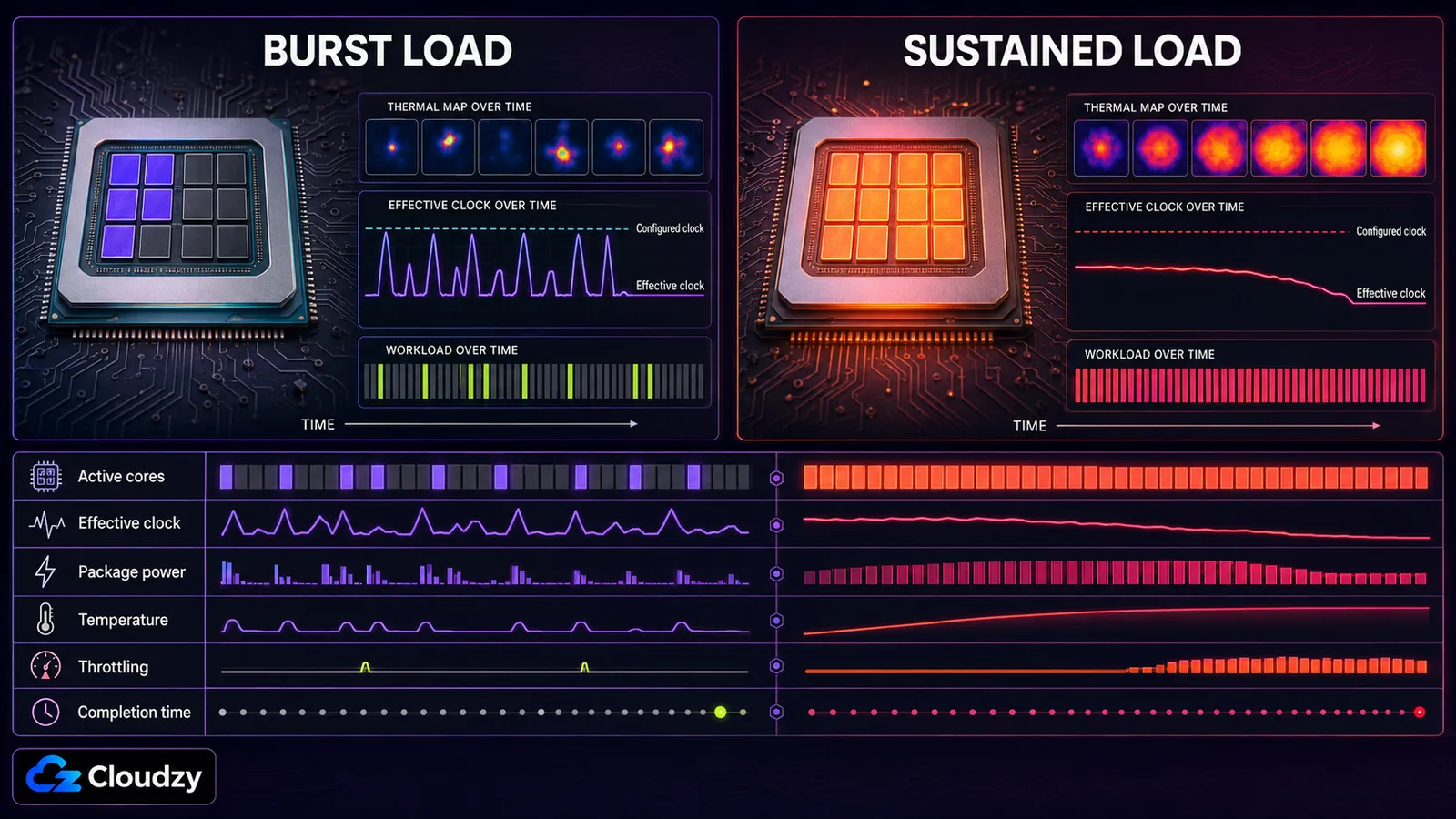
Gaming-arbejdsbelastninger skifter ofte mellem let trådet aktivitet og korte perioder med tungere CPU-krav. Rendering, store parallelle builds og ingeniørsolvere holder mange kerner beskæftiget længe nok til, at køling, effektgrænser, strømgrænser og bundkortindstillinger afgør den faktiske vedvarende frekvens.
En CPU's annoncerede maksimale boostfrekvens er en spidsfrekvens, der nås under bestemte belastnings-, temperatur- og effektforhold, ofte kun på én eller få kerner. Der findes hverken en fast tid, som maksimal boost holder, eller en universel procentdel, som frekvensen skal falde med. Moderne AMD- og Intel-CPU'er justerer frekvensen løbende efter belastning og tilgængelig margen.
Derfor betyder referencemålingen på fabriksindstillinger mere end den annoncerede boostfrekvens. Registrer effektive frekvenser, packageeffekt, temperatur, throttlingindikatorer og færdiggørelsestid, mens du kører den rigtige arbejdsbelastning på fabriksindstillinger. Gentag den samme test efter overclocking.
En kort benchmark kan bestå, før køleren, bundkortets strømforsyning og luften i kabinettet når stabil temperatur. Et aggressivt OC kan yde dårligere end fabriksindstillinger, så snart throttling eller ustabilitet opstår.
Syntetiske benchmarks er den første stabilitetsprøve. Den sidste prøve skal være den professionelle arbejdsbelastning, sammenlignet med en reproducerbar reference på fabriksindstillinger.
Rendering: Blender Cycles og CPU-renderere
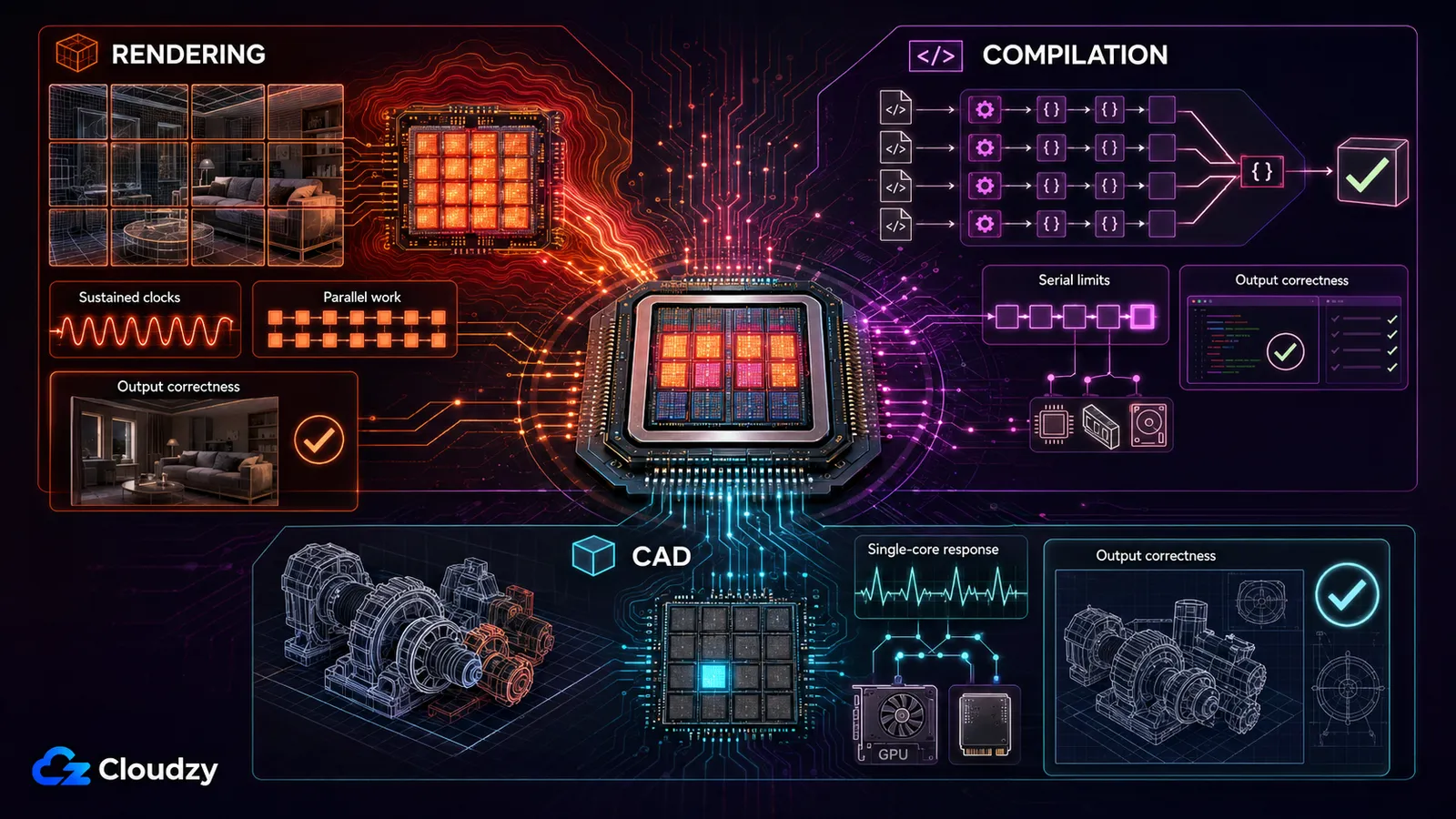
CPU-rendering i Blender Cycles har ofte mere gavn af flere kerner end af en lille frekvensforøgelse pr. kerne. Et overclock kan stadig hjælpe, men kun når CPU'en holder højere effektive frekvenser uden termisk throttling eller effektgrænse. Hvis den sætter farten ned, når varmen bygger sig op, kan den samme rendering blive færdig senere end på fabriksindstillinger.

Sådan bruger Blender din CPU
Blender Cycles kan fordele CPU-rendering på de tilgængelige rendertråde, men skaleringen er ikke perfekt lineær. Flere kerner og højere vedvarende frekvenser øger gennemløbet, mens scenekompleksitet, hukommelsesadfærd, renderindstillinger og planlægningsoverhead reducerer gevinsten. Stiger gennemløbet vedvarende med 10 %, falder rendertiden med omkring 9,1 %, ikke fulde 10 %. Det tal, der betyder noget, er den effektive frekvens, der holdes gennem hele den samme scene, ikke multiplikatoren i BIOS.
Cycles kan også bruge optimerede vektorinstruktionsveje, der giver en anden effekt- og temperaturprofil end gaming. Nogle Intel-CPU'er og bundkort tilbyder AVX-relaterede frekvensindstillinger, men der findes ikke et universelt AVX-offset, der virker på ethvert system. Betragt det som modelspecifik finjustering, og validér det med den rigtige rendering.
Hvornår OC hjælper rendering
På et velkølet system med reel termisk margen kan et konservativt OC reducere CPU-rendertiden. Behold det kun, hvis alle tre betingelser er opfyldt:
- CPU'en gennemfører en vedvarende rendering uden termisk throttling eller effektgrænse.
- De effektive all-core-frekvenser forbliver højere end fabriksresultatet i den samme scene.
- Renderingen bliver færdig hurtigere og giver det forventede output.
Slå producentens specifikation op for den maksimale driftstemperatur for præcis din CPU. Anvend ikke én AMD- eller Intel-temperaturgrænse på alle modeller. Samme regel gælder AVX-offsets: hvis din CPU og dit bundkort tilbyder indstillingen, så juster den i små trin, og validér hver ændring mod den faktiske arbejdsbelastning.
Hvornår OC skader rendering
Fejltilstanden er termisk throttling eller effektgrænse. I stedet for at bruge én temperaturtærskel for alle AMD- eller Intel-CPU'er bør du slå den maksimale driftstemperatur op for præcis din model og holde øje med HWiNFO's indikatorer for termisk og effektbetinget throttling. Giver dit OC lavere effektive frekvenser eller en længere rendertid end fabriksindstillinger, skader det ydeevnen.
Det kan blive værre under en rendering på flere timer, efterhånden som køleren, bundkortets strømforsyning og luften i kabinettet når stabil temperatur. Et OC, der ser fint ud i starten, kan begynde at throttle senere i opgaven.
Pro-tip: Kør en 30-minutters rendering på fabriksindstillinger, og notér all-core-frekvensen fra HWiNFO samt den samlede rendertid. Anvend derefter dit OC, og kør den samme rendering med de samme målinger. Giver dit OC en hurtigere rendering ved tilsvarende eller lavere temperaturer, så behold det. Skyder temperaturerne i vejret, mens rendertiden er den samme eller længere, skader dit OC dig.
Validering af et OC til rendering
Start med en multicore-benchmark under vedvarende belastning som første stabilitetsprøve.
- En konfigurerbar mindste køretid kan afsløre faldende frekvenser eller scorer, efterhånden som systemet varmes op, som forklaret på Maxons Cinebench-benchmarkside. Hold øje med effektive frekvenser, packagetemperatur, packageeffekt og throttlingindikatorer gennem hele testen.
- Render derefter den samme Blender-scene på fabriksindstillinger og overclocket. Vælg en scene, der er lang nok til, at kølesystemet og kabinettemperaturen når stabil tilstand. Tredive minutter er et brugbart udgangspunkt, men en fire timer lang produktionsrendering kan kræve en langt længere valideringskørsel.
- Sammenlign færdiggørelsestid, effektive frekvenser, temperaturer, throttlingindikatorer og outputtets korrekthed.
At bestå Cinebench beviser ikke stabilitet i Blender, for de to arbejdsbelastninger skaber ikke præcis den samme effekt-, hukommelses- eller instruktionsprofil. Renderopgaven er den endelige prøve.
Kompilering: GCC, Clang, Rust, kernebuilds
Et stabilt, moderat CPU-overclock kan reducere kompileringstiden, når buildet primært er CPU-bundet og udstiller nok parallelt arbejde. Den reelle gevinst er som regel mindre end frekvensforøgelsen, fordi præprocessering, linking, lageradgang, hukommelsesbåndbredde, afhængighedsrækkefølge og serielle buildtrin ikke alle skalerer med CPU-frekvensen. En vedvarende ydelsesforbedring på 10 % giver teoretisk 9,1 % kortere færdiggørelsestid, før disse begrænsninger regnes med.
Parallelle buildværktøjer som Ninja kan holde mange kerner aktive, når projektet indeholder nok uafhængigt arbejde, og det kan GNU Make også med et jobantal, der matcher kerneantallet: make -j$(nproc)
Mål hele det rene build i stedet for at antage, at frekvensen alene forudsiger resultatet.
En ustabil CPU- eller hukommelseskonfiguration kan give nedbrud, compilerfejl, filsystemskader eller forkerte beregninger. Alligevel bør GCC's og Clangs optimeringsgennemløb ikke beskrives som generelt AVX-tunge, og subtilt forkerte binærfiler bør ikke fremstilles som det sædvanlige resultat af et grænsetilfælde-OC. Den praktiske pointe er enklere: en produktionsbuildmaskine kræver valideret hardwarestabilitet.
Pro-tip: Validér dit OC ved at lave et rent build af den faktiske kodebase og køre hele den automatiserede testsuite. Sammenlign kun artefakternes kontrolsummer, når projektet understøtter reproducerbare builds. Almindelige binærfiler kan indeholde tidsstempler, stier, build-id'er eller andre skiftende data, som gør kontrolsumsammenligning upålidelig.
AMD- og Intel-indstillinger til kompilering
For AMD: på understøttede CPU'er kan PBO og Curve Optimizer ændre den vedvarende frekvens og spændingsadfærden. En mere negativ Curve Optimizer-værdi er ikke automatisk bedre eller mere stabil under kompilering. For kraftig undervolting kan give arbejdsbelastningsspecifikke fejl, selv når gaming virker stabilt. Justér i små trin, og reducér størrelsen af det negative offset, hvis der opstår fejl.
For Intel: på en ulåst CPU med et kompatibelt chipsæt bør du bruge den XTU-version, der er angivet for den processorgeneration, eller foretage konservative ændringer via BIOS. Understøttelse og adfærd for AVX-offset varierer efter CPU og bundkort, så der findes ingen universel værdi at anbefale. Kør et rent build og hele testsuiten, før du betragter konfigurationen som produktionsstabil.
CAD: SolidWorks, Fusion 360, Siemens NX
Mange interaktive SolidWorks-handlinger afhænger i høj grad af én eller få CPU-tråde, selv om balancen mellem CPU, GPU, lagring og netværk skifter fra handling til handling. En SolidWorks-undersøgelse fra Puget Systems fra 2017 målte en gennemsnitlig forbedring på 5,9-7,9 % efter overclocking af dens testsystem med Core i7-7700K til 4,7-4,8 GHz. Det er et historisk resultat fra én hardware- og softwarekonfiguration, ikke en garanteret gevinst på nutidens systemer.
Sådan bruger CAD din CPU
SolidWorks-handlinger som genopbygning af feature-træet, beregning af forbindelser og dele af filåbning og modellering afhænger i høj grad af CPU'ens single-thread-ydeevne. Viewportens ydeevne afhænger derimod også kraftigt af GPU, grafikdriver, visningsindstillinger og samlingens kompleksitet og bør derfor ikke behandles som en rent CPU-begrænset opgave.
En højere vedvarende single-thread-frekvens kan forbedre CPU-bundne interaktive handlinger, men resultatet skal måles inde i den konkrete CAD-applikation. Fusion bruger både lokal og skybaseret beregning afhængigt af handlingen, så et lokalt CPU-overclock kan hjælpe visse modelleringsopgaver, mens det næsten intet betyder for opgaver, som Autodesks skytjenester håndterer.
Risikoen for simuleringsnøjagtighed
Ved FEA- og CFD-arbejde kan en ustabil CPU- eller hukommelseskonfiguration give nedbrud, fejlede solvertjek eller forkerte beregninger. At en kørsel gennemføres, beviser ikke i sig selv, at hardwarekonfigurationen er pålidelig.
Advarsel: Ingeniørsimuleringer i produktion hviler på reproducerbarhed og validerede resultater. Lad systemet blive på fabriksindstillinger, medmindre dit overclock er testet mod kendte referencetilfælde, og organisationen udtrykkeligt har accepteret risikoen. Har du brug for mere simuleringsydelse, så prioritér det rette antal kerner, hukommelseskapaciteten og hukommelsesbåndbredden, før du hæver frekvensen.
Til interaktivt CAD-arbejde på en maskine, der ikke bruges til produktionssimulering, kan et valideret, single-core-fokuseret OC forbedre CPU-bundne handlinger. Åbn din tungeste samling, kør en feature-genopbygning, og gentag den samme viewportbelastning på fabriksindstillinger og overclocket. Den sammenligning betyder mere end en syntetisk score.
Vejledning til GPU-valg for det enkelte program finder du i Cloudzys GPU-guide til CAD.
AMD vs. Intel: de rigtige indstillinger til professionelle arbejdsbelastninger
Ved professionelle arbejdsbelastninger er både AMD's og Intels justeringsmuligheder modelspecifikke. PBO og Curve Optimizer kan ændre AMD's boostadfærd, mens XTU giver adgang til de understøttede Intel-indstillinger. Ingen af vejene garanterer stabilitet, og faste AVX-offsets kan ikke overføres sikkert mellem CPU'er, bundkort, kølesystemer eller arbejdsbelastninger.
AMD: PBO + Curve Optimizer
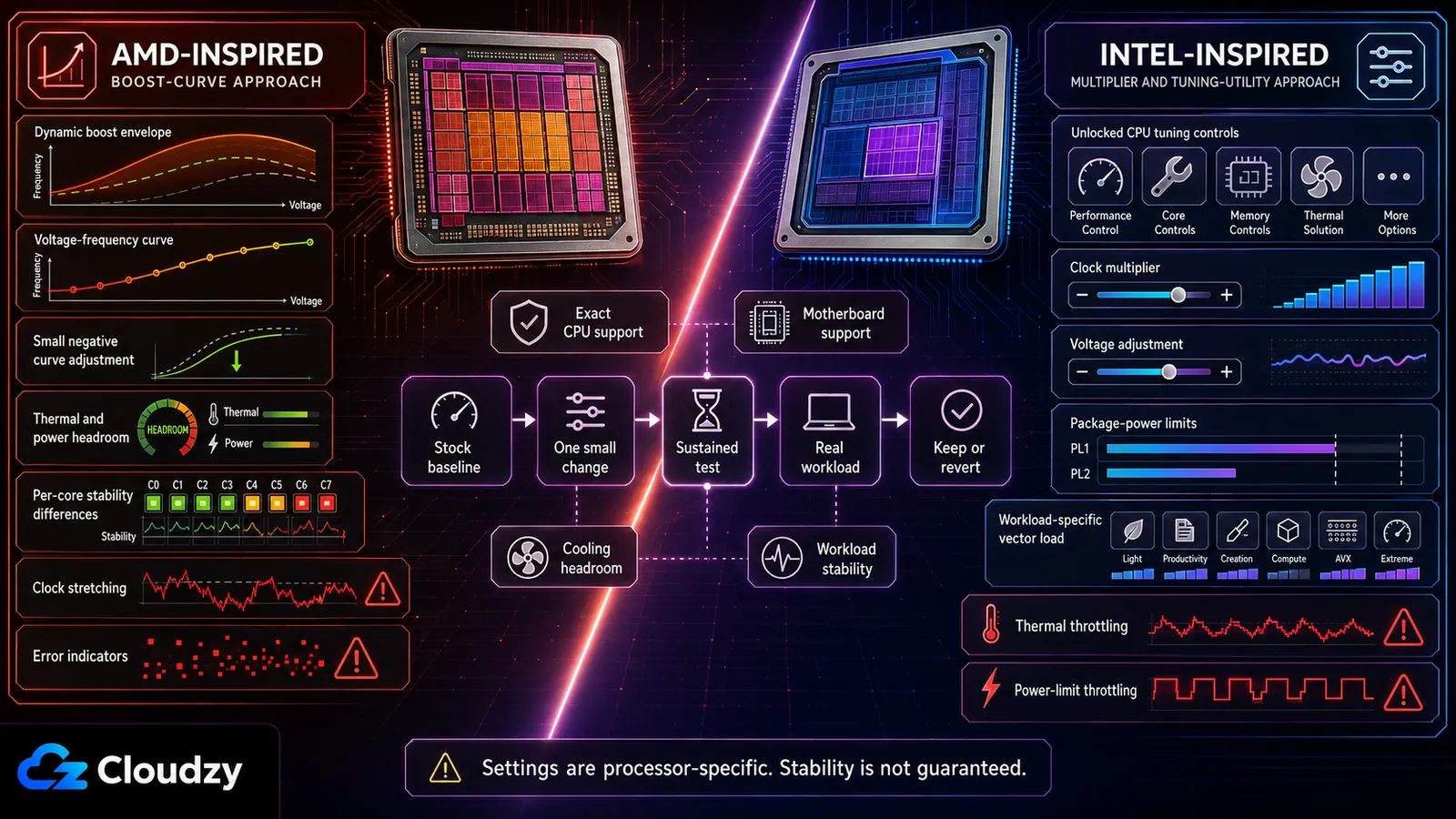
Ifølge AMD's beskrivelse af Precision Boost Overdrive lader PBO en understøttet CPU arbejde ud over sine standardgrænser for sokkeleffekt og -strøm, op til de grænser, bundkortet og kølemiljøet tillader. Det fjerner ikke alle grænser og er ikke det samme som Precision Boosts standardadfærd.
Curve Optimizer forskyder CPU'ens spændings-frekvenskurve. En negativ værdi beder om lavere spænding på et bestemt punkt på kurven. Forbliver netop din CPU stabil, kan det forbedre effektiviteten og give mere boostmargen. De tilgængelige indstillinger varierer efter processor.
Et konservativt arbejdsforløb ser sådan ud:
- Registrér en referencemåling af arbejdsbelastningen på fabriksindstillinger.
- Aktivér kun PBO, hvis CPU'en og bundkortet understøtter det.
- Foretag en lille justering i Curve Optimizer.
- Test vedvarende belastning, let trådet arbejde, tomgangsovergange og den rigtige professionelle arbejdsbelastning.
- Reducér offsettets størrelse, hvis du ser fejl, genstarter, clock stretching eller lavere ydeevne.
Finjustering pr. kerne kan give et bedre resultat end én værdi for alle kerner, men kræver også langt mere validering. Gå ikke ud fra, at foretrukne kerner altid tåler større negative offsets eller lover en fast ydelsesgevinst. Siliciumkvalitet, køling, firmware, bundkortgrænser og arbejdsbelastningens adfærd afgør resultatet.
Intel: XTU-kompatibilitet og validering med arbejdsbelastningen
XTU 7.14 understøtter ulåste Core-processorer af 14. generation og ældre modeller, mens XTU 10.0 understøtter ulåste Core Ultra Series 2-processorer og nyere modeller. Begge kræver en kompatibel platform, herunder et bundkortchipsæt, der tillader fuld overclocking. Tjek din præcise model før installation på Intels XTU-download- og kompatibilitetsside.
Intel angiver AI Assist som en preview-funktion til Core i9-14900K, 14900KF og 14900KS. Disse CPU'er hører til XTU 7.14-kompatibilitetsgrenen, ikke XTU 10.0. Værktøjet foreslår indstillinger til det konkrete system, men indstillingerne skal stadig testes termisk, for stabilitet og med den rigtige arbejdsbelastning, som forklaret på Intels supportside om AI Assist til XTU.
Ved manuel finjustering bør du undgå universelle multiplikatorer, spændingsværdier, spændingstrin eller AVX-offsets. Stabile indstillinger afhænger af netop din CPU, dit bundkort, din BIOS, dit kølesystem og din arbejdsbelastning. Registrér en reference på fabriksindstillinger, foretag én forsigtig ændring ad gangen, og sammenlign effektive frekvenser, throttlingindikatorer, færdiggørelsestid og outputtets korrekthed.
Valideringsmetode til professionelle arbejdsbelastninger
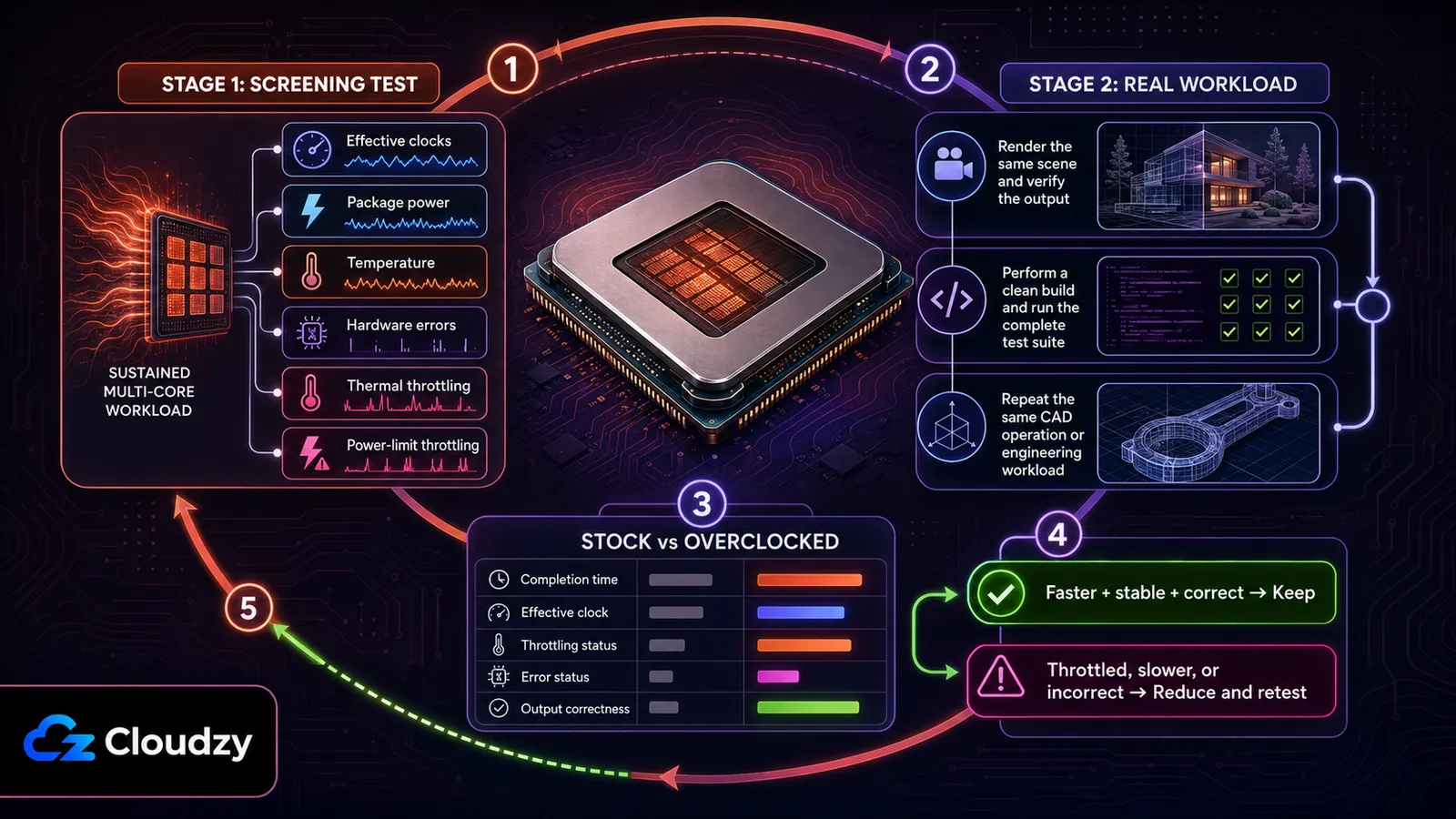
Validering af en professionel arbejdsbelastning kræver både en reproducerbar screeningtest og den faktiske arbejdsbelastning. Ingen af dem beviser varig stabilitet, men tilsammen afslører de flere problemer end en kort benchmark alene.
Trin 1. Screeningtest: Kør en multicore-benchmark under vedvarende belastning, og hold samtidig øje med effektive frekvenser, packageeffekt, temperatur, rapportering af hardwarefejl samt termisk eller effektbetinget throttling. Brug den dokumenterede maksimale driftstemperatur for præcis din CPU i stedet for en universel AMD- eller Intel-grænse.
Trin 2. Arbejdsbelastningstest: Kør den rigtige rendering, build eller CAD-handling længe nok til at genskabe dens normale termiske adfærd. Sammenlign den med en identisk reference på fabriksindstillinger. Det overclockede system bør blive færdigt hurtigere, forblive fri for rapporterede fejl og throttling og levere det forventede output.
Ved kompilering kører du hele testsuiten og sammenligner kun artefakter, når buildet er reproducerbart. Ved rendering bruger du den samme scene og de samme indstillinger. Ved CAD gentager du den samme samling, genopbygning eller simuleringsprocedure. Fejler systemet i et af trinnene, så sænk efter omstændighederne multiplikatoren, spændingsjusteringen, effektgrænserne eller størrelsen af Curve Optimizer-offsettet. Gentag derefter begge tests.
Hvornår du IKKE bør overclocke til professionelle arbejdsbelastninger
Undlad at overclocke, når du kører FEA- eller CFD-simuleringer i produktion, bruger en renderfarm eller delt infrastruktur, arbejder med begrænset kølemargen, eller forsøger at justere en bærbar, hvis firmware og køledesign ikke understøtter det.
Simulering i produktion: Risikoen for flydende-komma-nøjagtigheden ved selv marginal ustabilitet er uacceptabel for ingeniørsimuleringer, der ligger til grund for designbeslutninger. Kør på fabriksindstillinger.
Renderfarme og delt infrastruktur: I stor skala betyder pålidelighed og reproducerbarhed mere end en lille frekvensforøgelse pr. node. Selv en lav fejlrate bliver dyr fordelt over snesevis eller hundredvis af maskiner. Øg gennemløbet gennem det rigtige CPU-valg, antallet af noder, planlægning og køling, før du overvejer overclocking pr. node.

On-demand cloud VPS på AMD EPYC-processorer med NVMe-lagring.
Køb Cloud VPS pr. timeUtilstrækkelig køling: Rammer systemet allerede sine termiske eller effektmæssige grænser på fabriksindstillinger under den rigtige arbejdsbelastning, vil overclocking sjældent give en vedvarende gevinst. Forbedr kølingen eller sænk effektgrænserne for arbejdsbelastningen, før du finjusterer videre.
Det praktiske standardvalg: Lad CPU'en blive på fabriksindstillinger, og lad AMD Precision Boost 2 eller Intel Turbo Boost styre frekvensen inden for processorens normale driftsramme. PBO er ikke det samme som fabrikkens Precision Boost, og XTU er et finjusteringsværktøj, ikke en standard boosttilstand. Brug kun nogen af delene, hvis du kan gennemføre hele den valideringsproces, der er beskrevet ovenfor.
Ofte stillede spørgsmål
Hjælper overclocking Blender-rendering?
Det kan den, men kun når CPU'en gennem hele renderingen holder højere effektive frekvenser uden termisk throttling eller effektgrænse. Sammenlign den samme scene på fabriksindstillinger og overclocket, mens du følger frekvenser, temperatur, effekt og færdiggørelsestid. Throttler dit OC eller bliver færdigt senere, hjælper det ikke.
Vil overclocking gøre mine kompileringstider hurtigere?
Det kan den, når buildet primært er CPU-bundet og har nok parallelt arbejde, men gevinsten er som regel mindre end frekvensforøgelsen. Validér med et rent build og hele testsuiten. Sammenlign kun kontrolsummer, når projektet understøtter reproducerbare builds.
Er CPU-overclocking sikkert til SolidWorks eller CAD?
Ved interaktivt CAD-arbejde kan et valideret OC forbedre CPU-bundne handlinger, men der findes ikke en universel gevinst på 5-8 %. Ved FEA- eller CFD-simulering i produktion er fabriksindstillinger det sikrere standardvalg, fordi pålidelighed og reproducerbarhed betyder mere end en lille hastighedsgevinst.
Hvad er forskellen på AMD PBO og Intel XTU ved professionelle arbejdsbelastninger?
AMD's PBO og Curve Optimizer ændrer boostgrænserne og spændings-frekvenskurven på understøttede Ryzen-CPU'er. Intel XTU giver justeringsmuligheder for kompatible ulåste processorer, mens AI Assist foreslår indstillinger til Core i9-14900K, 14900KF og 14900KS. Den kompatible gren for de 14.-generationsprocessorer er XTU 7.14, ikke XTU 10.0. Ingen af tilgangene garanterer stabilitet eller er automatisk sikrere end manuel finjustering. Begge kræver modelspecifik termisk validering og validering med den rigtige arbejdsbelastning.



Diskussion
Kommentarer
Log ind for at deltage i diskussionen.