
Du leder efter, hvordan du overclocker din GPU sikkert, du åbner en velplaceret guide, og hvert eneste tal i den er et billeder-per-sekund-tal. Skru op for kerneclocken, se FPS-tælleren stige, færdig. Men din GPU tilbringer ikke størstedelen af sit liv i et spil. Du renderer i Blender, du kører en model lokalt, du streamer, eller du gør lidt af det hele, og guiden har intet at sige om noget af det. Den behandlede et grafikkort, som om den eneste arbejdsbyrde, der findes, var den, den selv tænkte på.
Netop det hul er grunden til, at denne guide findes. Overclocking er årtier gammel og grundigt dokumenteret for gamere, men den ene idé, der sætter det i en ny ramme for alle andre, når næsten aldrig frem til siden: hvad du overclocker betyder lige så meget som hvor meget. Kerneclock og hukommelsesclock hjælper ikke det samme arbejde. Vælg den forkerte håndtag til din arbejdsbyrde, og du får varme, ustabilitet og et benchmark, der næsten ikke rører sig. Match indstillingen til den målte flaskehals, og ændringen giver langt oftere en målbar forbedring.
Så dette er én procedure til at overclocke en GPU sikkert, efterfulgt af et blik arbejdsbyrde for arbejdsbyrde på gaming, rendering, AI-inferens, streaming og bærbare på tværs af NVIDIA, AMD og Intel Arc. Den generelle testmetode er den samme, men flaskehalsen, de tilgængelige indstillinger og den mulige gevinst er det ikke.
Den korte version
Det vigtigste er, at der ikke findes en universelt sikker GPU-overclock. Start fra fabriksindstillingerne, ændr én variabel ad gangen, og stop ved enhver fejl, ethvert temperaturproblem, enhver ydelsesnedgang eller boost-clocks, der gentagne gange begrænses af effektgrænsen.
Kerne kontra hukommelse: en højere kerneclock kan hjælpe arbejdsbyrder, der er begrænset af shaders eller beregning, mens en højere hukommelsesclock kan hjælpe dem, der er begrænset af båndbredde. Spil, renderere og AI-arbejdsbyrder kan bevæge sig mellem de flaskehalse, så test de to clocks hver for sig i stedet for at antage, at den ene altid betyder mest.
Temperaturer: brug de maksimale GPU- og hotspot-temperaturer, der er offentliggjort for netop dit kort eller din bærbare. Hold driftsmargin under de grænser i stedet for at betragte ét temperaturinterval som sikkert for enhver GPU.
Proces: registrér en baseline ved fabriksindstillinger, justér kernen i små trin, gå tilbage til fabriksindstillinger og justér hukommelsen separat, kombinér derefter de stabile indstillinger og validér dem med flere tests og din reelle arbejdsbyrde.
Værktøjer: start med det aktuelle NVIDIA-, AMD- eller Intel-værktøj til din GPU. MSI Afterburner er fortsat nyttigt til manuel justering på tværs af mærker, dér hvor driver og firmware giver adgang til de nødvendige indstillinger.
Hvad denne guide ikke dækker
Dette handler om sikker, hverdagsagtig overclocking med almindelig luft- eller vandkøling og de indstillinger, softwaren giver adgang til. Nogle beslægtede emner er bevidst uden for rammerne, fordi de bærer andre risici og henvender sig til et andet publikum:
- Ekstrem overclocking med flydende kvælstof og anden køling under omgivelsestemperatur, en anden sport med andre regler.
- BIOS-flashing og oplåsning af effektgrænsen ud over det, producentens værktøjer giver adgang til, hvilket er for risikabelt til en generel guide.
- Tuning til krypto-mining, som har et andet optimeringsmål (effektivitet per watt, ikke topydelse).
- AI træning -overclocking: træning belaster kortet anderledes end inferens, så på AI-siden dækker denne guide kun inferens.
Hvad gør kerneclock, hukommelsesclock og effektgrænse egentlig?
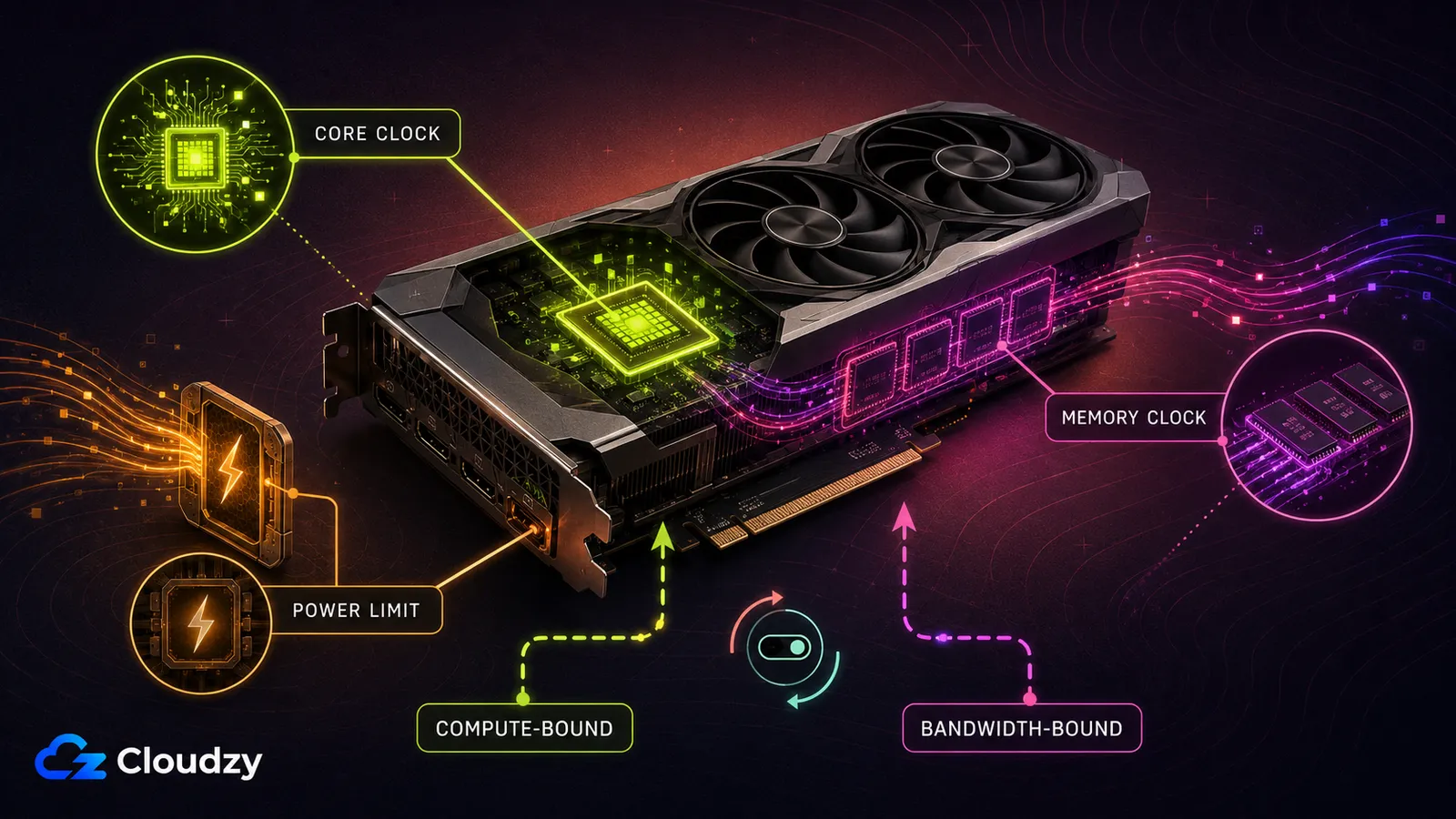
Kerneclocken styrer driftsfrekvensen for GPU'ens beregningsenheder. Hukommelsesclocken styrer VRAM'ens effektive overførselshastighed. Effektgrænsen fastsætter, hvor meget korteffekt GPU'en må bruge, før dens boost-adfærd er nødt til at sænke frekvensen. Ingen af disse indstillinger garanterer i sig selv mere ydelse.
En arbejdsbyrde er beregningsbegrænset, når GPU'ens beregningsenheder er den primære flaskehals. Den er båndbreddebegrænset, når den begrænsende faktor er at flytte data mellem VRAM og GPU. Det er ikke permanente mærkater: flaskehalsen kan skifte mellem spil, scener, modeller, inferensfaser, indstillinger og batchstørrelser.
Start med standardeffektgrænsen. Hvis overvågningen viser, at effektgrænsen gentagne gange begrænser kortets boost-clocks, og strømforsyning, køling og kortets specifikationer giver nok margin, kan du hæve den inden for det interval, det godkendte tuningværktøj giver adgang til. At sætte den på maksimum er ikke en forudsætning for en sikker overclock, og begyndere bør lade spændingen stå på standardværdien.
Afsnitskonklusion: find flaskehalsen gennem målinger. Gå ikke ud fra, at ethvert spil har brug for mere kerneclock, eller at enhver rendering- og AI-arbejdsbyrde har brug for mere hukommelsesclock.
Hvilket GPU-overclockingværktøj bør du bruge i 2026?
MSI Afterburner er fortsat et officielt tilgængeligt tunings- og overvågningsværktøj på tværs af mærker. De indstillinger, det giver adgang til, afhænger dog af GPU, driver, firmware og softwareversion. Det har især betydning ved nyudgivne GPU'er og Intel Arc-kort, så bekræft, at netop din model understøttes, før du anvender en profil.
De aktuelle producentværktøjer er NVIDIA App, AMD Software: Adrenalin Edition og Intel Graphics Software. NVIDIA App tilbyder Automatic Tuning, som NVIDIA oplyser ikke vil beskadige GPU'en eller ophæve dens garanti. AMD Adrenalin tilbyder automatisk og manuel justering af GPU, VRAM, blæsere og effekt på understøttede Radeon-kort. Intel giver adgang til justering på udvalgte Arc-desktopprodukter; mobile Intel Arc-GPU'er kan ikke overclockes via Intels understøttede metode.
Brug mere end én stabilitetstest. FurMark er nyttig til at afsløre køle- og strømadfærd under meget hård belastning, men den bør ikke være din eneste stabilitetstest. Kombinér et benchmark eller en stresstest som OCCT, 3DMark eller Unigine med de spil, renders eller beregningsopgaver, du rent faktisk kører.
Automatisk tuning er som regel lettere at bruge, mens manuel tuning giver mere kontrol. Der findes ingen pålidelig fast procentsats for, hvor meget manuel tuning overgår automatisk, så sammenlign begge metoder på dit eget kort og din egen arbejdsbyrde.
| Værktøj | Understøttet hardware | Garantiforhold | Bedste anvendelse |
|---|---|---|---|
| MSI Afterburner | Flere mærker, hvor indstillingerne er tilgængelige | Afhænger af kortproducenten og årsagen til en eventuel skade | Manuelle offsets, blæserkurver, overvågning og V/F-tuning |
| NVIDIA App | Understøttede NVIDIA-GPU'er | NVIDIA oplyser, at Automatic Tuning ikke ophæver garantien | Konservativ tuning med ét klik |
| AMD Software: Adrenalin Edition | Understøttede AMD Radeon-GPU'er | AMD oplyser, at drift ud over fabriksspecifikationerne ophæver AMD-produktgarantien | Indbygget justering af Radeon-GPU, VRAM, blæsere og effekt |
| Intel Graphics Software | Udvalgte Intel Arc-desktop-GPU'er | Intel oplyser, at overclocking af et Intel-mærket kort med det ikke ophæver garantien; partnerkort følger kortproducenten | Understøttet Arc-ydelsesjustering |
| OCCT, 3DMark, Unigine og FurMark | Afhænger af den enkelte test | Ikke tuningværktøjer | Test af temperatur, effekt, benchmark, VRAM og stabilitet |
Hvordan overclocker du en GPU trin for trin?
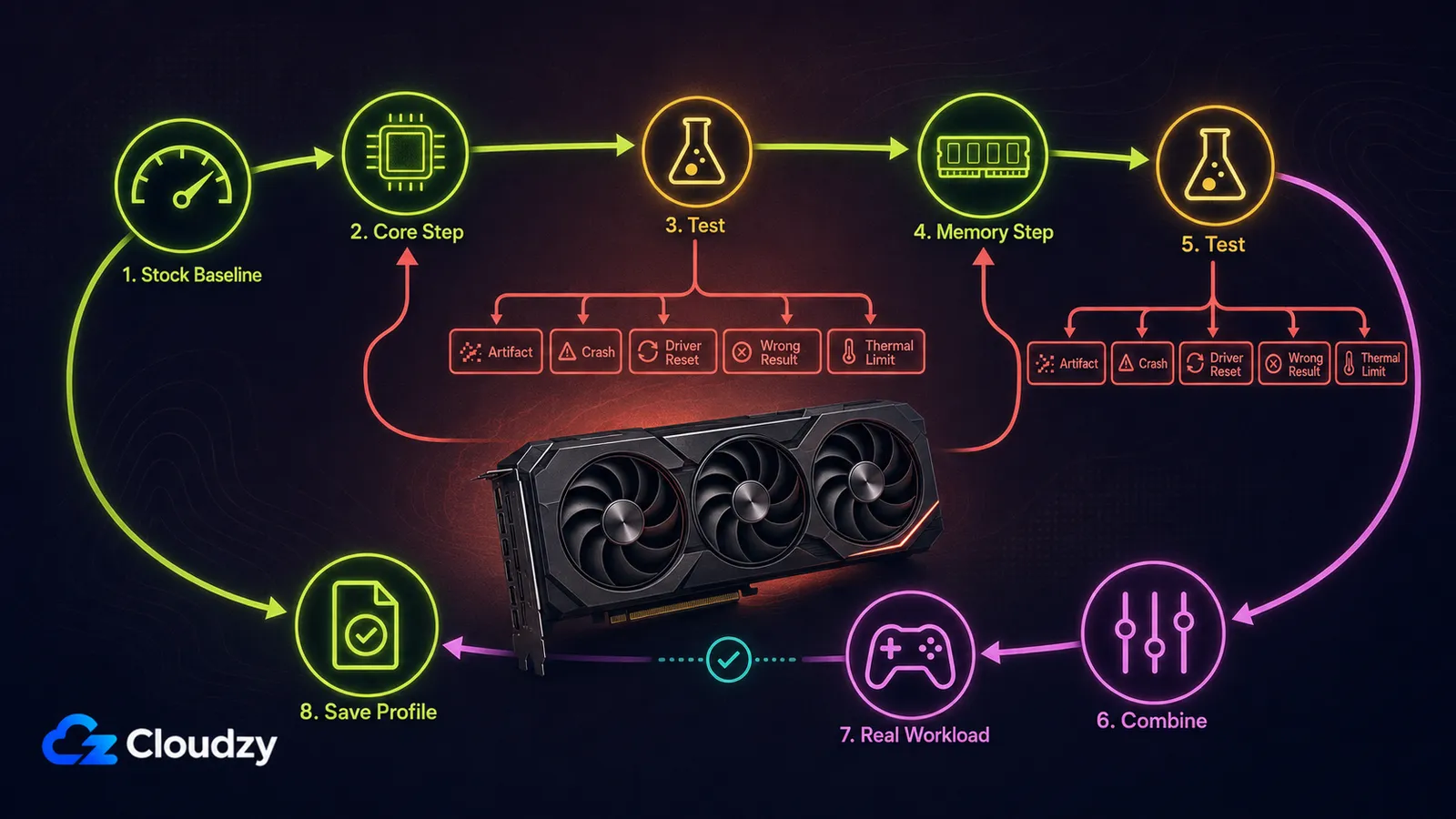
Den sikre metode er at fastlægge en baseline ved fabriksindstillinger, justere én indstilling ad gangen, teste hver ændring og holde en margin under den første ustabile indstilling. Anvend ikke en overclock automatisk ved opstart, før den har bestået den endelige validering.
- Bekræft, at tuning understøttes. Opdatér GPU-driveren og tuningværktøjet, find producentens temperatur- og effektspecifikationer, og sørg for, at strømforsyning og kølesystem er tilstrækkelige. Nulstil alle tuningindstillinger til fabriksværdier.
- Registrér en baseline ved fabriksindstillinger. Kør det samme benchmark eller den samme arbejdsbyrde, som du vil bruge under tuningen, og lad GPU'en nå en stabil temperatur. Notér score eller færdiggørelsestid, vedvarende clock, temperatur, hotspot-temperatur hvor den er tilgængelig, effektforbrug og blæserhastighed.
- Forbered køle- og effektindstillingerne. Justér blæserkurven om nødvendigt. Lad spændingen stå på fabriksværdien. Hæv kun effektgrænsen, hvis overvågningen viser, at den gentagne gange begrænser boost-clocks, og kortet har tilstrækkelig termisk og effektmæssig margin.
- Justér kerneclocken. Hæv den i små trin, typisk 15 til 25 MHz, og kør derefter en kort test igen. Fortsæt, indtil du ser en fejl, et nedbrud, en driver-reset, en artefakt, et temperaturproblem eller en lavere score. Gå tilbage til den sidste stabile indstilling, og sænk den en smule for at holde en margin.
- Justér hukommelsen separat. Sæt kernen tilbage til fabriksværdi, og hæv derefter hukommelsen i små viste trin, typisk omkring 50 til 100 MHz. Forskellige værktøjer og hukommelsesgenerationer rapporterer offsets forskelligt, så kopiér ikke et tal fra et andet værktøj eller en anden GPU. Test for visuelle fejl, programfejl, forkerte resultater og ydelsesnedgang.
- Kombinér de stabile kerne- og hukommelsesindstillinger. En kerneindstilling og en hukommelsesindstilling, der består hver for sig, kan fejle sammen, fordi de deler effekt- og temperaturmargin. Sænk en af dem, hvis den kombinerede profil er ustabil.
- Kør den endelige validering. Brug mere end ét benchmark eller belastningsmønster, efterfulgt af en fuld session med dit reelle spil, render, stream eller beregningsarbejde. Ved rendering- og beregningsarbejde bør du inkludere en gentagelig korrekthedskontrol frem for kun at forlade dig på, om programmet går ned.
Gem først profilen eller aktivér først "anvend ved opstart", når de kombinerede indstillinger har bestået den endelige validering.
Proftip: artefakter udpeger ikke med sikkerhed den ustabile komponent. Kerneustabilitet, hukommelsesustabilitet, utilstrækkelig strøm, for høj varme og driverproblemer kan alle give visuelle fejl eller nedbrud. Optræder der en fejl, så gå tilbage til den sidste kendte gode indstilling, og isolér variablerne igen.
Hvordan påvirker overclocking netop din arbejdsbyrde?
Udbyttet varierer markant efter arbejdsbyrde. Kort sagt: GPU-begrænset gaming får oftest mest ud af kerneclocken; rendering kan være begrænset af beregning, hukommelsesbåndbredde, VRAM-kapacitet eller en anden del af pipelinen; AI-inferens kan skifte mellem beregningstung prefill og båndbreddefølsom decode; kvaliteten af hardwareenkoderen forbedres ikke af nogen af clockene; og gevinster på bærbare er ofte termisk begrænsede eller låst af producenten.
| Arbejdsbyrde | Kerneclockens potentiale | Hukommelsesclockens potentiale | Realistisk forventning |
|---|---|---|---|
| GPU-begrænset gaming | Ofte nyttigt | Kan have betydning ved båndbreddetunge indstillinger | Normalt beskedent; benchmark hvert spil og hver indstilling |
| Blender/Cycles-rendering | Kan være vigtigt | Afhænger af scene og backend | Ingen universel procentsats; test den faktiske scene |
| LLM-inferens | Mere relevant for promptbehandling | Ofte mere relevant for decode ved små batches | Afhænger af model, batchstørrelse, kontekst og runtime |
| Streaming med hardwareenkoder | Kan give mere margin i spillet | Ingen direkte gevinst for enkodningskvaliteten | Enkodningskvaliteten forbedres ikke af en overclock |
| Bærbar GPU | Afhænger af OEM og køling | Afhænger af OEM og køling | Ofte låst eller termisk begrænset |

Hvor mange FPS giver overclocking i spil?
I et reelt GPU-begrænset spil giver en højere kerneclock ofte den tydeligste gevinst, mens hukommelsesclocken kan have betydning ved høje opløsninger eller indstillinger, der skaber tungere hukommelsestrafik. Et CPU- eller engine-begrænset spil viser måske næsten ingen forbedring. Sammenlign identiske kørsler af det indbyggede benchmark, og se på frametider ud over gennemsnitlig FPS, for et højere gennemsnit nytter ikke, hvis overclocken medfører hakken eller ustabilitet.
Gør overclocking Blender og rendering hurtigere?
Det kan den, men store scener er ikke automatisk båndbreddebegrænsede. Blender Cycles kan afhængigt af scene og backend være begrænset af shader- og ray tracing-beregning, VRAM-båndbredde, VRAM-kapacitet eller en anden del af renderingspipelinen. Mere hukommelsesclock øger ikke VRAM-kapaciteten og kan derfor ikke få en for stor scene til at passe.
Test kerne og hukommelse hver for sig med den samme Blender-scene og det samme rendering-backend. Behold den indstilling, der målbart forkorter rendertiden uden at ændre resultatet eller give fejl. Betragt enhver fast rendertidsgevinst, du læser andetsteds, som ubekræftet, medmindre den følges af kortmodel, scene, backend, fabriksresultat, tunet resultat og et gentageligt benchmark. Som hjælp til at vælge selve hardwaren, se Cloudzys guide til GPU'er til CAD.
Hjælper overclocking på AI-/LLM-inferens?
Nogle gange, men hvilken indstilling der hjælper, afhænger af inferensfasen. Promptbehandling, eller prefill, er generelt beregningstung, mens autoregressiv tokengenerering, eller decode, sædvanligvis er begrænset af hukommelsesbåndbredde ved små batchstørrelser. Større batches, lange kontekster, kvantisering, attention-kerner og inferens-runtimen kan flytte den balance.
En hukommelsesoverclock kan forbedre decode-hastigheden, mens en kerneoverclock kan betyde mere for promptbehandling. Mål tid til første token og output-tokens per sekund hver for sig. Stol ikke på et bestemt RTX 4090-hukommelsesoffset, der angives som en fast tokens-per-sekund-gevinst; mål det på netop din model, runtime, kvantisering, batchstørrelse og kontekstlængde.
Tuningvejledninger til forbrugerkort bør heller ikke anvendes på datacenteracceleratorer som A100. På cloud- og hostede GPU'er ligger clock- og effektindstillinger normalt hos administratoren eller udbyderen.
Forbedrer overclocking streamingkvaliteten?
Nej, overclocking forbedrer ikke direkte hardwareenkoderens kvalitet. NVIDIA NVENC og AMD's hardwareenkoder, der tilgås via AMF, bruger dedikeret enkodningshardware. Streamkvaliteten bestemmes først og fremmest af enkodergeneration, codec, bitrate, opløsning, preset og streamingindstillinger.
En overclock kan forbedre spillets billedhastighed, hvis spillet er GPU-begrænset, men den kan også gøre en lang stream mindre stabil. Validér hele kombinationen af gaming og streaming frem for kun at teste spillet.
Kan du overclocke en bærbar GPU?
Nogle gange, men adgangen afhænger af GPU'en og producenten af den bærbare. Intel oplyser, at mobil Intel Arc-grafik ikke kan overclockes via sin understøttede tuningmetode. Hos NVIDIA og AMD varierer indstillingerne på bærbare efter OEM, firmware, GPU-effektkonfiguration og køledesign.
Betragt ikke 95 til 100 °C som et universelt normalt driftsområde for bærbare GPU'er. Brug de grænser, der er dokumenteret for netop din bærbare og GPU, og omgå ikke en firmwarelås. På termisk begrænsede bærbare kan rengøring af kølesystemet, bedre luftgennemstrømning, en justeret blæserprofil eller en understøttet undervolt give bedre vedvarende ydelse end en overclock.
Hvor meget kan du sikkert overclocke din GPU?
Der findes ikke et offset på arkitekturniveau, som er sikkert for alle kort. To kort med samme GPU kan have forskellige fabriksclocks, board-effektgrænser, kølere, firmware, VRAM-moduler og siliciumkvalitet. Et offset, der virker på ét RTX 4090, RX 7900 XTX eller Arc B580, kan fejle på et andet.
Start hver clock på nul, og find det enkelte korts grænse gennem test. Offsetværdier kan desuden ikke sammenlignes direkte på tværs af MSI Afterburner, AMD Adrenalin og Intel Graphics Software.
Afsnitskonklusion: en sikker overclock er et testet resultat for ét bestemt kort, ikke et tal kopieret fra en arkitekturtabel.
| Indstilling | Sikkert udgangspunkt | Ændr kun når | Standardanbefaling |
|---|---|---|---|
| Kerneclock | 0 offset | Drift ved fabriksindstillinger er stabil, og temperaturerne er under kontrol | Hæv i små, testede trin |
| Hukommelsesclock | 0 offset | Kernetestene er færdige, og hukommelsen kan isoleres | Test hver for sig, før du kombinerer |
| Effektgrænse | Standard | Effektgrænsen begrænser gentagne gange boost-clocks, og der er stadig tilstrækkelig margin | Sæt den ikke automatisk på maksimum |
| Spænding | Standard | Brugeren forstår V/F-tuning og accepterer den ekstra risiko | Lad den være urørt ved begyndertuning |
| Anvend ved opstart | Deaktiveret | Den kombinerede profil består den endelige validering | Aktivér først efter fuld validering |
Hvilke temperaturer og tegn fortæller dig, at overclocken er sikker?
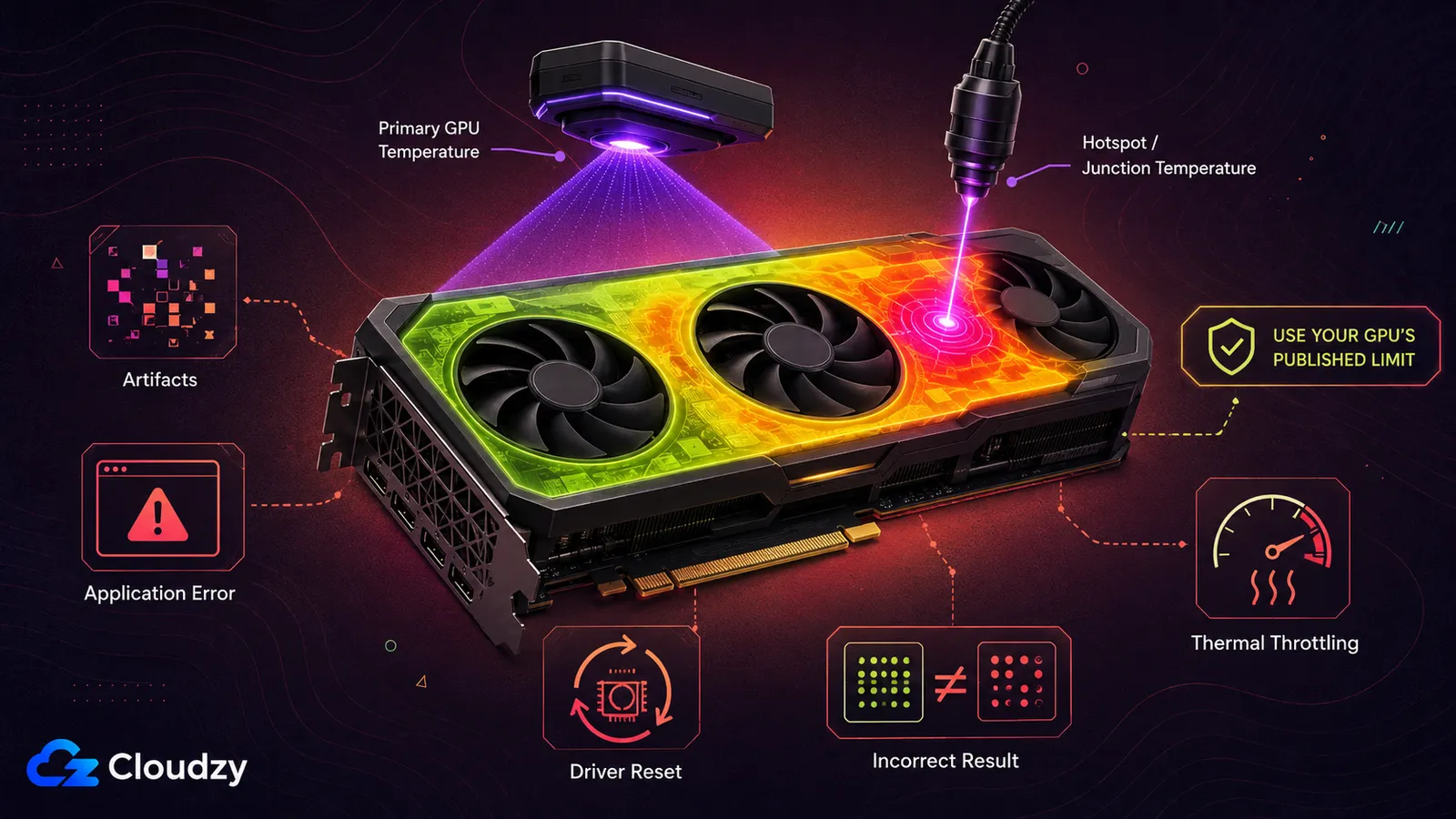
Ingen enkelt temperaturgrænse er sikker for alle GPU'er. De linkede NVIDIA GeForce-specifikationer giver kun et modelspecifikt eksempel: maksimal GPU-temperatur varierer fra kort til kort. Brug de GPU-, hotspot- og junction-grænser, som producenten af netop dit kort eller din bærbare har offentliggjort. Behandl de værdier som grænser, ikke som driftsmål, og hold nok margin til ændringer i rumtemperatur, støvophobning, aldrende blæsere og længere arbejdsbyrder.
Overvågningsværktøjer kan rapportere en primær GPU-temperatur og en hotspot- eller junction-temperatur. Producenter beregner og bruger disse værdier forskelligt, så gå ikke ud fra, at den primære værdi er et gennemsnit over hele chippen eller et universelt input til temperaturstyring. Hotspot- eller junction-temperaturen afspejler normalt den varmeste rapporterede sensorplacering på understøttede GPU'er. Den er som regel højere, men bedøm begge aflæsninger og forskellen mellem dem ud fra netop din models specifikationer og normale adfærd.
Ustabilitet kan vise sig som artefakter, sorte skærme, programfejl, driver-resets, genstarter, forkerte benchmarkresultater eller lavere ydelse på grund af throttling. Kerne- og hukommelsesustabilitet kan give overlappende symptomer, så en visuel artefakt beviser ikke, at kun kerneclocken er skyld i det.
Hvis GPU'en gentagne gange rammer sin indstillede temperaturgrænse, så reducér overclocken eller forbedr kølingen. Vær skeptisk over for enhver guide, der kalder 80 til 85 °C universelt sikkert, 88 til 90 °C en generel advarselszone eller 95 til 100 °C normalt for enhver bærbar.
Ophæver overclocking din GPU-garanti?
Der findes ikke én garantiregel for overclocking på tværs af producenter. NVIDIA oplyser, at Automatic Tuning i NVIDIA App ikke vil beskadige GPU'en eller ophæve dens garanti. AMD oplyser, at drift af enhver AMD-processor ud over dens fabriksspecifikationer ophæver den gældende AMD-produktgaranti, selv når AMD's eget hardware eller software giver adgang til indstillingerne. Intel oplyser, at overclocking af et Intel-mærket Arc-desktopkort med Intel Graphics Software ikke ophæver dets garanti, men advarer samtidig om, at overclocking stadig kan beskadige kortet eller forkorte dets levetid. For et Arc-kort fra en anden producent henviser Intel til den kortproducents politik. Producenter af bærbare, forhandlere og systembyggere kan stille yderligere betingelser.
Gå ikke ud fra den lempelige læsning, at dækningen først er i fare, når skaden kan bevises at stamme fra overclocken. Det afgørende er garantibetingelserne for netop dit kort. Hvis garantibeskyttelse betyder noget for dig, så brug producentens understøttede tuningværktøj, undgå BIOS-flashing og ikke-understøttede spændingsændringer, gem fabrikskonfigurationen, og læs garantien for det konkrete kort eller den konkrete bærbare, før du tuner.
Konklusion
Sikker GPU-overclocking handler ikke om at finde et offset på nettet og kopiere det. Det er en kontrolleret test: fastlæg en baseline ved fabriksindstillinger, ændr én variabel, mål resultatet, og hold en margin under den første ustabile indstilling. Den rigtige balance mellem kerneclock, hukommelsesclock, effekt og køling afhænger af det konkrete kort og den konkrete arbejdsbyrde.
Hvis en overclock kun giver en minimal forbedring, mere varme eller usikre resultater, så gå tilbage til fabriksindstillingerne. Stabilitet og korrekte resultater betyder mere end en benchmarkscore. Og hvis den reelle begrænsning er for lidt VRAM eller regnekapacitet, kan ingen overclock løse det; en større lokal GPU eller en GPU-VPS er den mere relevante opgradering.
Ofte stillede spørgsmål
Er det sikkert at overclocke en GPU?
Som regel ja, hvis du bruger understøttet software, ændrer én indstilling ad gangen, holder øje med temperatur- og effektgrænserne for netop din GPU og tester grundigt. Ikke-understøttede spændingsændringer, BIOS-modifikationer, utilstrækkelig køling og utestede opstartsprofiler øger risikoen betydeligt.
Skal jeg overclocke kerneclocken eller hukommelsesclocken?
Test dem hver for sig. Kerneclocken kan hjælpe beregningsbegrænset arbejde, hukommelsesclocken båndbreddebegrænset arbejde. Da spil, renderere og AI-inferens kan skifte mellem flaskehalse, bør du bruge målinger fra den reelle arbejdsbyrde.
Virker MSI Afterburner stadig i 2026?
Ja. MSI distribuerer stadig Afterburner. Hvilke indstillinger der er tilgængelige, afhænger af GPU, driver, firmware og softwareversion. Ved nyudgivet hardware bør du bekræfte understøttelsen eller bruge GPU-producentens aktuelle tuningværktøj.
Hvor meget kan jeg overclocke min GPU?
Intet universelt offset er sikkert, heller ikke for to kort med samme GPU. Start fra nul, hæv én clock i små trin, træk dig tilbage ved den første fejl, det første temperaturproblem, den første nedgang eller ustabilitet, og validér derefter den kombinerede profil på den reelle arbejdsbyrde.
Hvordan ved jeg, om min GPU er stabil efter overclocking?
Brug flere tests. Tjek temperaturer, clocks, effektgrænser, artefakter, driverfejl, benchmarkkonsistens og korrektheden af resultaterne, og kør derefter den reelle arbejdsbyrde i fuld længde. Anvend ikke profilen ved opstart, før den består.



Diskussion
Kommentarer
Log ind for at deltage i diskussionen.