

Du ved, hvordan dit postnummer er meget vigtigt for alt muligt fakturerings- og leveringsstof, men du husker aldrig, hvad det er? Nå, det samme er på en måde sandt for din computers eller enheds MAC-adresse. Det er grundlæggende en lang streng af tal og bogstaver, der fungerer som en unik identitet og adresse. Selvom det ikke umiddelbart er indlysende, hvor den er, er det ret enkelt at kontrollere din MAC-adresse. Denne korte vejledning fortæller dig, hvordan du finder din MAC-adresse på Windows 10, og hvordan du finder din MAC-adresse på Windows 11 på en bærbar computer eller pc ved hjælp af få MAC-adresse cmd (command) og gennem Windows Settings. Der er også en snydekode til at omgå hele det ved enden af siden. "Oversigten" handler om, hvad en MAC-adresse er, og hvorfor du måske har brug for den, så du er velkommen til at springe direkte til vejledningerne, hvis du er i en fart.
Oversigt
Din Media Access Control (MAC)-adresse er en metode til entydigt at identificere en enhed på WiFi-, Ethernet- og Bluetooth-netværk. Den tildeles normalt til dit devices netværksinterface-controller, som er hardwaren, der er ansvarlig for at forbinde dit device til internettet. MAC-adresser ligner IP-adresser: de er begge unikke identifikatorer, der bruges til at henvise til specifikke devices på netværket. Men i modsætning til en IP-adresse tildeles din MAC af hardwarefabrikanten og forbliver normalt den samme, uanset hvilket WiFi du bruger. Plus, brug af en MAC-adresse er lidt mere sikkert, da andre ikke nemt kan se din MAC-adresse.
Normalt behøver du ikke at kende din MAC-adresse til daglige opgaver som at forbinde til internettet. Men du kan for eksempel have brug for at forbinde til et WiFi, der bruger MAC-filtrering til at forbedre sikkerheden. For de sjældne, men vigtige gange, du har brug for det, er her begge vejledninger til, hvordan du finder din MAC-adresse på Windows 10, og hvordan du finder din MAC-adresse på Windows 11 på en bærbar computer eller pc.
Find din MAC-adresse med Get Mac Address CMD på Windows 10
At bruge get MAC address cmd er den hurtigste måde at finde din MAC-adresse på Windows 10. Det kan virke lidt skræmmende, hvis du ikke er vant til at arbejde med kommandolinjer, men det er faktisk helt enkelt. Først skal vi starte kommandoprompten, Windows's indbyggede kommandolinje-grænseflade (CLI).
Trin 1: Start kommandoprompten
For at starte kommandoprompten kan du enten bruge Run-boksen eller startmenuen.
Sådan bruges Run-boksen:
Tryk WIN-TAST + R (eller åbn den fra startmenuen ved at søge efter "run")
Når Application Launcher-boksen dukker op, skal du indtaste cmd og tryk <Enter>
Sådan bruges startmenuen:
Brug startmenuen eller søgefelttet
Søg efter Kommandoprompt og klik på det øverste resultat
Trin 2: Brug IPConfig til at få MAC-adressen
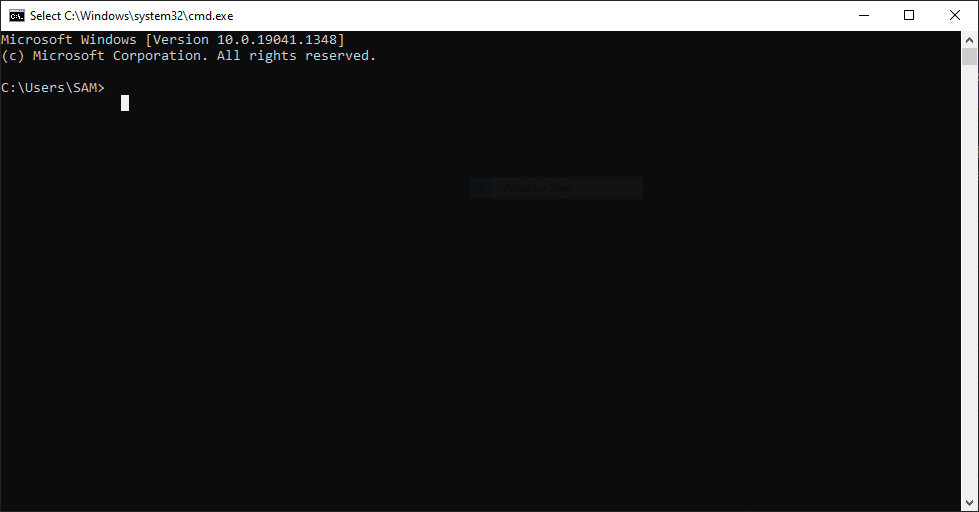
Med en af disse metoder åbnes Windows Kommandoprompt, et lille vindue der ser ud sådan her:
Nu skal vi bruge ipconfig, en kommando der lader dig styre nogle grundlæggende netværksindstillinger. Det kræver, at du omhyggeligt indtaster følgende kommando i Kommandoprompt:
ipconfig /all
Du kan også bare kopiere og indsætte den direkte i Kommandoprompt. Så sikrer du dig, at der ikke kommer stavefejl.
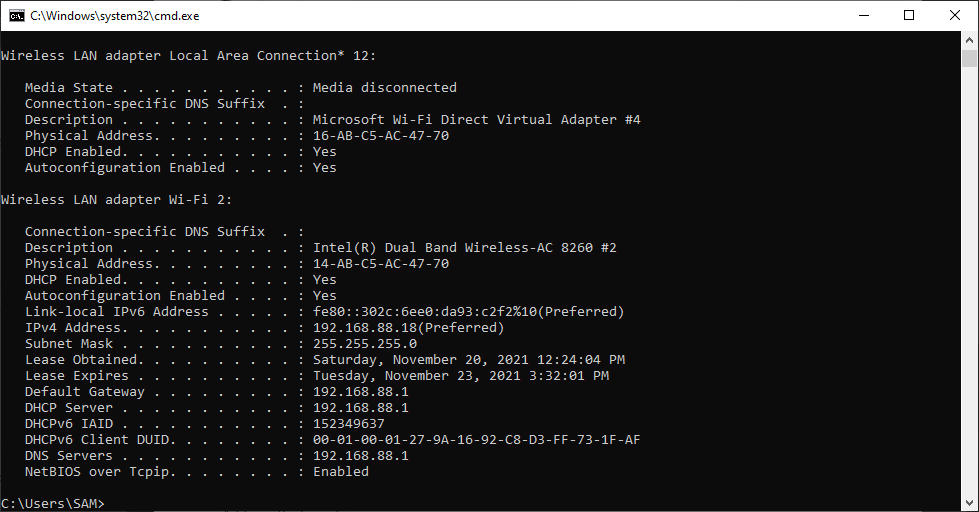
Hvis alt går vel, ser du en masse tekst med detaljerede oplysninger om din netværkskonfiguration. Din MAC-adresse står under "Fysisk adresse", så fokuser på at finde den og ignorer alt det øvrige. Foran "Fysisk adresse" står der en lang streng af tal og bogstaver, der ser sådan ud (selvfølgelig vil din MAC-adresse være anderledes end denne her):
Du kan skrive den ned eller gøre det nemmere ved bare at kopiere og indsætte den der, hvor du skal bruge den. Det var det for Kommandoprompt-metoden. Lad os nu se, hvordan du finder MAC-adressen via Netværksindstillinger.
Find din MAC-adresse via Netværksindstillinger på Windows 10
Hvis du er vant til Windows brugerfladen og helst ikke vil rode rundt i kommandolinjen, er Netværksindstillinger lettere. Det tager nogle ekstra trin, men kan være mere velkendt.
- Højreklik først på wifi-ikonet i højre hjørne af din processlinje.
- Vælg "Åbn netværks- og internetindstillinger."
- I det nye vindue der åbnes, ser du to store grå knapper: den ene hedder Dataforbrug, den anden Egenskaber. Klik på Egenskaber.
- Scroll helt ned til bunden af Egenskaber. Der finder du "Fysisk adresse (MAC)."
- Marker og kopier det blandet tal- og bogstavkombination foran "Fysisk adresse (MAC)" ved at holde venstre museknap nede mens du holder over adressen og trykker Copy-genvej: Ctrl og C samtidigt. Du kan også klikke på den store grå "Kopier"-knap. Bemærk at Kopier-knappen kopierer alle oplysninger under Egenskaber, ikke kun MAC-adressen, så du skal indsætte det et sted og derefter kopiere MAC-adressen separat.
Find din MAC-adresse på Windows 11
Selv om Windows 10 og Windows 11 ser forskellige ud, er det stort set samme fremgangsmåde at finde MAC-adressen på Windows 11 som på Windows 10. Først ser vi, hvordan du finder MAC-adressen på Windows 11 ved at bruge kommandoen get MAC address.
Find din MAC-adresse med getmac-kommando på Windows 11
Da processen med at finde MAC-adressen på Windows 11 minder om den på Windows 10, bruger jeg getmac-kommandoen i stedet for ipconfig.
- Start med at åbne Kommandoprompt ved at trykke på Windows og R samtidigt.
- Skriv cmd og tryk Enter for at åbne Kommandoprompt.
- Når Kommandoprompt-vinduet åbnes, skal du indtaste følgende kommando:
getmac
Du vil se din computers MAC-adresse under “Physical Address”.
Find din MAC-adresse gennem indstillinger på Windows 11
Hvis du ikke gider at kopiere og indtaste get MAC address cmd, forstår jeg det helt. Her er hvordan du finder din MAC-adresse via Indstillinger i stedet for kommandoen.
- Åbn først Settings ved at trykke på Windows- og I-tasterne samtidig.
- I det netop åbnede Indstillinger-vindue klikker du på Netværks- og internetindstillinger i menuen til venstre.
- Afhængigt af om du er forbundet til Wi-Fi eller Ethernet, skal du vælge enten Wi-Fi eller Ethernet i sektionen Netværk og Internet.
- Rul ned, indtil du ser indstillingen Hardwareegenskaber, og klik på den.
- I vinduet Hardwareegenskaber, der netop åbnede, skal du finde indstillingen Fysisk adresse (MAC) blandt de forskellige netværksdetaljer. Du kan kopiere denne adresse ved at holde venstre museknap nede, mens du holder markøren over adressen, og derefter trykke på Ctrl og C samtidigt.
Hvad skal der ske nu?
Det var det! Nu ved du, hvordan du finder MAC-adressen på Windows 10 og Windows 11 ved hjælp af getmac-kommandoen, ipconfig-kommandoen og det grafiske interface. Hvad nu? Det er sandsynligvis et godt tidspunkt til at begynde at kigge på måder at forbedre din forbindelses sikkerhed påDer er forskellige måder at sikre din forbindelse på ved hjælp af MAC-adresser, og du bør prøve nogle af dem, når du får tid.

Tilgå en Windows 10 VPS hvor som helst fra med fuld administratorkontrol.
Windows Desktop VPSI starten af vejledningen lovede vi dig en genvej til at springe hele processen over, og nu er det tid til at indfri løftet. I stedet for at gå gennem forvirrende konfigurationer og tidskrævende sikkerhedsforanstaltninger, hvorfor ikke blot overlade det til os? Få en VPS og hold dit arbejde og vigtige filer private, sikre og beskyttede. En VPS er en billig men sikker hostingtype der er ideel til individuelle brugere og små virksomheder. Du kan bruge din VPS til at hylse websteder eller blot få adgang til dine vigtigste filer når som helst med Cloudzy's pålidelige hostingløsninger med høj oppetid VPS hostingløsninger.
Ofte stillede spørgsmål
Hvordan får man Windows MAC-adresse?
I Windows 10 og 11 skal du blot åbne Kommandoprompten og skrive getmac-kommandoen. Du vil se din computers MAC-adresse anført under "Fysisk adresse". Du kan også finde den ved hjælp af det grafiske interface ved at følge de trin, der er skitseret i vores blogindlæg.



Diskussion
Kommentarer
Log ind for at deltage i diskussionen.