

Hvis du nogensinde har brugt SSH til en sikker forbindelse til din server eller en anden computer, ved du sandsynligvis hvad SSH-nøgler er. En SSH-nøgle er dybest set en måde at bekræfte dit identitet på og etablere en sikker forbindelse til et andet system. Men SSH-nøgler skal først genereres. Så hvordan genererer du SSH-nøgler i Windows 10? Det er faktisk et mere almindeligt spørgsmål end du skulle tro, fordi mange foretrækker at få en Linux VPS og arbejde med det i stedet for at dual-boote deres PC eller migrere fra Windows. I denne artikel viser jeg dig hvordan du genererer en SSH-nøgle i Windows 10. Vi bruger det populære Windows SSH-klient PuTTY. Før vi dykker ned i det tekniske, lad os først præcisere nogle begreber så vi er på samme side. Det hjælper dig med at følge instruktionerne bedre.
Generer SSH-nøgle i Windows 10 med PuTTY
Lad os starte med SSH. Hvad er SSH? Og hvad har SSH at gøre med nøgler? Secure Socket Shell eller Socket Shell (SSH) er en populær protokol til at skabe sikre, krypterede forbindelser. SSH-nøgler er standardkomponenter i SSH-protokollen som bruges til at bekræfte begge sider og etablere sikre shell-sessioner. De bruges i forbindelser mellem alle typer operativsystemer og platforme. Så uanset om du skal forbinde til en Linux VPS eller en dedicated server med den seneste Windows Server-udgave, skal du generere og bruge SSH-nøgler. Før jeg forklarer SSH-nøgler i detaljer og diskuterer hvordan du genererer dem i Windows 10, lad mig først forklare SSH-protokollen.
Læs også: Brug SSH til at oprette forbindelse til en fjernserver ”
Hvad er SSH-protokollen?
SSH er en velkendt protokol, især blandt IT-eksperter og systemadministratorer. Den giver brugere en sikrere måde at få adgang til andre systemer over et usikret netværk. Den tilbyder offentlig-nøgle og stærk password-godkendelse. Med denne protokol kan du fjernstyre applikationer og systemer, flytte filer fra et system til et andet og køre kommandoer. SSH-protokollen lytter på port 22 som standard.
Hvad er SSH-nøgler?
I SSH-protokollen er SSH-nøgler adgangsoplysninger som bruges til at godkende både værtsnavne og brugere. Et andet use case er maskine-til-maskine eller system-til-system-adgang. SSH-nøgler muliggør automatisering af den godkendelse, som moderne cloud-tjenester kræver.
De findes i forskellige størrelser, men RSA 2048-bit kryptering er det mest almindelige valg. Funktionsmæssigt håndterer SSH-nøgler passwords, giver adgang og kontrollerer adgangsniveauet. Der er flere måder at aktivere eller generere SSH i Windows 10. Herunder forklarer jeg hvordan du genererer SSH-nøgler i Windows med PuTTY. Men før vi starter, lad os tjekke om der allerede findes SSH-nøgler i Windows.

Tilgå en Windows 10 VPS hvor som helst fra med fuld administratorkontrol.
Windows Desktop VPSKontrol af eksisterende SSH-nøgler i Windows 10
Før du genererer en SSH-nøgle, skal du kontrollere, om der allerede findes SSH-nøgler. Gør følgende:
- Åbn Windows Command-Line ved at skrive cmd i søgefeltet på Windows-proceslinjen.
- I kommandoprompten skal du skrive ssh-keygen
- Hvis du ikke har ssh-keygen installeret, vil du se denne besked:
'ssh-keygen' is not recognized as an internal or external command, operable program, or batch file
- Standardmappen for dine SSH-nøgler burde være noget lignende:
/c/Users/YourUserName/ .ssh/id_rsa.pub
Bemærk: hvis du installerede git med bash, skal du åbne git Bash i stedet for cmd.
Generer SSH-nøgle Windows ved hjælp af PuTTY
PuTTY er en gratis open source-implementation til terminalemulering på pc'er med Microsoft Windows. Det understøtter flere protokoller som SSH, Telnet, SCP, rlogin og raw socket-forbindelser. Med PuTTY kan du generere SSH-nøgler i Windows 10 via Windows-terminalen. Gør følgende for at generere en SSH-nøgle i Windows 10 med PuTTY:
Læs også: Forbind dig til dit websted via SSH”
Trin 1: Download PuTTY
Hvis du ikke allerede har PuTTY på dit system, kan du downloade det fra forbindelse. Efter download skal du installere det.
Trin 2: Installer PuTTY
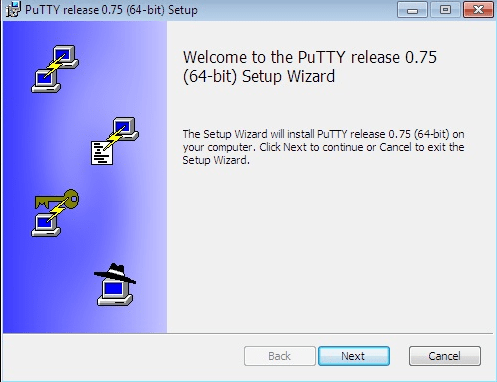
Du kan starte installationen ved at klikke på den downloadede fil. Du kan læse denne artikel om Forbind til en Linux-server med PuTTY eller følg blot installationsguiden. Klik på Næste på første side.
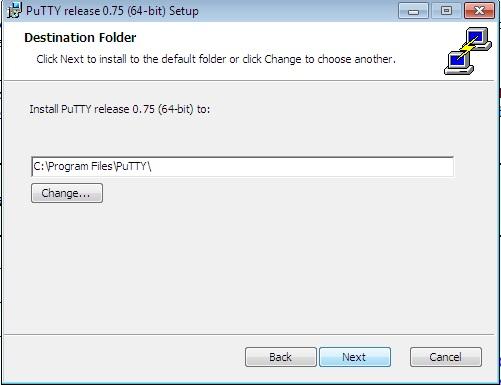
Vælg derefter destinationsmappen. Standarddestinationen er C-drevet\Program files\PuTTY\. Du kan ændre den til din ønskede placering.
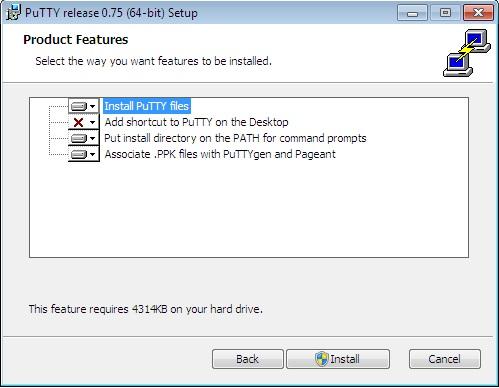
Nu er det tid til at vælge produktfunktioner, der skal installeres. Hvis du ikke har særlige krav, skal du følge standardvalget og klikke på Installer for at gå til næste skærm.
Tillykke. Du har installeret PuTTY. Du har gennemført de første trin til at generere en SSH-nøgle i Windows 10. Nu går vi videre til næste trin.
Trin 3: Kør PuTTY SSH Key Generator
- Tryk på Windows-tasten på dit tastatur.
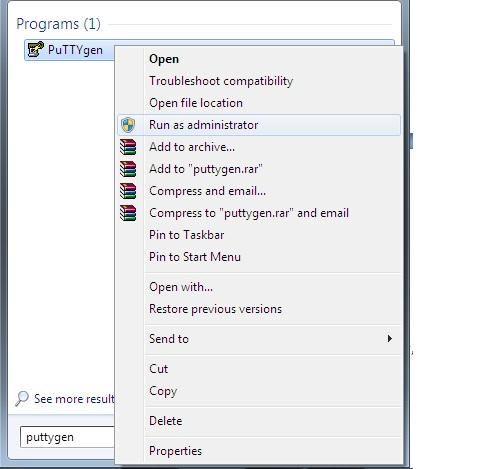
- Skriv PuTTYgen i søgelinjen (du kan også bruge cmd og skrive PuTTYgen).
- Højreklik på PuTTYgen, og vælg Kør som administrator.
- Hvis du bliver spurgt, skal du vælge JA.
Trin 4: Brug PuTTY til at generere SSH-nøgle i Windows 10
For at generere SSH-nøgle i Windows 10, følg disse trin:
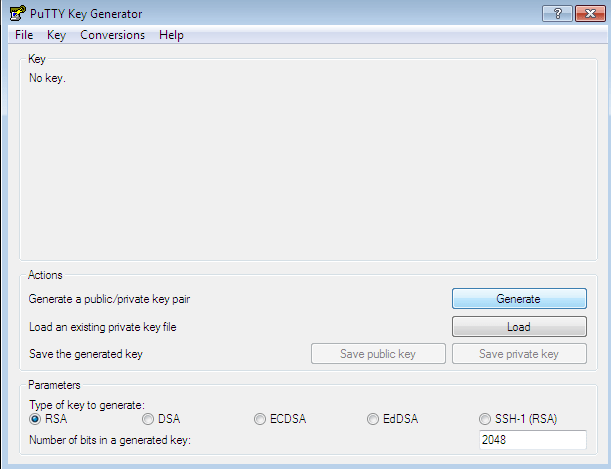
- På PuTTY generator-siden klikker du på generate.
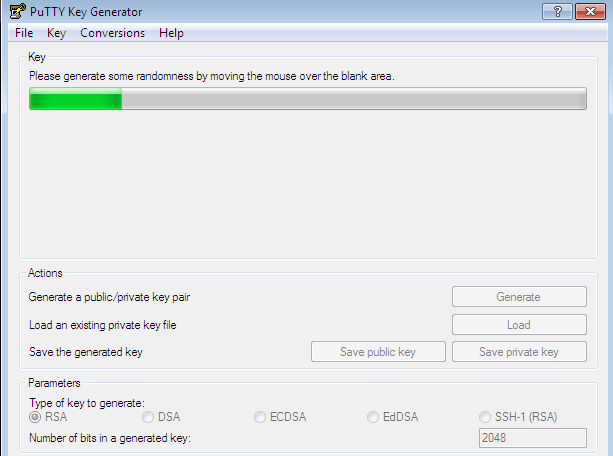
- Det med at flytte markøren er selvfølgelig en joke, så du behøver ikke anstrenge dig. Vent til progress-linjen er helt grøn.
- Gem den offentlige nøgle ved at klikke på Gem offentlig nøgle knappen. Vælg en placering til at gemme denne nøgle og giv den et navn.
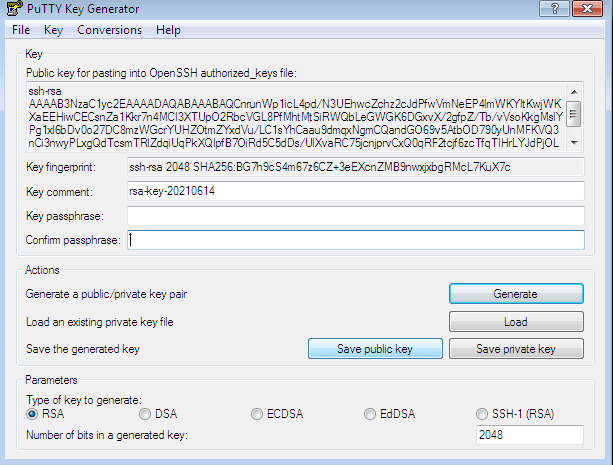
- For at gemme den private nøgle klikker du på Samtale menu.
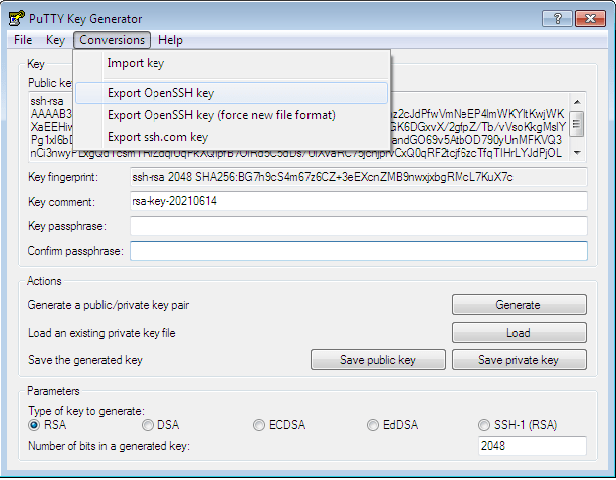
- Når du klikker på Export OpenSSH Key, bliver du spurgt: "Er du sikker på, at du vil gemme nøglen uden adgangsfrase til at beskytte den?" Vælg "ja".
- Vælg en placering til at gemme nøglen.
- Giv din private nøgle et navn.
Tillykke. Du har genereret SSH-nøglen ved hjælp af PuTTY, som er blandt de bedste SSH-klienter til Windows. Du kan selvfølgelig også generere nøgler med OpenSSH, som er den native klient til Windows 10, men applikationen mangler nogle vigtige funktioner, så de fleste foretrækker at bruge PuTTY eller dets alternativer.
Er SSH-nøgler nok til serversikkerhed?
Så det ser ud til, at du har sikkerhed på plads — du forbinder til din server med en sikker nøgle, og det er det. Men hvad med din server? Er du sikker på, at den er sikker? Uden en sikkerhedsorienteret serverudbyder vil al det arbejde, du lige har brugt på SSH-sikkerhed, være ubrugelig. Cloudzy ved for eksempel, hvor vigtig sikkerhed er for sine brugere, og tilbyder en AI-drevet firewall og intelligent DDoS-beskyttelse på alle sine Linux VPS planer. Hvis du gerne vil arbejde med en hvilken som helst Linux-distribution uden risiko for at dobbeltboote din laptop, bør du tjekke vores Linux VPS planer.



Diskussion
Kommentarer
Log ind for at deltage i diskussionen.