

At sikkerhedskopiere dine serverdata eller din VPS-hosting er ikke så svært, som du måske tror. Og det er noget, du bør gøre. Denne artikel forklarer, hvordan du kan sikkerhedskopiere og gendanne data på VPS-hosting eller en VPS-server til lokalt sikkerhedskopieringsmedie.
Hvad er en backup-server?
Hvis du har et website eller en webserver, som du bruger til at køre programmer, eller en fjerncomputer, som du bruger som fjernskrivebord til kritisk arbejde, risikerer du altid at miste dine data. Du kan miste det websiteindhold, du har arbejdet så hårdt på at producere eller indsamle. Du kan miste de indstillinger og konfigurationer, du har foretaget så omhyggeligt. Eller du kan miste faktiske data gemt på serveren. Uanset hvordan det sker - gennem cyberangreb eller hackning, manglende adgang, beskadigelse af dit website eller data, utilsigtet sletning af lagring eller på anden vis - det er en mareridt. Men du kan forhindre det mareridt i at blive virkelighed.
Det er sådan set det, sikkerhedskopi-servere er til. Hvis du regelmæssigt sikkerhedskopierer dine kritiske data til en sikkerhedskopi-server, en sikkerhedskopi VPScloud-sikkerhedskopi eller lokalt sikkerhedskopi-lager, kan du spare dig selv for hele det besvær. Det er en opgave, der kan automatiseres eller planlægges.
Hvad er storage VPS?

En VPS eller Virtual Private Server er en minimal emulering af en server, hvor en faktisk server opdeles i dedikerede dele, som fungerer og køres som uafhængige virtuelle maskiner.
Der findes mange VPS-hostingløsninger, men du kan også bruge en VPS som fjernsikring til vigtige filer og data på din hovedserver eller VPS-hosting. Det kaldes en Storage VPS.
Første trin: Find ud af din nuværende sikkerhedskopieringsplan
Prøv at finde svar på disse spørgsmål:
- Er din VPS eller dedikerede server sikkerhedskopieret?
- Indeholder sikkerhedskopien kun en del af dine filer, eller er alle filer inkluderet?
- Er sikkerhedskopien lokal (på samme maskine), eller har du en sikker fjern-sikkerhedskopi et andet sted?
Der er mange forskellige muligheder og konfigurationer at vælge mellem ved oprettelse af en ordentlig og sikker sikkerhedskopi, men en administreret VPS eller hosting kan lette arbejdet.
Vi gennemgår nogle faktorer, der kan hjælpe med at afgøre, hvad du skal gøre.

Tilgå en Windows 10 VPS hvor som helst fra med fuld administratorkontrol.
Windows Desktop VPSBackup-anvendelsesområder
De to hovedårsager til, at du kan få brug for dine backup-data, er:
- Filgendannelse Du skal gendanne en fil eller mappe, der er beskadiget eller slettet på grund af et angreb, en fejl eller en menneskelig fejltagelse.
- Fuld server-/datagenopretter: Du skal gendanne hele serveren eller dine data til et tidligere stabilt punkt, før katastrofen skete.
Typer af backup
Uanset om du har en VPS eller et andet hostingsystem som en dedikeret server, findes der to almindelige typer sikkerhedskopier: fulde og trinvise.
1- Fuldstændige sikkerhedskopier
Fulde sikkerhedskopier tages typisk dagligt og sikkerhedskopierer alle data på serveren. Selvom du kan gendanne enkelte filer eller mapper, bruges de primært til fuld servergenopretter eller gendannelsesoperationer.
Fordel: Alle data på serveren sikkerhedskopieres og gemmes på et enkelt sted.
Ulempe: Det tager tid at sikkerhedskopiere alle data hver gang.
2- Trinvis sikkerhedskopi
Trinvise sikkerhedskopier opdaterer ændringer i filer og system i sikkerhedskopien. Da størrelsen på hver operation er mindre, kan du planlægge den til at køre oftere.
Fordel: Disse typer sikkerhedskopier tager mindre tid og er nemme, fordi der er mindre information at sikkerhedskopiere hver gang.
Ulempe: Der er flere gendannelsespunkter, så når du har brug for en større gendannelses- eller genoprettelsesoperation, kan de informationer, du har brug for, være spredt over flere gendannelsespunkter.
Hvordan sikkerhedskopierer og gendanner jeg data på VPS?
Først skal du sikre dig, at du har nok plads til din sikkerhedskopi og til sikkerhedskopierings-operationen. For eksempel hvis du vil sikkerhedskopiere VPS til lokal lagerplads, skal du sikre dig, at der er nok plads tilbage til, at din maskine kan fortsætte med at fungere gnidningsfrit. Hvis du vil komprimere sikkerhedskopien for at spare plads, skal du have plads til både den ukomprimerede kopi og den komprimerede sikkerhedskopi. Hvis du vil gemme den komprimerede version eksternt, skal du huske, at den ældre komprimerede version ikke slettes, før den nye version er helt flyttet.
Når du konfigurerer og vælger den type sikkerhedskopi, du ønsker, sikkerhedskopieres hele serveren som standard, men hvis du vælger den trinvise metode, sikkerhedskopieres der kun de filer og mapper, der er ændret siden sidste gang. Derfor skal du muligvis gå gennem flere gendannelsespunkter i sikkerhedskopien for at gendanne alle dine data eller serveren.
Tilgå en Windows 10 VPS hvor som helst fra med fuld administratorkontrol.
Windows Desktop VPSSådan konfigurerer du lokale backups på en cPanel dedicated server eller VPS
Her viser vi dig en trin-for-trin vejledning til, hvordan du sikkerhedskopierer en dedikeret server eller sikkerhedskopierer VPS til en lokal sikkerhedskopi-fil i WHM.
Trin 1: Log ind som rootbruger
Log ind i WHM som root-bruger. Du burde kunne gøre dette ved at indtaste https://your.server.hostname/whm i din browser.
Trin 2: Klik på hamburger-ikonet
Nu hvor du er logget ind i WHM, skal du klikke på dette 🍔, hvis du ikke kan se sidemenuen (hamburgerikonet består af tre korte vandrette linjer).
Trin 3: Vælg Backup-konfiguration
Skriv "Backup" i søgefeltet. Klik derefter på Backup-konfiguration i sidepanelets menuindstilling.
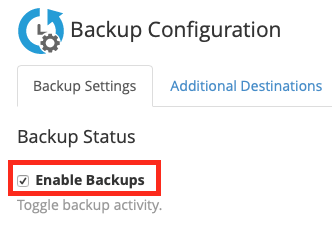
Trin 4 : Aktivér sikkerhedskopier afkrydsningsfelt
Indstillingerne for Backup-konfiguration vises i hovedvinduet i WHM. Markér derefter Aktivér sikkerhedskopier afkrydsningsfeltet, hvis det ikke allerede er markeret. På denne måde gemmes disse indstillinger, og næste gang backupprocessen kører, sikles dine data op på den måde, du har angivet.
Trin 5: Vælg tilbage
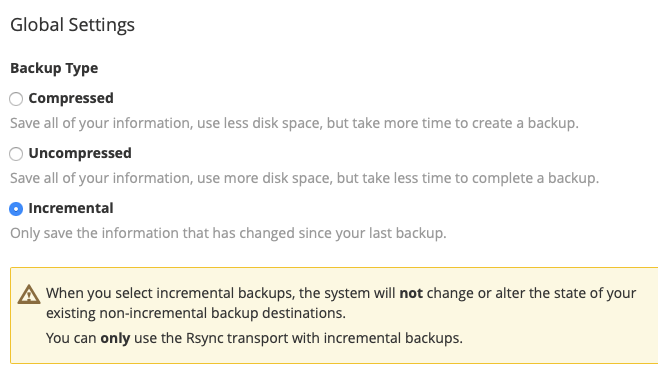
Derefter kan du vælge, om din backup skal komprimeres, være ukomprimeret eller inkrementelt.
-
- Komprimeret backup: dine filer og mapper komprimeres til en gzip-komprimeret .tar-fil. Det er langsommere, men tager mindre plads.
- Ukomprimeret backup: dine filer og mapper kopieres, som de er. Det er hurtigere, men tager mere plads.
- Inkrementelt: hver gang sikres kun ændringerne.
Læs også: Sådan finder du ud af, hvad den korrekte VPS-IP-adresse er
Trin 6: Få adgang til cPanel for at kontrollere tilgængeligt diskplads
Derefter kan du vælge, om du ønsker, at cPanel skal kontrollere den disponible diskplads, før backup påbegyndes. Dette sikrer, at dit backupsystem ikke ved en fejl bruger hele den disponible diskplads.
Trin 7: Indstil timeoutgrænsen
Det næste trin er, hvor du kan angive timeout-grænsen for succesfuld backup af data. Det angives i sekunder.
Trin 8: Indstil en timeout-grænse for gendannelse
Det næste trin handler om, når du faktisk forsøger at gendanne filer fra backup til dit hovedsystem. Du kan angive en timeout-grænse for gendannelse i sekunder, før cPanel opgiver at gendanne en enkelt fil og fortsætter til næste fil.
Trin 9 : Backup-tidsplan.
Nu er dette vigtigt. Her kan du vælge, hvilke dage i ugen den daglige backupproces skal køre.
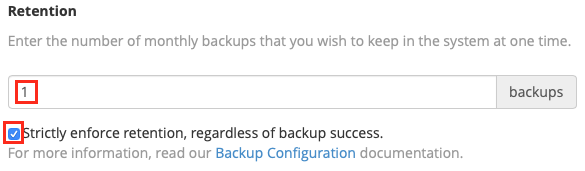
Trin 10: Vælg antal sikkerhedskopier
Til sidst kan du vælge, hvor mange backups cPanel skal lave på hver backupdag, og deres Opbevaring. Retention betyder, hvor mange backups der gemmes til sikker opbevaring. Hvis du f.eks. vælger 5 daglige backups med en retention på 2, gemmer cPanel de to mest seneste succesfulde backups for hver dag og sletter de ældre for at frigøre plads.
Trin 11: Vælg ugentlige sikkerhedskopier
Timeplanen for ugentlig backup er ligesom det foregående trin, blot ugentligt.
Trin 12: Vælg begge indstillinger
Derefter følger dine månedlige backupindstillinger, som er to: på den første dag i hver ny måned, eller på den 15.th, og selvfølgelig kan du vælge begge.
Trin 13: Vælg sikkerhedskopieringsfiler
Hvilke filer skal der sættes backup på? Nu igen, et vigtigt trin.
Det første valg, du kan foretage, er at sikre brugerkonti. Du kan vælge at gøre det, eller vælge specifikke brugerkonti, der skal inkluderes i backuppen. Der er nogle flere indstillinger under det, herunder:
1- Sikrer suspenderede konti;
2- Sikrer adgangslogfiler.
Trin 14: Sikkerhedskopier båndbreddedata
1- Brug lokal DNS (du kan lade det være umarkeret)
2- Og derefter skal du kontrollere Sikkerhedskopiering af systemfiler sektion.
Trin 15 : Database
Den næste del er Databaser, hvor du kan vælge, hvordan cPanel skal sikkerhedskopiere dine databaser på tre måder:
1- Kun pr. konto
2- Hele MySQL-mappen
3- For hver konto og hele MySQL-mapper og -kataloger (det bedste valg)
I de sidste trin af disse indstillinger kan du justere placeringen af dine sikkerhedskopier. Som standard er dette /backup - og hvis du har en second harddisk til sikkerhedskopier med monteringspunktet der, behøver du ikke at ændre noget, og systemet vil sikkerhedskopiere til den sekundære harddisk.
Tilgå en Windows 10 VPS hvor som helst fra med fuld administratorkontrol.
Windows Desktop VPSHvordan genstarter jeg Windows-sikkerhedskopieringstjenesten?
Hvis du har en Windows-sikkerhedskopieringsproces, der er låst fast, og du skal genstarte den, skal du først stoppe det aktuelle sikkerhedskopieringsjob. Du skal logge ind som administratorbruger og åbne kommandoprompten (admin). I promptkonsollen stopper du det aktuelle sikkerhedskopieringsjob med denne kommando:
wbadmin stop job
En anden måde at stoppe Windows-sikkerhedskopieringstjenesten på er gennem skrivebordet. Følg disse trin for denne metode:
Trin 1: Åbn Server Manager
Klik på Start i nederste venstre hjørne af computeren. Skriv Server Manager i søgefeltet og åbn det.
Trin 2: Klik Administrer
Klik på knappen Administrer.
Trin 3: Fjern roller
Klik på Fjern roller og funktioner.
Trin 4: Klik Næste
Klik Næste for at vælge en server, du vil fjerne roller og funktioner fra.
Trin 5: Fjern fluebenet fra Sikkerhedskopi-indstillingen
Fjern fluebenet ved Windows Server Backup. Tryk derefter Next.
Trin 6: Klik Fjern
Klik Fjern for at deaktivere Windows Server Backup-tjenesten.
For at starte Windows-sikkerhedskopieringstjenesten igen kan du følge disse samme trin og tilføje funktionen igen.
For at starte Windows-sikkerhedskopieringstjenesten via cmd (kommandoprompt) skal du gøre følgende:
Trin 1. Log ind som administrator
Trin 2. Åbn kommandoprompten (admin)
Trin 3. Kør denne kommando:
wbadmin enable backup
Besøg Microsofts wbadmin enable backup-dokumentation side for at se, hvordan du definerer sikkerhedskopieringsparametre gennem den kommando.
Sådan konfigureres og sikkerhedskopieres VPS til Google Drive

Google er uden overdrivelse en af de bedste opfindelser, mennesket har skabt. Du kan ikke kun bruge det til at gemme dine daglige og rutinedata som regneark, dokumenter, pdf og så videre. Du kan også sikkerhedskopier din VPS på Google Drive, hvor cool er det ikke? Følg trinene herunder:
Trin 1: Log ind som rootbruger
Log ind på WHM som root-bruger.
Trin 2 : Yderligere destinationer afsnit
Gå til Hjem > Sikkerhedskopi > Backup-konfiguration, scroll derefter ned til Yderligere destinationer sektion.
Trin 3: Vælg Google Drev.
I Destinationstype rullemenuen og vælg Google Drev.
Trin 4 : Opret en ny destination
4) Derefter skal du klikke på Opret en ny destination.
Trin 5: Angiv et navn
Angiv dit ønskede destinationsnavn.
Trin 6: Vælg sikkerhedskopi-placering
Angiv den ønskede mappe, hvor du vil gemme sikkerhedskopier.
Trin 7 : Klient-id
Indtast dine klient-ID og klienthemmelighed.
Trin 8 : Generer legitimationsoplysninger
Klik Generer legitimationsoplysninger for at generere legitimationsfilen. En ny fane åbnes, hvor du kan godkende adgang til dine Google Drive-data.
Trin 9: Timeout-varighed
Angiv din ønskede timeout-varighed.
Trin 10: Gem ændringer
Klik på knappen Gem destination.
Læs også: 5 måder til at sikre din VPS
Hvad er den bedste måde at sikkerhedskopierer filer på VPS?
Der er bedst practices for, hvordan du sikkerhedskopierer filer på din VPS. Jeg gennemgår dem meget snart:
1. Bestem hvad der skal sikkerhedskopieres og hvor
Det kan virke simpelt, men hvor du gemmer dine sikkerhedskopier betyder noget på flere måder. Det pladsforbrug det tager, tiden sikkerhedskopiering tager, og hvor let det er at finde din sikkerhedskopi og gendanne dine filer.
Hvis du kun laver komplette serversikkerhedskopier, kan det spare tid at have mindst ét fuldt eksemplar gemt lokalt eller et serverimage på din host, når du skal gendanne en enkelt fil.
2. Vælg en sikkerhedskopi-løsning
Dine sikkerhedskopier kan gemmes lokalt, eksternt eller en kombination af begge.
Afhængigt af dit operativsystem findes der indbyggede værktøjer og kommandoer til at kopiere og gemme filer lokalt. Så længe din server ikke bliver utilgængelig, kan du let gendanne disse filer.
Både cPanel og Plesk har muligheder for at konfigurere og vedligeholde lokale sikkerhedskopier.
Eksterne sikkerhedskopier er et uvurderligt værktøj til katastrofeberedskab. Hvis din server bliver uresponsiv eller går ned, giver eksterne sikkerhedskopier dig mulighed for at gendanne fra et nyligt gendannelsespunkt og minimere datatab.
3. Automatiser sikkerhedskopier hvor det er muligt
De fleste hosting-kontrolpaneler, såsom Interworx, cPanel og Plesk, har et automatisk sikkerhedskopisystem, der gør det let at konfigurere og administrere sikkerhedskopier af din VPS. Hvis der findes en automatiseret proces til dine sikkerhedskopier, skal du bruge den!
4. Brug flere steder til sikkerhedskopier
Hvis du vælger at have VPS-sikkerhedskopier gemt lokalt og eksternt af din hostingudbyder, giver brug af værktøjer som Secure File Transfer Protocol (SFTP) til at holde fjernekopier på et andet sted dig meget mere sikkerhed. Der er ingen øvre grænse for, hvor sikker du kan være.
5. Test sikkerhedskopier før du har brug for dem
Uden regelmæssig test kan du stadig være i risiko, hvis sikkerhedskopien ikke er konfigureret korrekt eller ikke fungerer korrekt. Test sikrer, at de metoder, du har valgt, fungerer bedst for dit projekt og din miljø.
Tilgå en Windows 10 VPS hvor som helst fra med fuld administratorkontrol.
Windows Desktop VPSKonklusion
Hvis du ejer en onlineforretning, og hele din forretning afhænger af dit websted og dets sundhed, ville det være klogt at have en plan for at sikkerhedskopiere dine data af og til.
Jeg ved, at alle sikkerhedskopieringsprocesserne måske virker som en hovedpine, men forestil dig situationen, hvor du støder på et alvorligt problem på dit websted, og den eneste ting, der kan redde dagen for dig, er en sikkerhedskopi.
Så glem alle de dårlige følelser omkring sikkerhedskopieringsprocessen og følg trinene nævnt i denne artikel for at sikkerhedskopiere og gendanne data på din VPS. Og vær sikker på, at det går meget nemmere end ikke at gøre det.



Diskussion
Kommentarer
Log ind for at deltage i diskussionen.