

Her går vi igen med endnu en trinvis vejledning, som vi har udarbejdet til dig. Mange af vores VPS-kunder spørger kontinuerligt os, hvordan de kan forbinde til Windows VPS-serveren via RDP fra deres macOS. Desuden er proceduren for VPS-forbindelse via RDP på macOS virkelig et problem blandt brugere af Windows VPS og Remote Desktop Protocol (RDP).
Det modsatte af hvad de fleste måske tror, denne procedure er slet ikke kompliceret og kan udføres uden besvær. Vi gennemgår dette grundigt i artiklen herunder og forklarer præcis, hvordan du forbinder til Windows VPS via RDP på MacOS.
For dem, der måske ikke kender RDP og dets funktioner, har vi også forberedt en kort gennemgang. Derudover giver vi et hurtigt overblik over Cloudzy's billig VPS-hosting og præsenterer fordelene for dem, der endnu ikke er vores kunder.
Hvad er RDP?
Kort sagt er RDP et værktøj i Microsoft Windows, som giver brugere mulighed for at forbinde til deres computere fra fjernplaceringer over internettet. Med andre ord får du med RDP-forbindelser adgang til din computer, som om den stod foran dig, fra forskellige platforme. Disse platforme kan være Windows, Linux, eller macOS. Vi gennemgår præcist, hvordan du bruger denne app til at forbinde til Windows-serveren fra macOS.
Læs mere: Top 10 RDP-serverudbydere 2022
Gode råd
For erfarne brugere af RDP, præsenterer vi Cloudzy RDP-server som faktisk er en form for VPS, da det giver dig fuld administratoradgang, fuldstændig isolation og nul ressourcekonflikter. Hvis du er interesseret, kan du læse mere om vores RDP VPS nedenfor.

Få en RDP-server med øjeblikkelig opsætning, fuld root-adgang og NVMe-lagring.
Køb RDPForudsætninger for at forbinde til Windows VPS via RDP på MacOS
I dette afsnit gennemgår vi, hvad du skal have styr på for at forbinde til Windows VPS via RDP på MacOS.
- For det første skal du have ordentlig VPS-hosting
- For det andet skal Microsoft Remote Desktop-appen være installeret på din macOS.
Spørgsmålet er, hvilken VPS-hosting der kan betragtes som ordentlig og egnet til brug på din macOS-enhed. Det er her Cloudzy's billig VPS-hosting services skiller sig ud. Med vores højtydende VPS får du usædvanlige fordele, ikke bare til brug på macOS, men også på andre VPS-kompatible platforme og til hvad som helst, du måtte bruge VPS til (såsom gaming, FX-handel, WordPress osv). Her er nogle af de vigtigste fordele ved Cloudzy VPS-hosting:
- Gratis opsætning
- Gratis Windows eller Linux, enhver version du ønsker
- Mest økonomisk pris verden rundt
- Højeste hastighed og performance
- +15 servere verden rundt
- 24/7 online support fra vores eksperthold
- Dedikerede ressourcer
- Ingen ressourcekonflikter
Hvordan forbinder man macOS til Windows VPS gennem RDP?
Det er nu tid til at gennemgå trinene for at etablere en forbindelse til din Windows VPS ved hjælp af din macOS. Følg trinene nedenfor nøje, så går det hurtigt.
Trin 1: Download Microsoft Remote Desktop på din Mac
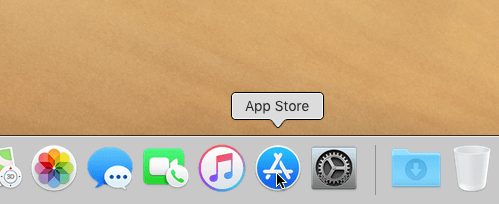
macOS har ikke en indbygget app til Remote Desktop-forbindelser. Som første trin skal du derfor downloade Microsoft Remote Desktop og installere softwaren på din Mac. Hvis du allerede har installeret Microsoft Remote Desktop, kan du springe dette trin over.
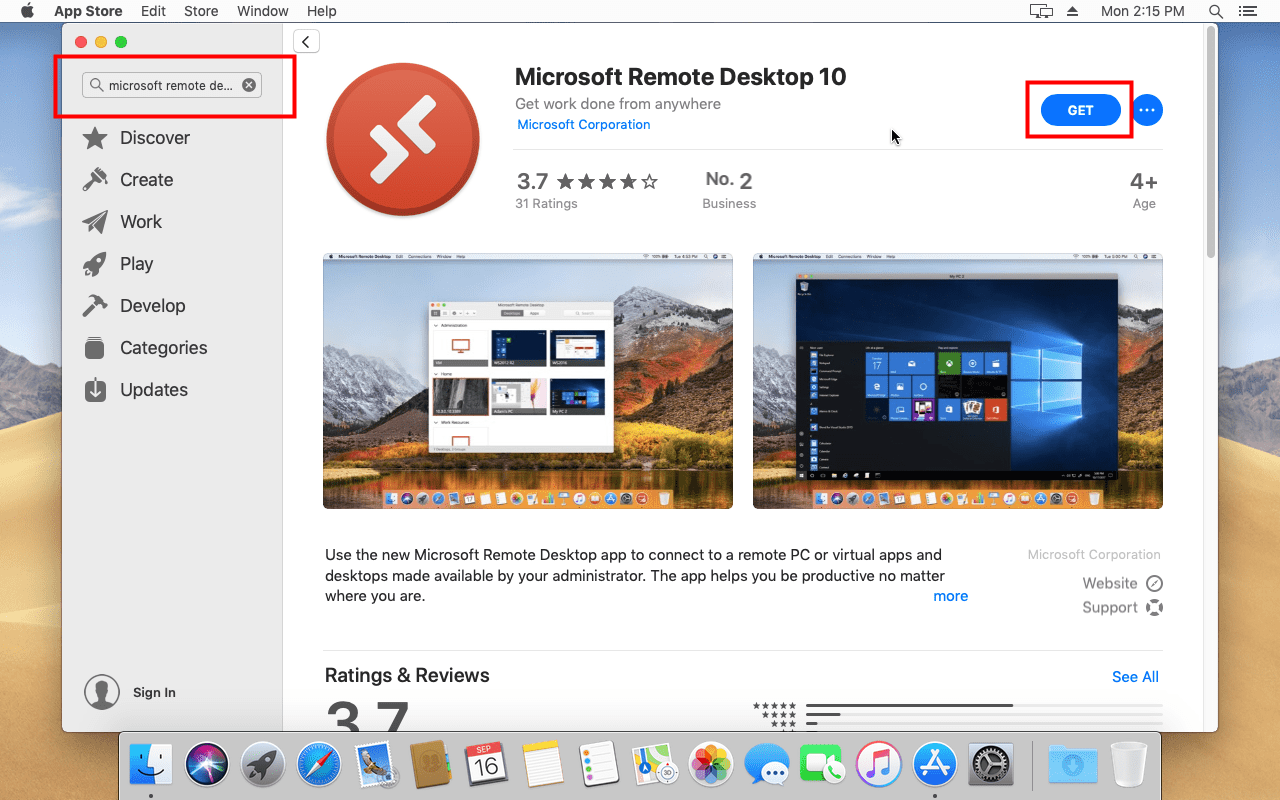
Du kan nemt downloade Microsoft Remote Desktop fra Mac App Store ved at søge efter "Remote Desktop 10" i søgefeltet.
Trin 2: Åbn Microsoft Remote Desktop-appen
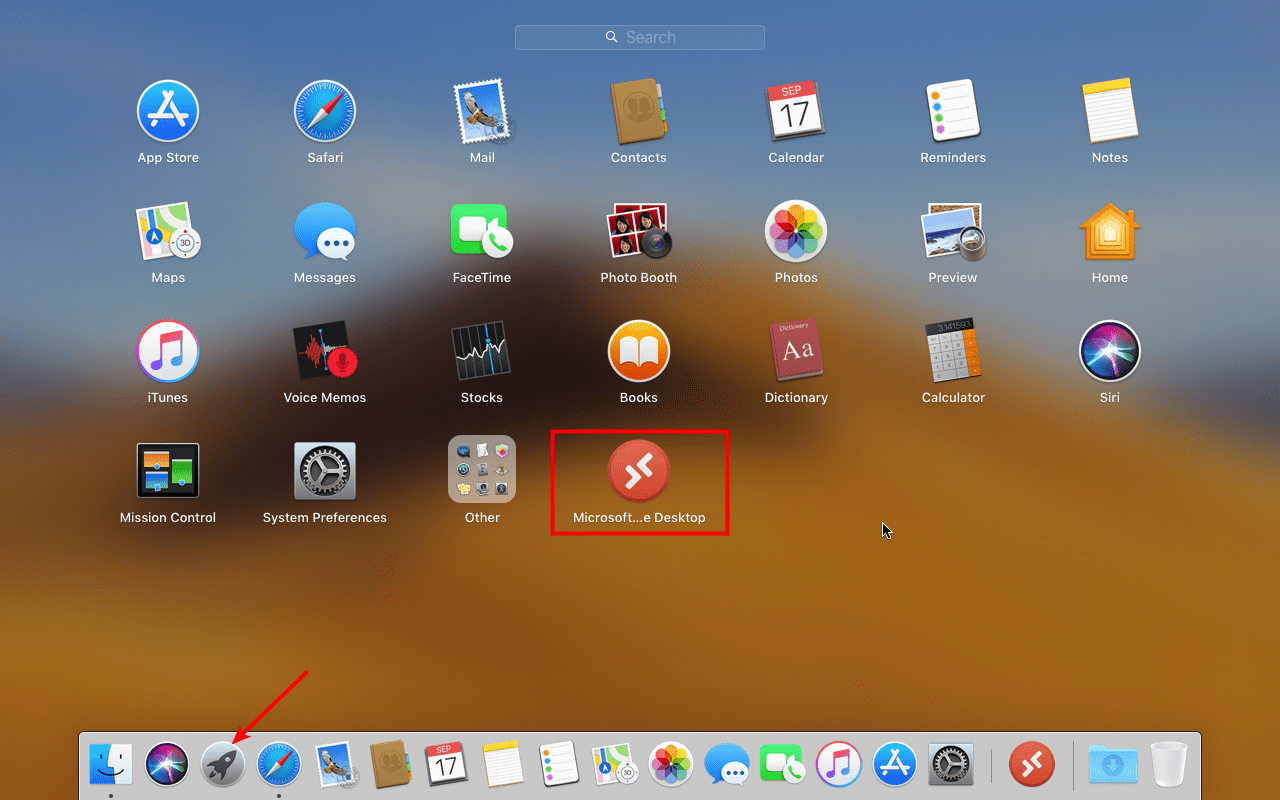
Når installationen er færdig, skal du åbne applikationen. Klik på Launchpad-ikonet og derefter på Microsoft Remote Desktop-ikonet.
Læs også: Opret forbindelse til Windows VPS via RDP på Android
Når du åbner Remote Desktop-appen for første gang, spørger appen om tilladelse til at dele ydelses- og brugsdata med Microsoft. Du kan vælge "Ja" eller "Senere" efter eget valg.
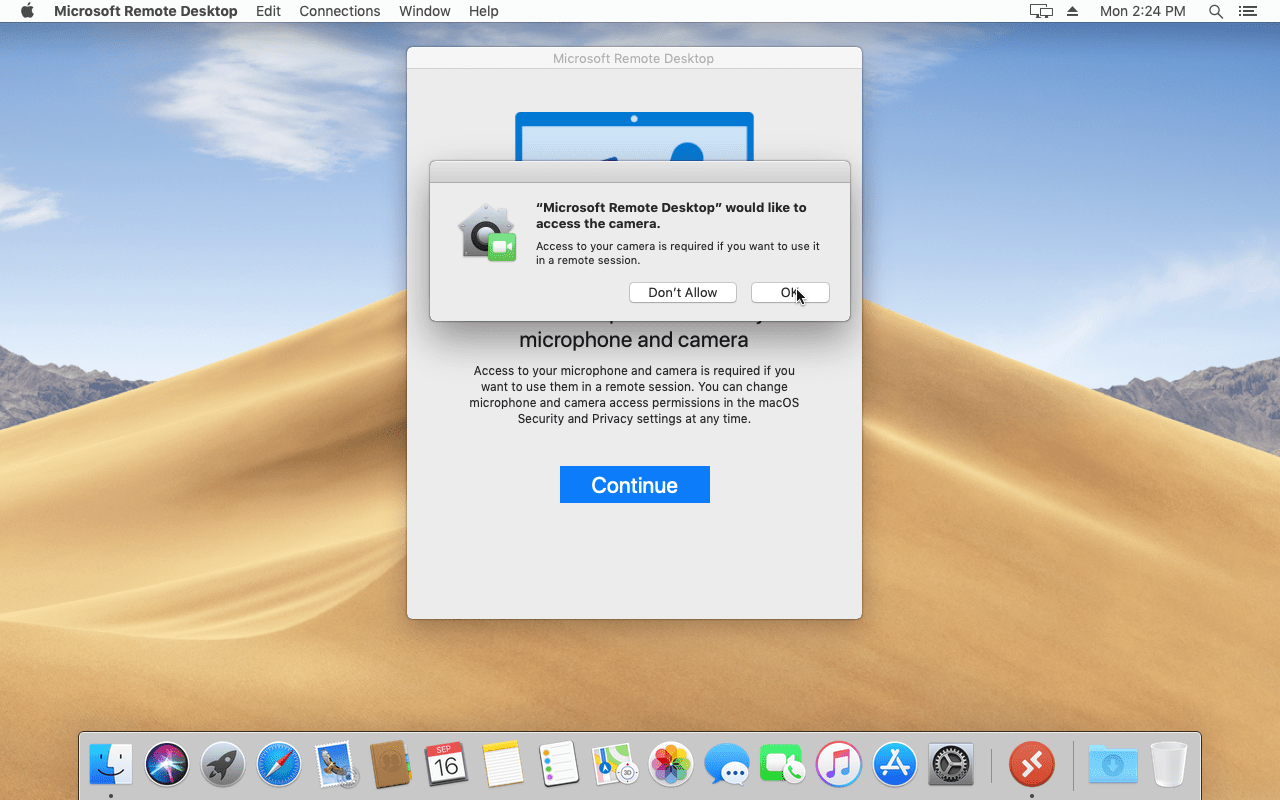
Appen spørger også om tilladelse til at få adgang til mikrofon og kamera. Klik på "Fortsæt" og derefter "OK" for at give din tilladelse.
Trin 3: Opret en Remote Desktop-forbindelse
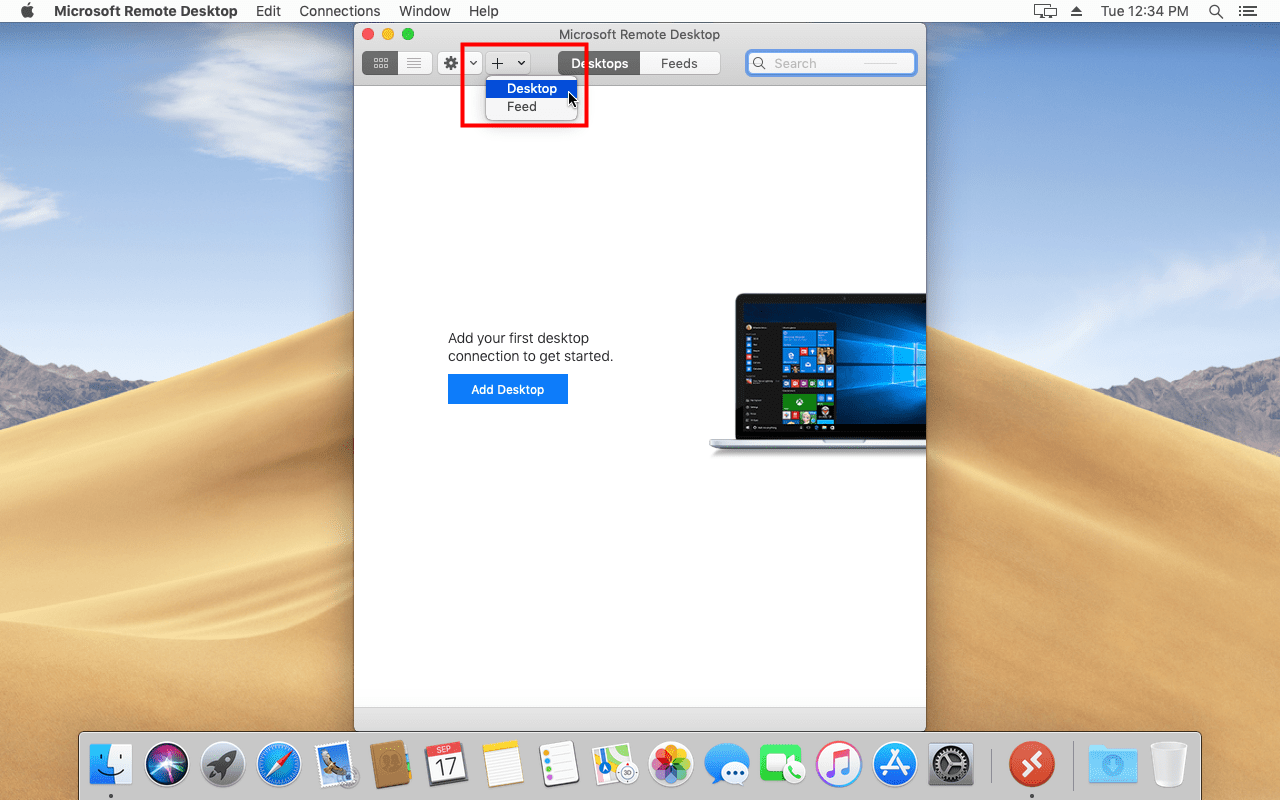
For at oprette en ny RDP-forbindelse klikker du på "+" øverst og derefter på "Desktop" som på billedet nedenfor.
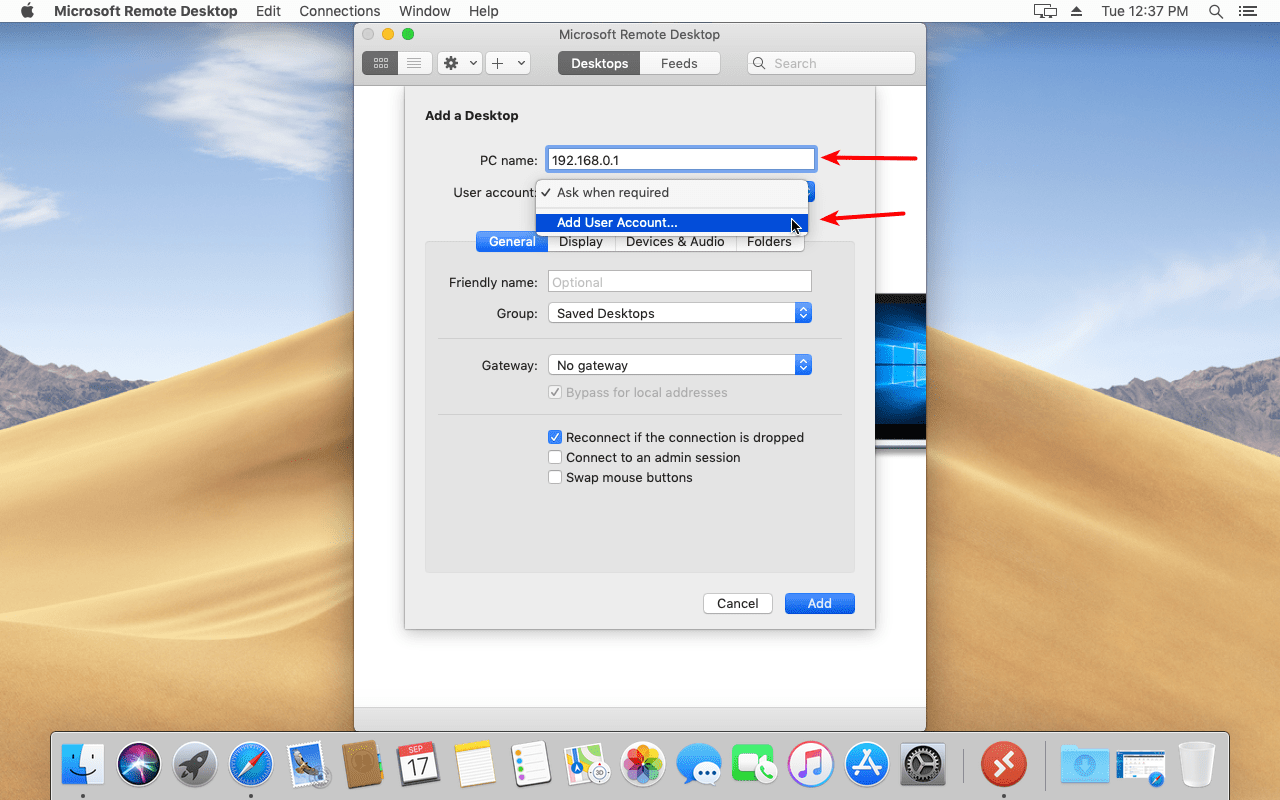
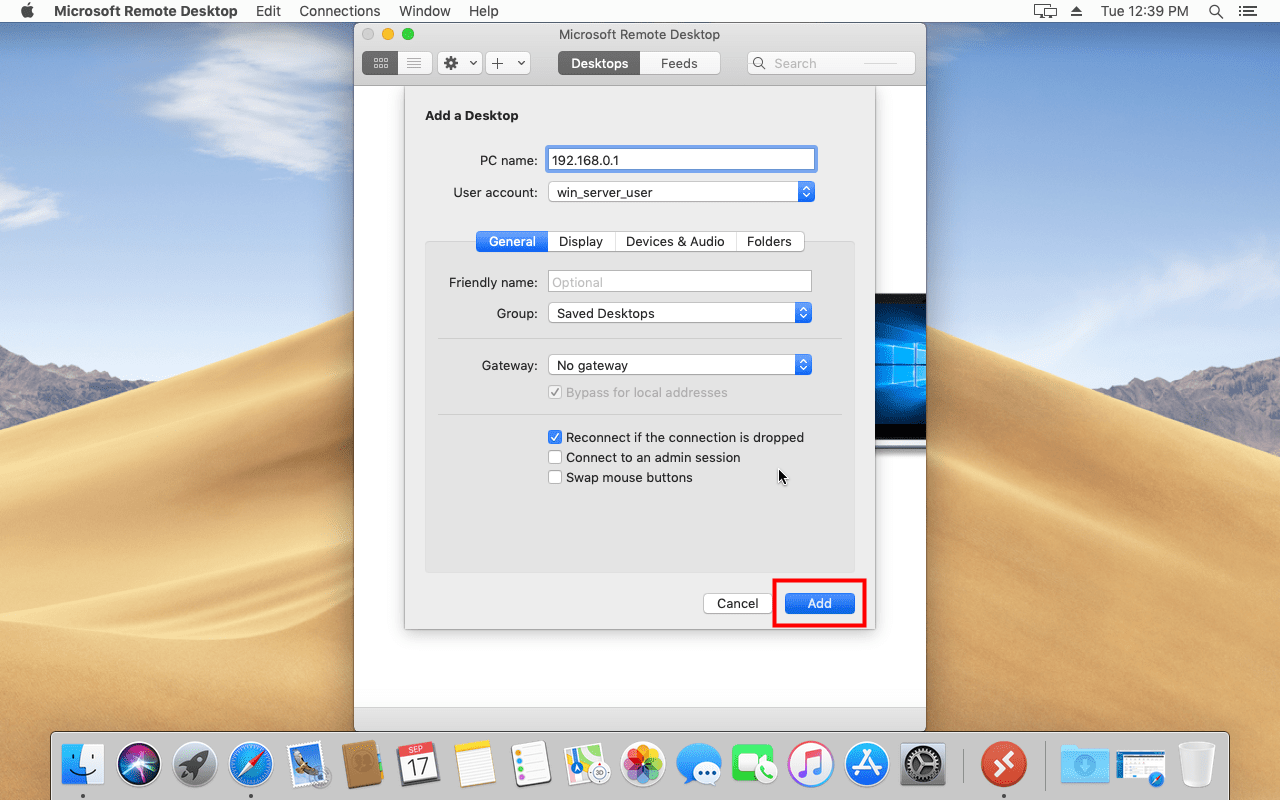
I tekstfeltet PC-navn skal du angive IP-adressen.
I feltet Brugerkonto skal du vælge "Tilføj brugerkonto", så du ikke behøver at angive brugernavn og adgangskode ved fremtidige RDP-forbindelser (valgfrit, du kan også vælge "Spørg mig hver gang").
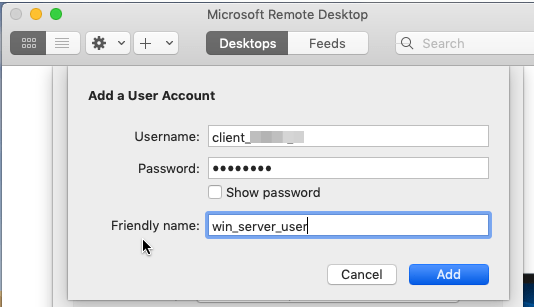
Angiv nu brugernavn og adgangskode til din Windows VPS. Du kan også give brugerkonten et valgfrit navn, så du nemt kan genkende den. Klik derefter på "Tilføj" for at gemme brugerkonten.
Når du har tilføjet brugerkonten, skal du tilføje en skrivebordsgrænseflade. Som på billedet nedenfor skal du lade alle andre indstillinger være uændrede, kun vælge den brugerkonto, du netop har oprettet, og klikke på "Tilføj" for at indsætte den eksterne Windows-server. I dette trin kan du også give din Windows-server et navn, hvis du ønsker det.
Trin 4: start RDP-forbindelsen (forbind Mac til Windows VPS)
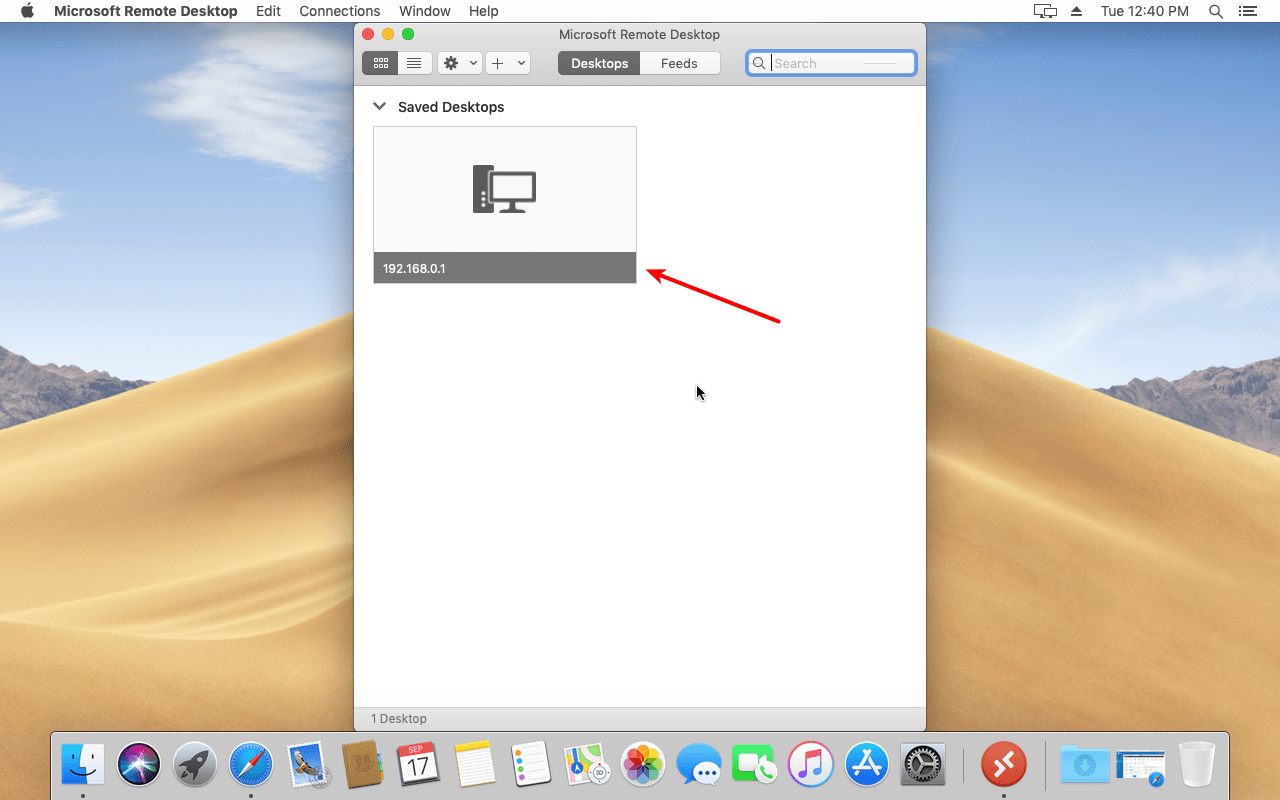
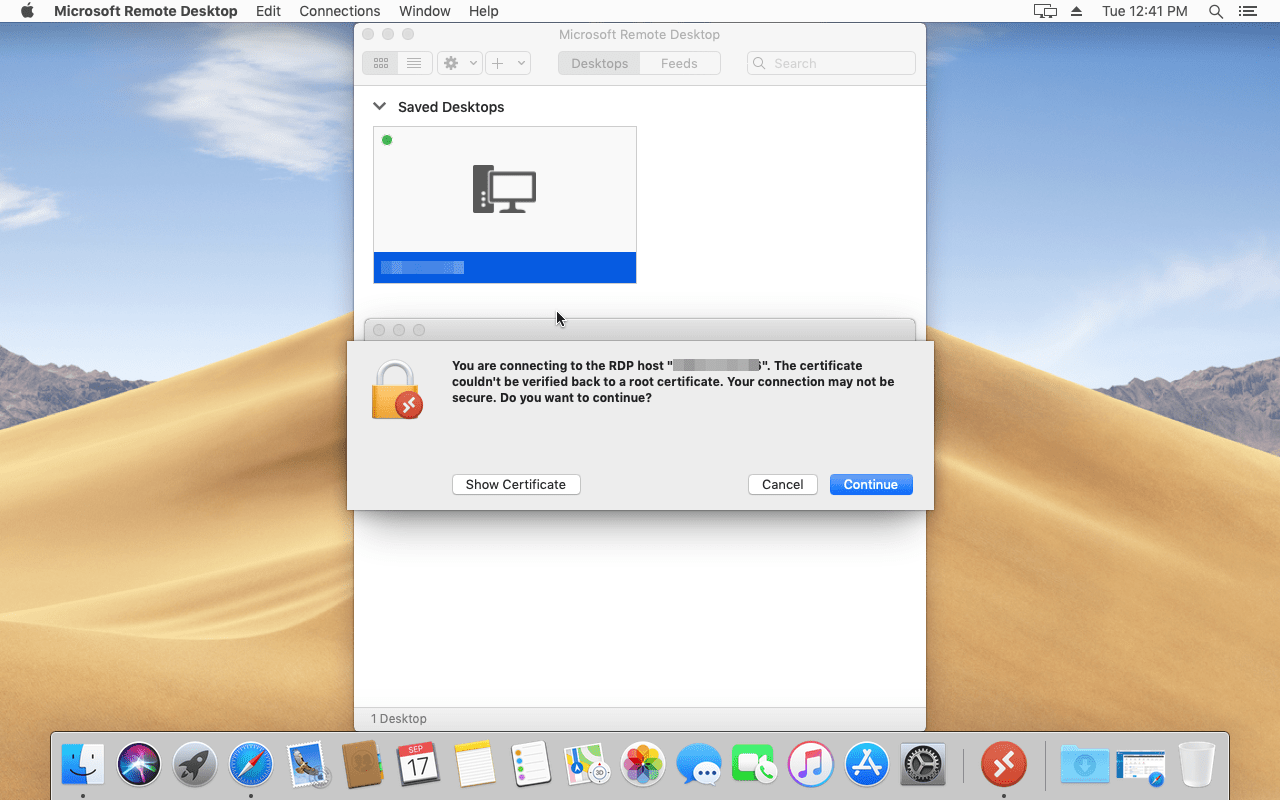
Go til standardgrænsefladen, find den eksterne server, du netop har tilføjet, og dobbeltklik på ikonet. Ved din første forbindelse vil du se en certificeringsadvarsel. Klik blot på "Fortsæt".
Tillykke. Du er nu forbundet til din Windows-server fra macOS og kan køre enhver software, du har brug for, på OS'et.
Hvordan afslutter jeg RDP-forbindelsen til Windows VPS på MacOS?
Hvis du vil lukke Remote Desktop Session på macOS, skal du følge disse trin:
- Åbn startmenuen
- Find the "user account" icon and click on it Find "bruger konto" ikonet og klik på det
- Klik på "Log ud"
Få en RDP-server med øjeblikkelig opsætning, fuld root-adgang og NVMe-lagring.
Køb RDPKonklusion
Vi håber, du fandt artiklen ovenfor brugbar, og at du nu ved, hvordan du forbinder til Windows VPS via RDP på macOS. Vi er overbevist om, at du kan forbinde til din Windows-server fra macOS helt på egen hånd ved at følge vejledningen ovenfor. Det vigtige er ikke hvilken app du bruger til at forbinde til RDP-serveren, men serverens kvalitet. For eksempel vil vores brugere, der har brug for et remote desktop i USA, være glade for at høre om vores USA RDP Serverplaner, der giver meget bedre funktionalitet for dem, der vil forbinde sig til den amerikanske side. Hvis du støder på problemer, kan du enten skrive en kommentar nedenfor eller åbne en supportanmodning via vores Ticketsystem. Vores eksperter besvarer dine spørgsmål gerne og hjælper dig med glæde.
Læs også: Ret RDP Der er opstået en intern fejl
Ofte stillede spørgsmål
Kan jeg forbinde til Windows VPS via RDP på macOS?
Ja. Denne forbindelse er tilgængelig på macOS-enheder, og du kan nemt tilslutte din Mac til Windows VPS via RDP ved at installere Microsoft Remote Desktop-applikationen på din enhed.
Kan Microsoft Remote Desktop-appen installeres på macOS?
Ja, søg blot efter det i Mac App Store, og start installationen.
Hvordan får jeg adgang til Windows VPS på Mac?
Du kan nemt forbinde til Windows VPS ved at installere Microsoft Remote Desktop og starte appen på din Mac.



Diskussion
Kommentarer
Log ind for at deltage i diskussionen.