

Tilslutning til en fjerncomputer eller virtuel server er gjort let med Microsofts RDP-løsning. En remote desktop-protokol er en naturlig Microsoft-fjernforbindelseløsning, der også kører på ikke-Windows-operativsystemer. Vi har en hel blogpost om, hvad RDP er, og hvordan det virker, hvis du har brug for mere information om det.
Ligesom enhver anden software har RDP nogle potentielle problemer. Hvis du ikke har de korrekte oplysninger, kan disse problemer blive virkelig irriterende. I dette blogindlæg vil jeg lære dig, hvordan du håndterer et almindeligt RDP-problem: "Der er opstået en intern fejl."
Fejlen med internt fjernskrivebordsprotokol for Windows er en af de mest almindelige fejl, som brugere har rapporteret. Ifølge rapporterne forårsager denne fejl afbrydelse af forbindelsen til fjernenheden og gør det umuligt at genoprette forbindelsen. Klienten til fjernskrivebordsconnection fryser, når du klikker på Opret forbindelse, og efter nogle få sekunder dukker fejlen op.
Der er ingen specifik grund til, at den interne fejl med fjernskrivebordsprotokol for Windows opstår, og det sker normalt uden varsel. Da brugere primært bruger RDP til at forbinde sig til deres arbejdspladsenheder, kan fejlen forårsage stor frustrationen. Der er dog nogle mulige årsager, som er blevet rapporteret, og som kan forklare, hvorfor den udløses.
Læs også: Bedste RDP-udbyder 2022
Hvad udløser Remote Desktop Internal Error på Windows?
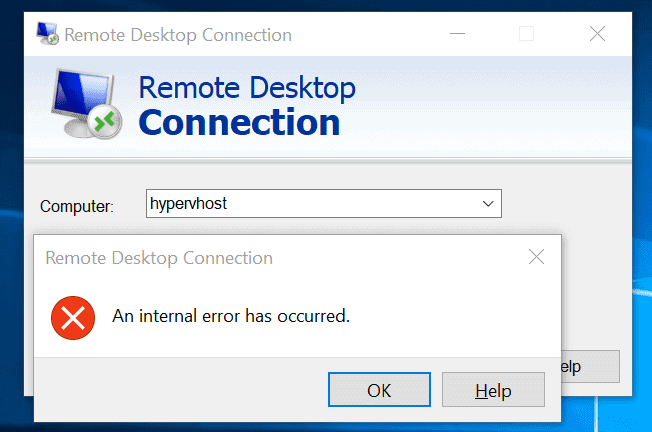
Denne fejl kan opstå på grund af forskellige årsager, der vedrører både RDP/RDS-serveren og klientindstillingerne (Windows-indstillinger eller indstillinger i vinduet Fjernskrivebordsconnection).
Som jeg nævnte tidligere, er der ingen præcise forklaringer på fejlmeddelelsen, men efter hurtig research på Microsofts supportfora fandt jeg nogle mulige årsager. Husk, at disse er mulige forklaringer, som brugere har diskuteret ud fra symptomerne og sandsynligheden for en fejl. Disse forklaringer er udelukkende baseret på praktiske erfaringer, og ikke alle kan være relevante for din situation.
Følgende faktorer er nogle af de mulige årsager til, at en intern fejl med fjernskrivebordsprotokol for Windows kan opstå:
-
Remote Desktop Connection-indstillinger
For nogle brugere blev fejlen udløst af indstillingerne i klienten til fjernskrivebordsconnection. Det betyder, at du muligvis skal justere nogle konfigurationsindstillinger.
-
Computerdomæne
En anden faktor, som kan forårsage, at fejlen optræder, kan være det domæne, som din enhed er tilknyttet. I så fald kan sletning af domænet og derefter tilføjelse af det igen løse problemet.
-
RDP-sikkerhed
I visse situationer kan en fejl opstå på grund af sikkerhed i fjernskrivebordsprotokollen. I så fald skal du muligvis justere sikkerhedslaget.
Jeg har listet løsningerne til at rette fejlen herunder. Før du foretager ændringer, skal du sikre dig, at du bruger administratorkontoen. Jeg har også prioriteret listen, så du kan begynde med den første løsning, og hvis fejlen stadig optræder, kan du gå videre til den næste.

Få en RDP-server med øjeblikkelig opsætning, fuld root-adgang og NVMe-lagring.
Køb RDPHvordan reparerer jeg Windows RDP-internalfejl?
Ud fra brugeroplevelser og de mulige årsager, som er forklaret ovenfor, kan du foretage nogle få indstillingsjusteringer og rettelser for at korrigere den interne fejl RDP og få din enhedforbindelse tilbage på sporet.
Juster Remote Desktop Connection-konfiguration
Nogle brugere rapporterede, at fejlen blev forårsaget af en forkert eller uplaceret RDP-forbindelsesindstilling. Du bør kontrollere mulighederne og foretage de nødvendige justeringer for at sikre, at du har isoleret risikoen for, at disse indstillinger forårsager fejlen.
Gå til START-menu og søg efter Fjernskrivebordforbindelse.
Når du åbner RDC, skal du klikke på Vis indstillinger.
Gå til Oplevelse fanen, og nederst i vinduet skal du sikre dig, at Opret forbindelse igen, hvis forbindelsen afbrydes mulighed er markeret.
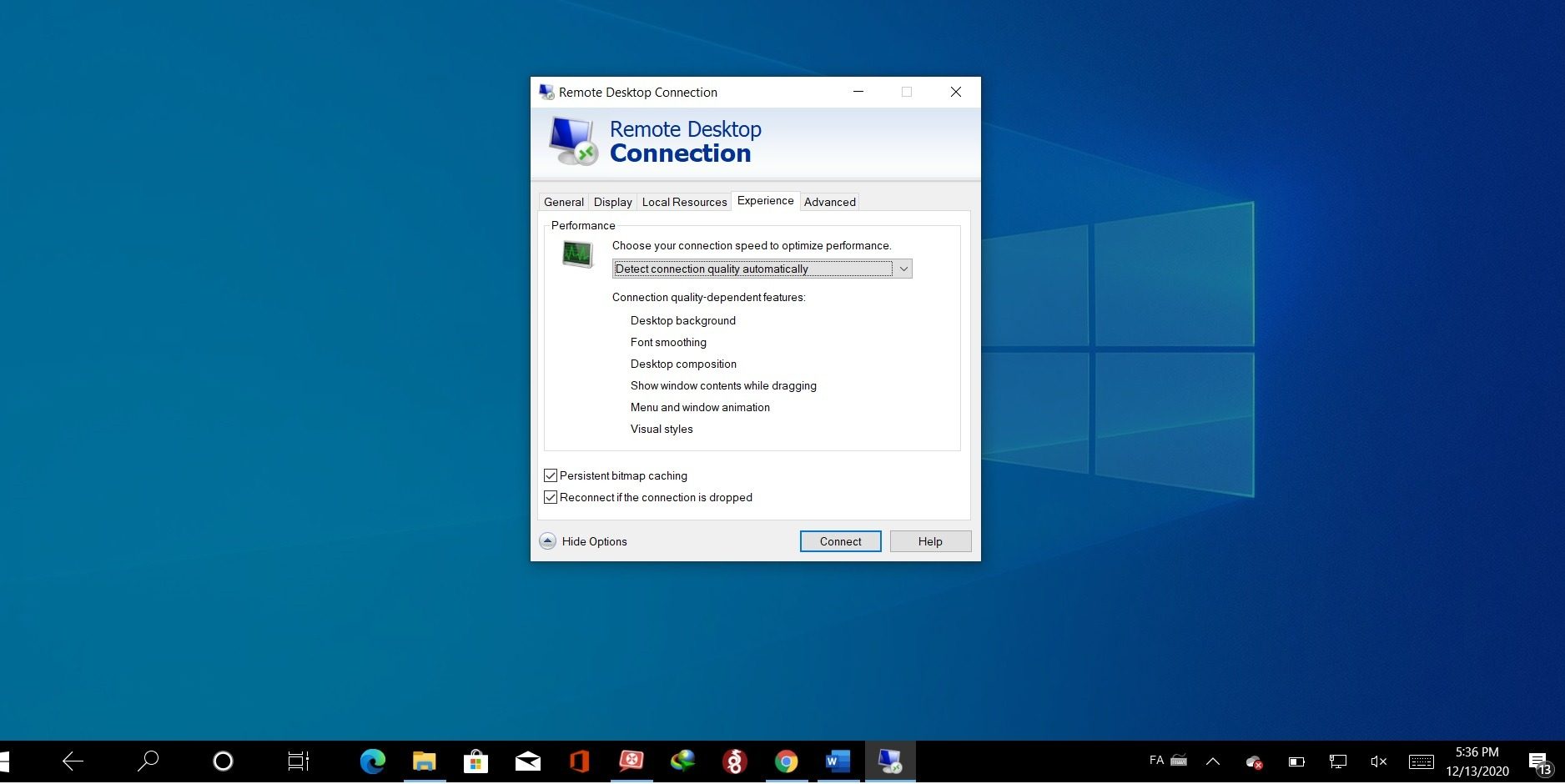
Du kan nu prøve at genopprette forbindelsen ved at klikke på Forbind knappen. Mange brugere har rapporteret, at problemet blev løst efter, at forbindelsesmuligheden blev omkonfigureret.
Genopret forbindelsen til domænet
Det domæne, du har linket til serveren, kan udvikle nogle problemer. Dette kan være en af grundene til, at din forbindelse påvirkes. Hvis du sletter domænet og tilføjer det igen, kan fejlen blive rettet.
For at gøre det skal du åbne Windows-indstillinger.
Gå til Konti og åbn Åbn arbejds- eller skolekonto fane.
Vælg den konto, du ønsker at frakoble fra domænet, og klik på Afbryd forbindelsen. Et vindue åbnes. Klik på for at bekræfte din handling Ja.
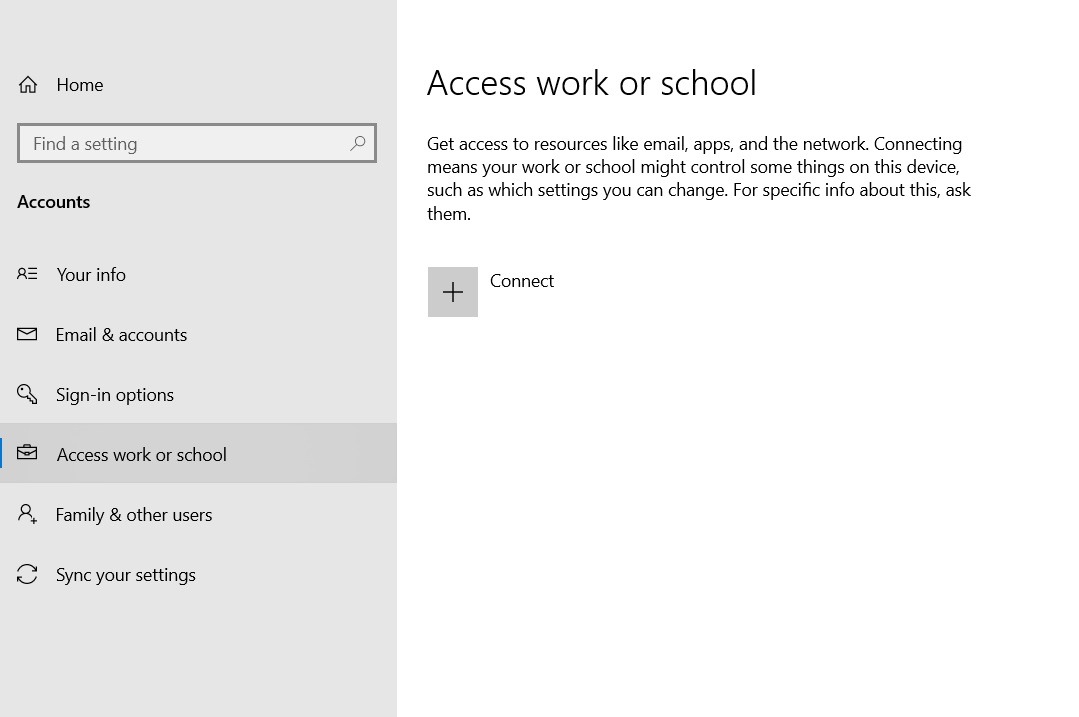
Efter domænet er fralinket, skal du genstarte computeren. Når enhedens er genstartet, skal du genopprette forbindelsen til domænet igen. Kontroller, om du kan oprette forbindelse til din fjernmeddelelse.
Justér sikkerhedsindstillinger for RDP
I nogle tilfælde kan ændring af RDP sikkerhedsindstillinger løse forbindelsesfejlen. Følg disse trin for at konfigurere RDP sikkerhedsindstillinger:
Åbn START-menuFind the Rediger gruppepolitik i Kontrolpanel.
Følg stien nedenfor for at finde Sikkerhed muligheder:
Computerkonfiguration > Administrative Templates > Windows-komponenter > Remote Desktop Services > Remote Desktop Session Host > Sikkerhed
Klik på indstillingen "Kræv brug af specifikt sikkerhedslag for fjernforbindelser (RDP)"“ at åbne det.
I venstre side af vinduet er der tre indstillinger. Det skal som standard være indstillet til "Ikke konfigureret", som du skal ændre til "Aktiveret". Vælg derefter Sikkerhedslag mulighed for RDP.
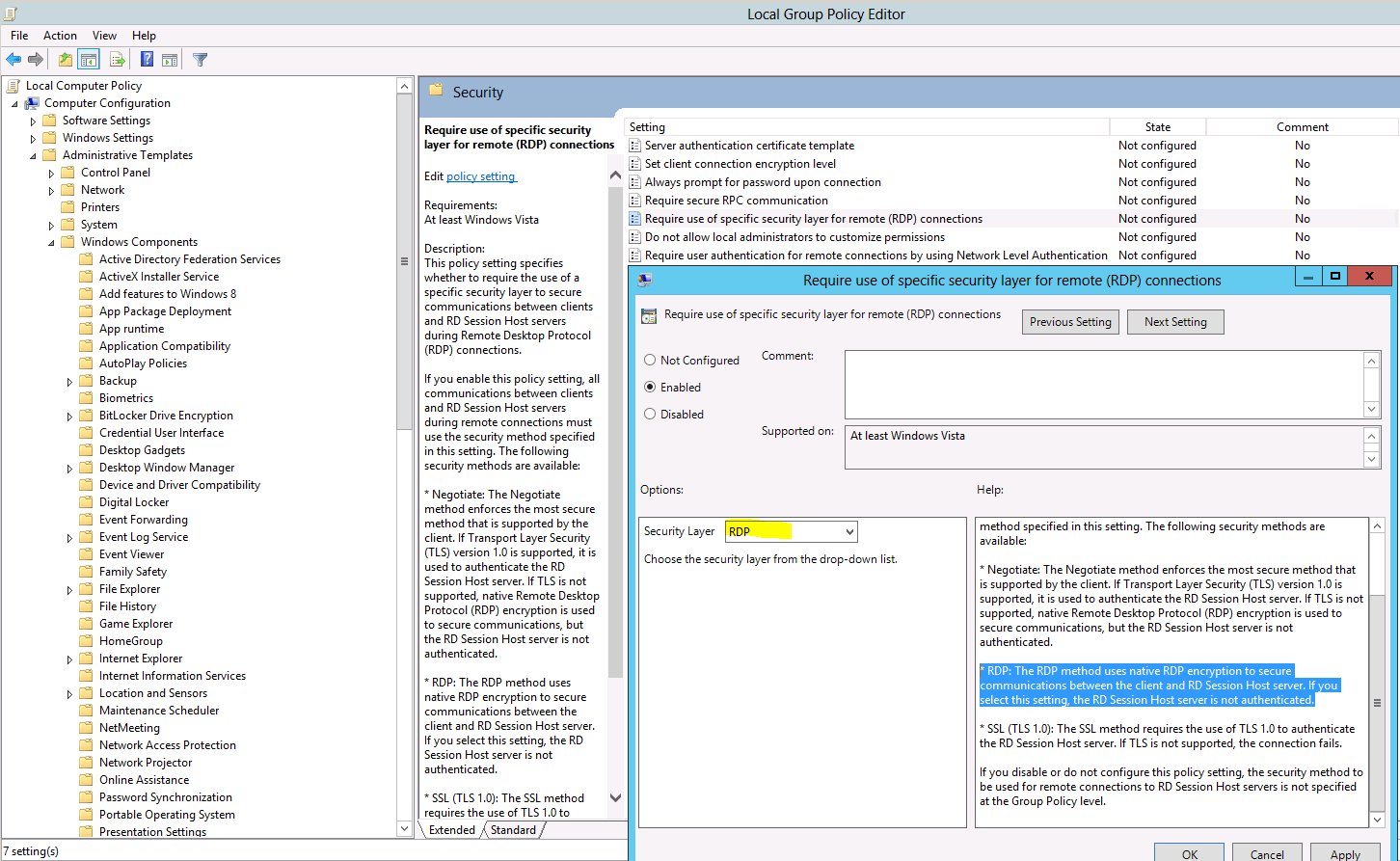
Klik på Anvend og tryk derefter på OK for at gemme indstillingerne. Når indstillingerne er konfigureret, skal du genstarte systemet. Kontroller, om dine forbindelsesproblemer er løst.
Ændring af MTU-værdi
Ændring af værdien for Maximum Transmission Unit kan løse RDP intern fejl på Windows. For at gøre dette skal du downloade TCP-optimering værktøj.
Åbn værktøjet efter download, og vælg nederst Brugerdefineret, som er foran Vælg indstillinger.
Ændre MTU-værdien til 1458.
Klik på Anvend ændringer og luk derefter programmet.
Genstart computeren, og kontroller, om fejlen opstår igen.
Få en RDP-server med øjeblikkelig opsætning, fuld root-adgang og NVMe-lagring.
Køb RDPDeaktivér godkendelse på netværksniveau
Deaktivering af NLA eller Network Level Authentication kan også være en løsning til at løse RDP intern fejl.
For at gøre dette skal du højreklikke på dit skrivebord Denne PC og vælg Egenskaber.
Klik på i venstre sektion Fjernindstillinger.
Et nyt vindue åbnes. Under Remote Desktopskal du sørge for, at boksen "Tillad forbindelser kun fra computere, der kører Remote Desktop med Network Level Authentication" er umarkeret.
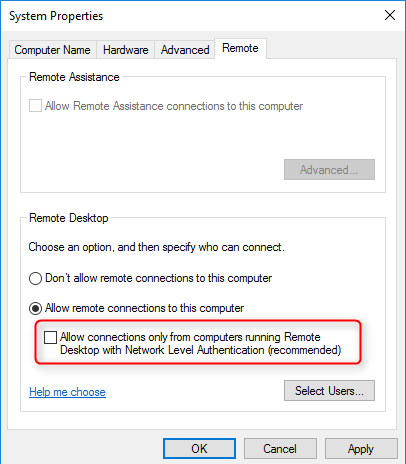
Klik på Anvend og derefter på OK for at gemme de nye indstillinger.
Kontrollér, om problemet er løst.
Læs også: Kopi/Indsæt fungerer ikke i RDP
Andre løsninger til at rette RDP - intern fejl er opstået
Der findes også nogle andre midlertidige løsninger, der kan hjælpe med forbindelsesfejlen. Husk dog, at disse løsninger ikke er varige og løser problemet kun delvist. De er måske ikke så effektive som løsningerne i det foregående afsnit, men de kan rette fejlen, hvis du er presset på tid og ikke har mulighed for at gennemgå processerne beskrevet ovenfor.
-
Genstart fjernskrivebordsservice
I nogle tilfælde skyldes fejlen en softwarefejl. Det kan ofte løses ved at genstarte Remote Desktop Connection. Det eneste, du skal gøre, er at genstarte protokollen manuelt.
-
Deaktivér VPN-forbindelsen
Hvis din enhed er konfigureret til at bruge en proxy eller en VPN-forbindelse, bliver din internetforbindelse dirigeret gennem en anden server. Denne ekstra rute kan forårsage en fejl i din fjernforbindelse og dermed resultere i en intern fejl. Kontrollér, at du har deaktiveret alle VPN- eller proxy-indstillinger på din computer for at undgå den interne fejl, når du opretter forbindelse til din fjernbaserede enhed.
-
Skift servicens starttype
Nogle gange er RDC konfigureret på en måde, der faktisk ikke tillader automatisk start. Dette kan forårsage en intern fejl. Med en hurtig ændring af indstillingerne kan du aktivere protokollen til at køre automatisk og dermed forhindre fejlen.
-
Aktivér vedvarende bitmap-caching
En anden softwarefejl i RDP-indstillingerne, der kan forårsage den interne fejl, er, at Vedvarende Bitmap-cachelagring funktionen er deaktiveret. Åbn RDC-softwaren, og aktivér denne indstilling i dine præferencer fra Oplevelse panel.
Få en RDP-server med øjeblikkelig opsætning, fuld root-adgang og NVMe-lagring.
Køb RDPKonklusion
RDP-fejlen "En intern fejl er opstået" er ekstremt irriterende. Den opstår på Windows og har mange forskellige årsager og løsninger. Den kan løses så hurtigt som at afbryde forbindelsen fra din VPN, og nogle gange kræver det så tidskrævende processer som at ændre MTU-værdien. I virkeligheden handler det hele om, hvor heldig eller uheldig du er med din forbindelse, fordi der ikke er nogen specifik årsag til den interne fejl.
Jeg har samlet alle muligheder og løsninger baseret på andre brugeres erfaringer i dette blogindlæg. Denne guide vil helt sikkert hjælpe dig med at løse dit interne fejlproblem. Hvis du har spørgsmål om fejlen eller andre løsningsforslag, er du velkommen til at skrive en kommentar. Vi glæder os til at høre fra dig.



Diskussion
Kommentarer
Log ind for at deltage i diskussionen.