

Apple Remote Desktop løser to opgaver. Den viser en fjern Macs skærm på din skærm, og den kører handlinger på en hel liste af Macs på én gang: shell-kommandoer, pakkeinstallationer, inventarrapporter.
Alternativer til Apple Remote Desktop er nemme at finde til den første opgave. Den anden er svær at erstatte. Styrer du tre Macs, er det en kort beslutning. Har du arvet et par hundrede uden MDM, ligner den kortliste, du har brug for, slet ikke en typisk oversigt over remote desktop-værktøjer.
TL;DR
- Apple Remote Desktop er ikke opgivet. Version 3.10 udkom i oktober 2025 og sælges stadig som et engangskøb. Den nuværende administratorapp kræver macOS Sequoia 15.5 eller nyere, men det gør ikke 15.5 til minimum for hver Mac, du administrerer.
- Del dine krav op, før du køber ind. Skærmstyring og flådedrift er separate funktionslag, selvom nogle leverandører sælger dele af begge.
- De fleste af skærmstyringsværktøjerne nedenfor erstatter ikke hele administrationspakken i Apple Remote Desktop. ScreenConnect overlapper direkte med Send UNIX Command, og TeamViewer sælger separate administrationsfunktioner, men kommandoer, pakkeudrulning og inventar skal stadig vurderes separat fra skærmadgang.
- macOS leverer Skærmdeling uden beregning. Den dækker skærmstyringsdelen alene og kan kombineres med et overlay-netværk til maskiner uden for LAN'et.
- Flere kommercielle muligheder faktureres med årlig binding, og det er det tal, der tæller, når du sammenligner med en engangslicens.
- Macs uden for LAN'et skal kunne nås på en eller anden måde: NAT-portvideresendelse, et VPN eller overlay-netværk, en forbindelsestjeneste hostet af leverandøren eller infrastruktur, du selv kører. Apple Remote Desktop understøtter NAT-portvideresendelse, men tilbyder ikke den automatiske NAT-traversal, som moderne fjernadgangstjenester har.
Hvilke Apple Remote Desktop-funktioner du skal erstatte
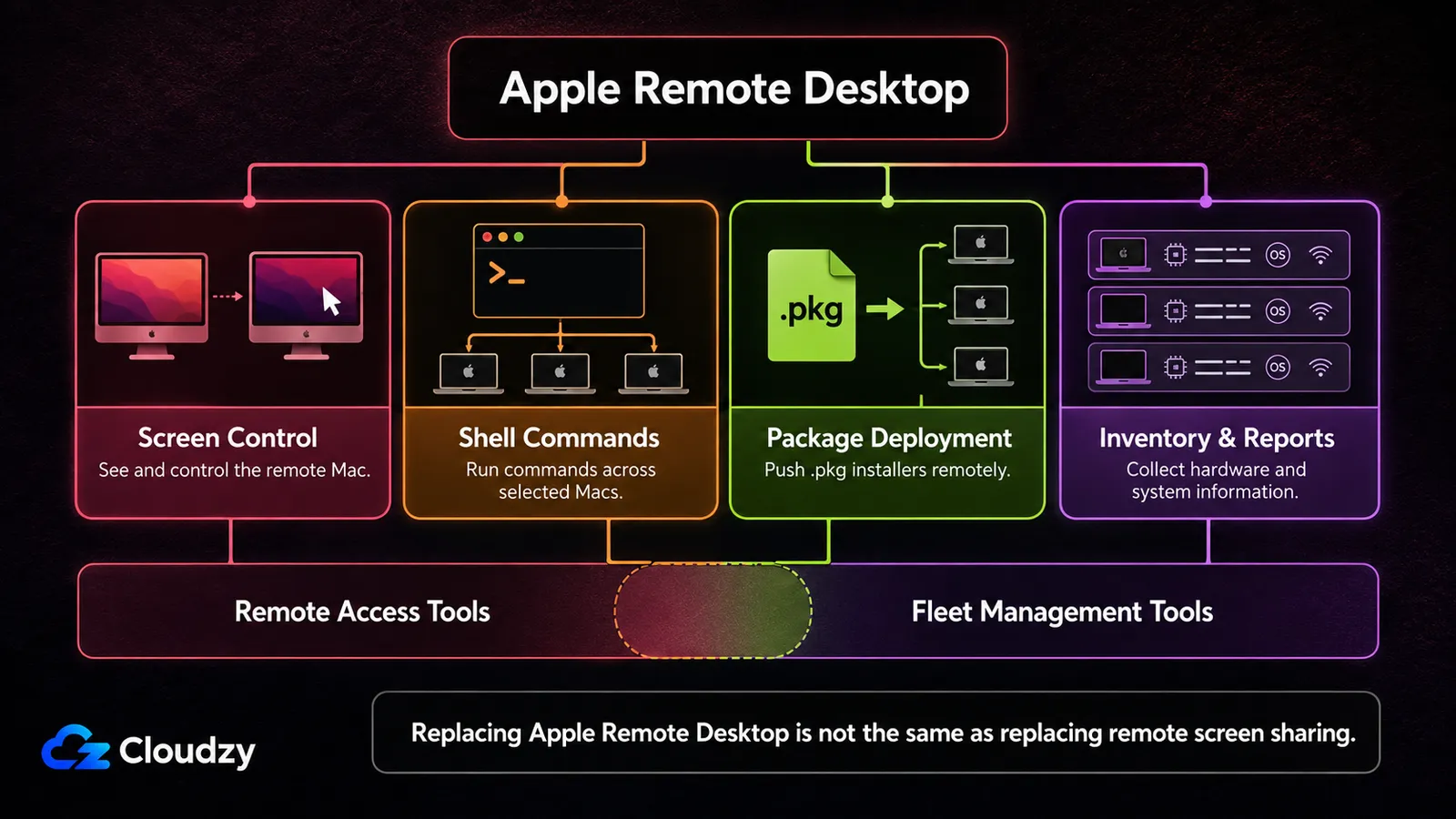
Tre af de fire ting, du bruger Apple Remote Desktop til, er ikke skærmdeling. Send UNIX Command kører en shell-kommando på hver valgt Mac som en hvilken som helst bruger, også root, Install Package sender en signeret .pkg ud uden brugerinteraktion og Reports indsamler data om klienternes hardwareforbrug, herunder serienumre og netværksgrænseflader. Skærmstyring er den fjerde.
De tre første er konfigurationsstyring, og de er grunden til, at værktøjet overlevede i flåder længe efter, at brugerfladen holdt op med at føles tidssvarende. Skærmstyring er den anden halvdel: at følge en brugers session, overtage for at rette noget, betjene en Mac mini uden skærm i et rack. Alle produkter i sammenligningen nedenfor konkurrerer om den halvdel, og det gør tjenesten Skærmdeling, der allerede er indbygget i alle Macs, også.
Find derfor først din retning. Overtager du kun skærme, handler du på et overfyldt marked med gratis og betalte muligheder. Kører du kommandoer, udruller pakker og indsamler inventar, så tjek de funktioner hver for sig. Nogle få fjernadgangsprodukter overlapper nu med administration, men du bør ikke gå ud fra, at nogen af dem genskaber hele arbejdsgangen i Apple Remote Desktop alene med licensen til skærmstyring.
Vigtigste pointe: Adskil skærmadgang fra kommandoer, softwareudrulning og inventar, før du sammenligner produkter. Kategorierne overlapper i kanterne, men de kan ikke bruges i stedet for hinanden.
Hvor Apple Remote Desktop står i dag
Apple Remote Desktop er aktuel. Version 3.10 udkom i oktober 2025, koster stadig $79.99 som engangsbeløb, og administratorappen kræver macOS 15.5 eller nyere. Apples udgivelsesnoter nævner også kompatibilitet med macOS Tahoe 26.
Den vigtige skelnen er, hvilken Mac kravet gælder for. Den nuværende administratorapp kræver 15.5 eller nyere, men Apples vejledning til Remote Desktop angiver stadig OS X 10.10.5 eller nyere for Mac-computere og Remote Desktop-klient 3.6 eller nyere for fuld kontrol. Ældre administrerede Macs tvinger altså ikke automatisk en migrering igennem. Det kan en ældre controller-Mac.
Hvis din controller-Mac er opdateret, dine eksisterende klienter stadig understøttes, og Send UNIX Command stadig gør det, du har brug for, løser det måske intet at udskifte Apple Remote Desktop alene på grund af kravet i 3.10. De stærkere grunde til at skifte er adgang uden for netværket, moderne krav til identitet og revision eller en bredere migrering af enhedsadministration.
Sådan klarer alternativerne til Apple Remote Desktop sig i sammenligning
Den forskel, der betyder noget, er ikke funktionsdybde, men fakturering. Apple Remote Desktop er et engangskøb; de fleste alternativer nedenfor er årlige bindinger prissat pr. bruger, pr. enhed eller pr. samtidig forbindelse. Tabellen fokuserer på det fjernadgangstilbud, der vises for hver leverandør. Nogle leverandører tilføjer kommandokørsel, softwareudrulning, inventar eller andre administrationsfunktioner via højere niveauer eller separate produkter, så de muligheder skal vurderes separat fra den angivne pris.
| Værktøj | Offentliggjort macOS-minimum | Vist plan / pris | Faktureringsgrundlag | Hvor det passer |
|---|---|---|---|---|
| Apple Remote Desktop | Adminapp: macOS 15.5+; klienter: OS X 10.10.5+ | $79.99 | Engangskøb | Mac-flåder inden for rækkevidde, der har brug for shell- og pakkehandlinger |
| macOS Skærmdeling | Følger med macOS | Gratis | n/a | Indbygget skærmadgang, LAN eller overlay |
| TeamViewer | macOS 13 Ventura | Business, fra $50.90/måned | Årligt abonnement | Organisationer, der vil have supportaftaler med leverandøren |
| AnyDesk | macOS 11 Big Sur | Solo, fra $28.90/måned (listepris) | Årlig binding | Hurtige interaktive sessioner, én administrator |
| Chrome Remote Desktop | Leveres via browseren | Gratis | n/a | Lejlighedsvis adgang, ingen compliancekrav |
| RealVNC | macOS 12 Monterey | Essentials, 1 bruger, 1 session | Abonnement | VNC-baserede miljøer, blandede platforme |
| RustDesk | Ikke offentliggjort | Gratis, selvhostet | Gratis OSS / betalt årslicens | Administratorer, der selv vil eje relayet |
| Splashtop | macOS 10.13 | Solo, fra $6/måned | Faktureres årligt, fra $72/år | Billig adgang til en eller to Macs |
| ScreenConnect (ConnectWise) | macOS 10.12 Sierra | One, fra $30/måned | Kun årligt på dette niveau | Tjenesteudbydere, der supporterer mange kunder |
| Zoho Assist | macOS 11 Big Sur, tekniker | Gratis for 1 tekniker | Månedligt eller årligt | Supportarbejde i helpdesk-stil |
Hvert minimum ovenfor stammer fra leverandørens egen side med systemkrav; RustDesk offentliggør slet intet minimum. Priserne er leverandørernes offentliggjorte amerikanske listepriser pr. september 2026 og ændrer sig ofte, så bekræft dem, før du køber. Et offentliggjort minimum er ikke et testet loft, så tjek kompatibiliteten med macOS 26 Tahoe, før du binder en hel flåde.
Erstatningerne til skærmstyring
Otte produkter, der handler om at få en fjern Macs skærm op foran dig og lade dig betjene den. Nogle har nu også scripting, inventar, patching eller andre administrationsfunktioner, så grænsen er ikke helt skarp. Det afgørende er, om de ekstra funktioner genskaber de Apple Remote Desktop-handlinger, du bruger, og hvad du skal købe for at få dem.
TeamViewer
TeamViewer løser lige så meget et indkøbsproblem som et teknisk problem. Det er den mulighed, som en økonomi- eller complianceafdeling allerede kender, og den kommer med leverandørsupport, som de gratis og open source-baserede muligheder ikke har. Den hører dog ikke længere hjemme i en ren skærmstyringskategori. TeamViewer Remote Management tilføjer overvågning, aktivinventar, patch- og softwareudrulning samt fjernscripting.
Der er stadig en vigtig begrænsning på Mac. Ifølge TeamViewers nuværende dokumentation kan macOS-kompatible scripts køres enkeltvis eller under en session, mens massekørsel af scripts kun findes til Windows. Det giver overlap med administration uden at gøre den til en ren erstatning for Send UNIX Command på tværs af en Mac-flåde. TeamViewers amerikanske prisside angiver Business fra $50.90 pr. måned ved årlig betaling; større aftaler går stadig gennem salg.
AnyDesk
AnyDesk er rettet mod interaktive sessioner, hvor oplevet latens er det, der irriterer: en bruger i et opkald, en skærm, du betjener manuelt. Den leveres med en native macOS-klient og sin egen transportprotokol. AnyDesks prisside starter ved Solo, fra $28.90 pr. måned til listepris, faktureret årligt. AnyDesk sælger årsabonnementer uden mulighed for månedlig betaling.
AnyDesk er først og fremmest et skærmstyringsprodukt, ikke en platform til administration af Apple-flåder. De offentliggjorte kommandolinjeværktøjer til macOS håndterer installation og konfiguration af selve AnyDesk-klienten; det svarer ikke til Send UNIX Command på tværs af en valgt flåde. Shell-kommandoer, pakkeudrulning og inventar kræver derfor stadig en anden administrationsvej.
Chrome Remote Desktop
Gratis, leveret via browseren og hurtig at sætte op. For en Mac, du rører en gang om måneden, fjerner den helt spørgsmålet om indkøb. Begrænsningerne er strukturelle: en standardopsætning har ingen optagelse og ingen rollebaseret adgang, og adgangen er knyttet til Google-konti. Google Workspace-administratorer kan styre, hvem der må bruge Chrome Remote Desktop, men det er noget andet end den mere omfattende sessionsrevision og adgangsstyring på en dedikeret supportplatform til virksomheder.
Hvis din trusselsmodel kræver, at du bagefter kan bevise, hvem der har forbundet til hvilken maskine og hvornår, er dette ikke værktøjet. Hvis ikke, er prisen rigtig.
RealVNC
RealVNC's argument er kendskab til protokollen. Hvis dit miljø allerede taler VNC på tværs af Macs, Linux-maskiner og indlejrede enheder, kan én VNC-native klient betjene dem alle. RealVNC's prisside starter ved Essentials, som RealVNC's eget hjælpecenter beskriver som én bruger med én session ad gangen. Højere niveauer tilføjer brugere og samtidige sessioner, og den model skalerer dårligt i flådestørrelse.
VNC har intet begreb om at sende en pakke ud til en liste af maskiner, så administrationsdelen berøres slet ikke af noget i planstrukturen.
RustDesk
RustDesk er her open source-muligheden, der er bygget til, at du selv kører forbindelsesinfrastrukturen. Klienten er AGPL-3.0, og serversiden består af to binære filer: hbbs til identitet og formidling af forbindelser, hbbr til relay. Begge er open source og gratis at køre.
Den forskel, der overrasker folk, er det betalte niveau. Server Pro er proprietær, og RustDesks prisside placerer webkonsol, adressebog og revisionslog bag det, med LDAP- og OIDC-integration et niveau højere. En administrator, der valgte RustDesk netop for at få revisionsspor uden en betalt Pro-licens, får dem ikke fra den gratis server. Kun skærmstyring og relay, uden flådedrift bag nogen af dem.
Splashtop
Splashtops startplan Remote Access Solo koster fra $6 pr. måned, faktureret årligt (pr. oktober 2026), men den dækker kun to computere. Til en flåde er Splashtop Remote Support det mere relevante produkt, fordi dets supportlicenser indeholder kapacitet til administrerede computere i stedet for at behandle én Solo-plads som adgang til et ubegrænset miljø.
Splashtop bevæger sig også ind i administrationsdelen af Apple Remote Desktop med sine dyrere support- og endpointadministrationstilbud. Scripts & Tasks, som kræver en Remote Support-licens, kan køre eller planlægge shell-scripts og script- eller eksekverbare filer på flere Macs på én gang. Start-Solo-niveauet er altså skærmadgang, mens Splashtops bredere produktlinje rækker ind i softwareudrulning og flådeautomatisering.
ScreenConnect (ConnectWise)
ConnectWise omdøbte dette produkt tilbage til ScreenConnect i 2023 og rullede dermed en tidligere rebranding tilbage, og versionsnumrene er nu årsbaserede. Det er bygget til tjenesteudbydere, der supporterer mange separate kundemiljøer, med den sessionsstyring og adgangskontrol, det indebærer. Startniveauet koster fra $30 pr. måned, kun med årlig fakturering.
ScreenConnect krydser også grænsen til én af funktionerne i Apple Remote Desktop. Funktionen Commands kører shell-kommandoer på macOS, og fra Host page kan du sende én kommando til flere valgte maskiner på én gang. Startplanen One indeholder ikke Remote Command Line; det gør Standard, fra $45 pr. måned ved årlig betaling. Det gør ScreenConnect til et delvist alternativ til Send UNIX Command, selvom det stadig ikke er en én-til-én-erstatning for arbejdsgangen med pakker og rapporter i Apple Remote Desktop.
Den har også en sikkerhedshistorik, der hører med i beslutningen. ConnectWises trust center registrerer en Security Event Advisory fra 28. maj 2025 om mistænkelig aktivitet knyttet til en statslig aktør, som ramte et lille antal ScreenConnect-cloudkunder. Før det blev CVE-2025-3935, en ViewState-sårbarhed til kodeinjektion, der kan udnyttes, når maskinnøgler er kompromitteret, patchet i april 2025, og den står nu i CISA's katalog over Known Exploited Vulnerabilities. I marts 2026 offentliggjorde leverandøren CVE-2026-3564 med CVSS 9.0: tidligere versioner gemte maskinnøgler i konfigurationsfiler hvor en angriber kunne hente dem ud og genbruge dem til sessionsgodkendelse. Alle udgivelser før 26.1 er berørt. Fjernadgangssoftware er et værdifuldt mål, og hvis du selv hoster denne, er patching ikke valgfrit. Intet af det ændrer købsspørgsmålet: ScreenConnect dækker skærmadgang og en del fjernkørsel af kommandoer, mens bredere softwareudrulning og inventar stadig skal vurderes separat.
Zoho Assist
Zoho Assist er skruet sammen som et helpdeskværktøj: en tekniker starter en session hos en bruger, der har brug for hjælp. Den form passer bedre til supportafdelinger end til flådeautomatisering, selvom højere betalte niveauer nu indeholder Remote Script Execution. Det gratis niveau er mere brugbart end de fleste og dækker én tekniker, fem ubemandede computere og én samtidig session.
For et lille miljø, hvor én person af og til forbinder til en håndfuld maskiner, er det en fungerende løsning uden omkostninger. Betalte niveauer prissættes pr. tekniker.
Hvad der erstatter administrationsfunktionerne i Apple Remote Desktop
Du bør ikke gå ud fra, at nogen af startplanerne til skærmstyring ovenfor genskaber hele administrationspakken i Apple Remote Desktop. Der er dog overlap: ScreenConnect kan køre kommandoer på udvalgte Macs, TeamViewer sælger separate administrationsfunktioner, Splashtop tilføjer scripting og softwareudrulning via sit tilbud til endpointadministration, og Zoho Assist indeholder fjernkørsel af scripts på højere niveauer. Tjek præcis den funktion, du vil bevare, i stedet for at behandle alle fjernadgangsleverandører som rene skærmværktøjer.
Hvis du erstatter selve administrationslaget, er Apple-fokuserede platforme som Jamf Pro, Mosyle, Kandji og Addigy den mere direkte kategori at vurdere. Apples framework til enhedsadministration håndterer tilmelding, profiler, appudrulning, begrænsninger og levering af politikker; administrationsleverandører kan lægge ekstra agenter og tjenester ovenpå til scripting, inventar, udbedring og andre flådehandlinger. Munki er fortsat open source-muligheden her til pakkedistribution.
Sig prisspringet højt. Det er værre at opdage det i måned tre. Apple Remote Desktop er et engangskøb til $79.99 for administratoren. Administrationsniveauet er et abonnement pr. enhed, og Jamf offentliggør slet ingen offentlig pris, men sender købere videre til et tilbud. Budgettér med en årligt tilbagevendende post, der skaleres efter antal enheder.
Hvis MDM reelt ikke er tilgængeligt for dig, findes der en minimumsløsning. Munki plus et repository, du selv hoster, distribuerer pakker uden en MDM-server, og shell-kørsel kan klares af en agent til konfigurationsstyring, som du installerer og administrerer. Begge kræver, at du driver infrastruktur, og ingen af dem lader dig vælge en liste af maskiner med et par klik.
Vigtigste pointe: Skærmstyring og enhedsadministration er separate funktionslag. Hvis du bruger Apple Remote Desktop til begge opgaver, så vurder begge, når du erstatter det, selv hvis én leverandør kan dække dele af hver.

Adgang til Macs uden for LAN'et
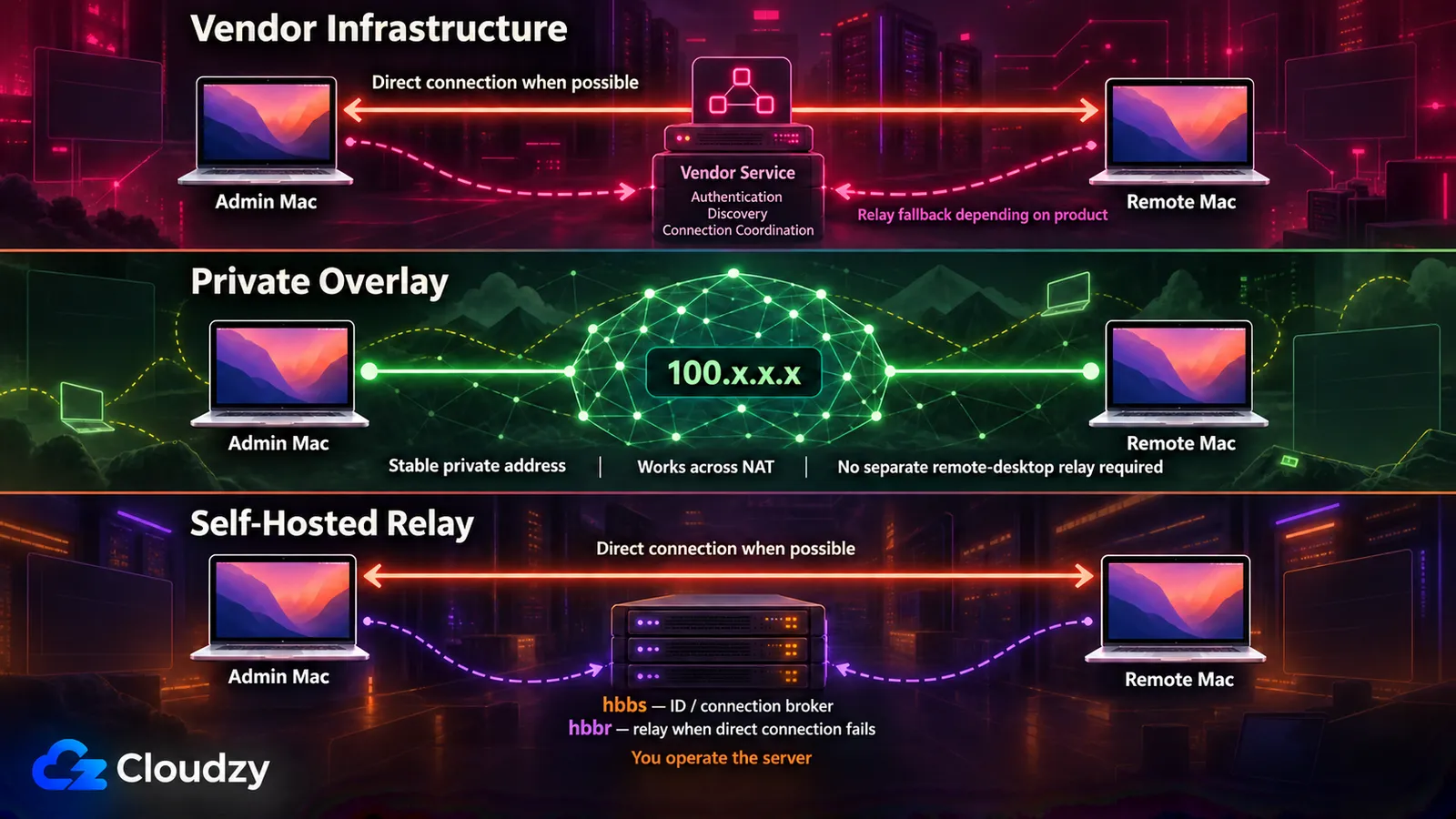
Apple Remote Desktop forventer, at maskinerne kan nås; det tilbyder ikke den automatiske NAT-traversal, som en typisk kommerciel fjernadgangstjeneste har. NAT i sig selv er ikke en blokering. Apple dokumenterer videresendelse af unikke TCP- og UDP-portpar til klienter bag en NAT-router, men det bliver hurtigt besværligt, når du administrerer flere Macs på tværs af hjemme-, kontor- og kundenetværk.
Den første tilgang er forbindelsesinfrastruktur hostet af leverandøren. Kommercielle fjernadgangsværktøjer bruger generelt leverandørens tjenester til godkendelse, opdagelse eller formidling af forbindelser, men det betyder ikke, at trafikken i hver session går gennem et relay hos leverandøren. Nogle produkter etablerer direkte peer-to-peer-forbindelser, når netværket tillader det, og falder tilbage på relays, når det ikke gør. Hvis datastien betyder noget for din trusselsmodel, så tjek leverandørens forbindelsesarkitektur i stedet for at gå ud fra, at hver cloudadministreret session går via et relay.
Den anden tilgang er et overlay-netværk. Tailscale eller ZeroTier installerer en agent på hver Mac og giver hver maskine en fast privat adresse, uanset hvor den står. macOS Skærmdeling forbinder så til den adresse, præcis som på et LAN. Den kombination kan fjerne behovet for en separat remote desktop-licens, selvom selve overlayet kan have en forretningsomkostning. Tjek udbyderens kommercielle plan og enhedsgrænser, før du betragter netværkslaget som gratis. Det tilføjer også en agent, der skal administreres, på hver maskine.
Den tredje tilgang er selv at køre relayet. RustDesk er bygget til det: hbbs håndterer identitet og formidling af forbindelser, mens hbbr bærer videresendte sessioner, når en direkte forbindelse ikke er mulig. Det har betydning for kapacitetsplanlægningen, fordi en session, der forbinder direkte, ikke bruger relay-stien.
Relayet skal bo et sted, og en lille Linux-server, der altid er tændt og har en offentlig adresse, er infrastruktur nok til en beskeden udrulning. Du skal stadig åbne de nødvendige RustDesk-porte og pege klienterne mod din ID-server og offentlige nøgle. Enhver udbyder duer; hvis du hellere vil undgå at bygge værten manuelt, sætter Cloudzys RustDesk VPS med ét klik serversiden op på en VPS, hvor du beholder root-adgang. Pointen er relayet, ikke udbyderen.
De macOS-tilladelser, du skal planlægge efter
Ubemandet adgang går lige så ofte i stykker på tilladelser som på netværk. En forbundet session uden brugbart billede eller input kan være et tilladelsesproblem i macOS Transparency, Consent, and Control (TCC), så test den præcise agent og macOS-version, før en maskine forlader dine hænder.
Tre tilladelser er ofte vigtige: Screen & System Audio Recording, Tilgængelighed og, for agenter der skal bruge beskyttede brugerdata, Fuld diskadgang. Skærmoptagelse lader en fjernstyringsapp optage skærmen. Tilgængelighed bruges typisk til styring af tastatur og mus. Fuld diskadgang er bredere og bør kun gives, når leverandøren dokumenterer en grund til det.
Enhedsadministration mindsker det manuelle arbejde, men gå ikke ud fra, at alle tre tilladelser kan forhåndsgodkendes i stilhed. Apples Privacy Preferences Policy Control-payload kan administrere Tilgængelighed og System Policy All Files for bestemte apps, mens Apples dokumenterede styring af Skærmoptagelse er mere restriktiv. Den præcise adfærd afhænger også af, hvordan fjernadgangsleverandøren implementerer sin agent.
Uden enhedsadministration skal du planlægge lokal brugerinteraktion, når fjernstyringsappen beder om tilladelser, som macOS ikke lader dig godkende i stilhed. Gør det under klargøringen i stedet for at opdage det, når Mac'en allerede står et andet sted.
En nylig ændring er værd at holde øje med, hvis dit værktøj kører som baggrundshjælper. I Apple Developer Forums rapporterer en udvikler, at en eksekverbar Unix-fil i baggrunden under macOS Tahoe 26.1 efter en adgangsanmodning ikke længere vises på listen over Skærmoptagelse og at det at tilføje den manuelt giver tilladelsen uden at gøre den synlig, så ingen kan kontrollere eller tilbagekalde den. Det samme rapporteres for Fuld diskadgang, og det virkede i 26.0.1. Test én maskine på Tahoe, før du opgraderer flåden.
Valg efter hvad du administrerer
Flådestørrelse og funktion afgør det, ikke jobtitel. En håndfuld Macs, hvor skærmstyring er det eneste krav: køb ingenting. Ti til halvtreds med kun skærmstyring: planens enhedskvote og antallet af teknikere afgør prisen. Tyve til to hundrede med kommandoer, pakker og inventar i blandingen: så erstatter du to funktionslag, og administration er som regel der, hvor den største løbende udgift opstår.
En til tre Macs, kun skærmstyring. Stop her. Slå Skærmdeling til i Systemindstillinger, og forbind fra appen Skærmdeling; den er indbygget i macOS og koster ingenting. Tilføj Tailscale eller ZeroTier, hvis Macs'ene ikke er på samme netværk. Køb ingenting, før denne opsætning har svigtet dig af en konkret grund, du kan sætte navn på.
Ti til halvtreds Macs, kun skærmstyring, en eller to administratorer. Start-Splashtop Solo-niveauet er ikke flådeplanen; det dækker kun to computere. Til snesevis af Macs skal du sammenligne Splashtop Remote Support med de andre muligheder for administrerede endpoints ud fra enhedskvote og antal teknikere. Hvis du hellere selv vil køre forbindelsesinfrastrukturen, passer RustDesk Server OSS bedre.
Tyve til to hundrede Macs, skærmstyring plus kommandoer, pakker og inventar. Du har brug for begge funktionslag: enhedsadministration til flådedrift og interaktiv skærmstyring. De kan komme fra to produkter eller fra en bredere pakke, men vurder dem hver for sig. Behold Apple Remote Desktop, hvor det stadig virker for dig, hvis din controller-Mac opfylder det nuværende krav. Budgettér administrationslaget som en løbende udgift pr. enhed, og vurder Mosyle, Kandji og Addigy side om side med Jamf i stedet for automatisk at vælge markedslederen.
Support til flere separate kundeorganisationer. ScreenConnect er bygget til præcis dette, med forbeholdet om patchdisciplin fra afsnittet ovenfor. Zoho Assist passer, hvis dit arbejde er ticketbaseret support frem for administration af infrastruktur.
Ingen MDM tilgængelig, og det kommer der heller ikke. Munki med et selvhostet repository klarer pakkedistributionen. Kombinér det med den skærmstyringsløsning, der passer til dit miljø. ScreenConnect kan genskabe kommandokørsel på udvalgte maskiner, mens Splashtops dyrere administrationstilbud kan køre scripts på flere endpoints. Det, du ikke genskaber pænt, er den præcise kombination i Apple Remote Desktop af skærmstyring, kommandoer, pakkeudrulning og inventar i ét Apple-værktøj.
Ofte stillede spørgsmål
Hvad er forskellen på Fjernadministration og Skærmdeling i macOS' Systemindstillinger?
De slår forskellige tjenester til. Skærmdeling aktiverer macOS' VNC-baserede skærmadgang, som enhver standard VNC-klient kan forbinde til. Fjernadministration er den indstilling, Apple Remote Desktop kræver: Apples vejledning til Remote Desktop siger, at du skal slå den til for at administrere en klientcomputer, og det er den, der bærer Send UNIX Command, pakkeinstallation og rapportering. macOS kører ikke Skærmdeling og Fjernadministration på samme tid, og Fjernadministration indeholder allerede skærmstyring. Hvis du kun skal se skærmen, er Skærmdeling den indstilling, du vil have.
Hvad erstatter Send UNIX Command fra Apple Remote Desktop i flådeskala?
Det afhænger af, hvor tæt du skal genskabe Apple Remote Desktop. ScreenConnect kan køre en kommando på flere valgte Macs, så den overlapper direkte med Send UNIX Command. Bredere Apple-administrationsplatforme som Jamf Pro, Mosyle, Kandji og Addigy passer bedre, når kommandokørsel kun er en del af et større krav, der også omfatter softwareudrulning, konfiguration, inventar og politikstyring.
Kan jeg administrere en Mac-flåde eksternt uden MDM?
Delvist. Pakkedistribution fungerer uden MDM med Munki og et repository, du selv hoster, mens skærmstyring fungerer med værktøjerne ovenfor. ScreenConnect og nogle dyrere fjernadministrationsprodukter kan også genskabe kommandokørsel for flåden. Det sværere hul er central styring af macOS-politikker og privatlivstilladelser, hvor MDM er betydeligt renere. En lille flåde kan klare mere manuel opsætning; den driftsmæssige byrde vokser, efterhånden som antallet af Macs stiger.
Hvilke macOS-tilladelser skal et remote desktop-værktøj have?
Tre tilladelser er ofte vigtige. Screen & System Audio Recording lader værktøjet optage skærmen. Tilgængelighed lader det sende tastatur- og musinput. Fuld diskadgang er kun nødvendig, når agenten skal læse beskyttede brugerdata, så giv den kun, når leverandøren dokumenterer en grund. Med enhedsadministration kan nogle tilladelser styres via politikker, mens andre forbliver mere restriktive. Planlæg og test de nødvendige godkendelser før udrulningen i stedet for at gå ud fra, at alle tilladelser kan forhåndsgives i stilhed.
Har jeg brug for et betalt værktøj til at styre en eller to Macs?
Nej. macOS Skærmdeling er indbygget og gratis, og den dækker to Macs på samme netværk. Hvis de to Macs står på forskellige netværk, kan et overlay-netværk give dem en fælles privat adresse, og Skærmdeling forbinder som normalt. Tjek overlay-udbyderens licens, før du bruger en gratis plan til en forretningsflåde.



Diskussion
Kommentarer
Log ind for at deltage i diskussionen.