

504 gateway timeout-fejl er en HTTP-statuskode, en type fejlkode, som en server sender som svar på en indgående anmodning, når den ikke har kunnet fuldføre anmodningen. Du har helt sikkert mødt denne fejl før under browsing, selvom den ikke er så almindelig som andre 5xx-seriefejl som "500 internal server error" eller ""502 Bad Gateway-fejlI denne guide forklarer vi, hvad denne fejl betyder, og hvordan du kan løse den i WordPress.
Når en bruger besøger dit websted, sender de HTTP-anmodninger til din WordPress-webserver, som kører dit websted. For hver anmodning, serveren modtager, sender den tilbage en HTTP-statuskode med de ønskede ressourcer fra dit websted. Brugeren ser normalt ikke dette, medmindre noget går galt, og så vil de se en fejlkode, en HTTP-statuskode, der giver et hint om, hvad der gik galt.

Start en hurtigere WordPress VPS med øjeblikkelig udrulning.
Få WordPress VPSHvad er 504 Gateway Timeout-fejl?
Dette er en 5xx-serie-statuskode. "5"-serien er fejl på serversiden, hvilket betyder, at administratoren skal løse problemet. Der er omkring en håndfuld fejlkoder, og hver har forskellige løsninger (se for eksempel vores hurtig-fix-guide til HTTP-fejl 505). Som du måske ved, kan en fejl opstå hvor som helst under forbindelsen, i brugerens browser, i deres internetforbindelse, overalt på vejen derimellem eller på din server. Når det sker uden for brugerens område, er det en fejl på serversiden. Det vises, når en anmodning ikke kan fuldføres på grund af dårlig kommunikation mellem flere servere.
Der er flere måder, denne fejl kan vises på for brugeren (eller for dig, når du browser på internettet). For eksempel:
- 504 Gateway Timeout
- 504 Gateway-timeout nginx
- Gateway Timeout-fejl
- HTTP-fejl 504
- 504 Gateway Time-out – Serveren svarede ikke i tide
- Denne side virker ikke. Domænet tog for lang tid at svare
- HTTP-fejl 504 – Gateway Timeout
- Gateway Timeout (504)
- HTTP 504
- 504-fejl
Men hvad betyder det?
Hvad forårsager 504-fejl?
En 504 Gateway Timeout-fejl opstår, når en server ikke modtager et svar i tide fra en anden server, der fungerer som gateway eller proxy mellem dine brugere og dit website. Med andre ord betyder det, at en anmodning blev sendt til dit website, men tiden løb ud, mens der blev ventet på et svar.
Nogle af de mest almindelige årsager til denne fejl er forbindelsesproblemer:
- Dårlig internetforbindelse på brugerens side, hvilket fører til kommunikationsfejl og derfor ikke modtager et svar.
- Browserkompatibilitetsproblemer, hvilket igen forårsager miskommunikation og timeout på et svar.
- Forkerte proxy-indstillinger, som grundlæggende blokerer anmodningen fra at nå serveren, og derfor modtager ikke et svar.
Det er dog muligt, at der faktisk er et problem på serverens side. Hvis du bruger en svag enhed eller server til hosting af dit WordPress website, kan din server løbe tør for ressourcer til at besvare anmodninger i tide, især under høj trafik. Dette forårsager langsom webperformance som fører til timeout på svar.
I et lignende tilfælde, hvis du bruger en delt hosting plan, er det nok for blot et eller to af de websites, der hostes på den delte server, at få højtraffik til at bremse alle websites på den server. Årsagen til det er, som navnet antyder, på delt hosting deles alle ressourcer blandt alle kunder på samme tid. Det er anderledes end VPS, hvor du får dedikerede ressourcer kun til dig selv. Det er faktisk den største grund til at vælge WordPress VPS frem for delt hosting.
504 gateway timeout-fejl kan også opstå, når der er en fejl i firewall-konfigurationen på din server. Dette sker ofte, især når du bruger et Content Delivery Network eller CDN til at servere dit indhold hurtigere til brugeren. Et CDN er et netværk af proxy-servere, der står mellem din webserver og din bruger, og forsøger at servere de mest efterspurgte statiske data på din server til brugeren fra et nærmere punkt i netværket, hvorved både deres latenstid og belastningen på din webserver reduceres. Men din firewall kan blokere nogle af de anmodninger, der kommer gennem CDN-netværket, som Cloudflare.
En anden almindelig årsag til 504-fejl er DNS-fejl. Hvis du konfigurerer dine DNS-indstillinger forkert, eller der er en fejl på den offentlige DNS-server angående dit website, nås dine brugeres anmodninger muligvis ikke dig, fordi de ikke kan finde din server, og dermed opstår en timeout-fejl. Dette kan også ske på grund af forkerte DNS-indstillinger på brugerens side eller deres proxy-server.
Start en hurtigere WordPress VPS med øjeblikkelig udrulning.
Få WordPress VPSHvordan løser du 504 Gateway Timeout-fejl?
Som vi sagde før, selvom 504 er klassificeret som en server-side fejl, er der en chance for, at nogle brugere møder denne fejl på grund af fejl på deres egen side. Det, du kan gøre, når en 504 bliver rapporteret på dit website, er at forsøge at spore den mulige årsag langsomt fra brugerside til serverside.
Før vi går ind på måder til at rette denne fejl på dit WordPress website, skal du huske, at nogle af disse metoder kræver ændringer i dine serverfiler og serverindstillinger, så det anbefales kraftigt først at lave en ordentlig backup af dit website og alt det, du måtte ændre.
1. Opdater eller genindlæs siden
Kontroller først, at der faktisk er et problem, og at det ikke bare var en forbigående fejl. Nogle gange er serveren blot overbelastet et øjeblik, og hvis du genindlæser siden, loader den korrekt. Vent et par minutter og klik på genindlæs-knappen, eller tryk Ctrl+R (på Windows) eller cmd+R (på Mac).
2. TPrøv en anden browser.
Nogle gange skyldes problemet den specifikke browser, du bruger. Prøv en anden og se, om fejlen stadig optræder.
3. Ctjek forskellige steder.
Mens du venter et par minutter på at genindlæse siden, kan du kontrollere, om problemet kommer fra din enhed eller fra serveren bag ved siden. Der er forskellige tjenester, du kan bruge til at kontrollere din website fra forskellige steder. Du kan teste siden med Nede for alle eller kun mig eller Er det nede lige nu?
Hvis problemet er på brugersiden, kan der være problemer med brugerens browser, internetindstillinger, firewall, proxy eller forbindelse. Nogle gange løser det problemet at genstarte enheden eller netværksudstyr.
4. Rens DNS-cache
504 gateway timeout-fejl kan nogle gange skyldes en forkert eller forældet DNS-cache, men det er nemt at rydde den. Afhængigt af dit operativsystem kan måden at gøre det på variere.
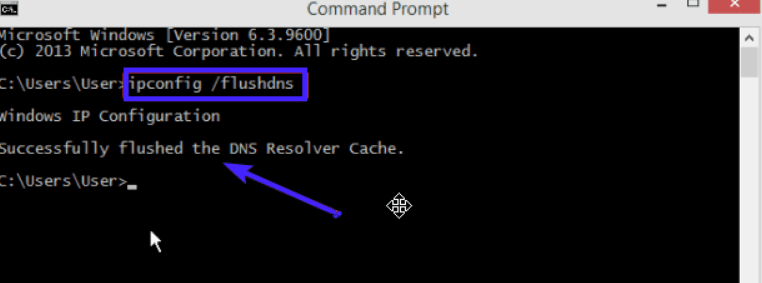
For at tømme alle DNS-poster på dit system med Windows OS skal du åbne Kommandoprompt (cmd) og derefter indtaste koden nedenfor og trykke på Enter for at køre den:
ipconfig /flushdns
Når kommandoen er kørt, skal du se et resultat svarende til billedet herunder:
Hvis du bruger Mac OSX-operativsystem, skal du åbne terminalen for at tømme systemets DNS-poster og indtaste koden nedenfor:
sudo killall -HUP mDNSResponder
Hvis du bruger et Linux-system, kan du åbne et terminalvindue og indtaste koden nedenfor:
sudo/etc/init.d/nscd restart
Dette tømmer DNS på brugersiden. Hvis problemet er på serversiden, vil de hidtilværende trin sandsynligvis ikke løse problemet. Nu skal du prøve at løse problemet på din WordPress-server.
5. DNS-problemer
Hvis du for nylig har foretaget ændringer af dine DNS-indstillinger på din webserver, er der en chance for, at disse ændringer tager op til 24 timer at træde i kraft overalt på internettet. I mellemtiden vil brugere, der forsøger at forbinde fra bestemte netværk, ikke kunne finde og forbinde til din website.
Du kan midlertidigt skifte DNS-serveren til Google Public DNS for at se, om HTTP-statuskoden vises som resultat af et DNS-problem. Det anbefales dog til mere avancerede brugere.
Start en hurtigere WordPress VPS med øjeblikkelig udrulning.
Få WordPress VPS6. Tjek fejllog
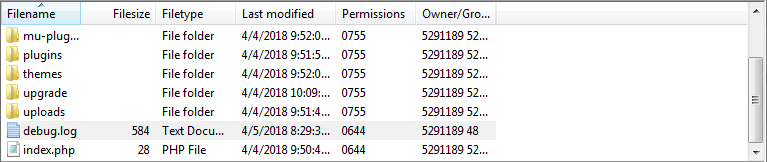
504 gateway timeout-fejl kan også opstå som resultat af nylige websiteændringer eller opdateringer. En hurtig måde at finde ud af det på er at kontrollere fejlloggen og se, om du kan finde problemet. På din WordPress-website kan du aktivere fejlmeddelelseslogning ved at tilføje disse linjer til wp-config.php-filen:
define( 'WP_DEBUG', true );
define( 'WP_DEBUG_LOG', true );
define( 'WP_DEBUG_DISPLAY', false );
Når det er gjort, gemmes alle genererede logfiler i filen wp-contents/debug.log.
7. Kontroller dine plugins.
Det er almindeligt, at et defekt plugin forårsager 504 timeout-fejlen. Forældede eller inkompatible plugins og udvidelser kan forårsage forskellige problemer og fejl i WordPress. I dette tilfælde kan et plugin relateret til caching være skyld heri. Problemet er, at du normalt ikke ved, hvilket der er problemet.
For at finde ud af, om nogen af dine WordPress-plugins forårsager 504 gateway timeout-fejlen, skal du deaktivere alle dine WordPress-plugins og derefter genaktivere dem én efter én for at se, hvilken der forårsager 504 timeout-fejlen.
Go til dit WP-administratordashboard, og klik på tilføjelser fanen. Her markeres feltet foran "Plugins" for at vælge alle dine plugins, og vælg derefter "deaktiver" fra menuen "håndtering af flere" og klik på anvend.
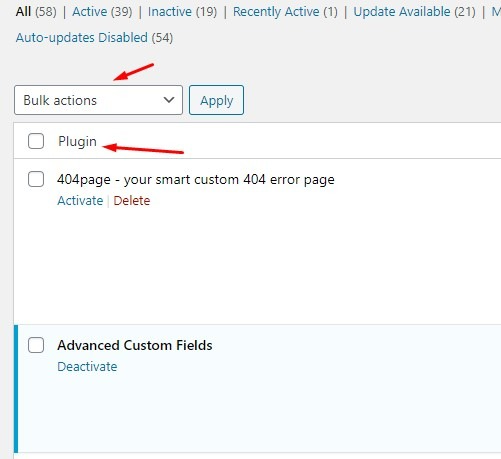
Hvis deaktivering af alle dine plugins løser problemet, ved du, at et af dine plugins kan have forårsaget det. Start med at genaktivere plugins én efter én og kontroller, om problemet vender tilbage efter genaktivering. Når du har fundet det skyldige plugin, deaktiverer eller sletter du det for at løse problemet og returnerer de øvrige plugins til deres tidligere tilstand.
8. Kontroller dit Content Delivery Network (CDN)
Hvis du bruger et CDN til at levere dit webstedsindhold hurtigere, skal du også kontrollere, at alt er i orden på den side. Cloudflare er en af de mest almindeligt anvendte CDN-løsninger for små til mellemstore websites og fungerer både som CDN og Cloud Security-system til afbødning af DDoS-angreb.
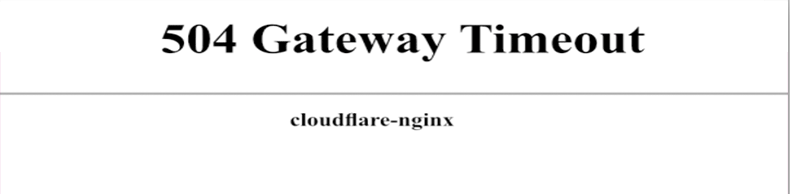
Denne version af 504-fejlen vises, når noget er gået galt på Cloudflare-siden. Du kan kontakte Cloudflare-support eller deaktivere det helt. Hvis du vælger at deaktivere det, kan ændringer af DNS-poster tage nogle timer at træde i kraft.
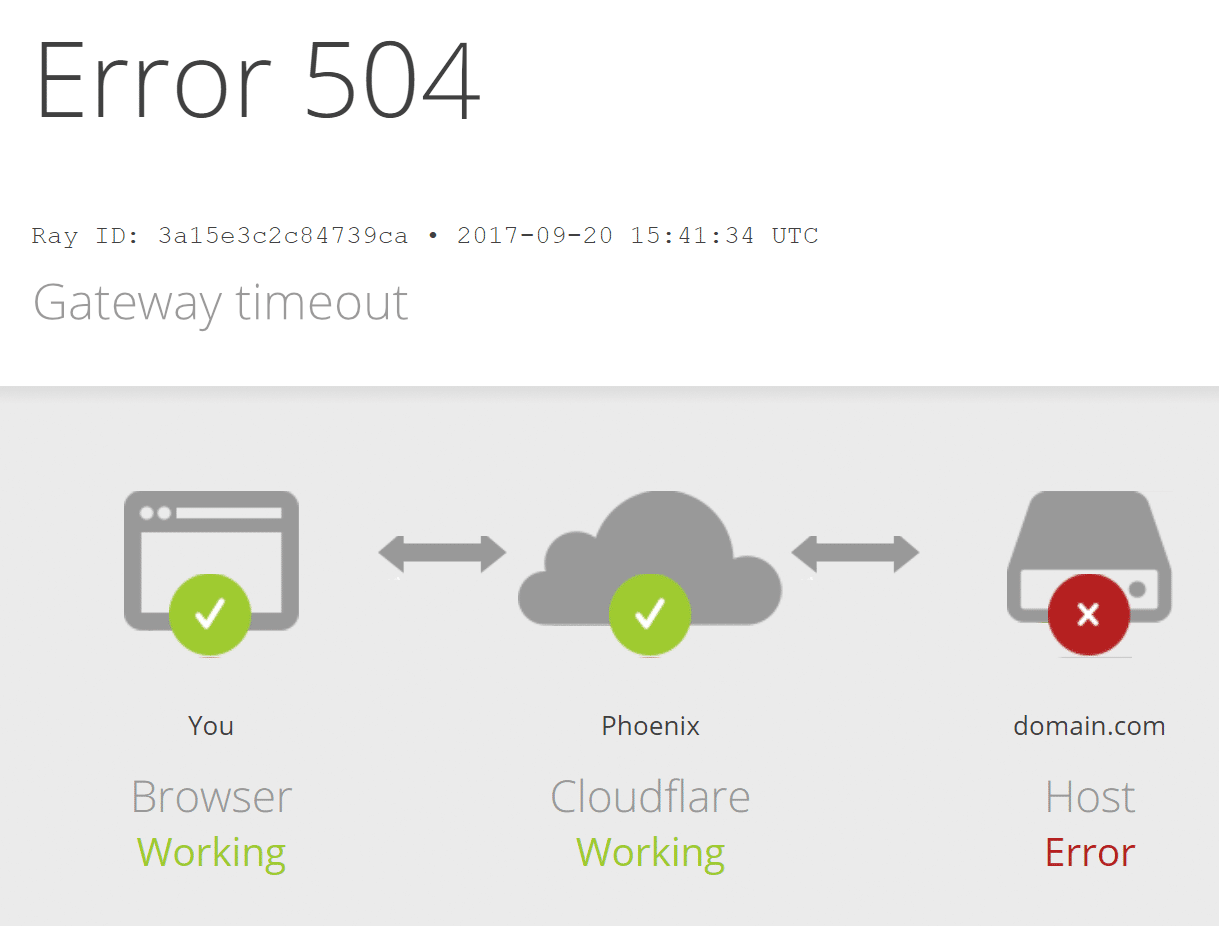
Det er dog mere almindeligt at se 504-fejlen som vist nedenfor. Denne tilstand betyder, at Cloudflare CDN ikke kan modtage et svar fra din webserver.
9. Kontroller firewall-indstillinger
Det er meget vigtigt at indstille din firewall korrekt for, hvordan dit websted fungerer og svarer på anmodninger. Især når du bruger et CDN til at levere dit indhold, da mange anmodninger kommer fra de samme CDN-noder, kan din firewall markere det som uønsket trafik og blokere anmodningerne.
For at løse dette skal du føje alle IP-adresser fra dit CDN til whitelist på dit websteds firewall-system. Generelt kan du finde en liste over CDN's IP-adresser på deres websted.
Du kan føje en IP-adresse til whitelist i .htaccess-filen på din server. Følg disse trin for at gøre det:
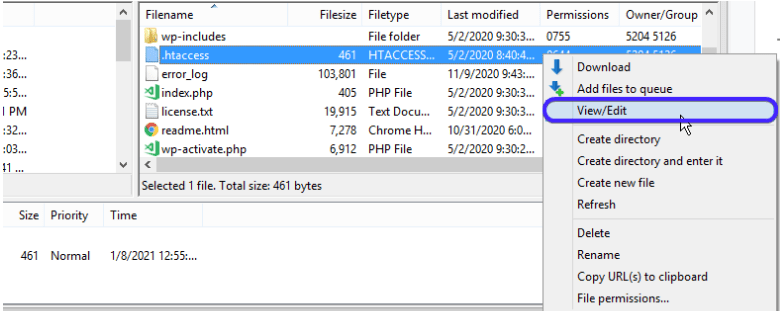
- Opret forbindelse til din webserver ved hjælp af en FTP-klient såsom FileZilla, og naviger derefter til rodmappen, der indeholder dine webstedsfiler.
- Dobbeltklik på .htaccess-filen for at hente en sikkerhedskopi af den.
- Højreklik derefter på .htaccess-filen på serveren, og vælg Vis/Rediger.
Kopier og indsæt nu følgende kodestump i filen:
<RequireAny>
Require all granted
Require ip 127.0.0.1
</RequireAny>
Erstat adressen 127.0.0.1 med den IP-adresse, du ønsker at føje til whitelist. For hver af de IP-adresser, du vil føje til whitelist, kopierer og indsætter du denne ene linje under den forrige, og ændrer derefter IP-adressen til den ønskede.
10. Ændrer serverindstillinger
Hvis du bruger WordPress VPS-hosting til dit websted, er der et par ting, du kan prøve for at løse 504 gateway timeout-fejlen. De ville omfatte justering af nogle serverindstillinger og konfigurationer og forøgelse af bestemte ressourcegrænser. Men husk som altid at først sikkerhedskopiere alt.
Til denne metode skal du have SSH-adgang til din VPS. Hvis webserveren, der kører på din VPS, er Apache, kan du oprette forbindelse via SSH til httpd.conf-filen og øge standardtimeout-værdien. Føj følgende kode til filen:
# Timeout: The number of seconds before receives and sends time out.

Timeout 600
En anden populær webmotor er Nginx. Hvis du bruger Nginx, kan du redigere filen timeout.conf, der er placeret på /etc/nginx/conf.d/timeout.conf
Føj kodestumpen nedenfor til filen:
proxy_connect_timeout 600;
proxy_send_timeout 600;
proxy_read_timeout 600;
send_timeout 600;
11. Opgradér din hostingplan
Hvis du kører et vellykket WordPress-websted med stigende trafik, vil du på et tidspunkt løbe tør for serverressourcer, hvilket kan føre til 504-timeoutfejl for brugerne. Det anbefales at opgradere din hostingplan i takt med dit websteds trafik.
Start en hurtigere WordPress VPS med øjeblikkelig udrulning.
Få WordPress VPSKonklusion
En 504 Gateway Timeout fejl er en server-fejl, men det betyder grundlæggende, at brugeren ikke kan nå serveren eller få svar fra den. Det kan ske hvor som helst mellem brugerens browser og internetforbindelse til din egen webserver.
For at finde og løse problemet skal du gå gennem hvert trin for at se hvad der virker, og derefter implementere en fast løsning. Hvis ingen af disse trin løser 504-fejlen på dit website, kontakt din hosting-udbyder og bed dem om hjælp.



Diskussion
Kommentarer
Log ind for at deltage i diskussionen.