

Du ønsker et stabilt Ubuntu-skrivebord, som du kan nå fra hvor som helst. Med den rigtige opsætning kan du installere og forbinde til en Linux-server med xRDP, bruge et let skrivebord og logge på fra Windows, macOS eller Linux. Denne vejledning er rettet mod Ubuntu 22.04 og 24.04, dækker en sikrere måde at åbne adgang på, og indeholder en kort runbook til den klassiske blå eller sort skærm. Denne vejledning konfigurerer xRDP hurtigt og giver dig alt det, du skal gøre for at holde det stabilt og sikkert.
Hvad xRDP gør på Linux, og hvad du skal bruge
Remote Desktop Protocol er kendt af mange administratorer, og xRDP bringer denne protokol til Linux. På en frisk VPS eller tom server tilføjer du et skrivebordsmiljø, hvorefter xRDP leverer et login, der opretter en Xorg-session. Denne session kører dit Linux-skrivebord, og du kan nå det fra enhver RDP-klient. Folk bruger dette til at arbejde på en Linux-server over RDP, når SSH alene ikke er nok.
Før du starter, sørg for, at nogle grundlæggende ting er klare, så opsætningen bliver problemfri:
- En Ubuntu 22.04 eller 24.04 server med sudo-adgang og en regulær brugerkonto.
- Et letvægts skrivebordsmiljø, såsom Xfce eller MATE, for god ydeevne på en RDP-server på Linux.
- Opdaterede pakker og tilstrækkelig diskplads til skrivebordspakkerne.
- Netværksforbindelse på TCP port 3389; planlæg at godkende kilde-IP'er.
- En beslutning om eksponering: direkte 3389, SSH-tunnel eller VPN.
- Det faktum, at xRDP fungerer bedst med en Xorg session, ikke Wayland.
Med det på plads kan du gå videre til installation. Her er den korteste funktionsdygtige vej, så du kan opsætte xRDP og forbinde uden visningshåndteringsproblemer.
Læs også: Introduktion til Debian RDP Server [Sådan installeres XRDP Server]
Installer xRDP på Ubuntu 22.04/24.04
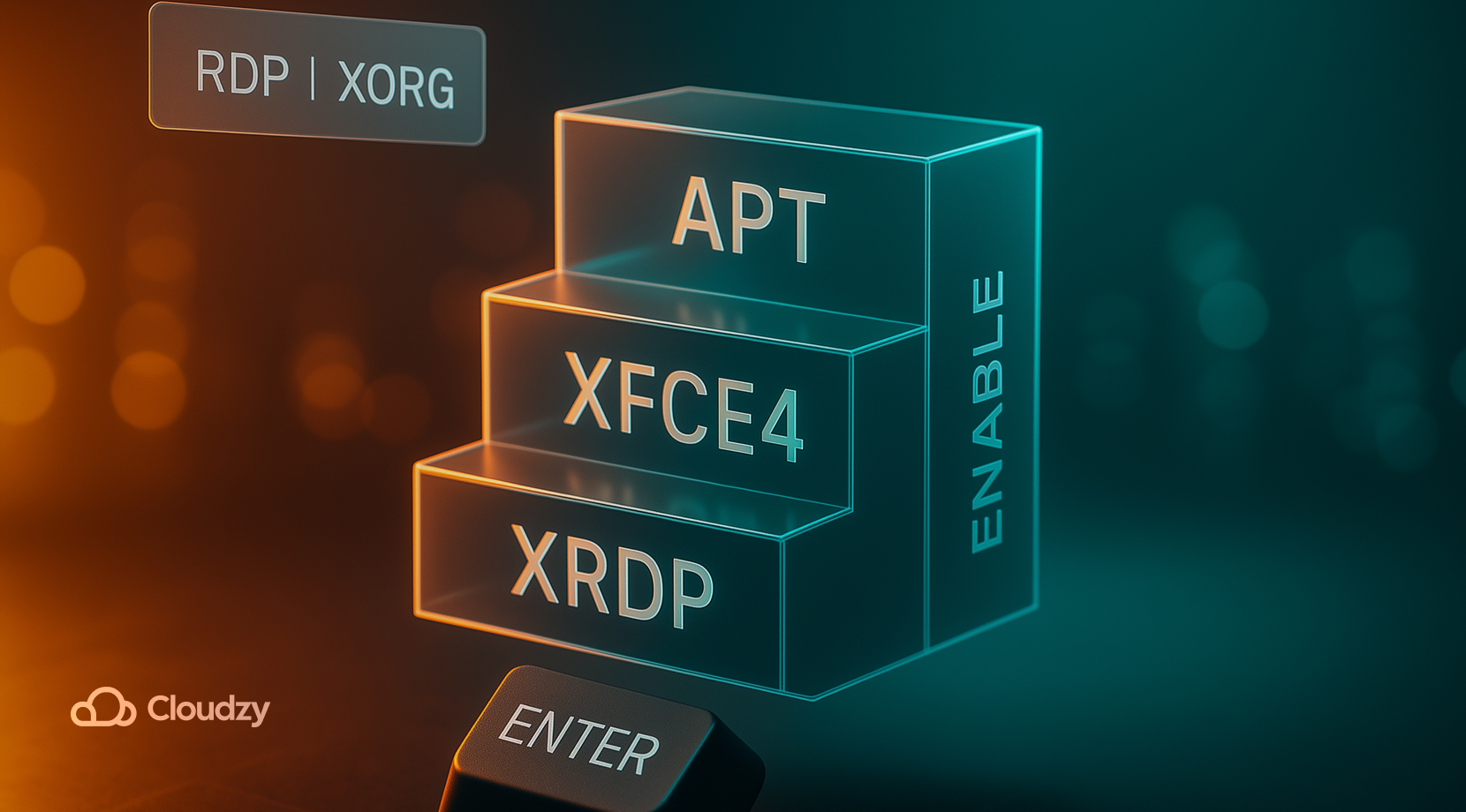
Hvis du ønsker at installere og forbinde til en Linux-server med xRDP så hurtigt og nemt som muligt, dækker de næste kommandoer den korteste vej. Trinene nedenfor opsætter et enkelt skrivebord, xRDP, og en session, der fungerer godt med RDP.
- Opdater og installer et letvægts skrivebordsmiljø. Xfce er et sikkert valg for en Linux xRDP maskine, der forbliver responsiv.
sudo apt update

sudo apt install -y xfce4
- Installer xRDP. Moderne Ubuntu trækker xorgxrdp automatisk med xRDP-serveren.
sudo apt install -y xrdp
- Tilføj servicekontoen til ssl-cert-gruppen og start tjenesten ved opstart.
sudo adduser xrdp ssl-cert

sudo systemctl enable --now xrdp
- Indstil sessiontypen. På Ubuntu med GNOME skal du bruge en Xorg session til xRDP. Hvis dit login-skærmbillede viser et tandhjulsikon, skal du vælge "Xorg" på login-skærmen. Hvis serveren som standard bruger Wayland, skal du skifte visningshåndteringen til en Xorg-session. En ren Ubuntu-kun-sti, som vores installer xRDP på Ubuntu guide dækker spørgsmål om visningshåndtering i dybden.
- Tjek status og porten.
systemctl status xrdp --no-pager

ss -tlnp | grep 3389
Det er det minimale setup. Hvis du foretrækker MATE, skal du installere ubuntu-mate-desktop, og derefter vælge en Xorg-session ved login. Når du har installeret og forbundet til en Linux-server med xRDP, skal du bruge et letvægtigt skrivebord og en Xorg-session.
Læs også: Sådan aktiverer du RDP i Windows Server 2012
Åbn de rigtige porte, hold adgangen tæt
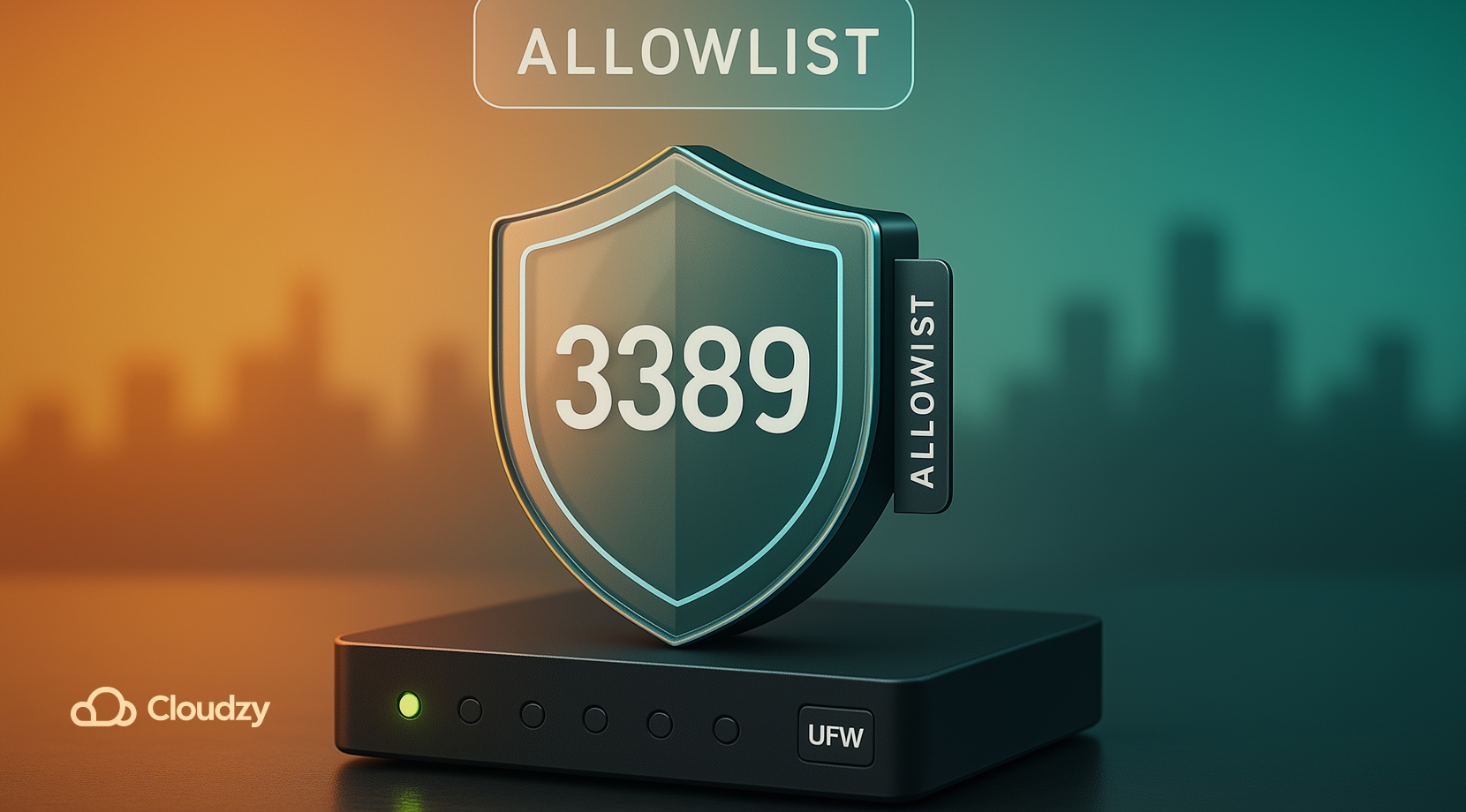
Du kan installere og forbinde til en Linux-server med xRDP på headless-noder og stadig holde adgangen stram. xRDP er praktisk, men at åbne 3389 for hele verden inviterer scanninger. Begræns derfor, hvem der kan tale med xRDP-serveren for Linux, og brug en tunnel eller VPN når det er muligt.
- Tillad kun din kontors eller hjemmets IP-adresse at få adgang til 3389 med UFW.
- Hvis din IP-adresse ændrer sig, skal du foretrække en SSH-tunnel og ikke efterlade 3389 åben.
- For cloud-maskiner skal du bruge sikkerhedsgrupper eller en firewall og holde 3389 på whitelist.
- Overvej rate limiting eller fail2ban ved gentagne forkerte logins.
- Hold xSSH på en nøgle, og brug kun password-godkendelse til xRDP-login hvis det er nødvendigt.
Adgangsmodel og hvordan du gør det
| Model | Sådan anvender du det |
| Whitelist kun | sudo ufw allow from <your_ip>/32 to any port 3389 |
| SSH-tunnel | ssh -L 3389:localhost:3389 user@server og peg derefter klienten på 127.0.0.1:3389 |
| VPN først | Forbind WireGuard eller OpenVPN, og tillad derefter 3389 kun fra xVPN-subnettet |
| Bastion-værtsmaskine | xRDP tilladt kun fra en sikret jumphost inde i dit VPC |
Whitelisting reducerer scanninger og forbedrer responsivitet. Når port-planen er klar, er næste trin klientsiden, så du kan forbinde fra dit skrivebord med konsistent adgang.
Læs også: Nem vejledning til installation af Xrdp på Ubuntu 20.04
Forbind fra Windows, macOS eller Linux
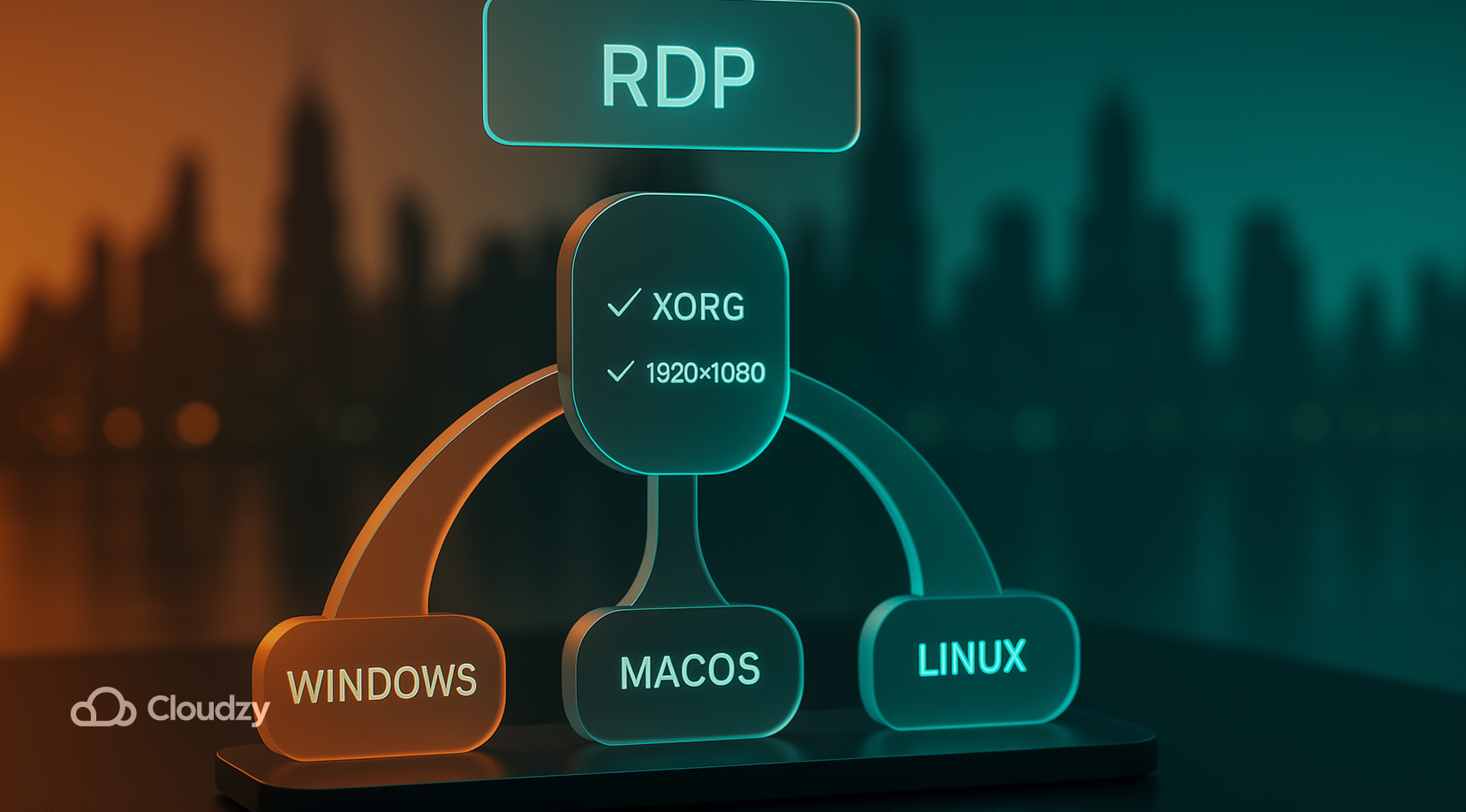
Nu, hvis du vil installere og forbinde til en Linux-server med xRDP fra forskellige OS-klienter, skal du indstille faste opløsninger og matche tastaturlayout. Når xRDP kører, kan enhver standard xRDP-klient forbinde.
- Windows 10 eller 11. Brug Remote Desktop Connection eller den nyere xWindows-app. Indtast server-IP'en, gem dine legitimationsoplysninger, og indstil en oprindelig opløsning, der passer til din monitor. Hvis du ser en certifikatprompt, skal du acceptere den for din første session. Ved login skal du vælge Xorg, hvis du får valget. Hvis du har brug for skarp skalering, skal du indstille en fast opløsning i stedet for fuldskærm.
- macOS. Installer Microsoft Remote Desktop fra App Store. Tilføj en pc med server-IP'en; under Display skal du indstille en beskeden opløsning og fjerne markeringen af funktioner, du ikke har brug for, og derefter forbinde med dit xLinux brugernavn og adgangskode. Hvis dit tastaturlayout virker forkert inden for sessionen, skal du indstille det eksplicit i appen.
- Linux. Remmina er den lette vej. Opret en xRDP-profil med server-IP'en, brugernavn og en fast opløsning. Test med 16-bit farve på langsomme forbindelser. Hvis du får en login-løkke, skal du vælge Xorg-indstillingen ved xRDP-prompten.
Hvis din første forbindelse fungerer, men skrivebordet virker langsomt, skal du reducere farvedybde og deaktivere vindueseffekter. Disse to indstillinger betyder mest på langsomme forbindelser. Når vi taler om langsomme forbindelser, vil næste afsnit lære dig, hvordan du løser almindelige xRDP-problemer på Ubuntu.
Læs også: Installer xLinux Bash på Windows 10
Løs almindelige xRDP-problemer på Ubuntu
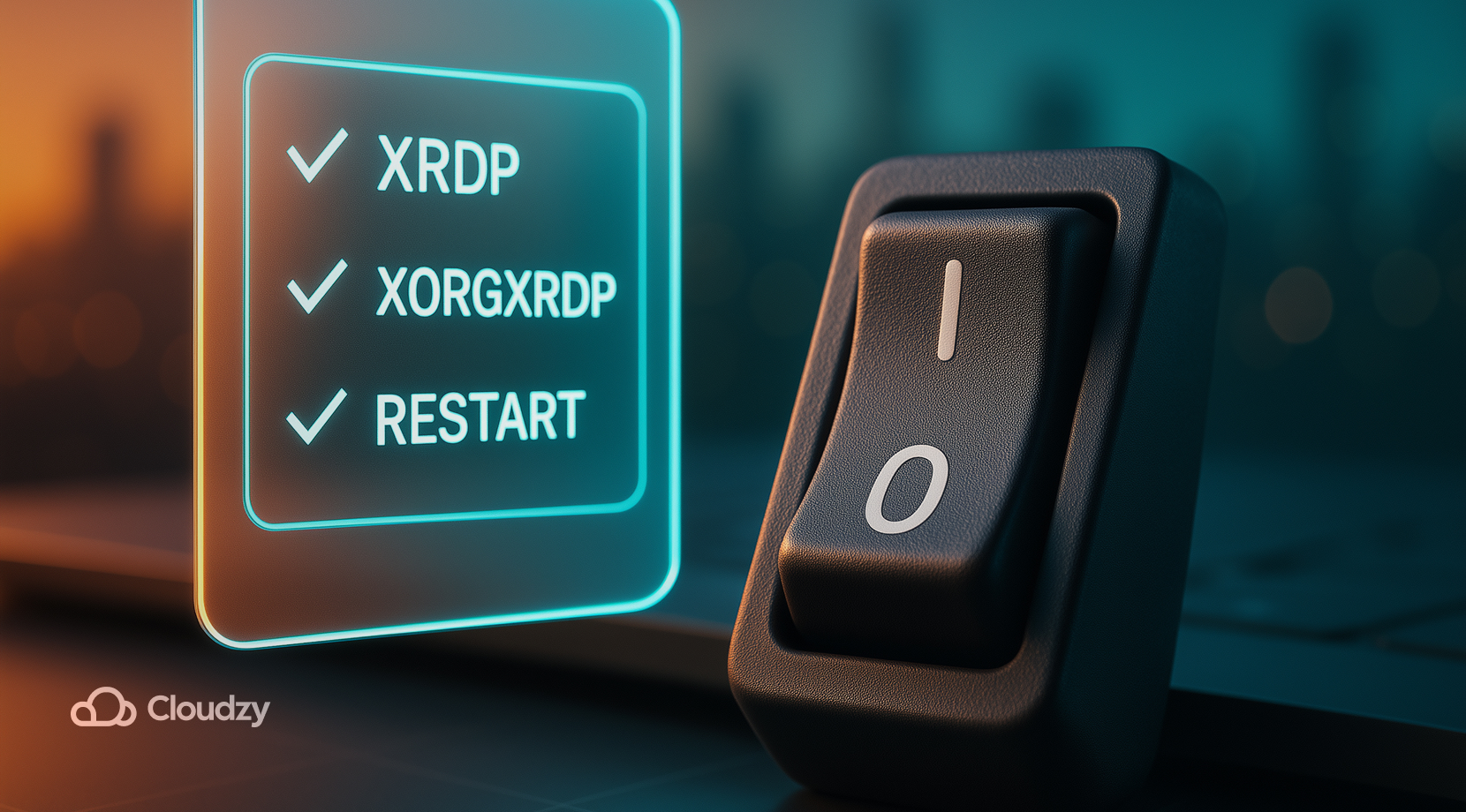
Når du har installeret og forbundet dig til en Linux-server med xRDP, kan en manglende xorgxrdp-pakke eller en Wayland-session ofte føre til en blank skærm. De fleste forbindelsesproblemer går tilbage til sessiontype, gruppemedlemskab eller en manglende pakke. Denne korte vejledning får dig tilbage til et rent skrivebord.
- Bekræft pakker. apt list –installed | grep -E 'xrdp|xorgxrdp' skal vise begge. Installer de manglende komponenter, derefter sudo systemctl restart xrdp xrdp-sesman.
- Tilføj servicekontoen. Kør sudo adduser xrdp ssl-cert, log ud, og forbind dig igen.
- Gennemtving Xorg. På GNOME skal du vælge "Xorg" i loginskærmen ved tandhjulsikonet. Hvis du ikke kan vælge det, skal du redigere /etc/gdm3/custom.conf og deaktivere Wayland.
- Tjek logfilerne. Læs /var/log/xrdp.log og /var/log/xrdp-sesman.log. Blå skærme indeholder ofte en auth- eller sessionlinje, der peger på løsningen.
- Ret tilladelsesproblemerne. Sørg for, at din hjemmemappe ikke er for restriktiv, chmod 755 ~, og bekræft ejerskabet af ~/.Xauthority hvis den findes. Hvis du skal fjerne en uventet mappe eller fil, viser vores slet en mappe i Linux vejledning sikre mønstre.
- Bekræft porten. ss -tlnp | grep 3389 skal vise xrdp lytte; tjek UFW og eventuelle cloud-sikkerhedsgrupper.
- Undgå GUI-tilladelsesprompt. Til administratoropgaver skal du køre dem i en SSH-session eller bruge pkexec fra en terminal inde på skrivebordet.
Hvis ingen af disse hjælper, skal du prøve en anden skrivebordspakke såsom MATE, log ind én gang lokalt for at initialisere, og prøv derefter RDP igen. Efter en stabil login kan du vende tilbage til performance-tuning og livskvalitetsforbedringer. Brug hurtigreferencekortet, når du installerer og forbinder dig til en Linux-server med xRDP på flere maskiner.
xRDP Quick-Commands-snydearkt
Kommandoerne i denne tabel forkorter tiden fra en frisk server til et fungerende skrivebord. Hold dem ved hånden under opsætningen.
| Opgave | Kommando |
| Opdater pakker | sudo apt update && sudo apt upgrade -y |
| Installer desktop | sudo apt install -y xfce4 |
| Installer xRDP | sudo apt install -y xrdp |
| Tilføj ssl-cert gruppe | sudo adduser xrdp ssl-cert |
| Aktivér og start | sudo systemctl enable –now xrdp |
| Status | systemctl status xrdp –no-pager |
| Lyt kontrol | `ss -tlnp |
| Logs | sudo tail -n 100 /var/log/xrdp.log |
| Tving Xorg på GNOME | rediger /etc/gdm3/custom.conf og indstil WaylandEnable=false |
| UFW tilladelsesliste | sudo ufw allow from <your_ip>/32 to any port 3389 |
Nu hvor det grundlæggende er på plads, kan du fine-tune oplevelsen baseret på din rolle og netværk. På forbindelser med lavere båndbredde kan du stadig installere og forbinde til en Linux server med xRDP uden at skulle gå på kompromis med hvor responsiv din session er.
Hvilket skrivebord og hvilke indstillinger fungerer bedst over xRDP?
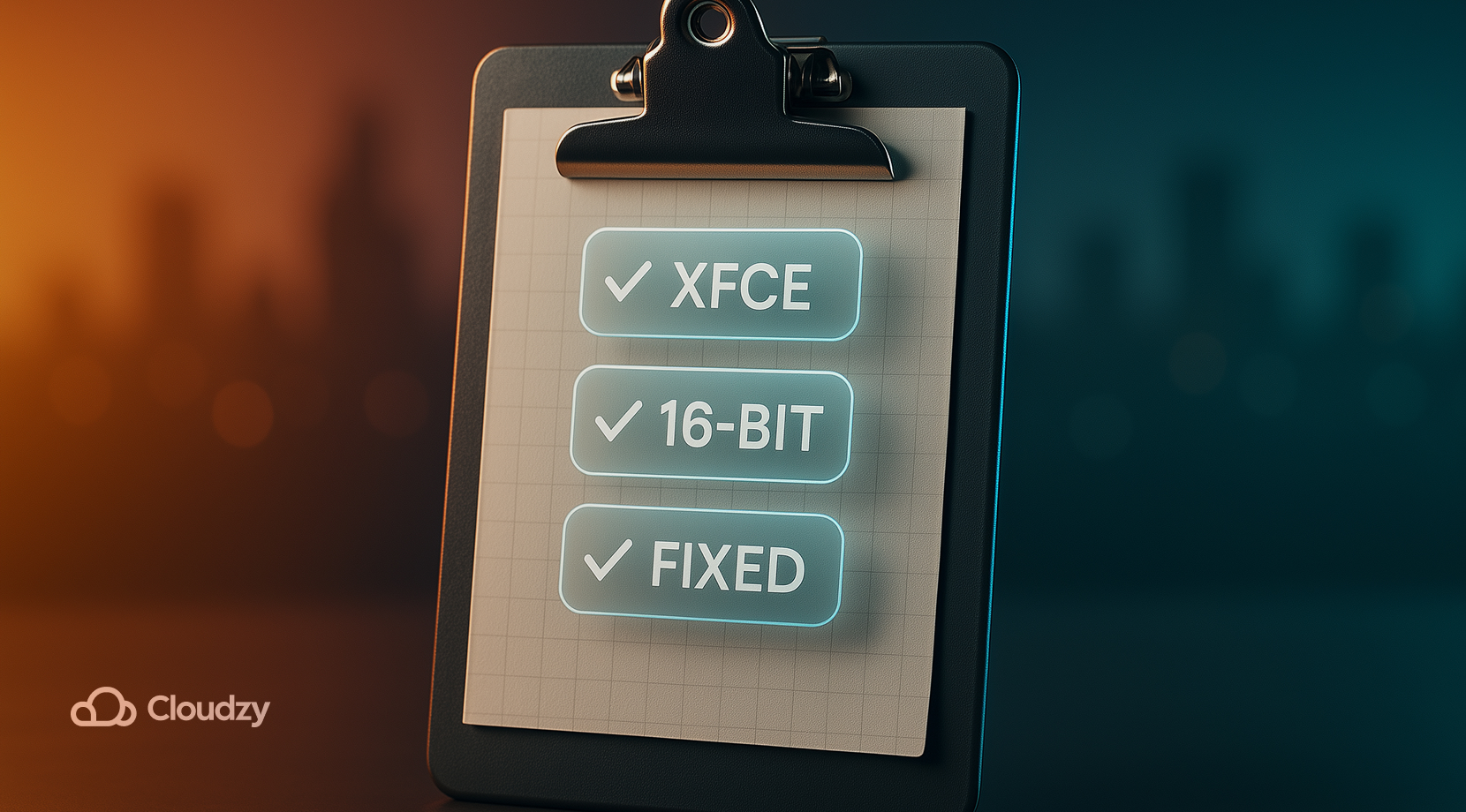
Det rigtige skrivebord og indstillinger betyder mere end de fleste tror. Sådan holder forskellige brugere sessioner responsive og forudsigelige på en RDP server til Linux uden avanceret hardware.
- Minimalt forbrug, Xfce uden compositing; behold fast opløsning og 16-bit farver på ustabile forbindelser.
- Fulde GNOME funktioner, bliv på en Xorg session; forvented højere CPU forbrug.
- Lav båndbredde, reducér opløsning, sænk farvedybde, deaktivér tapeteri og animationer.
- Flere skærme, start med én, test stabilitet, skalér derefter op; faste størrelser slår dynamisk ændring af størrelse til xRDP.
- Touchpad og tastaturmærkværdigheder, sæt layout i klienten og i skrivebordets indstillinger.
Disse valg hjælper enhver gruppe med at forbinde pålideligt. Hvis du stadig ikke holder af følelsen, overvej en anden løsning der passer til dit behov.
Alternativer til xRDP på Linux
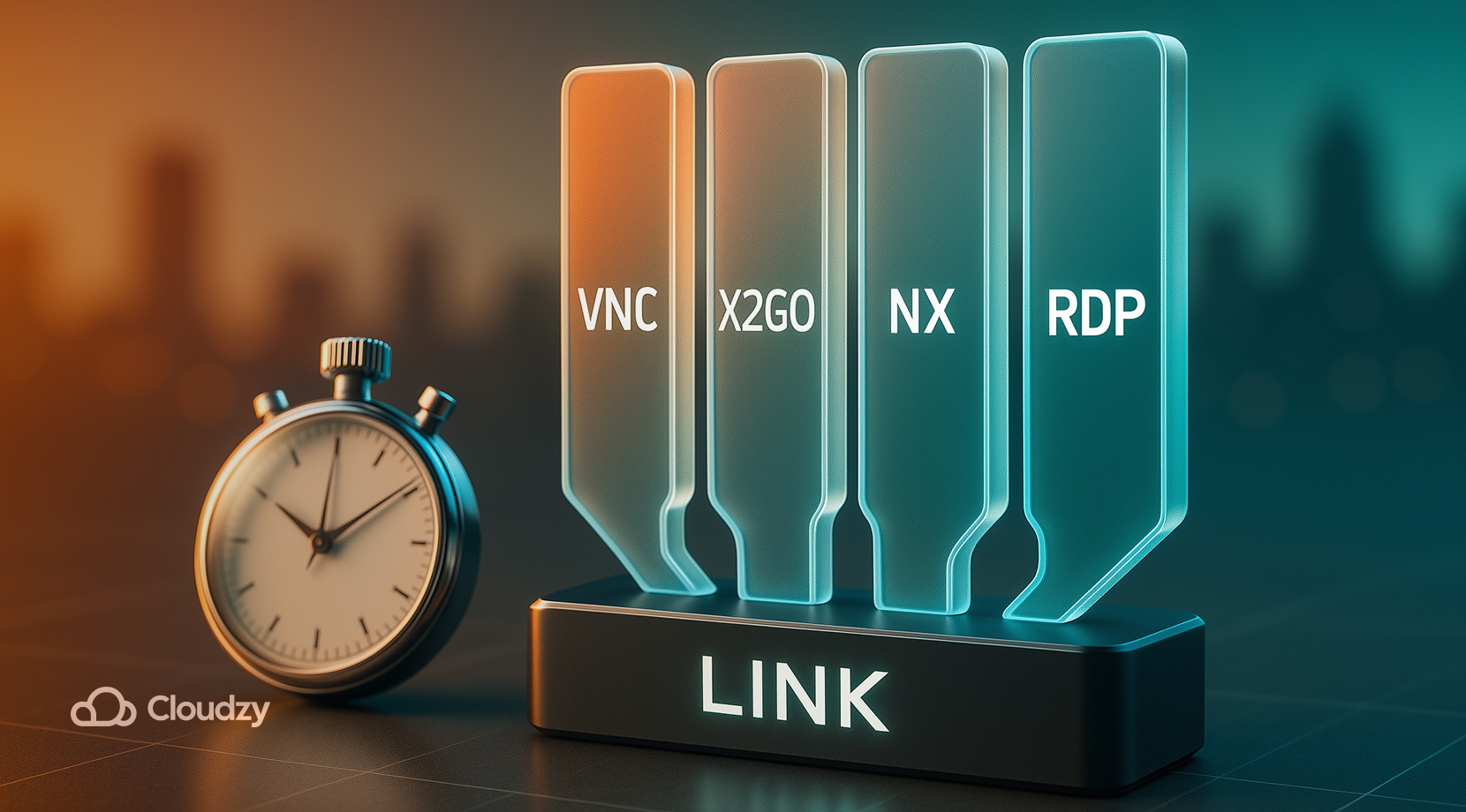
Selvom xRDP er et godt udgangspunkt og ret nemt at installere og forbinde til en Linux server med xRDP til almindelige skriveborde, er RDP ikke dit eneste valg. Match værktøjet til jobbet og netværket:
- VNC-servere er nemme at skripte og lette på CPU; de komprimerer godt, men billedkvaliteten kan halte.
- X2Go sender X11 over SSH og føles ofte flydende på svage forbindelser; den bruger sin egen klient.
- NoMachine leverer glat grafik til medier og CAD med en proprietær server og klient.
- Nogle teams vælger bare xRDP til Linux specifikt til delte terminaler, mens VNC bruges til single-user desktops.
Resten af denne guide holder sig til xRDP, fordi de fleste læsere administrerer et generelt desktop gennem RDP. Hvis du installerer og forbinder til en Linux server med xRDP og vil sammenligne opsætninger, test hver mulighed på samme forbindelse for en retfærdig vurdering.
Kør xRDP på en server bygget til fjernarbejde
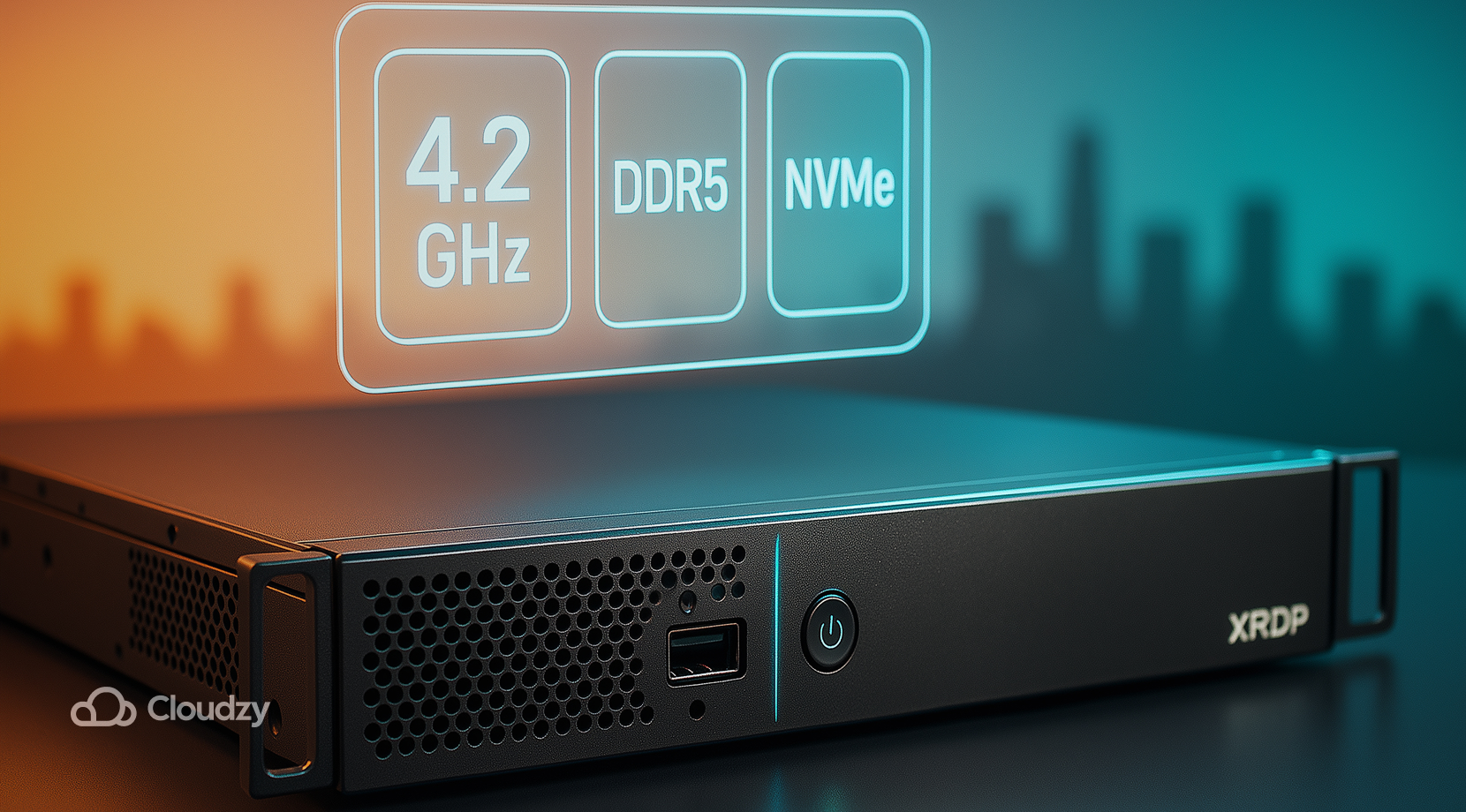
Selv hvis du følger hvert trin her perfekt, hardware- og netværkskvalitet bestemmer, hvor glat xRDP føles. En hurtig kerne, NVMe lager og rene ruter gør markøren responsiv og holder sessioner stabile. Det er præcis hvad vores Linux RDP-server planer er bygget til.
- Computing til desktop-oplevelse: høj single-core hastighed op til 4.2 GHz holder vindueshåndteringen smidig og reducerer input-forsinkelse under xRDP sessioner.
- Moderne lager og hukommelse: NVMe SSD og DDR5 RAM håndterer app-starts, fil I/O og log-skrivninger uden hakken.
- Netværk og ruter: lave-latency forbindelser med båndbredde op til 10 Gbps på plankortet, så 3389 trafik forbliver responsiv på tværs af regioner.
- Oppetidsmål: et 99,95% servicemål hjælper planlagte opgaver og lange sessioner med at køre uden afbrydelser.
- Sikkerhed på plads: altid-aktiv DDoS beskyttelse sikrer dine offentlige endpoints, mens du holder 3389 på whitelist.
- Globalt netværk: deploy tæt på dine brugere for kortere stier. Muligheder omfatter New York, Los Angeles, Miami, Dallas, Las Vegas, Amsterdam, London, Tyskland, Schweiz, Utah og Singapore.
- Adgang og OS-valg: fuld root-adgang, gratis IPv6 og et katalog med Ubuntu 24.04 plus 10 andre Linux distributioner til at matche din opsætning.
- Simpel start: rene images, hurtig opsætning, snapshots og fleksibel fakturering gør det nemt at teste og derefter skalere.
Hvis du vil have det xRDP-setup, du netop har bygget, til at føles hurtigt fra dag et, skal du starte med de rigtige ressourcer. Vælg en region, tilpas planen efter dine behov, og start op på få minutter. Køb en RDP-server i dag, og bekymr dig aldrig mere om forbindelsesforstyrrelser, latenstid eller lag.
Afsluttende tanker
Med denne guide kan hvem som helst nemt installerer og forbinder til en Linux server med xRDP på få kommandoer og samtidig undgå de typiske faldgruber ved at holde dig til en Xorg-session og en snæver 3389-whitelist. Hold et let skrivebord, tjek logfilerne, når en session hænger, og brug stabile klientindstillinger. Med disse vaner bliver dit xRDP Linux setup forudsigeligt, og det næste login er lige så rutinemæssigt som SSH.



Diskussion
Kommentarer
Log ind for at deltage i diskussionen.