

Mange af os har måske troet, at fremkomsten af instant messaging ville udfase email fra forretningskommunikation. Men email har bevaret sin plads som en vigtig faktor i professionel kommunikation. Som virksomhedsejer skal du derfor beslutte, hvordan du vil drage fordel af denne afgørende faktor. Vil du bruge en offentlig emailudbyder, eller vil du hoste din egen mailserver?
At oprette din egen mailserver gratis kan spare dig for mange penge og give dig bedre kontrol over din virksomheds kommunikationskanaler. En privat mailserver har mange fordele inden for sikkerhed, tilpasning og kontrol. Med en privat mailserver får du et sikkerhedsniveau, som du aldrig kan få på en offentlig mailserver. På den måde kan du bedre beskytte dine følsomme oplysninger. Du får mange andre fordele, hvis du vælger at oprette en gratis mailserver, som vi dækker i denne blog. Hvis du spørger dig selv, hvordan du opretter din egen mailserver gratis, er denne blog til dig.
Læs også: Bedste mailservere til Linux
Hvad er en mailserver?
En mailserver fungerer som et postkontor, der administrerer sendte og modtagne e-mails på tværs af et netværk. Mailservere modtager e-mails fra klienter og videresender dem til deres modtagere og sørger for, at hver besked finder vej til den rigtige indbakke. En mailserver-hostingtjeneste skal derfor kunne håndtere store mængder e-mailtraffik effektivt. Uanset om det er til personlig brug eller til at administrere kommunikationen i en stor virksomhed, skal en mailserver sikre, at dine beskeder bliver overført sikkert og pålideligt. Hvis du er interesseret i at konfigurere e-mailserverindstillinger på egen hånd, kan ideen om en gratis mailserver være særlig tiltalende. Denne tilgang giver dig større kontrol over dit e-mails miljø og tilbyder et personligt rum til din virksomheds kommunikation.
At hoste din egen mailserver giver dig også mulighed for at tilpasse din e-mailinfrastruktur til dine specifikke behov. Fra implementering af avancerede sikkerhedsforanstaltninger til tilpassede lagringslösninger tilbyder en VPS mailserver en fleksibel platform for virksomheder, der ønsker at optimere deres e-mailsystemer.

Byg på en Linux VPS med root-adgang, NVMe og AMD EPYC-kraft.
Se Linux-planerHvordan opretter du blot din egen mailserver?
At oprette din egen mailserver kan virke uoverskueligt til at begynde med, men med den rigtige tilgang er det en ligetil proces, der tilbyder betydelige fordele for e-mailserverhosting. Men før du starter processen, skal du have en god forståelse af mailprotokoller. Generelt er der flere måder at oprette din egen mailserver på din VPS, men vi vil dække den enkleste måde ved at bruge HMmailserver som er en populær, gratis og open source-mailserver til Windows-operativsystemet.
Trin 1: Download og installation
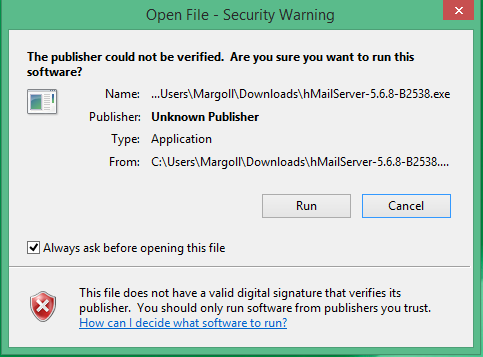
Download og klik kør for hmailserver installationsprogram
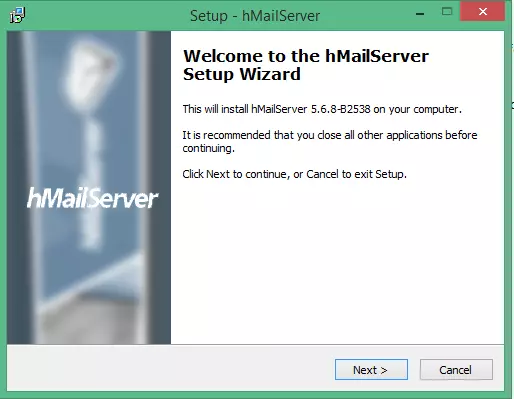
Klik Næste at fortsætte.
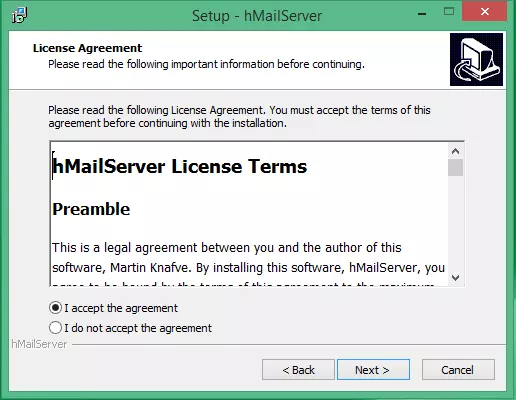
Vælg den første mulighed for at acceptere licensaftalen.
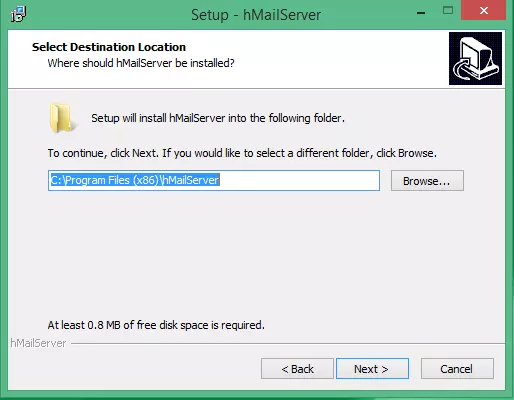
Vælg en destination for din hmailserver installation.
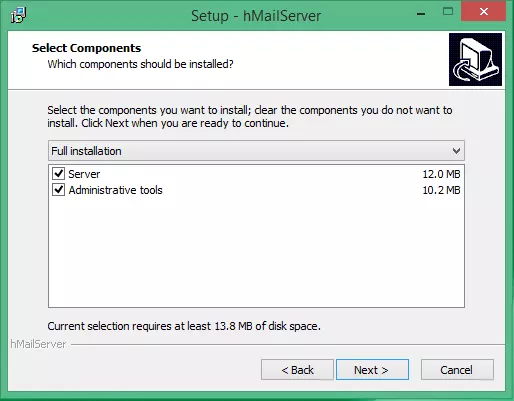
Tjek Server afkrydsningsfelt for at gøre din lokale computer til server eller administrationsværktøjer til at administrere serveren eksternt.
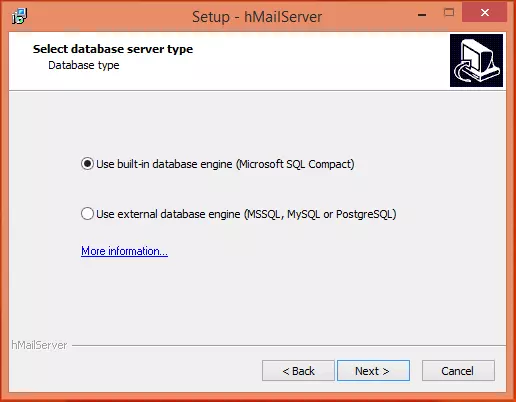
Vælg Næste, og angiv derefter databasetypen.
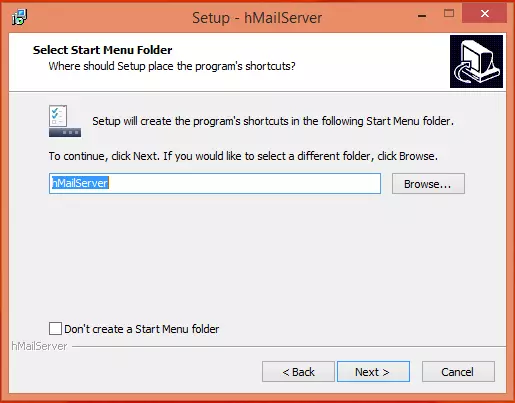
Klik på Gennemse for at vælge mappeplacering for dine programgenveje. Klik Næste.
Angiv hovedadgangskoden for at administrere din hMailServer-konfiguration (gem den til senere brug).
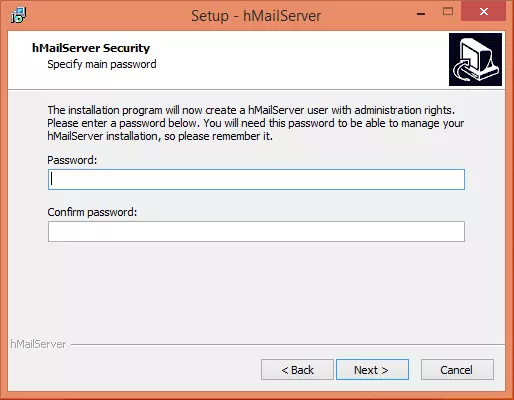
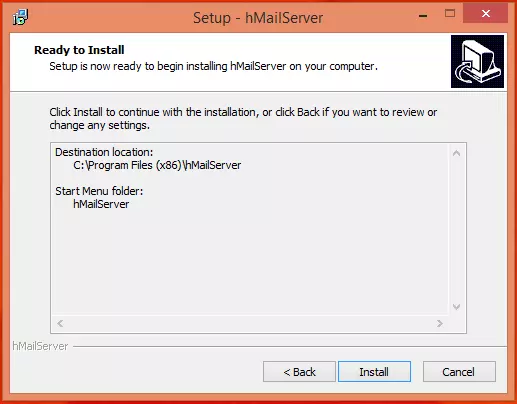
Klik Næste og klik derefter Installér for at indlæse hMailServer på din VPS.
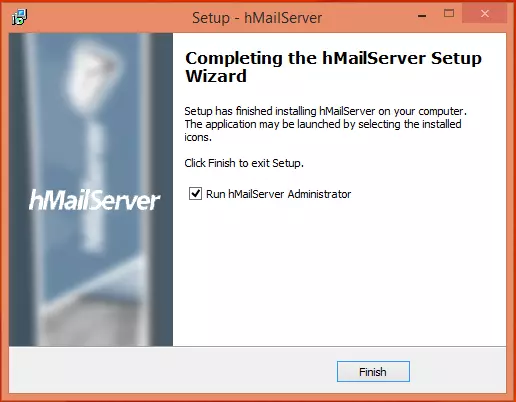
Når det er færdigt, skal du markere for at aktivere Kør hMailServer Administrator feltet og klik Færdig.
Trin 2: Start hmailServer og forbind
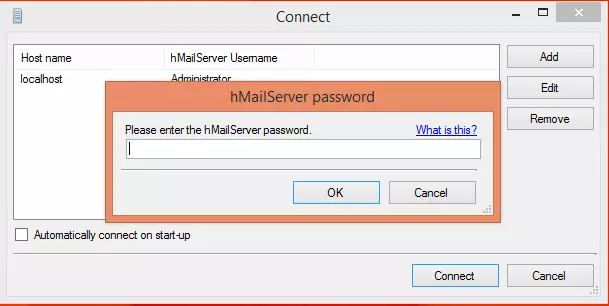
hMailServer Admin-vinduet åbnes nu, klik Forbind.
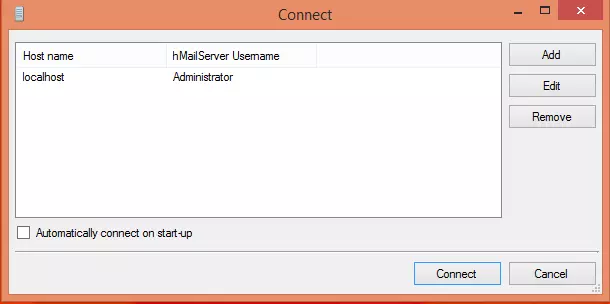
Indtast det kodeord, du allerede har valgt under installationen.
Trin 3Tilføj domæne
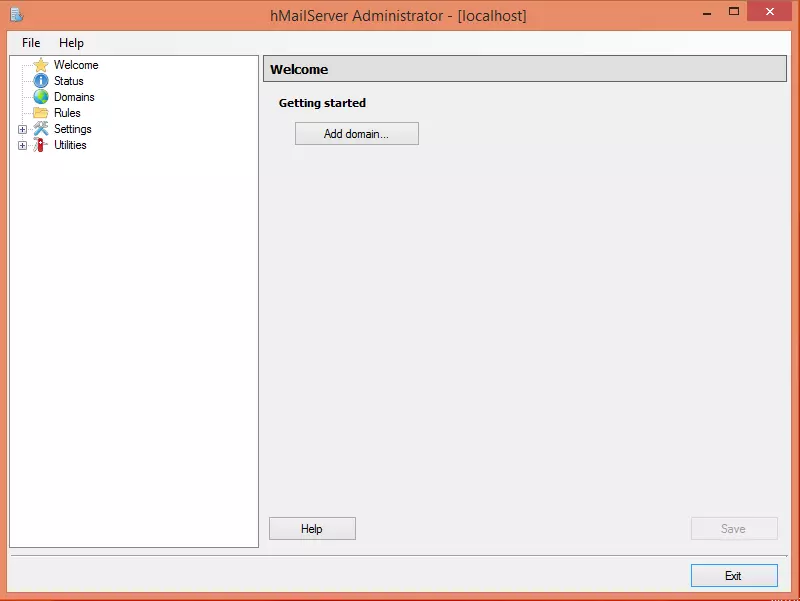
Nu kan du køre din SMTP-server ved at klikke på Tilføj domæne.
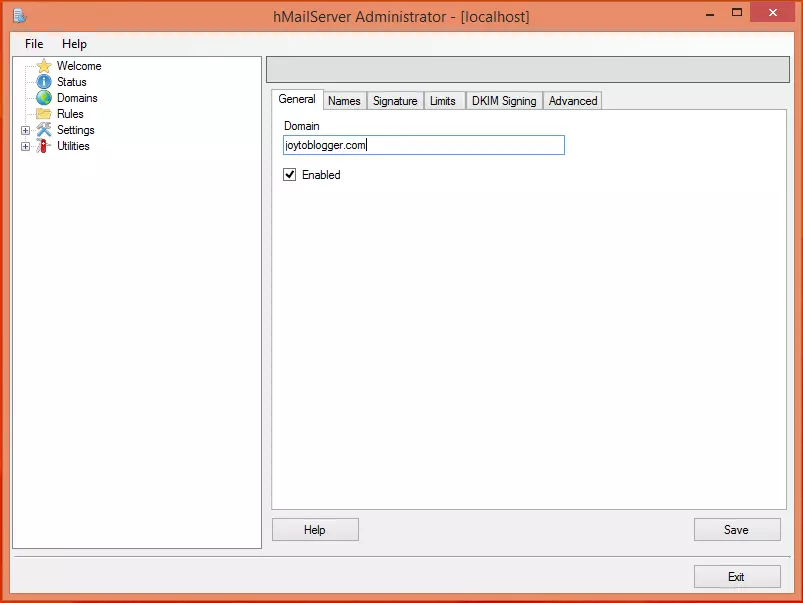
Under fanen Generelt skal du angive dit domænenavn (DNS) og klikke Gem.
Trin 4Tilføj konto
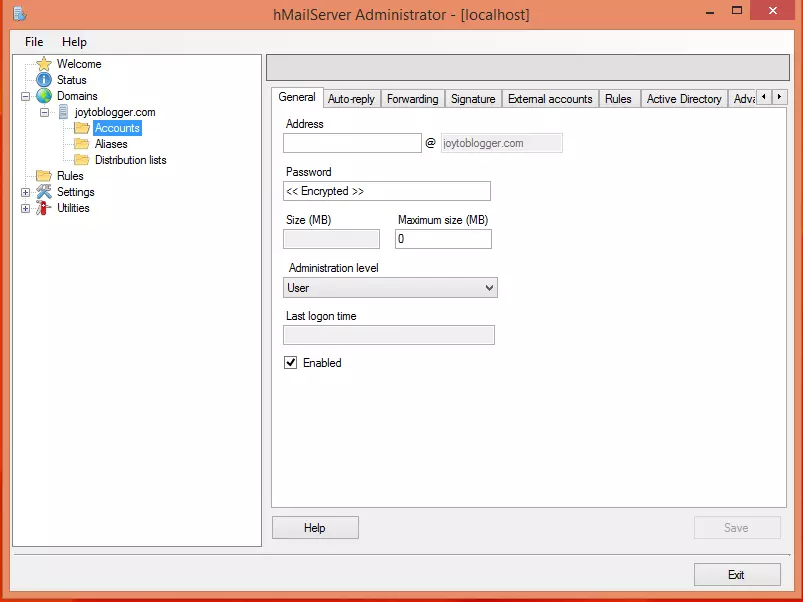
På venstre side skal du vælge Domæner, derefter Konti.
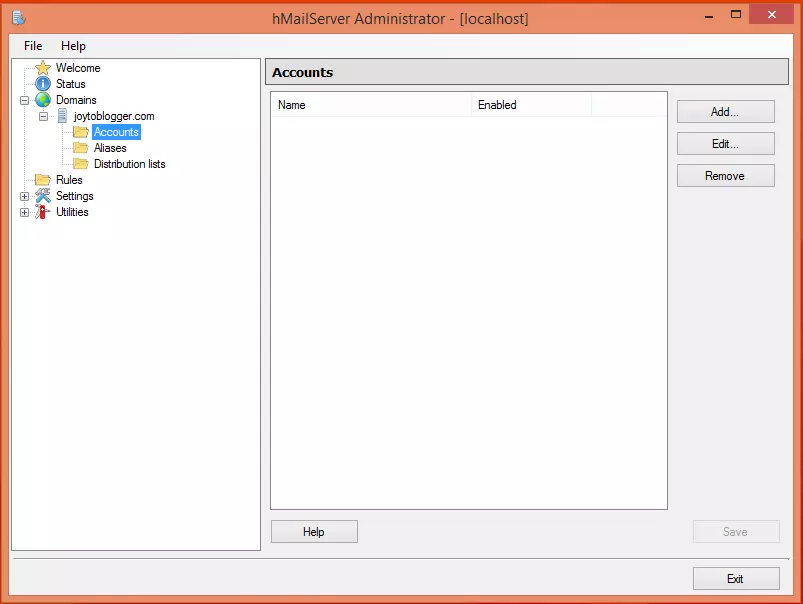
Klik TILFØJ for at angive et navn i adressefeltet og et kodeord, og klik derefter Gem.
Trin 5: Konfigurer protokoller
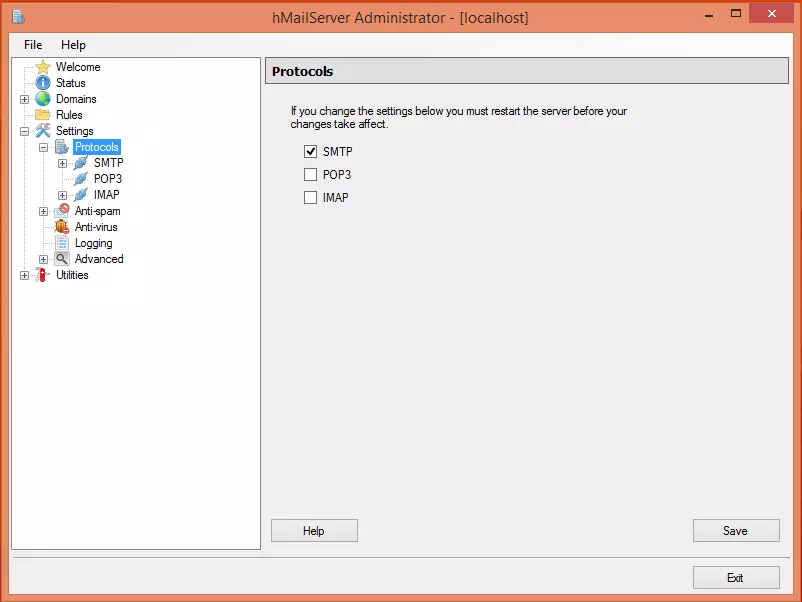
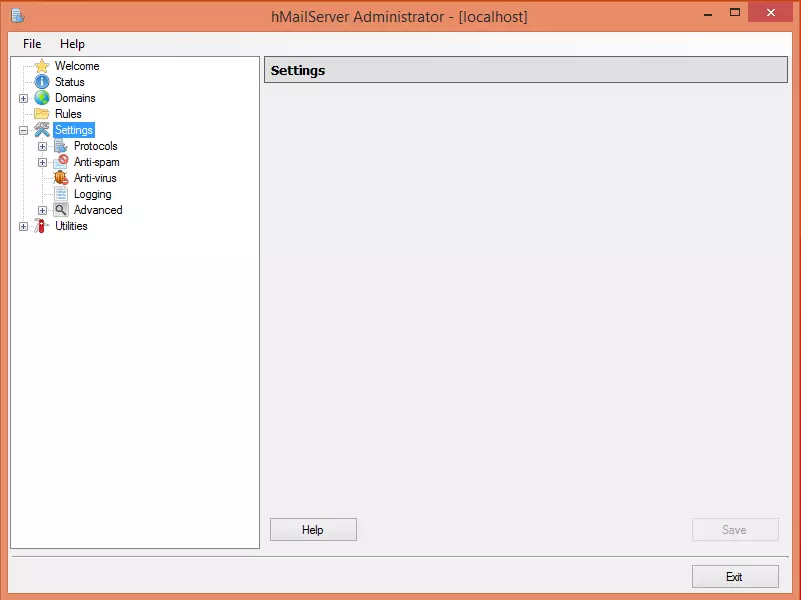
Gå nu til mappen Indstillinger, vælg Protokoller og vælg SMTP (fjern markeringen fra felterne POP3 og IMAP).
Trin 6: Indstil standarddomæne
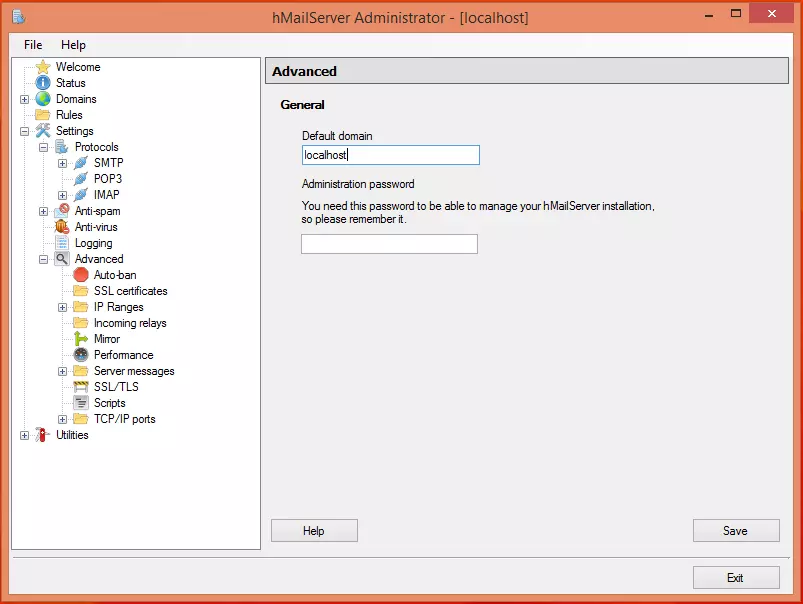
Klik Avanceret og skriv "localhost" i Standarddomæne felt. Klik Gem.
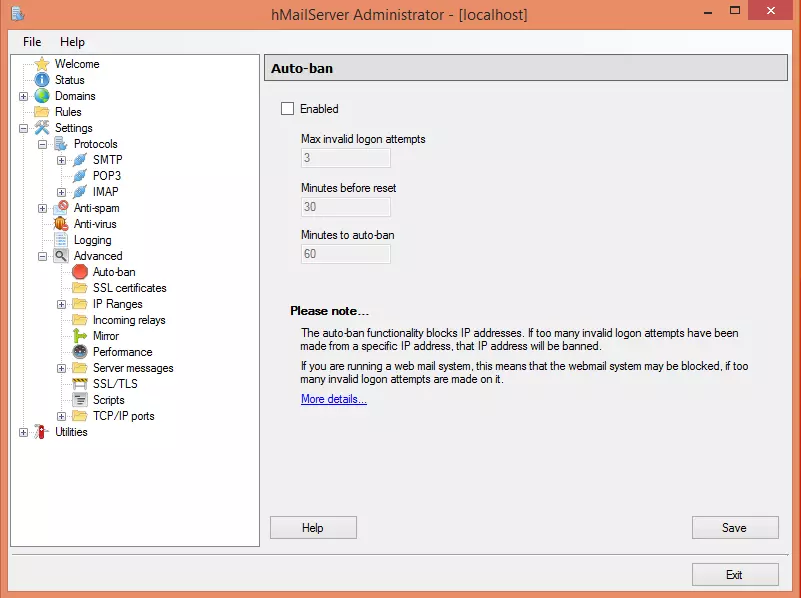
Trin 7: Konfigurer automatisk blokering
Udvid Avanceret indstilling og klik derefter Automatisk blokering. Denne funktion blokerer IP-adresser efter flere mislykkede loginforsøg.
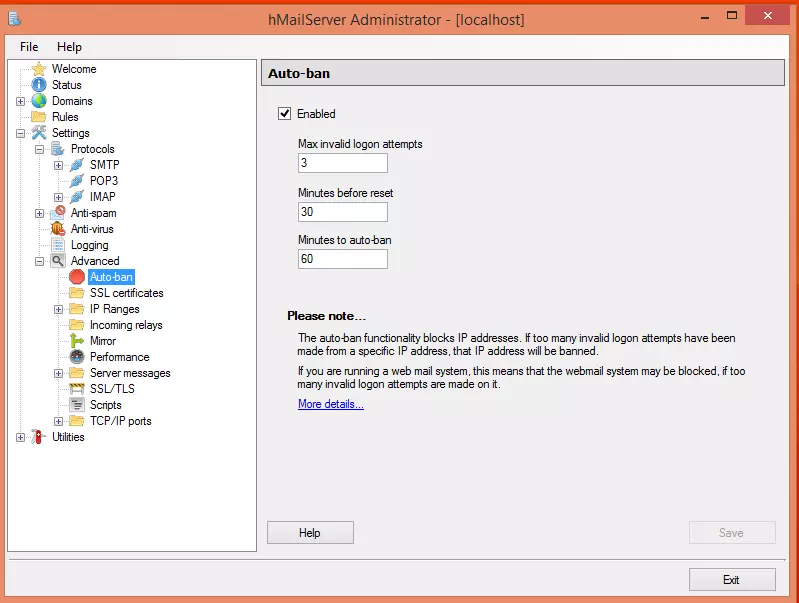
Deaktiver Aktiveret afkrydsningsfelt og klik Gem.
Trin 8Konfigurer IP-intervaller
Udvid IP-intervaller og cklik TCP/IP ports dedikeret til SMTP587, IMAP 25, POP3 110 og IMAP 143.
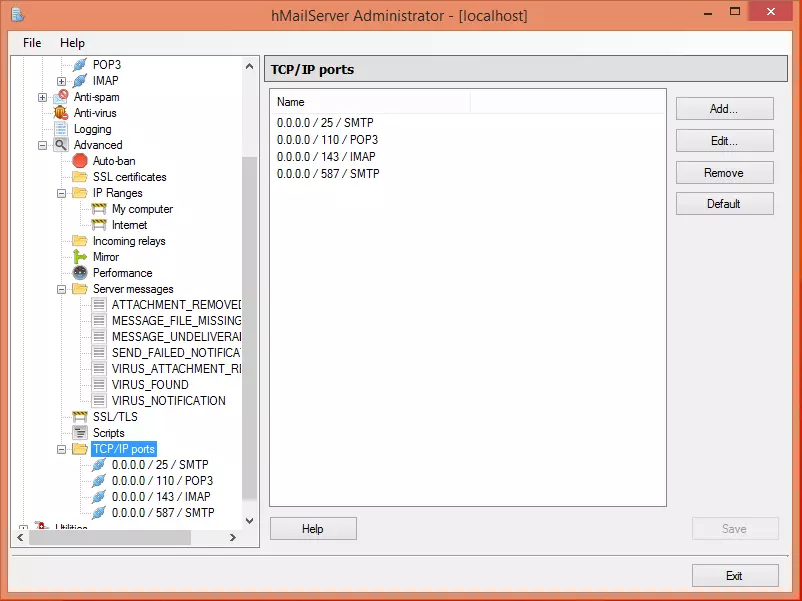
Kontroller disse porte for at sikre, at mailserveren kan modtage og sende post.
Bemærk: Aktivér flere indstillinger, f.eks. viderestilling, automatisk svar, DNS-blokeringslister i hMailServer.
Trin 9: Diagnostik
Til slut skal du udvide Hjælpeprogrammer for at se indstillingerne og derefter klikke på Diagnostik for at teste din konfiguration.
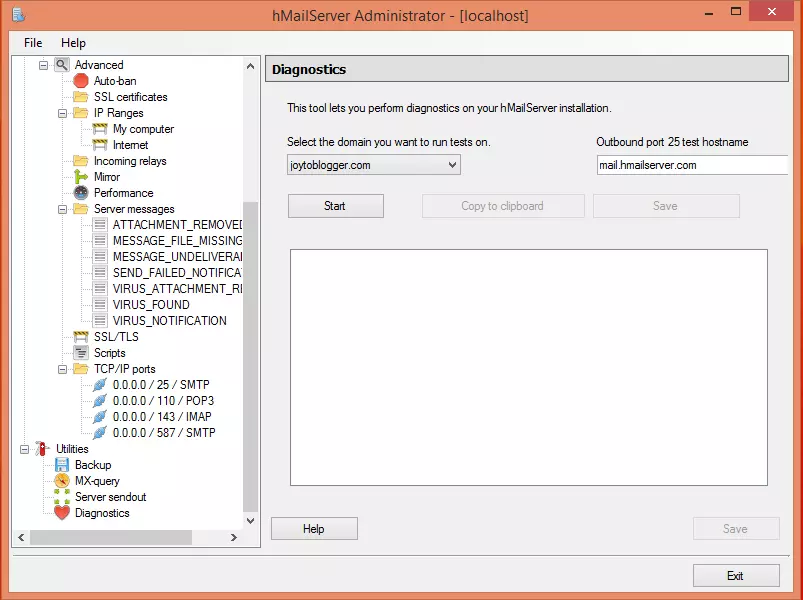
Åbn kombifeltet "det domæne, du vil køre test på", vælg det domæne, du allerede har angivet, og klik Start.
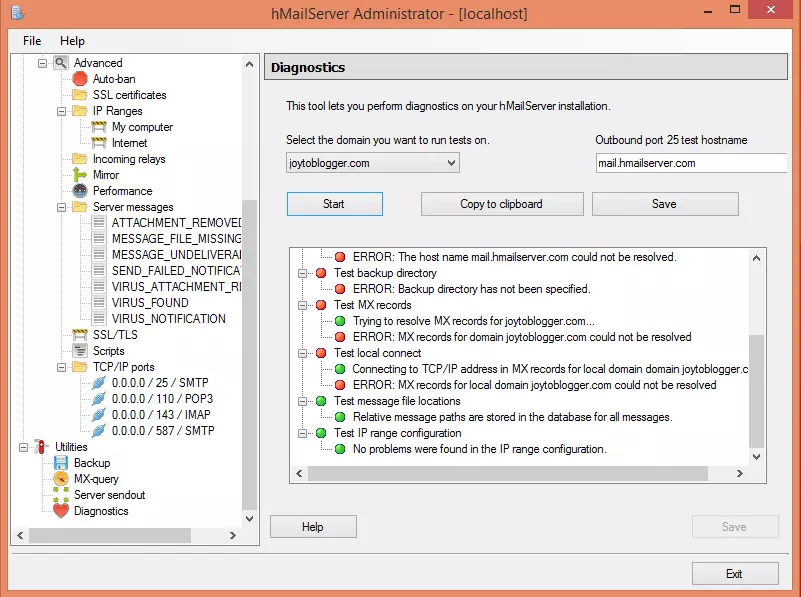
Din hMailServer er klar til brug med grundlæggende indstillinger og muligheder.
Bemærk: Gå til Indsaml serverdetaljer for at kontrollere hMailServer-versionen og databasetypen.
Du kan teste udgående port; hvis du får en fejl her, betyder det, at der er et problem med kommunikationen på din SMTP-server. Derfor kræves der fejlfinding.
Læs også: De bedste mailservere til Windows
Almindelige problemer ved oprettelse af en privat mailserver
Selvom opsætning af en privat mailserver har mange fordele, er det ikke uden udfordringer. Her er nogle almindelige problemer, du kan støde på, og hvordan du løser dem:
Leveringsproblemer
Et af de mest hyppige problemer, når du hoster din egen mailserver, er at sikre, at dine e-mails når de rigtige modtagere. Hvis du ikke konfigurerer din mailserver korrekt, kan e-mails fra din private server blive markeret som spam af større e-mailudbydere. For at løse dette skal du sikre, at din server er korrekt konfigureret med SPF-, DKIM- og DMARC-poster. Regelmæssig overvågning af din servers ry gennem online-værktøjer og -tjenester kan også være en god måde at undgå at blive markeret som spam.
Konfigurationsproblemer
Den indledende opsætning og konfiguration af en mailserver kan være lidt vanskelig. Det indeholder mange detaljerede trin som konfiguration af MTA'er (mail transfer agents), MDA'er (mail delivery agents) og sikring af, at kryptering med sikker socketlag (SSL) er på plads. Hvis du finder disse trin udfordrende, kan du altid søge hjælp i fællesskabsforummer eller se tutorials på YouTube.
Sikkerhedssårbarheder
En privat mailserver kan være sårbar over for forskellige sikkerhedstrusler, herunder hackerangreb, phishing og malware. Du kan sikre din mailserver ved at implementere stærke firewalls og regelmæssigt opdatere din software. Brug af en VPS-mailserver med indbyggede sikkerhedsfunktioner kan også tilbyde ekstra beskyttelseslagene.
På trods af disse udfordringer har det at have din egen mailserver mange fordele som forbedret kontrol, privatliv og tilpasning. Og disse fordele opvejer de vanskelige udfordringer. Med ordentlig planlægning, konfiguration og vedligeholdelse kan du overvinde disse almindelige problemer uden større besvær.

Tilgå en Windows 10 VPS hvor som helst fra med fuld administratorkontrol.
Windows Desktop VPSKonklusion
Alt i alt giver det at oprette din egen mailserver dig uovertruffen kontrol og sikkerhed over din emailkommunikation. Processen med at skabe din egen mailserver gratis har sine udfordringer, men belønningen i form af privatliv, tilpasning og effektivitet er betydelig.
Ønsker du en exceptionel VPS-oplevelse, bør du overveje en Windows VPS fra Cloudzy. Vores Windows VPS-planer er designet til at levere høj ydeevne, skalerbarhed og pålidelighed for alle dine applikationer og tjenester. Start derfor dit Cloudzy-eventyr for at højne din digitale tilstedeværelse og muligheder med Cloudzy's Windows VPS.
Ofte stillede spørgsmål
Hvordan opretter jeg en gratis mailserver?
For at oprette en gratis mailserver kan du anvende open source-software som hMailServer eller Postfix. Disse værktøjer kræver din egen serverhardware og lidt teknisk opsætning for at administrere emailflow på en sikker måde.
Hvordan opretter jeg et emaildomæne gratis?
Det er muligt at oprette et emaildomæne gratis med tjenester som hMailServer. Disse tjenester tilbyder gratis planer, der omfatter emailhosting.
Er Google Mail-server gratis?
Go Mail-server er en del af Go Workspace og er ikke gratis. Go tilbyder dog en begrænset version til personlig brug via Gmail, som omfatter emailtjenester uden et tilpasset domæne. Til erhvervsbrug og tilpassede domæner tilbyder Go Workspace betalte planer.



Diskussion
Kommentarer
Log ind for at deltage i diskussionen.