

Microsofts Fjernskrivebordsprotokol (RDP) giver dig mulighed for at arbejde på en anden computer fra hvor som helst. Systemadministratorer og fjernarbejdere værdsætter denne funktion for dens fleksibilitet. Der er dog tidspunkter, hvor det grafiske interface er utilgængeligt eller for langsomt, og du skal ty til kommandolinjen i stedet. Denne vejledning viser dig, hvordan du aktiverer Fjernskrivebordet via CMD på tværs af moderne Windows-versioner, samtidig med at den dækker sikkerhedsmål, fejlfinding og alternativer.
Hvorfor bruge kommandolinjen til Fjernskrivebordet?

Fjernskrivebord er et indbygget værktøj på Windows Pro, Enterprise og Education-udgaver. Når det er konfigureret, åbner det en kanal på port 3389, som giver dig mulighed for at logge ind på afstand. Normalt ville du skifte funktionen til i Indstillinger, men der er gode grunde til at gå over til kommandolinjen:
- Beskadiget eller manglende GUI, hvis Indstillinger-appen ikke indlæses efter en opdatering, eller en administrator har deaktiveret den, kan kommandolinjeværktøjer få dig tilbage online hurtigt.
- Præcis kontrol, kommandolinje-værktøjer lader dig indstille registernøgler, starte tjenester og konfigurere firewallregler præcist.
- Automatisering og fjernscripting, administratorer, der administrerer flere maskiner, automatiserer ofte RDP-aktivering gennem scripts i stedet for at klikke gennem Windows.
For at komme i gang, er det vigtigt at gentage, at Fjernskrivebord kun tilbydes på Windows 11 Pro, Enterprise og Education-udgaver og deres Windows 10-modstykker. Home-udgaver kan ikke være vært for en session og har brug for tredjepartsværktøjer. Du har også brug for administratorrettigheder og netværksadgang til målmaskinen. Disse krav rammer resten af vejledningen. Hvis du planlægger at aktivere RDP kommandolinje på flere maskiner, skal du dobbeltcheck, at hver vært opfylder disse betingelser.
Systemkrav og sikkerhedsovervejelser
Før du kører en enkelt kommando for at aktivere RDP, skal du verificere følgende forudsætninger. Hvis du springer disse trin over, kan det medføre forbindelsesfejl senere.
- Administratorrettigheder: Log ind med en konto, der har fulde rettigheder til at ændre systemindstillinger. Du kan ikke ændre registreringsdatabasen eller firewall uden disse tilladelser.
- Stabil netværksforbindelse: Både fjern- og lokalcomputeren skal have pålidelig internetadgang. En kabel eller stærkt Wi-Fi-signal minimerer forsinkelse.
- Firewall-adgang: Windows Defender Firewall skal tillade indgående trafik på RDP-porten. Vi vil justere dette senere, men hvis din organisation blokerer visse porte, bør du tjekke først.
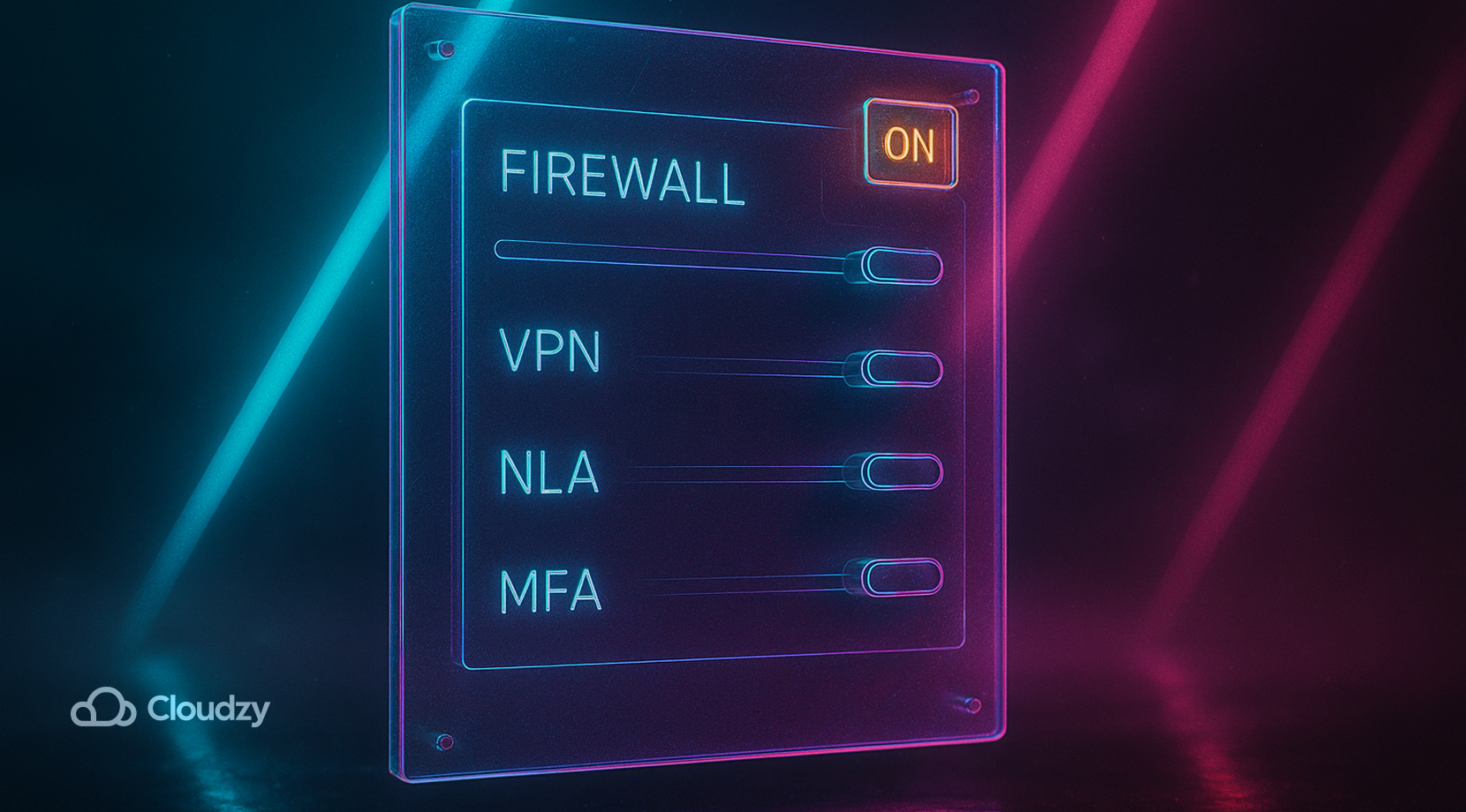
- Netværksniveaugodkendelse og MFA: Netværksniveaugodkendelse (NLA) er aktiveret som standard for at tilføje et logonlag, før sessionen starter. For endnu stærkere sikkerhed kan du tilføje flerfaktorgodkendelse til Fjernskrivebord via værktøjer som Rublon.
Det tager tid at gennemgå disse betingelser, så du undgår at jagten på fejl efter aktivering af fjernskrivebord via CMD. Nu er du klar til at justere registreringsdatabasen.

Få en RDP-server med øjeblikkelig opsætning, fuld root-adgang og NVMe-lagring.
Køb RDPAktivér Fjernskrivebordet via CMD: Trin-for-trin-vejledning
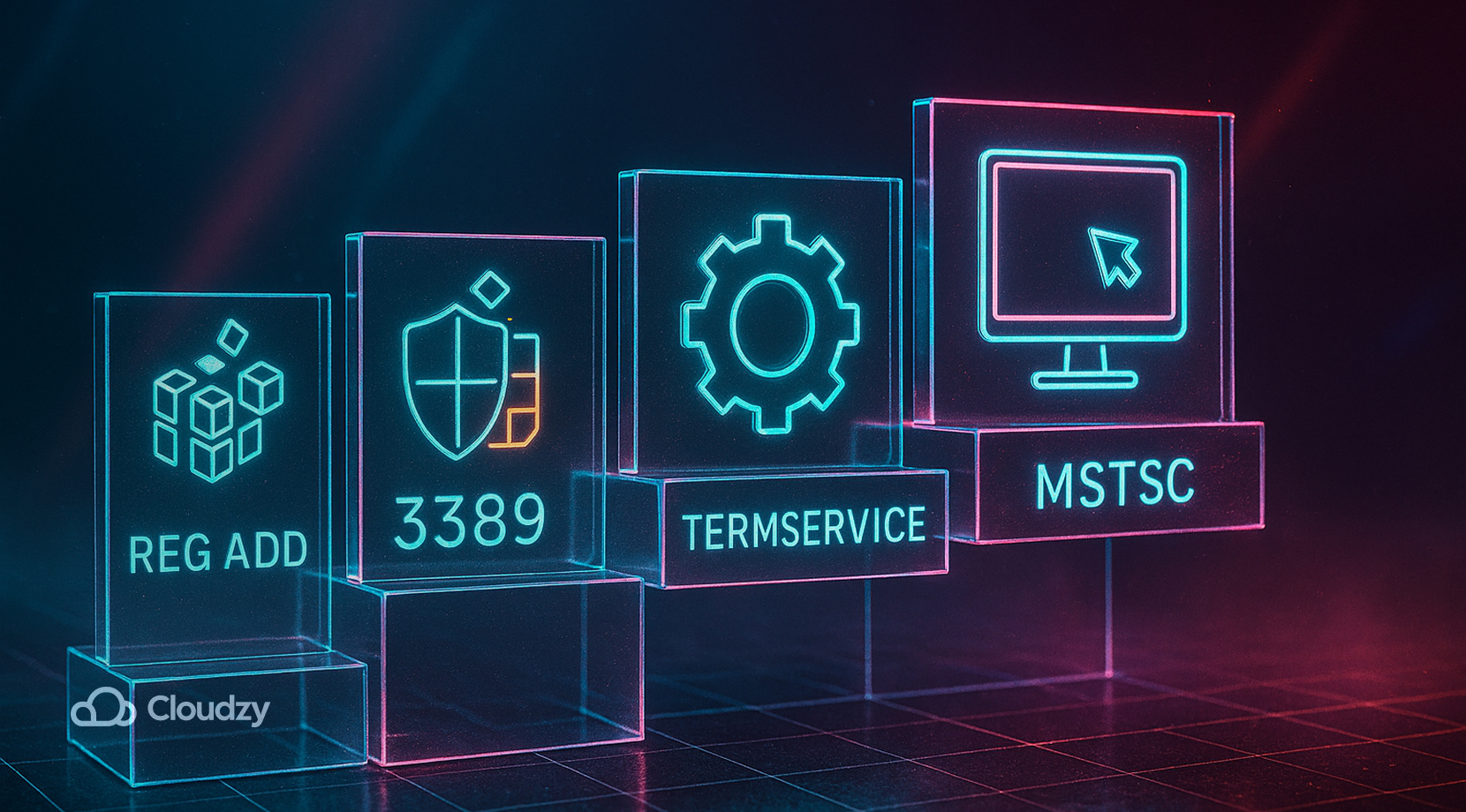
Aktivering af RDP med kommandolinjen indebærer redigering af en registerværdi, åbning af en firewallregel, start af en tjeneste og bekræftelse af ændringerne. Med andre ord konfigurerer du dit fjernskrivebord via CMD, så det accepterer indgående forbindelser. Hvert trin inkluderer en forklaring, så du ved, hvad kommandoerne gør.
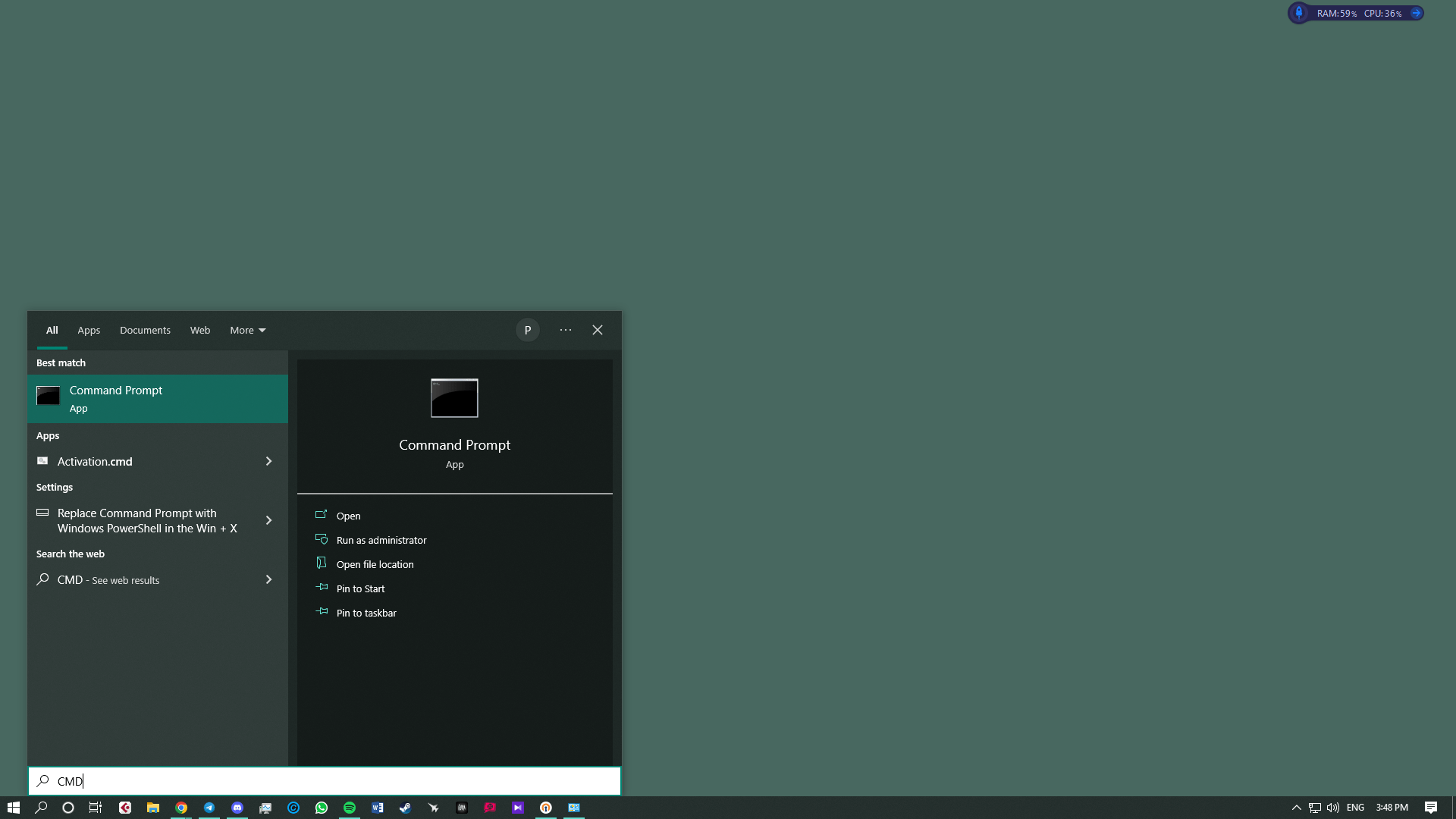
- Kontroller din konto og åbn Kommandoprompt – Sørg for, at din nuværende konto har administratorrettigheder. Klik på Start, skriv CMD, højreklik derefter på Kommandoprompt og vælg Kør som administrator. Når brugerkontokontrollen beder om det, klik på Ja.
- Skift registreringsnøglen – Skriv eller indsæt følgende kommando og tryk Enter. Dette ændrer nøglen, der styrer RDP-hostadgang, og indstiller den til at tillade forbindelser:
reg add "HKEY_LOCAL_MACHINE\SYSTEM\CurrentControlSet\Control\Terminal Server" /v fDenyTSConnections /t REG_DWORD /d 0 /fDenne kommando skriver DWORD-værdien 0 ind i fDenyTSConnections nøgle, som fortæller Windows at tillade fjernskrivebordsconnections.
- Tillad Fjernskrivebord gennem firewallen – Firewallen kan som standard blokere indgående RDP-trafik. Kør denne kommando for at aktivere den foruddefinerede regel for Fjernskrivebord:
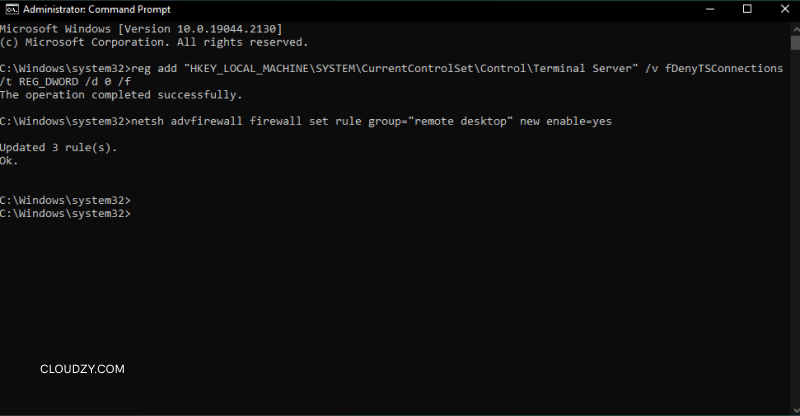
netsh advfirewall firewall set rule group="remote desktop" new enable=YesDenne kommando åbner port 3389 i Windows Defender Firewall for både private og offentlige netværk.
- Start tjenesten Remote Desktop Services – Hvis tjenesten, der styrer RDP, er stoppet, kan du ikke oprette forbindelse. Indtast følgende kommando for at kontrollere, at den kører:
net start termservice
Dette trin starter TermService-tjenesten på Windows 10 og Windows 11. Hvis den allerede kører, vil kommandoen fortælle dig det.
- Bekræft aktivering – Åbn dialogboksen Kør med Win + R og skriv sysdm.cpl. I vinduet Systemegenskaber vindue, vælg fanen Fjern og kontroller, at Tillad fjernforbindelser til denne computer er markeret. Du bør også sikre dig, at kun autoriserede brugere er angivet under Vælg brugere.
Aktivér og bekræft RDP via PowerShell

PowerShell tilbyder et endnu mere fleksibelt miljø til styring af Windows-funktioner og giver en anden måde at aktivere RDP-kommandolinje på understøttede systemer. Kommandoerne nedenfor opnår samme resultat som det foregående afsnit og inkluderer et verifikationstrin.

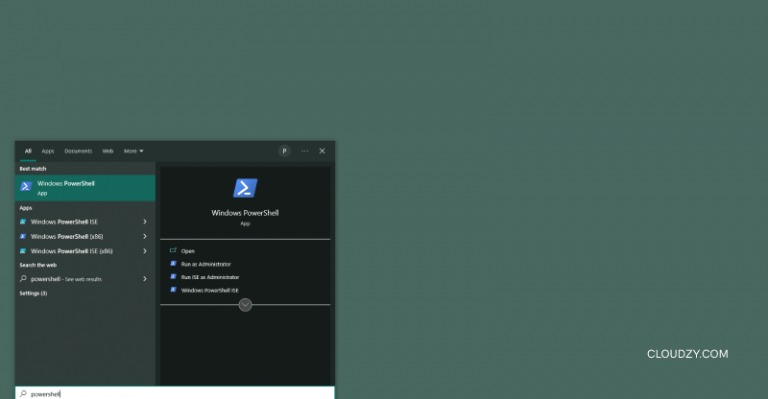
- Start PowerShell som administrator – Søg efter PowerShell, højreklik på resultatet, og vælg Kør som administrator. Accepter brugerkontokontrollen.
- Aktivér registreringsindstillingen – Kør følgende kommando for at ændre den: fDenyTSConnections værdi via en CMDlet:
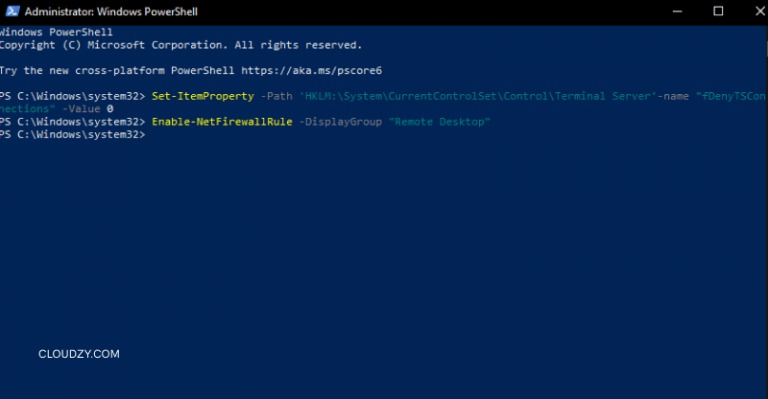
Set-ItemProperty -Path 'HKLM:\System\CurrentControlSet\Control\Terminal Server' -Name 'fDenyTSConnections' -Value 0 -Force- Konfigurér firewallens tilladelser – Tillad Remote Desktop-reglen i Windows Defender Firewall:
Enable-NetFirewallRule -DisplayGroup "Remote Desktop"- Start tjenesten – Sørg for at TermService kører:
Start-Service -Name 'TermService'
Set-Service -Name 'TermService' -StartupType Automatic- Bekræft aktivering – Bekræft at værdien er ændret ved at køre:
(Get-ItemProperty -Path 'HKLM:\System\CurrentControlSet\Control\Terminal Server').fDenyTSConnectionsHvis kommandoen returnerer 0, er fjernskrivebord aktiveret. Med PowerShell kan du også automatisere disse trin på flere computere ved hjælp af scripts og remote-funktioner.
Deaktiver Fjernskrivebord via kommandolinje
Nogle gange kan du beslutte at deaktivere Remote Desktop for at reducere angrebsoverfladen. At slå funktionen fra er et spejlbillede af at aktivere den.
- Skift registreringsværdien – I en administrativ kommandoprompt skal du køre:
reg add "HKLM\SYSTEM\CurrentControlSet\Control\Terminal Server" /v fDenyTSConnections /t REG_DWORD /d 1 /fHvis du sætter DWORD'en til 1 blokeres eventuelle nye RDP-forbindelser.
- Blokér firewallreglen – Deaktivér derefter firewallreglen, der tillader indgående trafik:
netsh advfirewall firewall set rule group="remote desktop" new enable=No- Stop tjenesten – Til sidst skal du stoppe TermService-tjenesten:
net stop termserviceEfter disse tre trin er maskinen ikke længere tilgængelig via RDP. Brug disse kommandoer, når du ikke længere har brug for fjernadgang, eller før du tager en server ud af drift.
Fejlfinding og yderligere tips
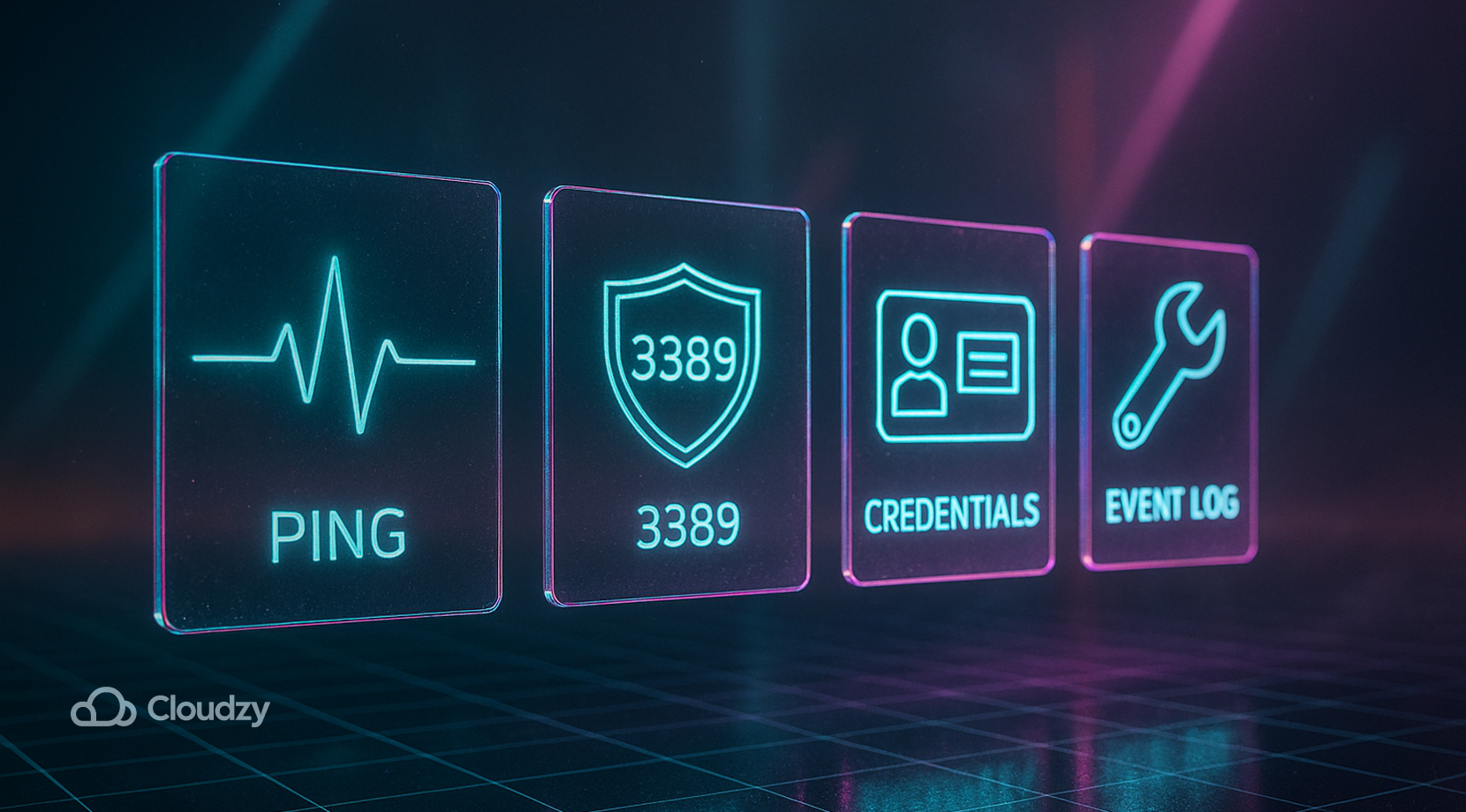
Selv når du følger kommandoerne perfekt, kan du opleve problemer med at få forbindelse. Tabellen nedenfor viser almindelige problemer og anbefalede løsninger. Start altid med lokale kontroller før du antager, at kommandoerne fejlede.
| Problem | Mulig årsag | Sådan løser du det |
| Kan ikke forbinde til vært | Firewall blokerer port 3389, eller routeren viderestiller ikke forbindelser | Gennemse firewall-indstillinger under Kontrolpanel > Windows Defender Firewall og bekræft, at Remote Desktop-reglerne er aktiveret. Hvis du forbinder via internettet, skal du konfigurere port-viderestilling på din router og bekræfte, at du bruger den korrekte eksterne adresse. |
| Tjeneste kører ikke | TermService blev stoppet eller gik ned | Åbn en administrativ kommandoprompt og kør net start termservice igen. Tjek Begivenhedsviser, hvis tjenesten fejler gentagne gange. |
| Ugyldige legitimationsoplysninger | Forkert brugernavn eller bruger ikke tilladt | Kun administratorer og brugere i Remote Desktop-brugergruppen kan logge på. Brug Vælg brugere knappen i Systemegenskaber for at tilføje flere konti. |
| Langsom ydeevne eller afbrydelser | Svag netværksforbindelse eller høj latency | Brug en kablet forbindelse, hvis det er muligt. For trådløse forbindelser skal du flytte tættere på routeren eller reducere anden netværkstrafik. |
| Remote Desktop-indstilling mangler | Windows-udgave understøttes ikke | Opgrader fra Home-edition til Pro, eller vælg en tredjepartsløsning. |
Før du fortsætter, skal du være opmærksom på, at stabling af flere fjernbrugere på en delt vært kan medføre båndbreddeflaskehalse. Vores artikel om typer af RDP-adgang forklarer, hvordan skift til en admin-plan omgår disse begrænsninger og giver fuld ressourcekontrol.
Når du forbinder for første gang, skal du bruge værtscomputerens IP-adresse og computernavn. For at finde dem hurtigt på værtsmaskinen skal du køre CMD og skriv ipconfig for at vise IPv4-adressen. For at finde computernavnet skal du åbne Indstillinger > System > Om og se under Enhedsnavn. Tryk derefter på din lokale computer Win + R, skriv mstsc, og indtast værtsnavnet eller IP-adressen i vinduet til Ekstern skrivebordsforbindelse.
Sikkerhed er en anden vigtig overvejelse. Hvis du lader Ekstern skrivebord åbent med standardlegitimationsoplysninger, kan det invitere uvelkomne besøgende. Brug altid stærke adgangskoder, hold dine systemer opdaterede, og overvej at tilføje multifaktorgodkendelse. Hvis du har brug for at få adgang til en on-premises-maskine fra internettet, kan forbindelse via VPN hjælpe med at skjule din port fra offentlige scannere.
Vælg den rigtige fjernskrivebord-løsning
Den indbyggede Ekstern skrivebords-funktion er praktisk og økonomisk, men det er ikke den eneste mulighed. Selv med et fungerende remote desktop via CMD foretrækker nogle administratorer værktøjer, der tilbyder multi-user-sessioner eller mobile klienter. Hvis du bruger Windows Home, eller hvis du har brug for funktioner som sessionoptagelse eller cross-platform-understøttelse, kan du overveje et tredjepartsværktøj. Programmer som HelpWire og DeskIn giver one-click-forbindelseslinks, som omgår editionsbegrænsninger og reducerer opsætningstiden. De kommer dog ofte med abonnementsgebyrer eller afhængigheder af datacentre.
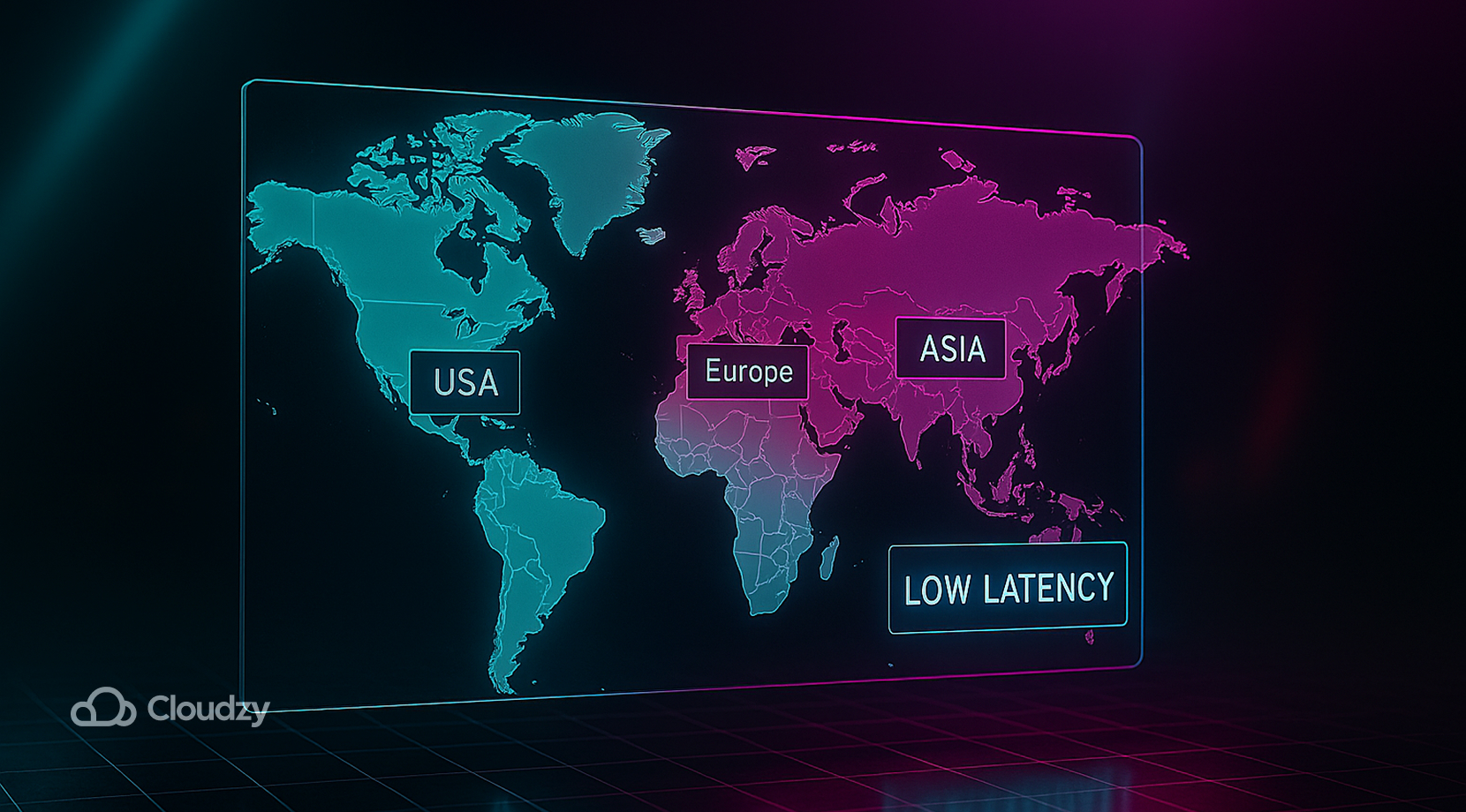
Cloudzy tilbyder RDP-servere tunet til lav latency med 99,95 procent oppetid, DDoS-beskyttelse og fleksibel fakturering. Vælg mellem strategisk placerede datacentre i New York, Chicago og Dallas i Nordamerika, Frankfurt, Amsterdam og London i Europa plus Singapore i Asien-Stillehavsregionen, så din session altid ligger tæt på dine brugere. Hver plan inkluderer NVMe SSD-lagring, 10 Gbps uafgrænsede båndbredde, gratis Windows-licensering, snapshotbackup og øjeblikkelig ressourceskalering, alt til en overkommelig pris. Når du har brug for en pålidelig vært til dit remote desktop, kan du stole på Cloudzy til køb RDP.
Du kan også tjekke andre top RDP-udbydere og sammenligne dem med os for at se, hvilken der tilbyder de tjenester og funktioner, der passer til dine specifikke behov.
Yderligere sikkerhed og administrationspraksis
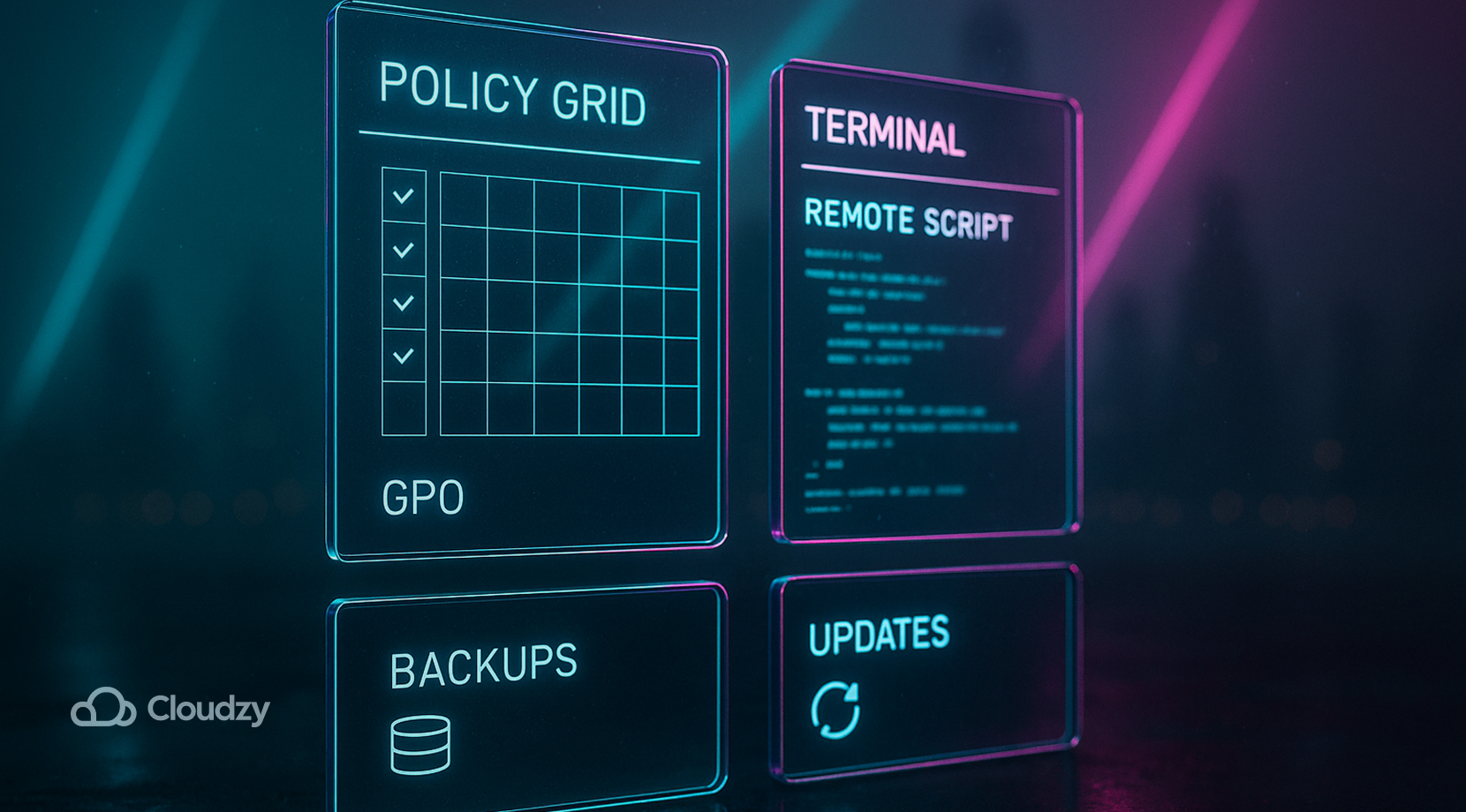
Når dit system accepterer remote-forbindelser, skal du tænke på, hvordan du håndterer og sikrer disse sessioner over tid. Moderne Windows-miljøer understøtter cross-platform-klienter på macOS, Linux, iOS og Android, så du kan forbinde fra en telefon eller tablet. Selv med Ekstern skrivebord aktiveret bør du regelmæssigt opdatere dine maskiner og deaktivere funktionen, når den ikke længere er nødvendig.
For at holde dag-til-dag-administrationen enkel og sikker skal du fokusere på disse opgaver:
- Patch straks, installer Windows-opdateringer og driverrettelser, så snart de er frigivet, for at lukke nyopdagede sårbarheder.
- Brug en dedikeret RDP-bruger, opret en konto med begrænsede rettigheder i stedet for at logge ind som fuld administrator.
- Dynamisk DNS, hvis din offentlige IP-adresse ændres, sikrer en dynamisk DNS-tjeneste, at du altid når den korrekte adresse.
- Flyt lytteporten, hvis du skifter RDP fra 3389 til en høj, tilfældig port, reducerer det automatiserede scans (husk at opdatere din firewall og router).
- Group Policy-administration, skub Ekstern skrivebords-indstillinger til flere maskiner fra en enkelt konsol, herunder hurtig deaktivering, når risikoniveauerne stiger.
- Automatiserede rollouts. PowerShell-remoting eller PsExec giver dig mulighed for at aktivere eller deaktivere RDP, nulstille tjenester og revidere indstillinger uden at logge ind på hver vært.
Selvom RDP giver en glat grafisk oplevelse, er det ikke det eneste protokol. Virtuel netværksberegning (VNC) bruges ofte i Linux-miljøer, men mangler kryptering som standard og komprimerer ikke trafik så effektivt, mens Secure Shell (SSH) leverer tekstsessioner med stærk kryptering. Vælg det værktøj, der matcher dine performance- og sikkerhedsbehov.
Afsluttende tanker
Aktivering af fjernskrivebord via CMD giver dig kontrol over Windows-servere og arbejdsstationer, selv når den grafiske brugerflade svigter. Ved at opfylde systemkravene, redigere registreringsdatabasen, åbne firewallen og starte tjenesten kan du konfigurere RDP konsistent på flere maskiner. PowerShell tilbyder et scriptbart alternativ, og deaktivering af RDP er lige så ligetil, når du ikke længere har brug for det. Vær opmærksom på sikkerhed undervejs: brug stærke adgangskoder, overvej godkendelse med flere faktorer, og begræns brugeradgang.
For teams som har brug for dedikerede fjernskriveborde med forudsigelig ydeevne tilbyder Cloudzy pålidelig forbindelse på tværs af talrige datacenterlokationer. Prøv vores service for at holde dine fjernsessioner responsive og sikre. Dit arbejde fortjener intet mindre.



Diskussion
Kommentarer
Log ind for at deltage i diskussionen.