

Navigering af brugerstyring i Ubuntu er en vigtig færdighed for dets brugere. At forstå brugerroller og tilladelser er meget vigtig, da de bestemmer adgangsrettigheder og systemkontrol. Vi udforsker både Command Line Interface (CLI) og Graphical User Interface (GUI) metoder til, hvordan du skifter bruger i Ubuntu for at give klare, trin-for-trin instruktioner. Uanset om du er en erfaren systemadministrator eller ny til Ubuntu, tilbyder denne guide værdifuld indsigt i effektiv håndtering af brugerkonti. Fra styrken af root-brugeren til fleksibiliteten af standardkonti, forbedrer det at mestre brugerskift både systemfunktionalitet og sikkerhed.
Forståelse af brugerrettigheder i Ubuntu
At administrere brugertilladelser er afgørende for systemsikkerhed og funktionalitet i Ubuntu. I Ubuntu inddeles brugere typisk i tre kategorier: root-brugeren, almindelige brugere og gæstekonti. Hver kategori har forskellige niveauer af adgang og kontrol over systemet.
Root vs. Standard vs. Guest-brugere: En Ubuntu-sammenligning
- Root-bruger: Root-kontoen, ofte kaldt superuser, har ubegrænset adgang til alle kommandoer og filer. Det er den mest magtfulde bruger i Ubuntu og kan foretage systemdækkende ændringer, herunder dem der påvirker sikkerhed og hardwareindstillinger.
- Standardbrugere: Disse brugere har begrænset adgangsrettigheder. De er primært begrænsede til deres egne filer og mapper. De kan installere software og få adgang til systemfiler kun, når de får eksplicitte tilladelser, typisk gennem sudo kommando.
- Guestbrugere: Gæstekonti er midlertidige og har de færreste rettigheder. De er ideelle for brugere, der har brug for kortfristet adgang uden mulighed for at ændre systemindstillinger eller få adgang til andre brugeres data.
Tilladelsers rolle ved brugerskift
At forstå betydningen af tilladelser er afgørende, når du vil lære at skifte bruger i Ubuntu. Kun brugere med relevante rettigheder kan udføre bestemte kommandoer og handlinger. For eksempel kræver skift til root-brugeren eller en anden standardbruger forskellige niveauer af adgang.
Den sudo kommandoen spiller en vigtig rolle her. Den tillader en autoriseret bruger at udføre kommandoer med sikkerhedsprivilegier for en anden bruger, som standard superuser. Denne grundlæggende forståelse af brugerroller og tilladelser er vigtig for effektiv styring af brugerkonti.

Skift bruger via kommandolinjeinterface (CLI)
I Ubuntu er en af de mest effektive måder at skifte brugerkonti på gennem kommandolinjeinterface (CLI). Mange brugere foretrækker denne metode for dens hastighed og direkte kontrol. I dette afsnit udforsker vi, hvordan du skifter bruger i Ubuntu ved hjælp af CLI-kommandoer, specifikt med fokus på su og sudo kommandoer. Disse kommandoer er integreret i Linux og tilbyder en ligetil tilgang til at skifte brugerkonti i Ubuntu.
Grundlæggende CLI-kommandoer til brugerbytte
Den su (substitute user) kommandoen bruges til at skifte til en anden bruger-konto. Som standard, uden at angive et brugernavn, skifter den til root-brugeren. sudo kommandoen tillader en autoriseret bruger at udføre en kommando som superuser eller en anden bruger, som specificeret af sikkerhedspolitikken.
Skift til en anden bruger
For at skifte til en anden bruger skal du skrive su – [username]Erstat [username] med det ønskede brugernavn.
Du bliver bedt om at indtaste adgangskoden for den bruger, du skifter til.
Skift til root-brugeren
Skriv blot su og tryk Enter. Indtast root-adgangskoden når du bliver bedt om det. Dette giver dig adgang til root-kontoen, så du kan udføre administratoreopgaver.
Vend tilbage til din oprindelige bruger
For at vende tilbage til din oprindelige konto skal du skrive exit eller tryk Ctrl+D. Dette logger dig ud af den aktuelle brugersession.
Ved at følge disse trin kan du nemt skifte bruger i Ubuntu via CLI - en metode, der er hurtig, effektiv og meget brugt af systemadministratorer og erfarne brugere. Dernæst ser vi på, hvordan du skifter bruger i Ubuntu via det grafiske brugergrænseflade (GUI).
Skift brugere via grafisk brugergrænseflade (GUI)
For brugere, der foretrækker en mere visuel tilgang, tilbyder Ubuntu mulighed for at skifte brugerkonto via det grafiske brugergrænseflade (GUI). Denne metode er brugervenlig og ideel for dem, der er mindre fortrolige med kommandolinjeopgaver. I dette afsnit guider vi dig gennem trinnene til at skifte bruger i Ubuntu via GUI.
Adgang til brugerkonti
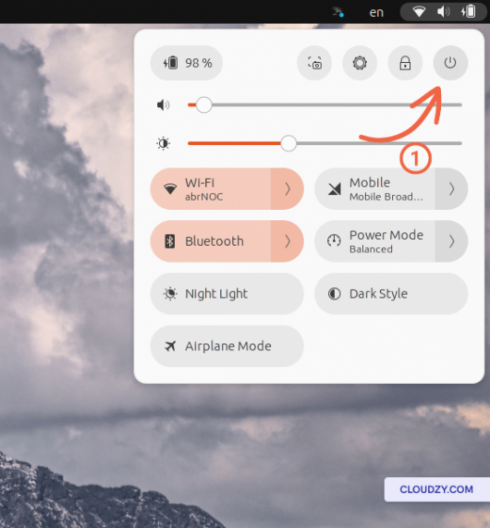
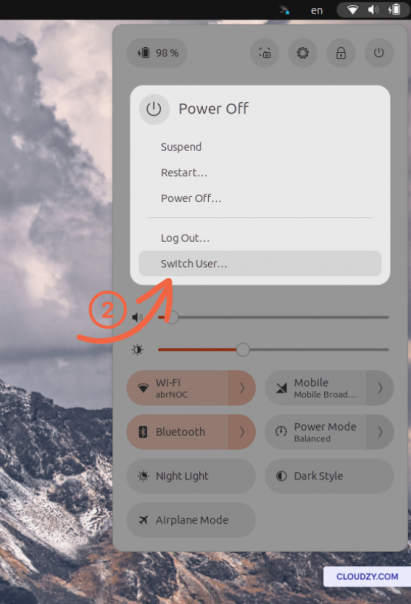
Klik på systemmenuen i øverste højre hjørne af skærmen. Her finder du indstillingen Sluk. For at skifte bruger i Ubuntu skal du klikke på Sluk. I Sluk-menuen skal du klikke på Skift bruger. Du kan også vælge indstillingen Log ud. Dette returnerer dig til loginskærmen.
Brug af hurtig brugerbytte-funktion
Ubuntu tilbyder også en hurtig brugerskift-funktion. Dette giver dig mulighed for at skifte mellem brugere uden at logge ud. Fra systemmenuen kan du vælge den bruger, du vil skifte til, direkte. Dette eliminerer behovet for at indtaste en adgangskode, forudsat at du allerede har logget ind.
Denne GUI-metode til brugerskift i Ubuntu giver en simpel og effektiv måde at administrere flere brugerkonti på, især for dem, der foretrækker en grafisk grænseflade frem for kommandolinjeverktøjer. Det er vigtigt at bemærke, at selvom GUI-metoden er praktisk, tilbyder den måske ikke samme kontrolniveau som CLI-metoden, især for avancerede opgaver.

Opret en ny bruger i Ubuntu
Der kan være tilfælde, hvor du har brug for at tilføje en ny bruger til dit Ubuntu-system. Uanset om det er til et nyt teammedlem, en separat konto til forskellige opgaver eller til testformål, er det en værdifuld færdighed at vide, hvordan man opretter en ny bruger. I dette afsnit dækker vi både CLI- og GUI-metoder til oprettelse af en ny bruger i Ubuntu med klare instruktioner for hver fremgangsmåde.
CLI-metode: Tilføjelse af en ny bruger i Ubuntu
Kommandolinjegrænsefladen tilbyder en hurtig måde at tilføje nye brugere i Ubuntu. For at oprette en ny bruger skal du åbne terminalen og bruge adduser kommandoen efterfulgt af det ønskede brugernavn.
sudo adduser [newusername]
Systemet beder dig om at indtaste og bekræfte en adgangskode for den nye bruger og udfylde yderligere oplysninger, som er valgfri. Efter at have gennemført disse trin har du en ny brugerkonto.
GUI-metode: Opret en bruger gennem Systemindstillinger
For dem, der foretrækker en grafisk grænseflade, tillader Ubuntu brugeroprettelse via systemindstillingerne.
Go til systemmenuen og vælg 'Indstillinger'. Gå til fanen 'Brugere'. Klik på knappen 'Tilføj bruger' eller 'Lås op' (du skal muligvis indtaste din adgangskode). Udfyld de nødvendige oplysninger for den nye bruger, herunder brugernavn og adgangskode, og indstil kontotypen (Standard eller Administrator). Bekræft oprettelsen af den nye brugerkonto.
Indstil tilladelser for nye brugere
Det er vigtigt at overveje tilladelser og adgangsniveau for den nye bruger. For en standardbruger er tilladelser begrænset til personlige filer og indstillinger. Du kan indstille kontotypen til 'Administrator', hvis den nye bruger har brug for administratortilladelser. Dette giver dem mulighed for at foretage systemomfattende ændringer og få adgang til begrænsede systemområder. Ved at følge disse trin kan du effektivt oprette en ny bruger i Ubuntu via enten CLI eller GUI.

Byg på en Linux VPS med root-adgang, NVMe og AMD EPYC-kraft.
Se Linux-planerKonklusion
Sammenfattende er det at beherske færdigheden med at skifte bruger i Ubuntu, uanset om det er via kommandolinjegrænsefladen eller det grafiske brugergrænseflade, et værdifuldt aktiv for enhver Linux-bruger. At forstå brugertilladelser og vide, hvordan man opretter nye brugere, styrker dit systems sikkerhed og fleksibilitet.
For dem, der ønsker at tage deres Ubuntu-oplevelse til næste niveau, Cloudzy's Linux VPS tilbyder en pålidelig, højtydende løsning. Med planer, der indeholder forskellige forhåndsinstallerede distroer, sikrer Cloudzy, at du har det perfekte miljø til dine projekter, uanset om de er personlige eller professionelle. Nyd godt af 24/7-support, en 30-dages pengene-tilbage-politik og konkurrencedygtige priser for at få mest muligt ud af din Linux-oplevelse. Cloudzy's Linux VPS er ikke blot en service; det er en gateway til at udforske Ubuntu's fulde potentiale med pålidelighed og nemhed.
Ofte stillede spørgsmål
Hvordan skifter jeg bruger på Linux?
At skifte brugere i et Linux-miljø er en ligetil proces. Hvis du ønsker at ændre den aktuelle bruger til en anden, kan du bruge su-kommandoen. Åbn din terminal og skriv su-kommandoen: Skriv su efterfulgt af brugernavnet på den konto, du ønsker at skifte til. Du bliver logget ind som denne bruger ved at indtaste adgangskoden. For at vende tilbage til din oprindelige bruger skal du blot skrive exit i terminalen.
Hvordan kører jeg som en anden bruger i Ubuntu?
At køre kommandoer som en anden bruger på Ubuntu er enkelt. Åbn din terminal. Skriv su -c 'command' [username], hvor du erstatter command med den kommando, du vil køre, og [username] med brugernavnet. For eksempel, su -c 'apt update' john. Du skal angive adgangskoden for den brugerkonto, som kommandoen skal køres under.
Hvordan skifter jeg fra root til bruger i Ubuntu?
At skifte fra root-brugeren til en standardbruger i Ubuntu er almindelig praksis for at undgå risiciene ved at arbejde som root. Åbn din terminal som root. Skriv su – [username], og erstat [username] med navnet på den brugerkonto, du vil skifte til. For eksempel, su – john. Angiv brugerens adgangskode. Denne handling logger dig ud fra root-kontoen og logger dig ind som den angivne bruger, hvilket forbedrer dit systems sikkerhed.



Diskussion
Kommentarer
Log ind for at deltage i diskussionen.