

Prøver du at finde ud af, hvilken version af dit Windows eller Linux OS du har på din computer? Det sker meget oftere end du måske tror. For eksempel måtte jeg sidste måned finde min Windows 10 version for at se, om jeg kunne installere nogle Microsoft serverværktøjer. Jeg ved, at det at bruge kommandolinjeinterfacet (som Command Prompt eller CMD i Windows eller Terminal i Linux) kan virke skræmmende. Men faktisk er det ret ligetil, især hvis du bare følger denne vejledning om, hvordan du finder OS version med kommandolinje.
Denne artikel viser dig, hvordan du finder OS-versionen via kommandolinjen. Der findes mange varianter af operativsystemer, såsom Windows OS og Linux OS (samt deres distributioner). Du kunne være ved at købe et nyt program til din computer, eller du vil måske opdatere dine drivere.
I så fald spørger du måske dig selv, hvilken version af operativsystemet du kører på din enhed. Denne information er vigtig for mange computeropgaver. Heldigvis viser kommandolinjeværktøjer os versionen af Windows, der kører på computeren. Det samme gælder for Linux Terminal. Der er normalt mere information end blot versionen, faktisk. Afhængigt af operativsystemet kan du finde andre oplysninger, såsom servicepakkenummer eller tjek kernelversion. For nu fokuserer vi på at få OS-versionen.
✅Sådan finder du OS-version med kommandolinjen til Windows
Det er ikke svært at finde Windows 10-versionen og servicepakkenummeret fra CMD. Som vi nævnte, viser "version"-kommandoen hjælp til at finde Windows 10-versionen. Åbn kommandolinjen og skriv følgende kommando:
ver
Eksempel:

Normalt har du dog også brug for andre vigtige informationer, såsom servicepakkenummeret.

Tilgå en Windows 10 VPS hvor som helst fra med fuld administratorkontrol.
Windows Desktop VPSDet “version"" viser ikke servicepakkenummeret, når du finder Windows 10-versionen, så vi bruger "systemoplysninger"-kommandoen til at tjekke windows 10-versionen via kommandolinjen. Men "Systemoplysninger"" giver også mange andre informationer, når du tjekker windows 10-versionen via kommandolinjen, som vi kan filtrere væk ved hjælp af "findstrkommando:
Trin 1: Åbn dialog-boksen
Tryk Windows-tasten+R for at åbne Kør-dialogboksen.

Trin 2: Go til kommandoprompten
Skriv "cmd" (uden anførselstegnene), og klik derefter OK. Dette skulle åbne kommandoprompten.
Den første linje, du ser i kommandoprompten, er din Windows OS-version. Hvis du vil have mere information om dit operativsystem,
følg denne kommando:
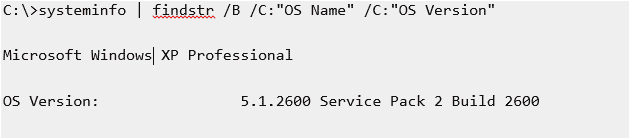
systeminfo | findstr /B /C: "OS Name" /C:"OS Version"
Eksempel:
Bemærk:
Denne kommando fungerer også på XP, Vista, og Windows 7 såvel som Server-udgaver.
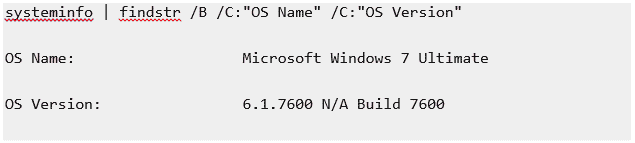
Til Windows 7.
Til Windows 7:
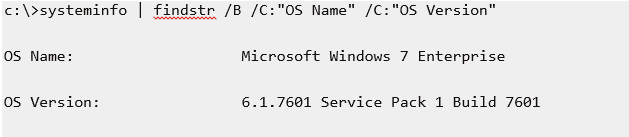
Bemærk: Output vil være lidt anderledes for Windows 7 SP1:
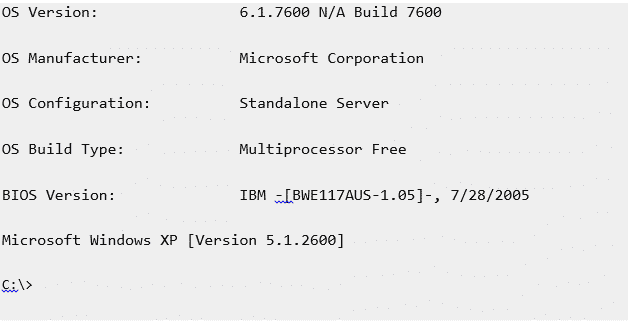
Hvis du vil udskrive flere detaljer, kan du blot bruge 'OS' i '',findstr'' søgemønster. Eksemplet herunder er for Server 2008. Bemærk at denne kommando ikke viser versionen på et Windows 7 system.
✅Sådan finder du OS-version med kommandolinje for Linux
Trin 1: Åbn terminalapplikationen
Åbn terminalapplikationen (Linux bash shell) for hvordan du tjekker Linux version-kommando.
Bemærk: Til fjernserver-login via ssh:
ssh user@server-name
Trin 2: Skriv kommandoerne herunder
Skriv en af nedenstående kommandoer for at se hvordan du tjekker Linux version-kommando for at finde versionen og navnet:
cat /etc/os-releaselsb_release –ahostnamectl
Bemærk: For hvordan du tjekker Linux version-kommando, skriv følgende:
uname –r
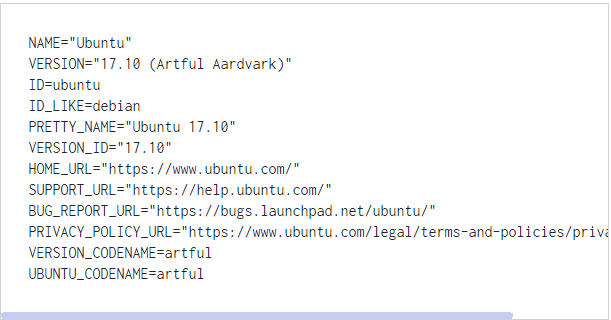
Se følgende eksempel for at tjekke Linux version:

Byg på en Linux VPS med root-adgang, NVMe og AMD EPYC-kraft.
Se Linux-planer✅Find OS-version med kommandolinjen i CentOS/Ubuntu
Trin 1: Brug af cat-release-kommandoer
De tidligere forklarede kommandoer kan også bruges til CentOS og Ubuntu.
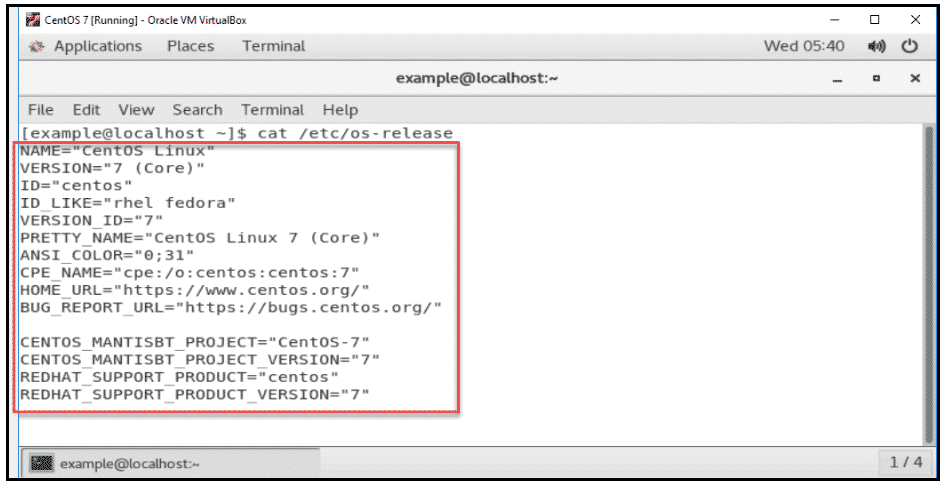
Hvis du ønsker at tjekke Linux version distro og den vigtigste udgivelsesversion, der er installeret, kan du bruge følgende kommando til at åbne release-filen.
cat /ets/os-release
Når du kører kommandoen for at tjekke Linux version, vil output vise navnet på dit operativsystem. Ikke alene det, men det vil også vise den vigtigste udgivelsesversion og andre specifikationer. Her er en billedlig fremstilling af hvordan det fungerer når du tjekker Linux version ubuntu.
Bemærk: hvis du ønsker at tjekke Linux version ubuntu og den fulde udgivelsesversion, kan du bruge følgende kommando.
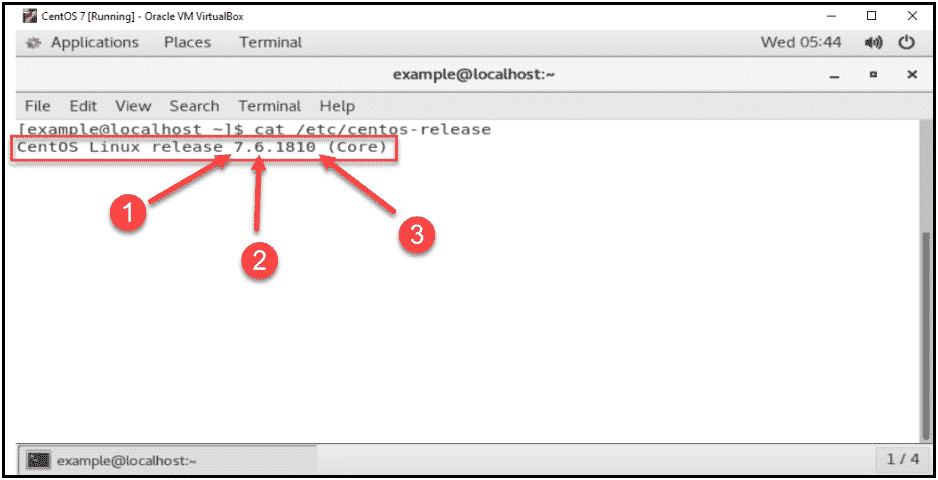
cat /etc/centos-release
Når du kører denne kommando for at tjekke Linux version ubuntu, vil dets output vise den fulde udgivelsesversion af dit OS. Det vil omfatte følgende versionsnumre:
- Hovedversionsnummer
- Mindre udgivenummer
- Asynkron udgivelsesnummer
Trin 2: Brug hostnamectl-kommandoen
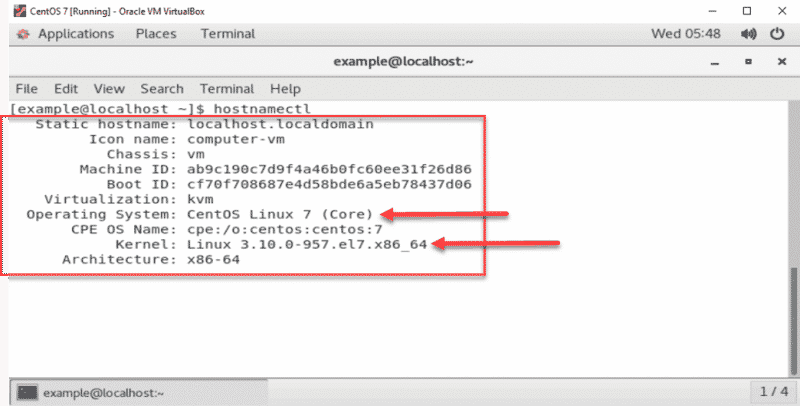
Som nævnt tidligere kan du også bruge "hostnamectl" i stedet for andre kommandoer til Linux versions kommandolinje. Vi beskriver også et eksempel med hostnamectl. "hostnamectl" kan forespørge og ændre hostname og andre relaterede indstillinger til at få Linux versions kommandolinje.
Det viser information fra filen "/etc/centos-release", filen "uname –a" og andre. Ud over versionsnummeret viser det, hvilken Linux kernel dit system bruger. For at se disse specifikationer skal du bruge følgende kommando til at få Linux versions kommandolinje:
hostnamectl

Opret dit CentOS-miljø med blot et par klik.
Se CentOS-planerKonklusion
Uanset hvilket operativsystem du bruger, kan du finde ud af din OS-version på forskellige måder. Det er ikke en kompliceret proces, og som du kan se, kræver det blot få klik eller kommandoer. At kende din OS-version hjælper dig på mange måder, for eksempel når du vil installere et program på dit system. Med alt dette in mente, lykkedes det dig at kontrollere din OS-version ved hjælp af det, vi sagde?
Ofte stillede spørgsmål
Hvad er en OS-version?
Dine computere kører på et operativsystem, og det OS får flere opdateringer regelmæssigt. Med hver opdatering ændres versionen, og dette kaldes OS-versionen.
Er Microsoft et OS?
Microsoft er ikke selv et operativsystem, men det leverer et af de mest brugte operativsystemer kaldet Microsoft Windows.
Hvilket OS er bedst for en computer med lave ressourcer?
Ubuntu er et operativsystem, der er godt til alle slags computere. Dets flere versioner kan køre på de fleste computere. Det er dog bedre at kende versionen, før du bruger det regelmæssigt for at få de bedste resultater.



Diskussion
Kommentarer
Log ind for at deltage i diskussionen.