
Fejlfinding af forbindelsesproblemer på en Cloud Virtual Private Server
(VPS) kræver ofte, at du undersøger og justerer firewall-indstillingerne. En
korrekt konfigureret firewall er vigtig for at opretholde optimal
sikkerhed og samtidig sikre, at tjenester forbliver tilgængelige. Denne artikel
indeholder en omfattende vejledning til, hvordan du administrerer og fejlfinder
VPS's firewall-indstillinger for forbedret forbindelse.
Forudsætninger
Før du går i gang med fejlfindingstrinnene for firewall, skal du sikre dig, at du
opfylder følgende forudsætninger:
-
Sudo-rettigheder: Du skal have sudo-rettigheder
på din VPS for at udføre administrative kommandoer. -
Grundlæggende Firewall-viden: Kendskab til grundlæggende
firewall-begreber og kommandoer, specifikt for UFW (Uncomplicated
Firewall), som bruges i denne vejledning. -
SSH-adgang: Sørg for at have SSH-adgang til din
VPS til fjernkommandokørsel. -
Opdateret System: Din VPS skal køre en
opdateret version af sit operativsystem for sikkerhed og
kompatibilitet. For at opdatere dit system skal du logge ind på din VPS og køre disse
to kommandoer:
sudo apt update && sudo apt upgrade.Trin 1: Kontroller firewall
Status
- Kontroller firewallens status:
Start med at kontrollere din firewalls aktuelle status med:
sudo ufw statusDenne kommando viser om firewallen er aktiv og viser eventuelle
eksisterende regler.
- Aktivér firewall hvis den er inaktiv:
Du skal aktivere firewallen hvis den ikke er aktiv. Før du gør det
skal du sørge for at SSH-forbindelser er tilladt for at undgå at blive låst ude
til serveren:
sudo ufw allow ssh
sudo ufw enable
Disse kommandoer tillader SSH-forbindelser gennem firewallen og
derefter aktiveres det.
Dette trin er afgørende for at sikre at din firewall kører og
er konfigureret korrekt til den indledende diagnose.
Trin 2: Gennemgang
og rediger firewallregler
- Vis aktuelle firewallregler:
For at se alle aktuelle firewallregler med deres numre skal du bruge:
sudo ufw status numbered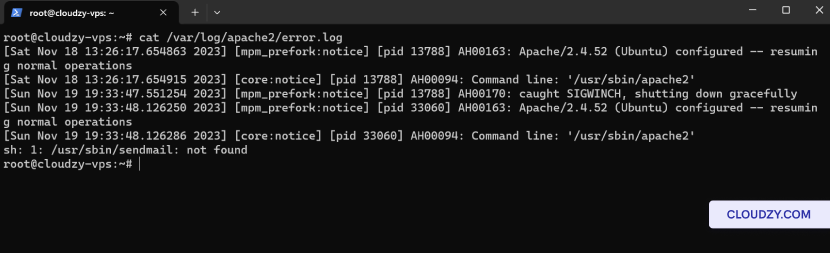
Denne kommando giver et klart overblik over alle reglerne og deres
rækkefølge
- Tillad en bestemt port:
For at tillade trafik på en bestemt port skal du køre:
sudo ufw allow [port_number]Udskift [port_number] med det faktiske portnummer
som du ønsker at åbne.
- Blokér en bestemt port:
For at blokere trafik på en bestemt port skal du bruge:
sudo ufw deny [port_number]Udskift [port_number] med det portnummer du ønsker
at lukke.
- Sletning af en bestemt regel:
For at fjerne en regel skal du identificere dens nummer fra listen og derefter køre:
sudo ufw delete [rule_number]Udskift [rule_number] med nummeret der svarer
til den regel du ønsker at slette.
- Kontrol af opdaterede regler:
Efter at have foretaget ændringer skal du kontrollere de opdaterede regler med:
sudo ufw statusVed at gennemgå og ændre firewall-reglerne efter behov kan du
styre trafikflowet til og fra din VPS og håndtere potentielle
tilslutningsmæssige problemer.
Trin 3: Test
Forbindelse
- Test af serviceforbindelse:
-For webtjenester skal du få adgang til dit website via en browser. Eller du kan bruge
en kommando som: curl http://your_website.com.
-For SSH skal du teste forbindelsen med ssh
username@your_vps_ip.
-For FTP-tjenester skal du prøve at forbinde ved hjælp af en FTP-klient eller kommando
Kommandoer: ftp your_vps_ip.
- Bekræft adgang til tilladte porte:
-
For at kontrollere om en bestemt port er tilgængelig kan du bruge telnet
kommando: telnet your_vps_ip port_number. -
For eksempel for at teste en webserver på port 80: telnet
your_vps_ip 80.
- Kontrol af blokerede tjenester på afviste porte:
-
Bekræft at forbindelser til afviste porte er blokeret. Prøv at
forbinde til en tjeneste på en blokeret port, og det burde mislykkes. -
Hvis du for eksempel har blokeret port 8080, bør test med
telnet your_vps_ip 8080 ikke lykkes.
Hvis du inkluderer disse kommandoeksempler får du en praktisk tilgang til
verifikation af effektiviteten af dine firewall-indstillinger.
Trin 4:
Yderligere fejlfindingstip
- Verificer servicestatus:
Sørg for, at de tjenester, du forsøger at få adgang til, såsom webservere
(apache2, nginx) eller databaser (mysql), kører. Brug kommandoer som
sudo systemctl status apache2 at tjekke deres
status
- Kontroller IP-restriktioner:
Sørg for, at der ikke er sat IP-baserede restriktioner i firewallen, som kunne
blokere din adgang. Dette kan verificeres med sudo
ufw-status.
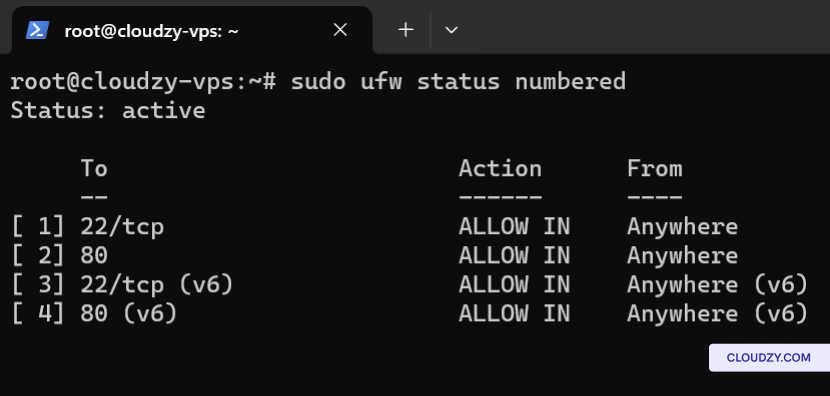
- Gennemse logfiler for ledetråde:
Tjek serverlogfiler for fejlbeskeder eller ledetråde relateret til
forbindelsesproblemer. For Apache kan du kigge på
/var/log/apache2/error.log.
- Brug netværksdiagnostikværktøjer:
-
Ping: Test netværksforbindelsen til din server
(ping your_server_ip). -
Tracerute: Spor den sti, pakkerne tager til din
server (traceroute your_server_ip). Dette er nyttigt til at identificere
hvor forbindelsesproblemer opstår undervejs. -
Netstat: Vis netværksforbindelser og
lytte-porte (netstat -plntu). Brugbar til at se, hvilke tjenester der
lytter på hvilke porte. -
Nmap: Skan for åbne porte for at verificere, om
firewallreglerne er korrekt anvendt (nmap your_server_ip).
Disse yderligere trin og værktøjer kan hjælpe dig med at diagnosticere og løse
mere komplekse forbindelsesproblemer.
Du kender nu alt om fejlfinding af forbindelsesproblemer. Hvis du
har du spørgsmål eller har brug for mere information, er du velkommen til at kontakte os via indsende en
billet!
Også i Netværk & firewall
Relaterede guider.
Brug for hjælp til noget andet?
Median svartid under 1 time. Rigtige mennesker, ikke bots.