
I denne vejledning gennemgår vi, hvordan du genererer SSH-nøgler i
macOS Terminal, importerer dem til Cloudzy Portal og etablerer en
sikker forbindelse til din Linux VPS. Med SSH-nøgler kan du styrke
serverens sikkerhed, forenkle fjernadgang og administrere din VPS
effektivt via macOS-kommandolinjen.
Forståelse af Terminal i
macOS
Terminal fungerer som en terminalemulator på macOS og giver brugerne
en tekstbaseret kommandolinjegrænseflade til Unix-skallen. Dette kraftfulde
værktøj muliggør direkte interaktion med operativsystemet og faciliterer
en bred vifte af opgaver og systemoperationer.
Åbn macOS Terminal ved at følge disse trin:
- Åbn Finder og vælg Utilities fra Applications
mappe - Find Terminal på Utilities-listen og åbn den.
Generering af SSH-nøgler på macOS
SSH-nøgler består af et privat og offentligt nøglepar, hvor den private
nøgle skal holdes hemmelig, og den offentlige nøgle tillader sikker login til
dine etablerede Linux VM'er. For at generere SSH-nøgler i macOS, følg disse trin:
trin:
- Åbn Terminal-applikationen på dit macOS-system.
- Udfør følgende kommando i Terminal-vinduet:
ssh - keygen - t rsaNøglegeneringsprocessen vil spørge dig, hvor du vil gemme nøglen
placering for nøglerne. Accepter standardplaceringen ved at trykke ENTER
nøgle og angiv en adgangssætning for øget sikkerhed (det anbefales ikke at springe over
dette trin).
⚠️Advarsel! Du skal indtaste adgangskoden to gange for at
fortsæt.
Når du har bekræftet adgangssætningen, genererer systemet nøglen
par.
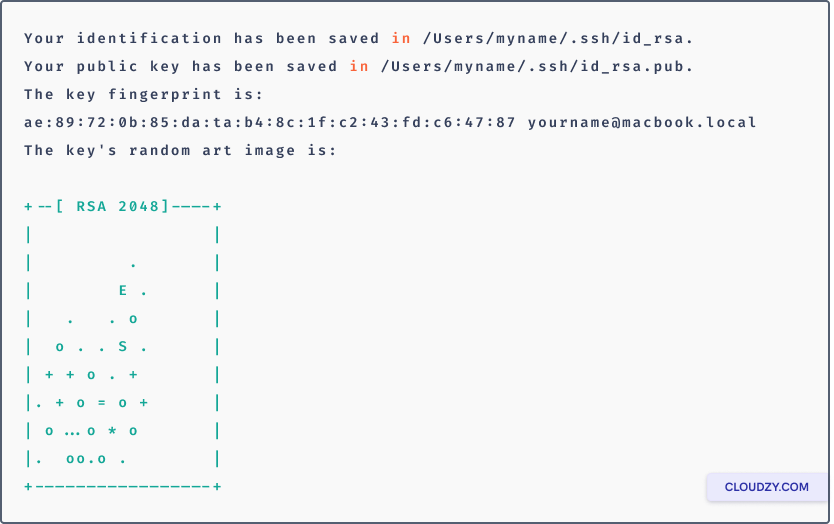
Din private nøgle gemmes i filen id_rsa i mappen .ssh,
mens den offentlige nøgle gemmes i id_rsa.pub.
⚠️Vigtigt: Del aldrig din private nøgle med nogen!
Gem den offentlige nøgle til dit udklipsholder ved at køre denne kommando:
pbcopy < ~/.ssh/id_rsa.pubImportering af din SSH-nøgle
til Cloudzy-portalen
Importer nu den kopierede SSH-nøgle til Cloudzy Portal for sikker
serveradministration
Efter at have kopieret SSH-nøglen til udklipsholderen, vender du tilbage til dit Cloudzy
kontosiden.
I venstre sidebar vælger du SSH Keys og klikker på NEW SSH KEY i
øverste højre hjørne.
Navngiv din nøgle beskrivende og indsæt indholdet af id_rsa.pub i
området for offentlig nøgle.
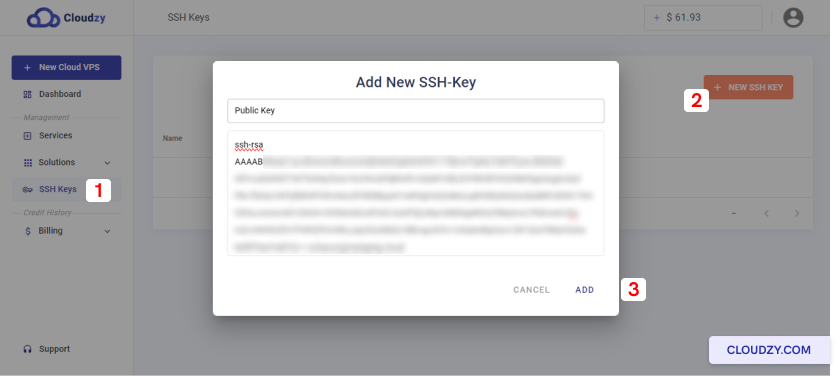
Nu hvor din SSH-nøgle er importeret, er du godt forberedt på
strømlinet VPS-oprettelse og forhøjet serversikkerhed.
Forbindelse til din VPS via
Terminal
Lad os nu se nærmere på processen med at etablere en sikker forbindelse til
din VPS-server gennem macOS Terminal og få en dybere forståelse af
SSH-indstillingen -i for øget sikkerhed:
- Åbn Terminal-applikationen på dit macOS-system.
- Skriv følgende kommando i Terminal, og sørg for at erstatte
username med dit virtuelle private servers brugernavn og
"your_server_ip" med din servers IP-adresse eller domænenavn:
ssh username @your_server_ip- Hvis dette er din første forbindelse, bliver du bedt om at
bekræft værtsidentiteten og angiv derefter den
adgangskode, du valgte for din SSH-nøgle under dens oprettelse.
Introduktion til -i-indstillingen: For at øge sikkerheden for din
forbindelse kan du bruge -i-indstillingen efterfulgt af stien til
din private SSH-nøgle. Denne metode bygger på nøglebaseret
godkendelse, som tilføjer et ekstra lag beskyttelse ved kun at tillade
adgang til personer, der har den tilknyttede private nøgle.
server
ssh - i / home / username /.ssh / id_rsa username @your_server_ipVed at bruge -i-indstillingen og angive den fulde sti til din
private SSH-nøgle styrker du sikkerheden for din forbindelse.
Du ved nu, hvordan du let kan forbinde til Linux VPS fra macOS ved hjælp af
SSH-nøgler. Hvis du har spørgsmål, er du velkommen til at kontakte vores support.
agenter efter indsendelse af en ticket.
<BlogFAQSection data={[ { title: 'Er det nødvendigt at angive en adgangskode under
oprettelse af SSH-nøgle?', answer: 'Selvom det er valgfrit at angive en adgangskode,
anbefales det stærkt for øget sikkerhed. Adgangskoden
fungerer som et ekstra lag beskyttelse for din private nøgle. Hvis du
springer dette trin over, kan alle med adgang til din private nøgle potentielt
få uautoriseret adgang til din VPS.', }, { title: 'Kan jeg bruge min SSH-nøgle
til flere virtuelle private servere?', answer: 'Ja, du kan bruge den
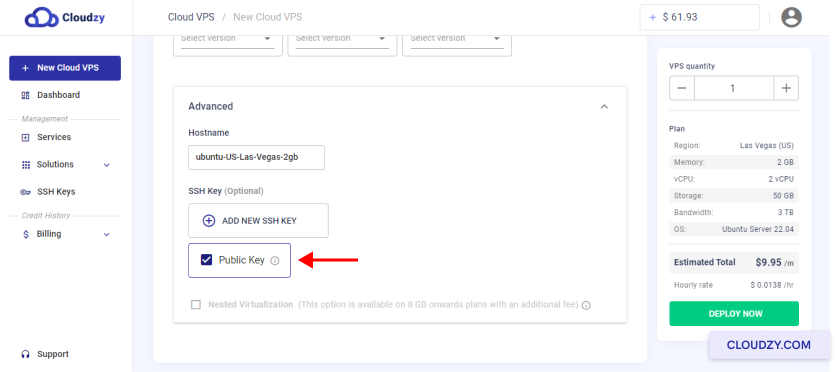
samme SSH-nøgle til at få adgang til flere servere. Når du har importeret din SSH-nøgle
til Cloudzy Portal, kan du vælge den fra avancerede indstillinger
når du opretter nye VPS-instanser, så du kan administrere flere servere
problemfrit.', }, { title: 'Er det sikkert at gemme min private nøgle på mit
macOS-system?', answer: 'Det er vigtigt at holde din private nøgle sikker
og fortrolig. Som standard gemmes din private nøgle i filen id_rsa
i mappen .ssh på dit macOS-system. Sørg for, at du ikke
dele eller udsætte din private nøgle for uautoriserede personer, da det
giver adgang til dine VPS instances.', }, { title: 'Can I revoke or
Ja, du har
mulighed for at administrere dine SSH-nøgler på Cloudzy Portal. Hvis det er nødvendigt, kan du
fjern eller slet SSH-nøgler fra din konto. Det er dog vigtigt at
bemærk at tilbagekaldelse af en SSH-nøgle fra Cloudzy Portal ikke
fjerne nøglen automatisk fra den VPS, den var tilknyttet.
Du skal muligvis manuelt tilbagekalde nøglen på selve VPS for at sikre
at uautoriseret adgang forhindres.
Også i Linux / SSH
Relaterede guider.
Brug for hjælp til noget andet?
Median svartid under 1 time. Rigtige mennesker, ikke bots.