
XRDP er implementeringen af RDP på andre operativsystemer, som
Linux serveren i vores tilfælde, der giver brugeren de samme funktioner
som RDP. Denne guide gennemgår, hvordan du opretter forbindelse til en Linux server med
xRDP.
Installér
og Opret forbindelse til en Linux server med XRDP
I denne vejledning viser vi dig, hvordan du installerer og opretter forbindelse til en
Linux server, Ubuntu i vores tilfælde, med XRDP.
Trin
1: Installer GNOME eller Xfce Desktop Environment
Som et forberedende trin skal vi installere et skrivebordsmiljø
(DE) på Ubuntu, fordi vi vil interagere med vores Linux server ved hjælp af mere
end blot kommandoer.
Bemærk: Spring dette trin over, hvis du allerede har et skrivebord
version af Ubuntu.
Bemærk: For at kunne installere et DE skal vi først
tilføje en sudo-bruger på Ubuntu og køre de tilknyttede kommandoer med
administratorrettigheder derfra.
GNOME er en standard DE i Ubuntu 20.04, og vi har kun brug for at køre nogle få
kommandoer for at installere den.
sudo apt update
sudo apt install ubuntu-desktop
Efter at have kørt den sidste linje bliver du spurgt, om du vil
fortsætte eller annullere installationen, da 2111 MB yderligere diskplads
vil blive brugt.

Skriv ind Y og tryk Enter, og vent
skal bruges, indtil GUI-pakkerne er helt downloadet.
Der er også en anden DE kaldet Xfce som anden mulighed, som er
hurtig og grafisk tiltalende. Kør følgende kommandoer, og resten af
processen ligner installationen af GNOME.
sudo apt update && sudo apt install xubuntu-desktop
Trin 2: Installér XRDP
Ubuntu indeholder allerede XRDP-pakkerne. Skriv følgende
kommando for at installere dem.
sudo apt install xrdpXRDP starter kort efter installationen er færdig,
men du kan også tjekke status for XRDP ved at køre
kommandoerne herunder.
sudo systemctl status xrdpXRDP fungerer ikke korrekt endnu. Linux-grupper er blevet
defineret af sikkerhedshensyn, så visse brugere er nægtet
adgang til bestemte filer. Vi kan manuelt give brugere den nødvendige adgang,
hvis de har brug for ekstra rettigheder.
I dette tilfælde skal XRDP læse
"/etc/SSL/private/ssl-cert-snakeoil.key", men det er ikke medlem af den
tilknyttede gruppe. Kun medlemmer af "ssl-cert"-gruppen har tilladelse til at
bruge denne fil. Du skal give tilladelse til XRDP-brugere. Gør det
ved at køre følgende kommando:
sudo adduser xrdp ssl-certLad os genstarte XRDP for at gennemtvinge den nye indstilling.
sudo systemctl restart xrdpFærdig! XRDP-installation er afsluttet.
Trin 3: Kontrollér
IP-adresse i Ubuntu
Der er mange måder at få din IP-adresse på. En enkel måde
uden unødvendige oplysninger er at køre denne
kommando.
hostname -ITrin 4:
RDP forbindelse på Local Windows eller Linux
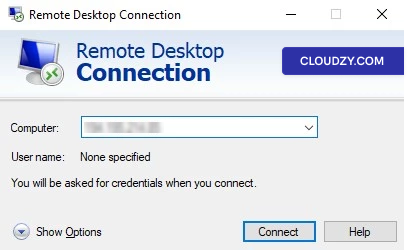
Nu skal vi tilføje den sidste klods til vores flotte bro
for at forbinde til fjernmaskinen Linux. Hvis din lokale maskine kører
Windows, kan du bruge standard Remote Desktop Connection til at etablere
forbindelsen. Åbn blot RDC, som implementerer Remote Desktop Protocol,
indtast fjernserverens IP-adresse og klik på
Forbind.
Derefter bliver du bedt om dine legitimationsoplysninger, og så er du klar! Du har
forbindelse til fjernserveren Linux. Hvis din lokale maskine kører Linux
(Ubuntu), kan du vælge GNOME Bokse at konfigurere RDP.
Skriv følgende kommandoer:
sudo apt install gnome-boxesNår installationen er færdig, start GNOME Boxes og følg
instruktionerne på billedet nedenfor.
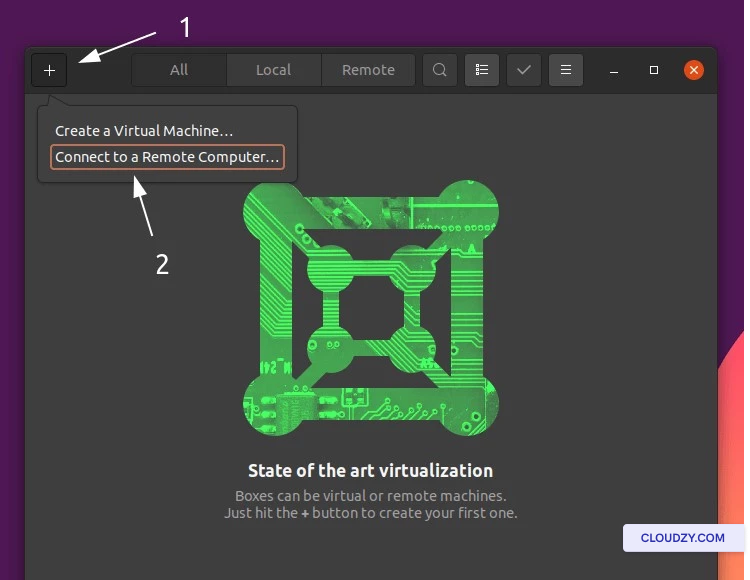
Derefter indtaster du IP-adressen på fjernmaskinen og klikker på
Forbind.
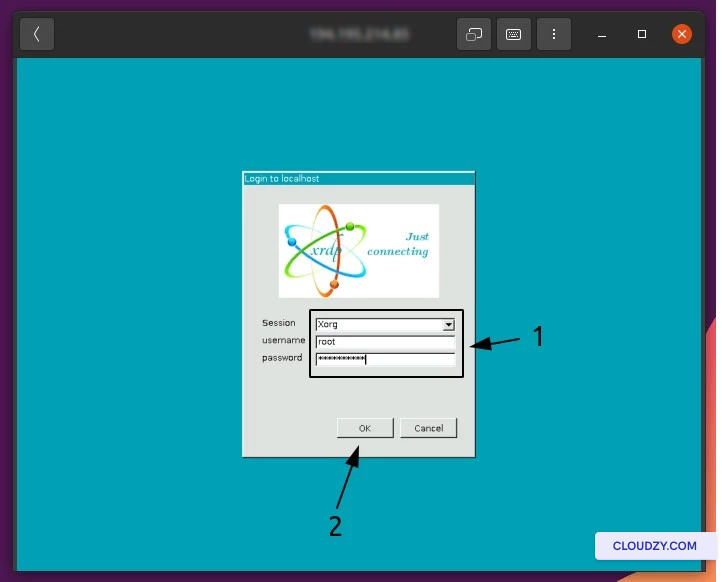
På billedet nedenfor ses session skal forblive som
Xorg. Du kan også indtaste
legitimationsoplysninger for fjernmaskinen og klikke på OK at fortsætte.
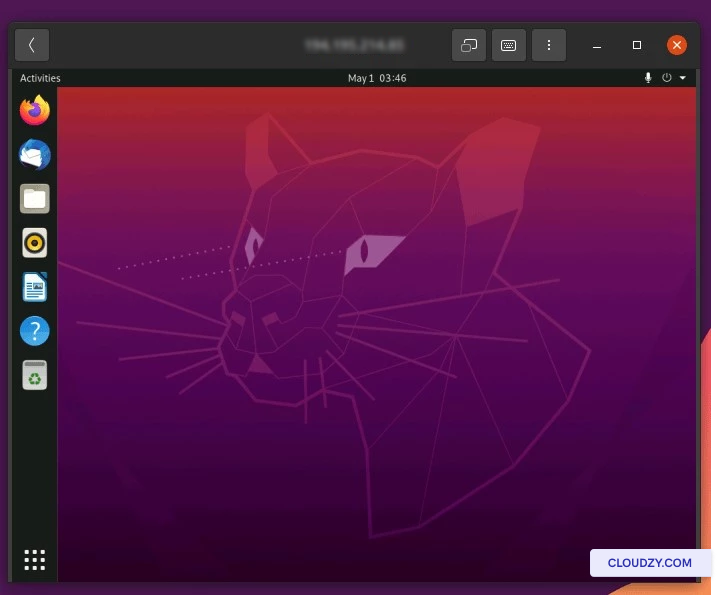
Nu er du forbundet til din Linux-server.
Tillykke! Hvis du har spørgsmål, er du velkommen til at kontakte os på
indsende en
billet.
Også i Linux / SSH
Relaterede guider.
Brug for hjælp til noget andet?
Median svartid under 1 time. Rigtige mennesker, ikke bots.