
Vi tilbyder to forskellige måder at oprette din egen Cloud VPS. Den første
er ved at vælge en af Cloud VPS-planerne på Cloudzy-webstedet og
afgive en ordre. Den anden er via Cloudzy-panelet for at installere en
Cloud VPS med dine ønskede specifikationer. På begge måder kan du få
din ønskede VPS med fleksibel prissætning. I de følgende afsnit guider vi dig
trin for trin gennem hver metode, så du kan vælge
den bedste plan ud fra dine behov og præferencer.
1. Gennemse Cloud
VPS-planer fra prissiden
Trin 1: Vælg dit ønskede
Plan
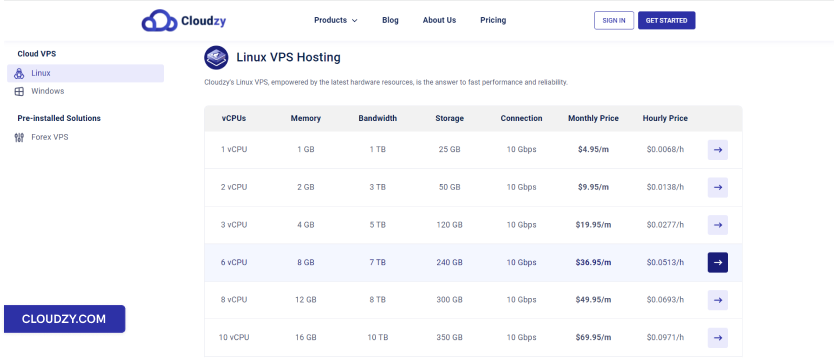
Find planerne fra Cloudzy prisside og vælg
en plan, der passer til dine behov. I dette eksempel vælger vi 8 GB RAM
Linux VPS.
Trin 2: Opret en konto
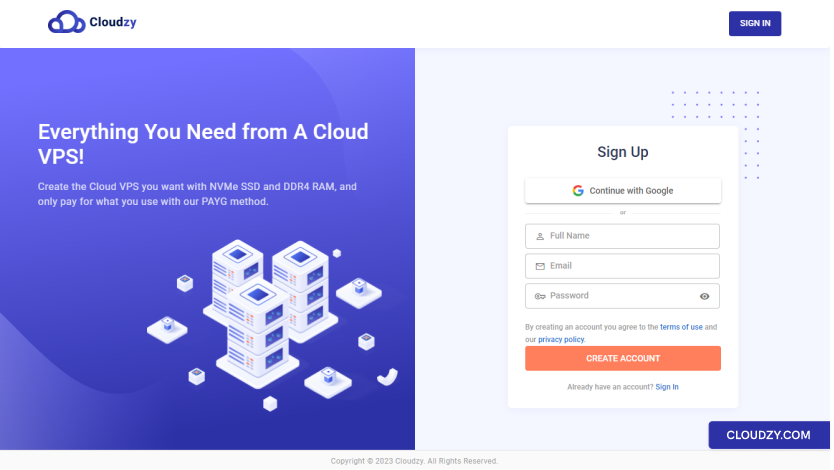
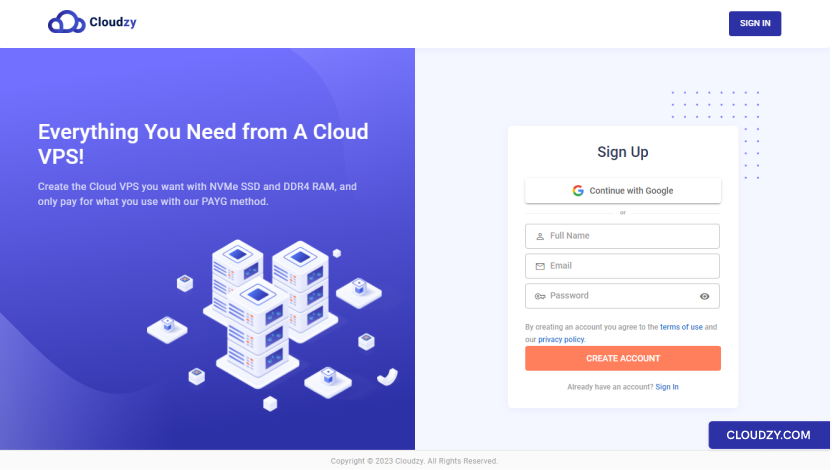
Før du fuldfører din bestilling, skal du oprette en konto. Sådan gør du:
udfyld registreringsformularen med dit navn, e-mailadresse og et
stærkt password. Du kan også tilmelde dig med din Google-konto ved at
at vælge Fortsæt med Google mulighed.
Trin 3:
Vælg serverplacering, operativsystem og avancerede indstillinger
Efter du har logget ind på din konto, kan du:
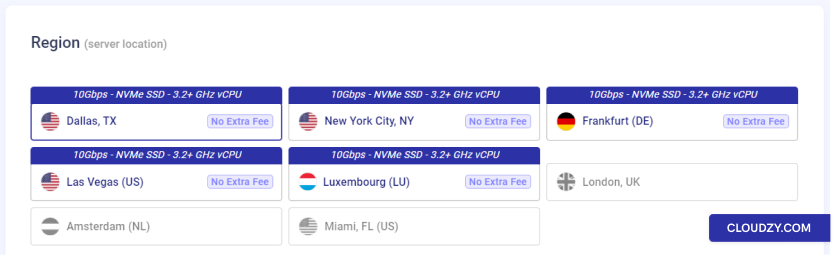
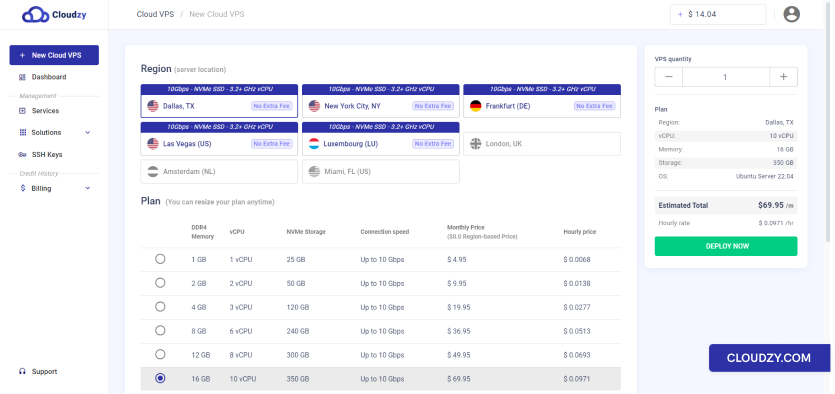
a. Vælg serverplacering
I Region i delen (serverplacering) skal du vælge
området hvor du vil oprette din Cloud VPS.
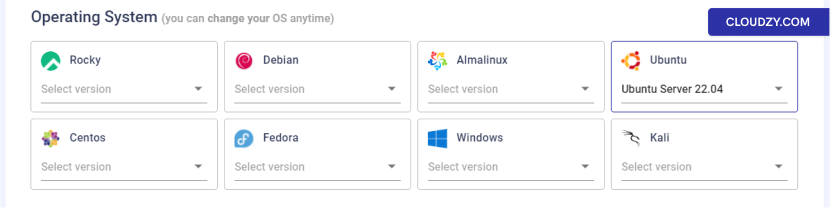
b. Vælg operativsystemet til din Cloud VPS
Derefter kan du vælge den operativsystemversion, du ønsker at
brug.
Bemærk: Du kan skifte operativsystem når som helst.
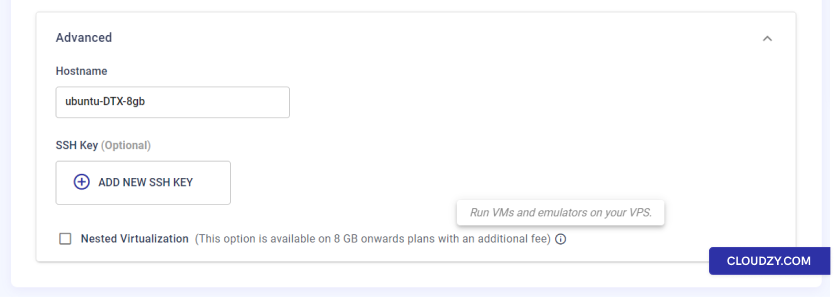
c. Avancerede indstillinger (valgfrit)
Du kan vælge det værtsnavn, der skal tildeles til din Cloud VPS.
Som standard tildeler oprettelsesprocessen et stærkt password til din VPS
som ikke gemmes i vores databaser. Vi anbefaler dog at bruge SSH
nøglepar i stedet for passwordbaserede logins til at administrere din VPS. Hvis du
også foretrækker at bruge en SSH-nøgle, kan du tilføje SSH-nøgler i dette afsnit.
Du kan markere Indlejret virtualisering afkrydsningsfelt
(kun for 8GB-plan og højere), hvis du vil køre VM'er og emulatorer på
din Cloud VPS.
d. Udsend Nu
Efter alle disse konfigurationer kan du klikke på
IMPLEMENTER NU knap.
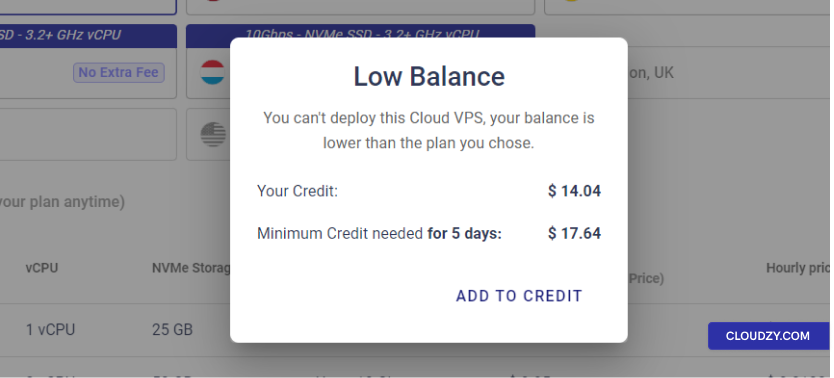
Trin 4: Tilføj kredit
Hvis du ikke har tilstrækkelig kredit, vises en Lav saldo
pop-op-vindue, og du kan klikke på Tilføj til
Kredit.
Trin 5: Betalingsmetoder og
Kuponer
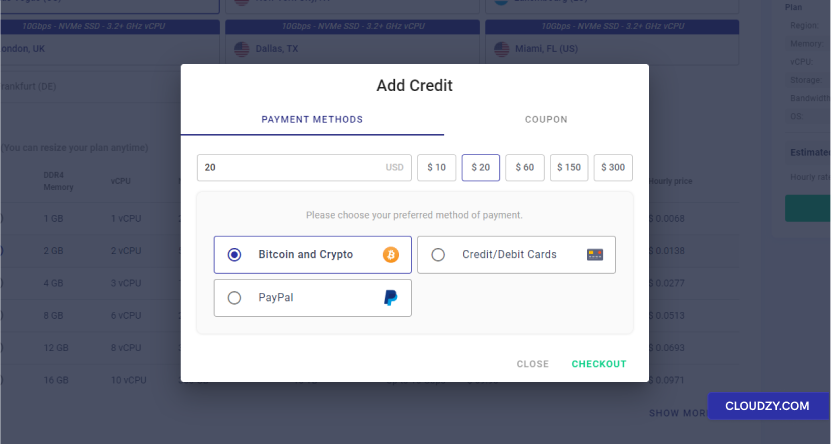
Nu skal du oplade din kontosaldo for at implementere din Cloud VPS
VPS. Som nævnt i Lav saldo pop-op i
forrige trin er den minimale kredit, du kan tilføje, det minimum, der kræves
til 5 dages brug. Du kan indtaste det ønskede beløb for at oplade
din konto eller vælge blandt forudindstillede muligheder. Hvis du har kuponer,
skal du tilføje dem fra Kupon afsnittet. Til sidst kan du
vælge din foretrukne betalingsmetode og klikke på
BETALING knappen for at gå videre til betalingsgatewayen
side.
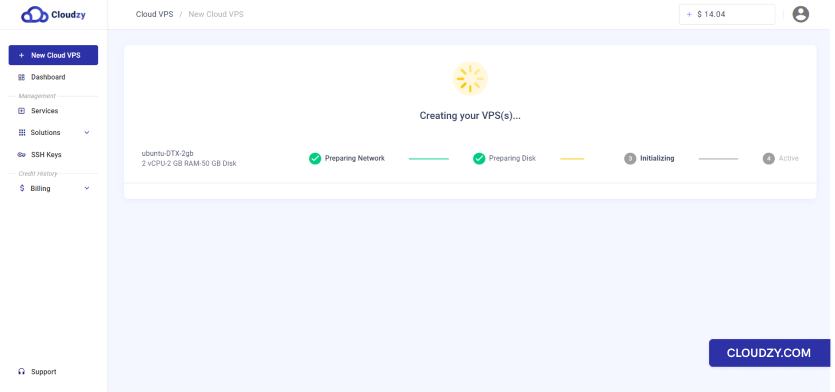
Trin 6: Implementer din Cloud VPS
Når din betaling er behandlet, implementeres din Cloud VPS
automatisk. Afhængigt af dit valgte operativsystem kan implementeringsprocessen
tage op til 5 minutter.
Trin 7: Få adgang til din Cloud VPS
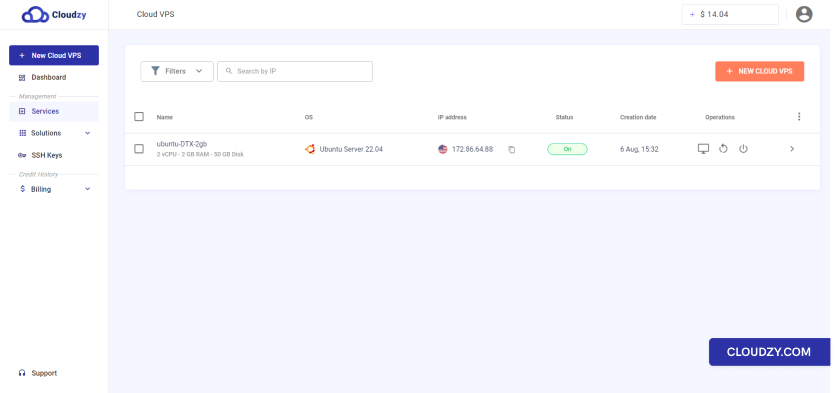
Du kan få adgang til din Cloud VPS, når implementeringsprocessen er fuldført
(fra Tjenester i sidepanelet). Oplysningerne om
den Cloud VPS, du oprettede, bliver sendt til dig via e-mail.
Bemærk: For at beskytte din Cloud VPS skal du opbevare
adgangskoden, der blev givet til dig, på et sikkert og privat sted.
2. Implementer en Cloud VPS
Inden for panelet
Cloud virtuelle private servere er lette at administrere og vedligeholde i
Cloudzy panelet. For at oprette din egen Cloud VPS skal du
følge disse trin:
Trin 1: Opret en konto
Hvis du ikke har en konto, kan du oprette en på Cloudzy. Når du har oprettet
din konto, skal du øge dit kontokreditsaldo for at
kunne oprette din ønskede Cloud VPS (Vi diskuterer dette
yderligere).
Trin 2: Gå til
fanen Ny Cloud VPS
Når du har logget ind på din konto, skal du gå til Ny
Cloud VPS fane.
Trin 3: Vælg
Cloud VPS specifikationer
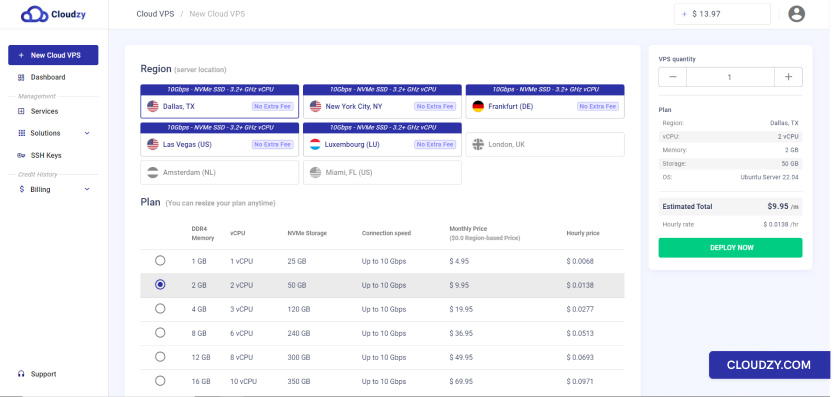
a. Vælg serverplacering
I Region i delen (serverplacering) skal du vælge
området hvor du vil oprette din Cloud VPS.
b. Vælg din plan med foretrukne
Specifikationer
Nu kan du vælge en plan med den specifikke mængde hukommelse (RAM),
lagerplads og CPU kerner som din Cloud VPS skal have.
Bemærk: Du kan ændre størrelsen på din valgte plan når som helst
ønsker.
c. Vælg et operativsystem
Derefter kan du vælge et operativsystem, som du vil bruge.
Bemærk: Du kan skifte operativsystem når som helst.
d. Avancerede indstillinger (valgfrit)
Du kan vælge det værtsnavn, der skal tildeles til din Cloud VPS.
Som standard tildeler oprettelsesprocessen et stærkt password til din VPS
som ikke gemmes i vores databaser. Vi anbefaler dog at bruge SSH
nøglepar i stedet for passwordbaserede logins til at administrere din VPS. Hvis du
også foretrækker at bruge en SSH-nøgle, kan du tilføje SSH-nøgler i dette afsnit.
Du kan markere Indlejret virtualisering afkrydsningsfelt
(kun for 8GB-plan og højere), hvis du vil køre VM'er og emulatorer på
din Cloud VPS.
Implementer nu
Efter alle disse konfigurationer kan du klikke på
IMPLEMENTER NU knappen fra højre sidepanel.
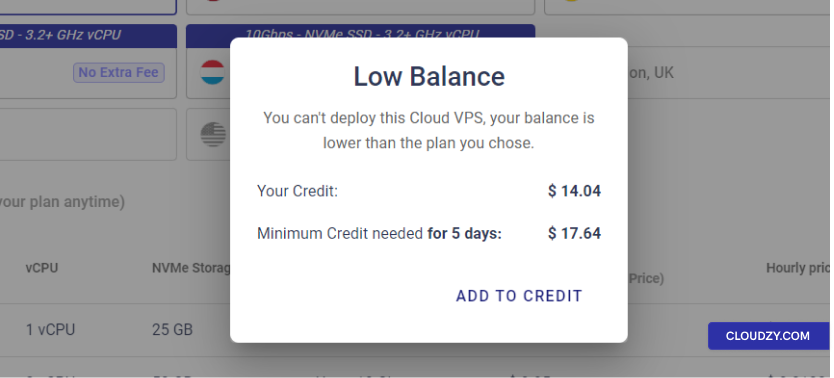
Trin 4: Tilføj kredit
Hvis du ikke har tilstrækkelig kredit, Lav saldo pop-up-vindue
vises, og du kan klikke på Tilføj til kredit.
Trin 5: Betalingsmetoder
og Kuponer
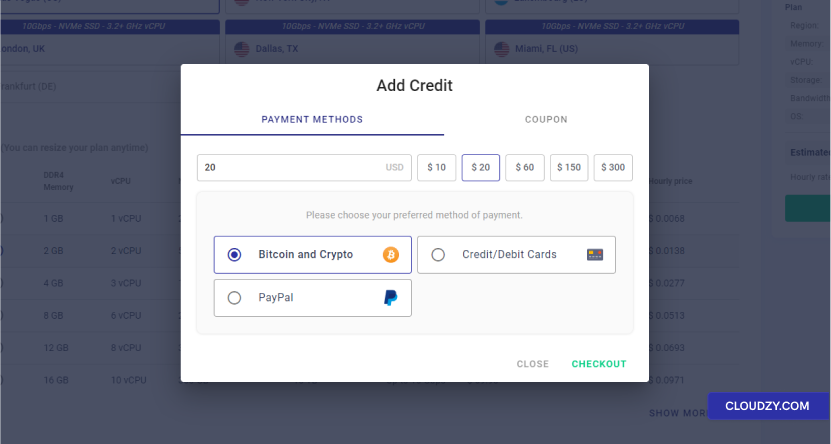
Nu skal du oplade din kontosaldo for at implementere din Cloud VPS
VPS. Som nævnt i Lav saldo pop-op i
forrige trin er den minimale kredit, du kan tilføje, det minimum, der kræves
til 5 dages brug. Du kan indtaste det ønskede beløb for at oplade
din konto eller vælge blandt forudindstillede muligheder. Hvis du har kuponer,
skal du tilføje dem fra Kupon afsnittet. Til sidst kan du
vælge din foretrukne betalingsmetode og klikke på
BETALING knappen for at gå videre til betalingsgatewayen
side.
Trin 6: Implementer din Cloud
VPS
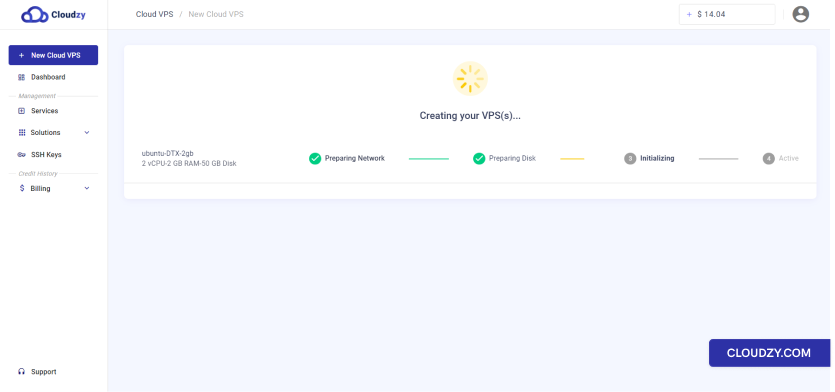
Når din betaling er behandlet, implementeres din Cloud VPS
automatisk. Afhængigt af dit valgte operativsystem kan implementeringsprocessen
tage op til 5 minutter.
Trin 7: Få adgang til din cloud
VPS
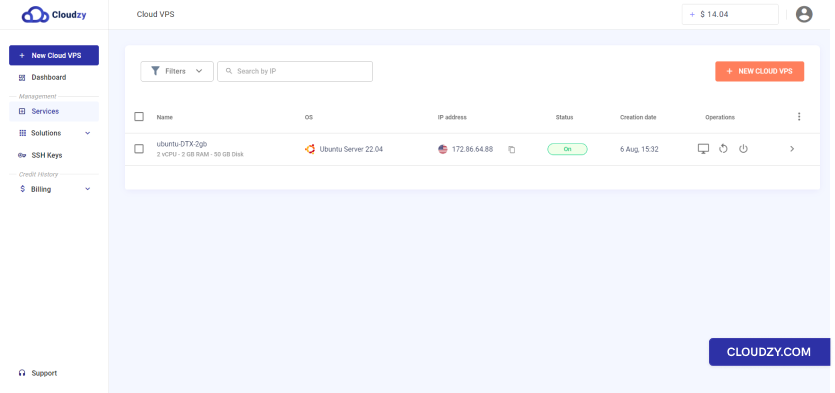
Du kan få adgang til din cloud VPS når implementeringen er
fuldført. Oplysningerne om den cloud VPS, du har oprettet, sendes
til dig via e-mail.
Bemærk: For at beskytte din Cloud VPS skal du opbevare
adgangskoden, der blev givet til dig, på et sikkert og privat sted.
Vi håber, at denne guide hjælper dig med let at købe den cloud VPS-tjeneste,
du har brug for. Hvis du har spørgsmål eller støder på problemer under
bestillingen, er du velkommen til at Opret en ticket
kontakte vores kundesupportteam for hjælp.
Også i Udrulning & opsætning
Relaterede guider.
Brug for hjælp til noget andet?
Median svartid under 1 time. Rigtige mennesker, ikke bots.