
At forstå og angive instansnavnet eller værtsnavnet for din
Virtual Private Server (VPS) er vigtig for servermanagement og
netværksidentifikation. Værtsnavnet giver en menneskelæsbar reference
til serveren og spiller en vigtig rolle i netværk og sikkerhed.
Denne vejledning forklarer, hvad et instansnavn er, og giver en enkel
gennemgang af, hvordan du angiver eller ændrer værtsnavnet for dit VPS i Cloudzy
Panel.
Forudsætninger
Før du begynder at angive eller ændre værtsnavnet for dit Cloud VPS, skal du sikre dig, at du er forberedt med:
du er forberedt med:
-
Cloudzy Panel-adgang: Log ind på dit Cloudzy
Panel, hvor dit VPS er hostet. -
Aktivt VPS: Sørg for, at dit VPS er aktivt. Du
kan ændre værtsnavnet, mens VPS er kørende, eller hvis det er slukket
fra. -
Gyldigt værtsnavn: Vælg et passende værtsnavhn.
Det skal være DNS-kompatibelt, ikke indeholde specialtegn og starte med et
bogstav, og være mindre end 63 tegn langt. Eksempler inkluderer
node01.example.com eller
database-london.example.net.
Trin
1: Adgang til Cloudzy Panel for Hostname-konfiguration
- Log ind:
Gå til Cloudzy Panel-webstedet og log ind med dine legitimationsoplysninger for at
log in. Dashboard'et viser en oversigt over din VPS
forekomster.
- Vælg din VPS:
Vælg en af de tilgængelige VPS instanser, som
du vil ændre værtsnavnet. Du kan nemt identificere det ved dets
aktuelt navn eller IP-adresse.
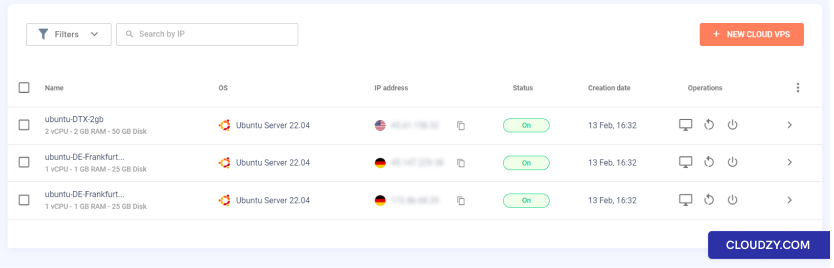
- Find the Access Section:
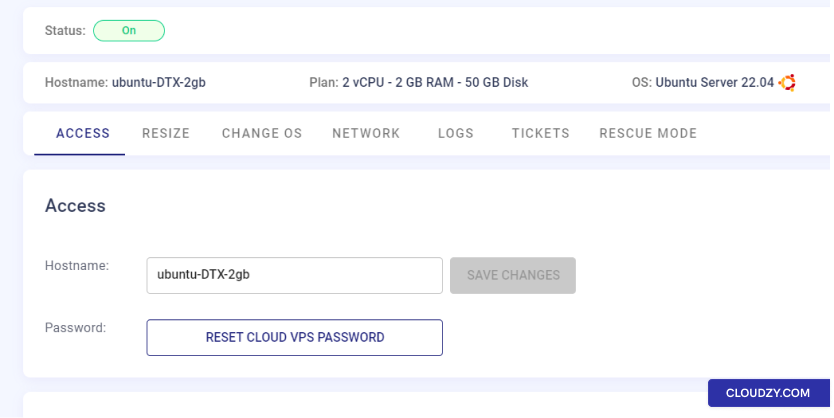
På VPS-administrationssiden finder du Adgang fane.
Her finder du indstillingerne til at ændre dine VPS-indstillinger.
inklusive værtsnavn.
Trin
2: Ændring af VPS-værtsnavnet via Cloudzy Panel
- Gå til Hostname-indstillinger:
I Adgang sektion på din VPS administrationside på
i Cloudzy Panel finder du hostname-feltet.
- Angiv nyt værtsnavn:
Indtast dit nye hostname i feltet, for eksempel,
server01.yourdomain.com eller
server01.
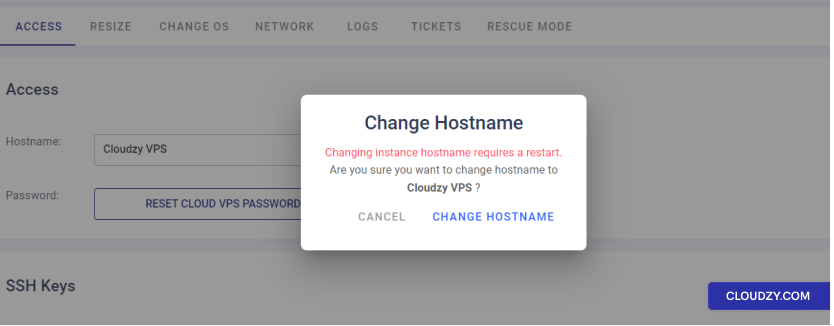
- Gem og bekræft ændringer:
Klik på knappen Gem ændringer for at indsende dit nye hostname.
en bekræftelsesdialog vises, som informerer dig om, at VPS genstartes
som del af processen med at ændre hostname.
- Genstart for at anvende nyt værtsnavn:
Bekræft handlingen for at starte genstarten. VPS vil genstartes for at
opdatere sine system- og netværkskonfigurationer med det nye
vært
Ved at følge disse trin kan du med succes opdatere VPS's
værtsnavn, som vil være aktivt, når VPS genstarter og kommer tilbage
online. Hvis du har brug for mere information eller yderligere hjælp, er du velkommen til at
velkommen til at kontakte vores supportteam ved at indsende en
billet.
Også i Udrulning & opsætning
Relaterede guider.
Brug for hjælp til noget andet?
Median svartid under 1 time. Rigtige mennesker, ikke bots.