
Implementer VPS fra brugerdefineret ISO
Cloudzy giver brugere fleksibilitet til at uploade og bruge Custom ISO
filer, hvilket muliggør en mere skræddersyet og personaliseret virtuel privat
server (VPS) oplevelse. Denne funktion er særlig nyttig for brugere, der
kræver specifikke operativsystemer eller konfigurationer, der ikke er
tilgængelige gennem foruddefinerede skabeloner. Ved at følge denne guide lærer du
hvordan du uploader et brugerdefineret ISO, implementerer en VPS fra det uploadede
ISO, og administrerer din VPS effektivt. Uanset om du er en erfaren IT-
professionel eller nybegynder, hjælper denne trinvise guide dig med at få
fuldt udbytte af Cloudzy's brugerdefinerede ISO-funktioner.
Forudsætninger
Før du begynder at bruge brugerdefinerede ISO'er på Cloudzy, skal du sikre dig, at du har
følgende forudsætninger:
-
Aktiv Cloudzy-konto: Du skal have en aktiv
konto hos Cloudzy. -
Tilstrækkelige kreditter: Sørg for, at din konto har
tilstrækkelige credits til at oprette og implementere virtuelle private servere. -
Kendskab til installation af brugerdefinerede operativsystemer og netværk
Konfiguration: Kendskab til at installere operativsystemer
og konfigurere netværksindstillinger er nødvendigt. -
Offentligt tilgængeligt HTTPS-link til ISO-filen:
Få et HTTPS-link til den ISO-fil, du ønsker at bruge. ISO-filen
skal være offentligt tilgængelig for at uploade med succes.
Sådan uploader du en
Brugerdefineret ISO på Cloudzy
Upload af et brugerdefineret ISO på Cloudzy er en ligetil proces.
Følg disse trin for at komme i gang:
Få adgang til siden for brugerdefineret ISO
Funktion
-
Log ind på din Cloudzy-konto.
-
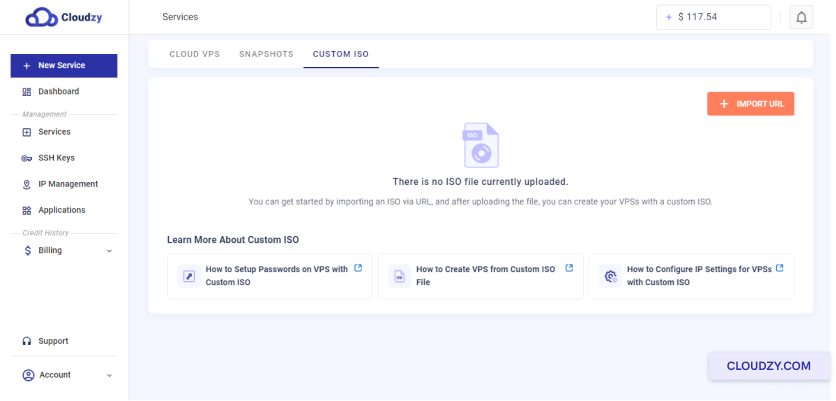
Naviger til Tjenester og klik på
Tilpasset ISO fane.
Start uploaden
Proces
Klik på Importér URL for at åbne upload-
vindue.
Angiv ISO-detaljer
-
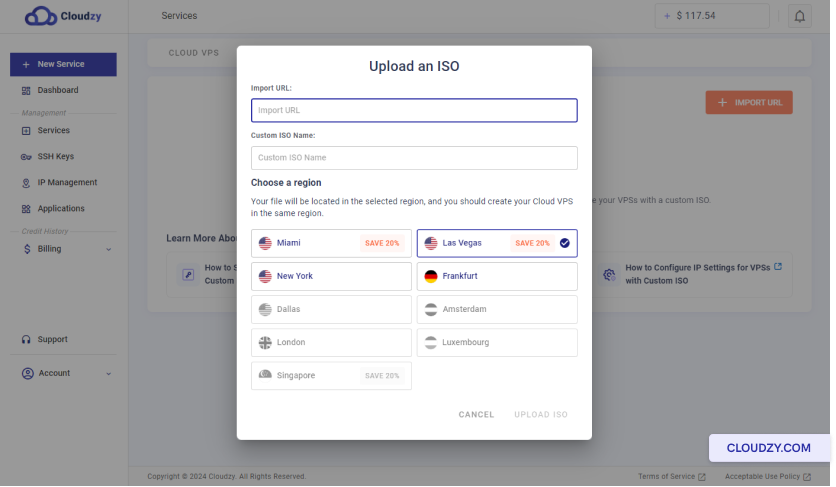
I uploadvinduet skal du angive URL'en til ISO-filen, du vil
uploade. Sørg for, at URL'en er et direkte link og offentligt tilgængeligt.
tilgængelig. -
Angiv ISO-filnavnet. Det skal ende med
.iso (f.eks., linux.iso).
Vælg en region
Vælg det område, hvor du vil uploade ISO-filen. Dette område
skal være det samme som det område, hvor du planlægger at oprette din server.
Fuldfør uploaden
-
Klik på Upload ISO knappen for at starte
uploadproces. -
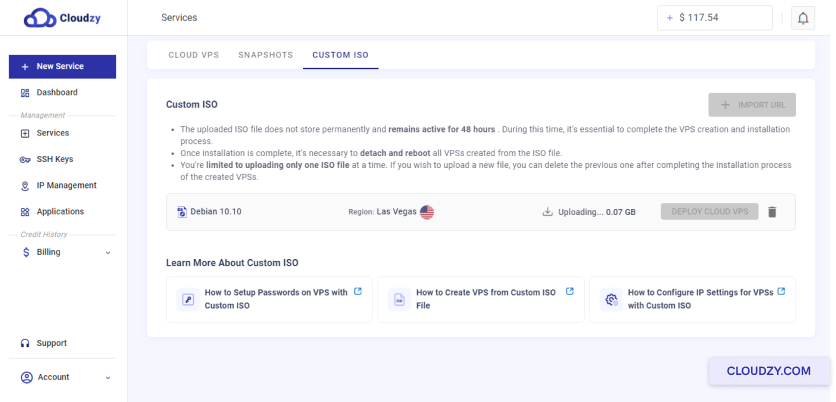
Vent på, at uploaden fuldføres. Du kan overvåge fremgangen i
den Tilpasset ISO fane.
Bekræft uploaden
Når uploaden er fuldført, vil den uploadede ISO-fil blive vist
under den Tilpasset ISO fane.
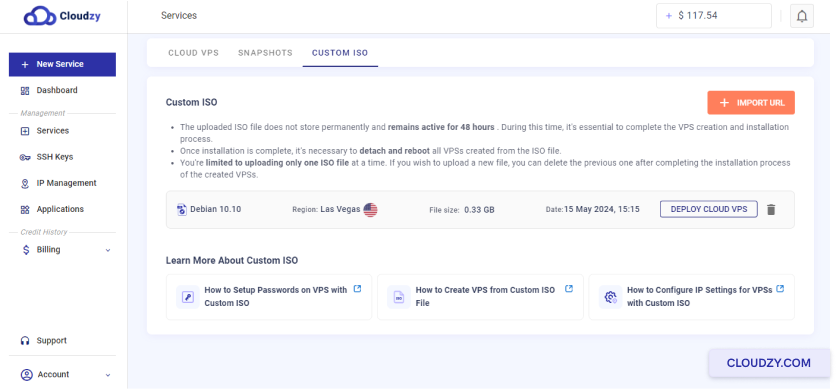
Du kan nu bruge denne ISO til at implementere din cloud-server.
Ved at følge disse trin kan du nemt uploade en brugerdefineret ISO til din
konto og forberede den til at implementere en ny server.
Sådan implementerer du en
Virtual Machine ved hjælp af en brugerdefineret ISO
Implementation af en virtuel maskine (VM) ved hjælp af en brugerdefineret ISO kan foretages
via flere metoder. Følg trinene nedenfor for at implementere din VM
med succes.
Metode 1:
Implementer cloud-server fra fanen Brugerdefineret ISO
- Naviger til fanen Brugerdefineret ISO:
-
Log ind på din Cloudzy-konto.
-
Gå til Tjenester og klik på
Tilpasset ISO fane.
- Implementer serveren:
-
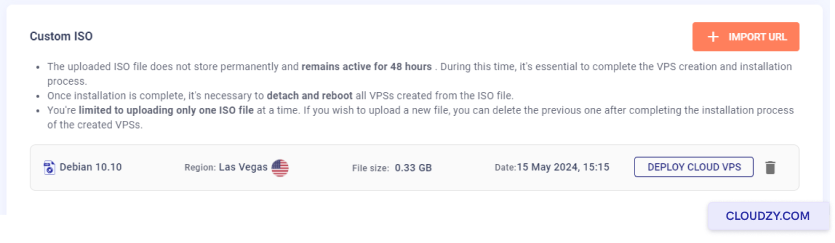
Find den uploadede ISO-fil i Tilpasset ISO
fane. -
Klik på Implementer Cloud VPS knappen ud for
ISO-fil.
- Konfigurer din server:
-
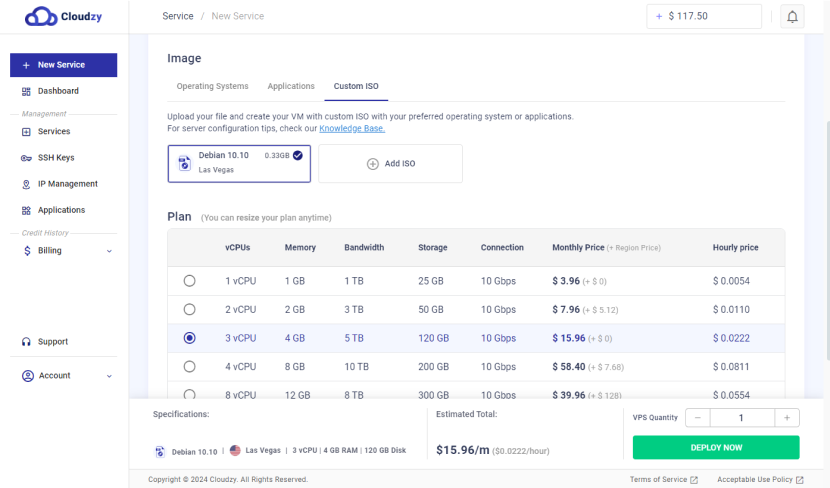
Vælg det område, hvor din ISO blev uploadet.
-
Vælg den ønskede plan (vCPU'er, hukommelse, lagring og
båndbredde). -
Angiv et værtsnavn for din server.
-
Klik Implementer Nu for at oprette din VPS.
Metode
2: Implementer ny VM fra Services-siden via Custom ISO
- Få adgang til siden Opret Cloud VPS:
-
Log ind på din Cloudzy-konto.
-
Klik på Ny Service knap på
sidebar.
- Vælg Custom ISO:
-
På Opret Cloud VPS side, vælg
Tilpasset ISO fane. -
Vælg den uploadede ISO-fil fra listen.
- Konfigurer din server:
-
Sørg for, at regionen matcher den, hvor din ISO blev
uploadet. -
Vælg den ønskede plan (vCPUs, hukommelse, lagerplads og
båndbredde). -
Angiv et værtsnavn for din server.
-
Klik Implementer Nu for at oprette din VPS.
Yderligere trin
- Få adgang til VPS-konsol:
Når VPS er implementeret, kan du bruge VNC-knappen til at få adgang til
VPS-konsollen og fortsætte med OS-opsætningen.

- Fjern og genstart:
Når du har fuldført OS-opsætningen, skal du klikke på Afbryd &
Genstart knappen for at fjerne ISO-filen og genstarte VPS.

- Bekræft og administrer:
Gå tilbage til Tjenester side og
Tilpasset ISO fanen for at se listen over VM'er oprettet fra
ISO-fil.
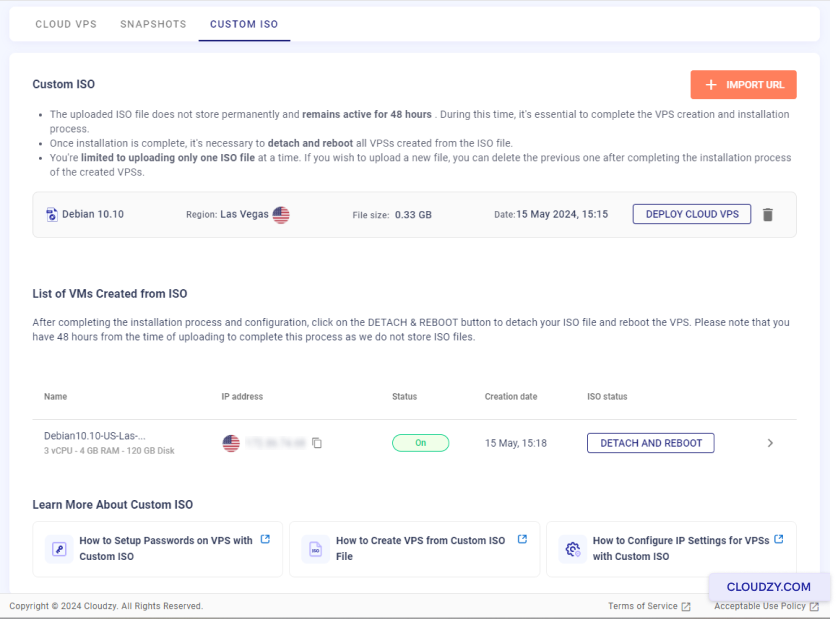
Du kan administrere dine VM'er, herunder at genstarte og fjerne ISO-filen
fra dette afsnit.
Vigtige noter
- Områdebegrænsning:
Du kan kun implementere en VPS i samme region som ISO-filen blev
uploadet. Hvis du skal implementere i en anden region, skal du slette
den aktuelle ISO og uploade den igen til den ønskede region.
- Tidsgrænse
Du har 48 timer fra uploadtidspunktet til
færdiggøre implementerings- og opsætningsprocessen, da Cloudzy ikke lagrer ISO-
filer permanent, og din ISO-fil slettes efter 48 timer.
Ved at følge disse metoder kan du implementere en VM med en Custom ISO på
Cloudzy og sikre en tilpasset og fleksibel VPS-opsætning efter dine behov.
specifikke behov.
Konfigurering
IP-adresse og DNS for ny Custom VPS
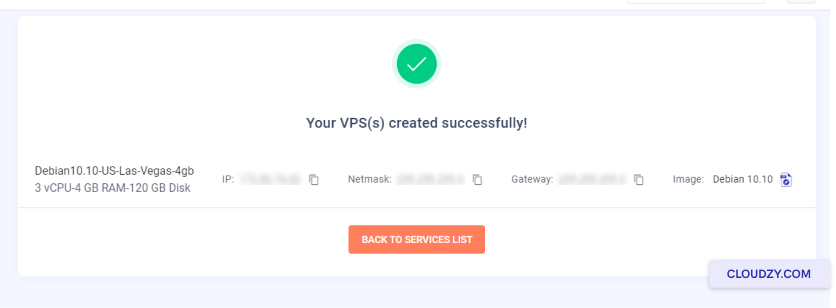
Nye custom virtuelle private servere kommer muligvis ikke forudkonfigureret med
en IP-adresse. Notér dig IP-adressen, subnet mask og
standardgateway, der blev angivet under oprettelsen af VPS. Senere kan du bruge
VNC-knappen i Cloudzy-panelet til at få adgang til VPS-konsollen og
konfigurere IP-adressen.
Til DNS-konfiguration kan du bruge offentlige DNS-servere såsom:
Google offentlig DNS:
-
Primær: 8.8.8.8
-
Sekundær: 8.8.4.4
Cloudflare DNS:
-
Primær: 1.1.1.1
-
Sekundær: 1.0.0.1
OpenDNS:
-
Primær: 208.67.222.222
-
Sekundær: 208.67.220.220
Ved at konfigurere disse indstillinger sikrer du, at din VPS har ordentlig
netværksforbindelse og DNS-opløsning. Hvis du har spørgsmål, kontakt os.
gratis at kontakte os via indsende en
billet.
Også i Udrulning & opsætning
Relaterede guider.
Brug for hjælp til noget andet?
Median svartid under 1 time. Rigtige mennesker, ikke bots.