
Una tarea de Playwright o Puppeteer que funciona en tu equipo puede fallar a mitad de un lote en un VPS Linux. El error común es atribuir todos los fallos del navegador al mismo problema de memoria. Node.js puede agotar su heap de JavaScript, Chromium puede superar la RAM disponible de la máquina o Docker puede terminar la tarea al llegar al límite de memoria del contenedor.
Empieza por reducir el número de tareas simultáneas del navegador, cerrar todas las páginas y contextos al terminar cada tarea, y evitar cargar recursos que el resultado no necesite. Si la tarea sigue fallando, identifica si el límite corresponde a Node.js, al contenedor o al host antes de cambiar los ajustes de memoria.
Esta guía explica cómo diagnosticar el fallo, aplicar la corrección correspondiente y determinar si tu VPS necesita más RAM.
En resumen
Para corregir los errores OOM de Playwright y Puppeteer en un VPS Linux:
- Empieza con una sola tarea de navegador activa, en lugar de ejecutar varias páginas a la vez.
- Cierra cada página y su contexto de navegador en un bloque
finally, incluso si falla la navegación o la extracción. - Procesa las entradas y las salidas en flujo, sin retener un lote entero en memoria.
- Bloquea las solicitudes de imágenes solo cuando el resultado no dependa de ellas.
- Comprueba si Node.js, Chromium, Docker o el host está agotando el límite de memoria que le corresponde.
- Aumenta el límite de memoria correspondiente o la RAM del VPS solo si la carga optimizada sigue sin terminar dentro del plazo que necesitas.
Para la mayoría de las tareas de navegador, conviene probar primero con menos concurrencia y liberar los recursos. Subir solo el límite del heap de Node.js no resuelve la falta de memoria de Chromium ni la del contenedor.
Aplica las primeras medidas para ahorrar memoria
Antes de investigar los registros del kernel o cambiar la configuración del VPS, aplica tres cambios a tu tarea de navegador.
1. Ejecuta menos páginas a la vez.
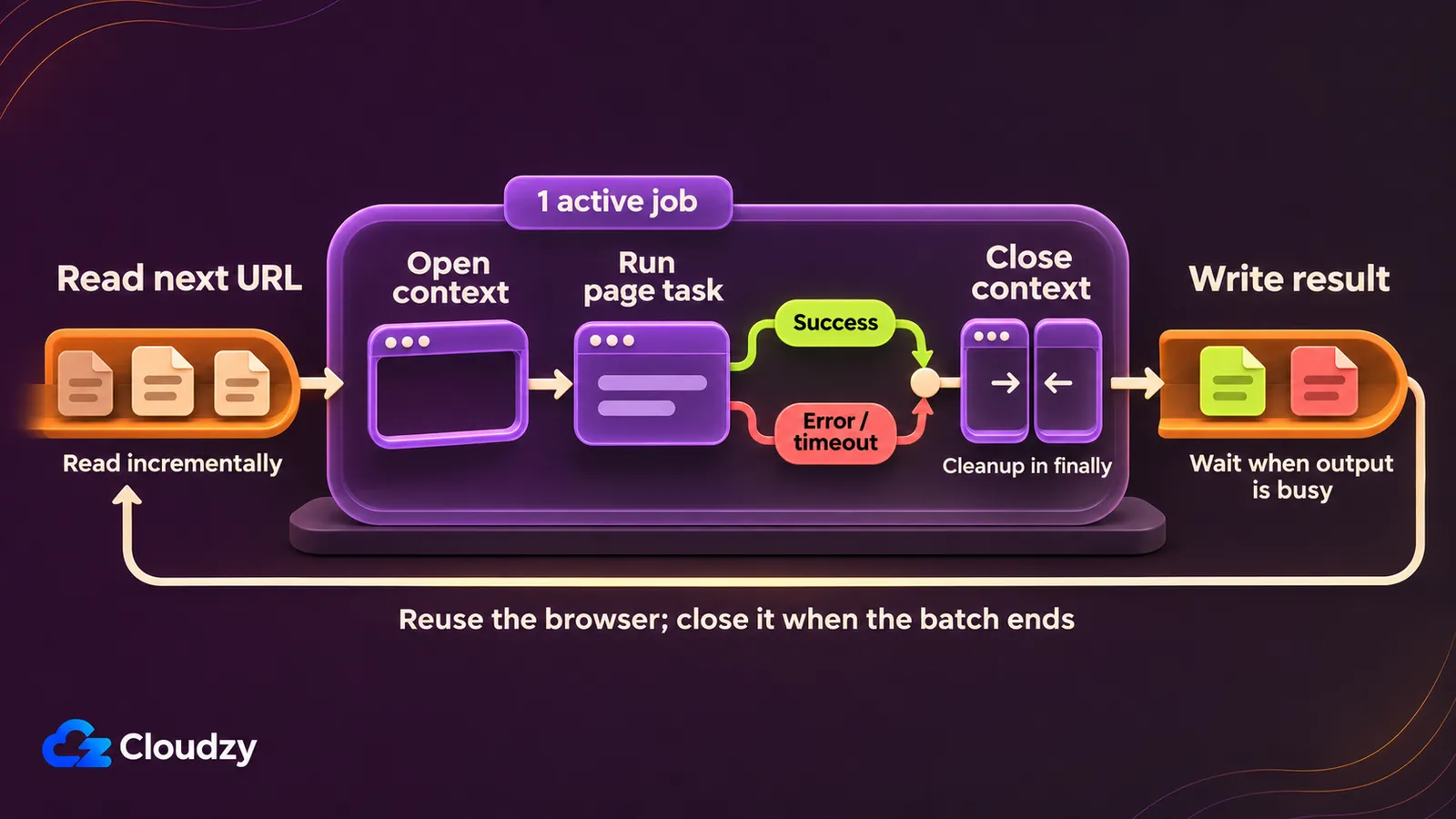
Fija en 1 el número de tareas simultáneas del navegador y repite la misma carga de trabajo. Cada página activa puede consumir memoria por el motor de renderizado de Chromium, la ejecución de JavaScript, los recursos cargados y los procesos del navegador. Ejecutar varias páginas a la vez multiplica esa demanda.
Si la tarea termina con fiabilidad, aumenta la concurrencia poco a poco mientras observas todo el árbol de procesos del navegador. Mantén el valor más alto que respete el plazo de ejecución sin agotar la memoria disponible.
2. Cierra los recursos después de cada tarea.
Una página del navegador debe cerrarse al terminar su tarea. Crea un contexto distinto para cada tarea independiente y ciérralo en un bloque finally para liberar los recursos incluso si se produce un fallo de navegación, se agota el tiempo de espera o falla la extracción.
El siguiente ejemplo usa Playwright. Si usas Puppeteer, sustituye browser.newContext() por browser.createBrowserContext(). El resto del proceso de cierre de la página y el contexto es el mismo.
async function processUrl(browser, url) {
  const context = await browser.newContext();

  try {
    const page = await context.newPage();

    await page.goto(url, {
      waitUntil: 'domcontentloaded',
      timeout: 30000
    });

    // Replace this with your actual extraction or rendering task.
    return await page.title();
  } finally {
    await context.close();
  }
}
El navegador puede quedar abierto entre tareas. Ciérralo cuando termine el lote completo o deja que la aplicación que lo inició gestione su ciclo de vida si otras tareas lo comparten.
3. Deja de conservar en memoria el trabajo terminado.
Evita cargar miles de URL en memoria, mantener todas las páginas abiertas hasta que termine el lote o acumular cada resultado en un array de JavaScript.
Lee las URL de forma incremental, procesa solo el número configurado de tareas activas y escribe los resultados en un archivo, una base de datos o una aplicación posterior. Respeta la contrapresión de salida para que un destino lento no haga crecer la cola sin límite.
Vuelve a probar los cambios con páginas representativas antes de aplicar optimizaciones más agresivas. Si la tarea sigue fallando, identifica qué límite de memoria se alcanza con la sección siguiente.
Identifica qué límite de memoria se alcanzó
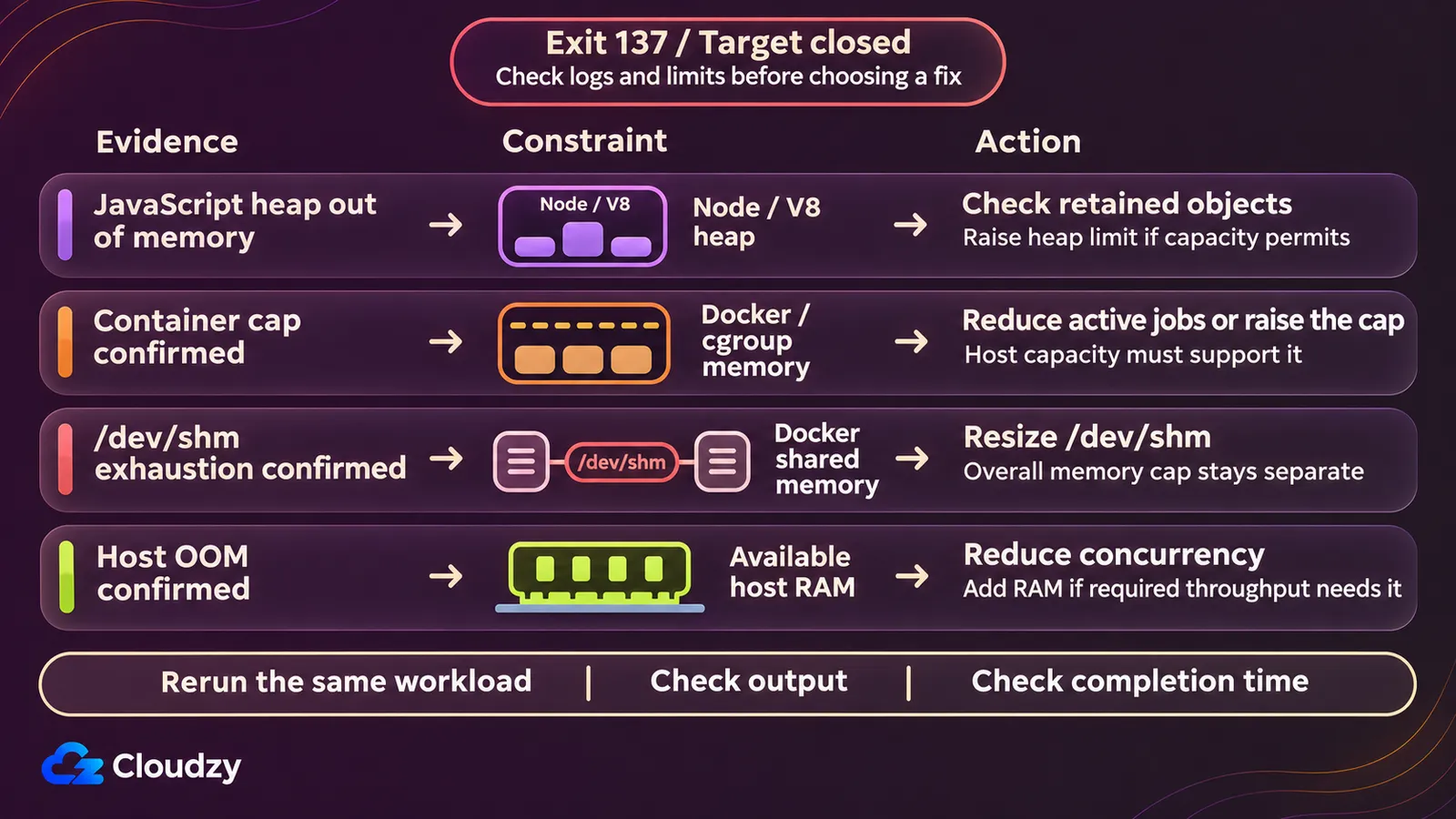
Un proceso de Chromium terminado y un heap de Node agotado requieren soluciones distintas. Relaciona la identidad del proceso, la hora del fallo y el límite aplicable antes de cambiar la capacidad. Un valor alto de memoria virtual o un mensaje de navegador cerrado no establece la causa. Recopila datos de la tarea real y su entorno de ejecución para elegir el diagnóstico correspondiente.
Antes de repetir la prueba, conserva la salida de error de la tarea, los registros del supervisor o contenedor, las versiones instaladas, entradas representativas y los resultados requeridos. Necesitas acceso al árbol de procesos de la carga y a sus ajustes de memoria. Los registros del kernel pueden exigir privilegios elevados. Si te faltan permisos o los registros caducaron, la conclusión será limitada. Un registro vacío no descarta un OOM.
Un cgroup (grupo de control) agrupa procesos de Linux para contabilizar y limitar recursos. Sus grupos antecesores también pueden imponer límites. Distingue estos casos en el registro de evidencias:
| Síntoma observado | Datos que recopilar | Acción siguiente |
|---|---|---|
Mensaje fatal de Node/V8 JavaScript heap out of memory |
Salida de error de Node, identidad del proceso y observaciones del heap en torno al fallo | Investiga qué retiene Node y el límite de la generación antigua de V8. |
| Proceso de Node o Chromium terminado | PID y hora correspondientes en los registros del kernel, además del estado del host y los límites de la carga | Determina si la causa fue la falta de memoria del host o un límite más restringido. |
| La carga alcanza un límite de cgroup | Límites de la carga y sus antecesores, variaciones de eventos y registros correspondientes del entorno de ejecución o del kernel | Revisa la restricción de cgroup confirmada antes de modificar la capacidad del host. |
Fallo de la página, desconexión o Target closed |
Salida de error del navegador, llamadas del ciclo de vida, estado del proceso y datos de memoria correlacionados | Investiga el fallo. El mensaje por sí solo no identifica un OOM. |
El manual de estados de salida de Bash indica 128+N cuando una señal fatal N termina el proceso. El código 137 es compatible con SIGKILL, pero no indica por qué se recibió la señal.
Empieza con los comandos de inspección. Después, identifica el PID real de la tarea a partir de su supervisor y de las relaciones entre procesos padre e hijo:
ps -eo pid,ppid,rss,vsz,comm --sort=-rss
free -h
sudo journalctl -k --since '15 minutes ago'
cat /proc/self/cgroup
df -h /dev/shm
read -r -p 'Actual browser job PID: ' job_pid

case "$job_pid" in
  ''|*[!0-9]*)
    echo 'Invalid PID: enter a numeric process ID.'
    exit 1
    ;;
esac
cat "/proc/$job_pid/cgroup"
RSS (tamaño del conjunto residente) representa la memoria que reside en la RAM. VIRT/VSZ incluye el espacio de direcciones virtuales. Un valor alto no mide la RAM física. La documentación del sistema de archivos proc de Linux explica el tamaño proporcional del conjunto residente (PSS), que reparte las páginas compartidas. Sumar los valores RSS indiscriminadamente puede contar las mismas páginas varias veces.
La referencia de process.memoryUsage de Node informa sobre el proceso Node. No incluye sus procesos descendientes de Chromium. Úsala para investigar qué retiene Node y examina por separado la carga del navegador. Un heap estable de Node no basta para justificar que se aumente el máximo de tareas simultáneas.
/proc/self/cgroup describe el shell desde el que haces la inspección. Para examinar la tarea, consulta /proc/PID/cgroup con su PID numérico. La siguiente comprobación de cgroup v2 requiere un shell en el host dentro del espacio de nombres inicial de cgroups, un montaje de toda la jerarquía y permiso para leer los contadores del grupo de la tarea y de sus antecesores. Usa el PID del host, no el del contenedor. cgroup v1 utiliza otras interfaces.
Busca en /proc/self/mountinfo las filas que contienen - cgroup2. La referencia de campos de mountinfo del kernel señala que el campo 4 contiene la raíz del sistema de archivos y el 5, el punto de montaje. La comprobación elige una fila cuya raíz sea /, decodifica su punto de montaje y añade la ruta de pertenencia 0:: visible desde el host. Luego recorre la jerarquía desde el directorio de la tarea hasta la raíz del montaje:
(
  job_path=$(awk -F: '$1 == "0" && $2 == "" {print $3}' "/proc/$job_pid/cgroup") || exit 1
  cgroup_mount=$(awk '$0 ~ / - cgroup2 / && $4 == "/" {print $5; exit}' /proc/self/mountinfo)
  cgroup_mount=$(printf '%b' "$cgroup_mount")
  case "$job_path" in
    ''|*/../*|*/..) echo 'Stop: ask the host admin to resolve the cgroup ancestry.'; exit 1 ;;
  esac
  if [ -z "$cgroup_mount" ] || [ ! -d "${cgroup_mount%/}$job_path" ]; then
    echo 'Stop: full cgroup-v2 hierarchy or job directory unavailable; ask the host admin.'
    exit 1
  fi
  printf 'cgroup-v2 root=/ mount=%s membership=%s\n' "$cgroup_mount" "$job_path"
  workload_cgroup="${cgroup_mount%/}$job_path"
  workload_cgroup=${workload_cgroup%/}
  while :; do
    printf '\n%s\n' "$workload_cgroup"
    for counter in memory.current memory.max memory.events memory.events.local; do
      if [ -r "$workload_cgroup/$counter" ]; then
        printf '%s: ' "$counter"
        cat "$workload_cgroup/$counter" || exit 1
      elif [ "$workload_cgroup" != "$cgroup_mount" ]; then
        echo "Stop: $counter unavailable; ask the host admin to inspect this hierarchy."
        exit 1
      fi
    done
    [ "$workload_cgroup" = "$cgroup_mount" ] && break
    parent=${workload_cgroup%/*}
    workload_cgroup=${parent:-/}
  done
)
La documentación del controlador de memoria de cgroup v2 del kernel describe estos contadores. Un valor finito de memory.max es un límite estricto en bytes. max significa que ese directorio no tiene un límite estricto. El límite finito de un antecesor se aplica a todo su subárbol, incluidas otras tareas con las que comparte recursos. Anota cada límite finito junto con memory.current y los eventos de ese antecesor. El valor del grupo hoja no basta para establecer la memoria disponible. La raíz de la jerarquía carece de estas interfaces para grupos distintos de la raíz. Si la pertenencia de la tarea es 0::/, omite el recorrido anterior y revisa la memoria del host y los registros del kernel. El recorrido requiere un directorio de tarea distinto de la raíz.
Registra los datos del recorrido antes y después de una ejecución controlada. Compara las variaciones de max, oom y oom_kill en el grupo hoja y los antecesores que imponen límites. memory.events suele incluir eventos de los grupos descendientes, mientras que memory.events.local solo muestra los del grupo en cuestión. Cada incremento de oom_kill cuenta un proceso terminado por cualquier mecanismo OOM. Por sí solo, no demuestra que el límite de ese directorio causara el incidente. Correlaciona los cambios con el proceso afectado, la hora y los límites aplicables.
Si estás en un contenedor, no puedes confirmar el espacio de nombres inicial o encuentras un directorio inaccesible, detente y pide al administrador del host que haga la inspección con el PID del host. Ver una raíz / dentro de un contenedor no demuestra que puedas ver la jerarquía del host. Solicita los límites de los grupos antecesores y los eventos de antes y después. Deja abierta la causa hasta obtener esos datos.
Si confirmas que el problema está en el heap de Node, la referencia de la CLI de Node define --max-old-space-size en MiB para la generación antigua de V8. Analiza primero los objetos que retiene Node. Si elevas ese límite, reserva memoria para los procesos del navegador y otros usos dentro del presupuesto del host o del contenedor. La opción no amplía la memoria disponible para Chromium.
Limita las tareas y cierra sus recursos del navegador
Si se agota el tiempo de navegación, la página y su contexto siguen abiertos hasta que los cierres. Define el ciclo de vida de cada tarea, limita cuántas se inician a la vez y envía los resultados en flujo a un destino que aplique contrapresión. Bloquea las imágenes solo si el resultado requerido sigue siendo correcto al cancelar sus solicitudes.
La CLI compartida que aparece a continuación extrae texto. En el ejemplo, la página está lista cuando #result pasa a contener fixture-ok. El programa necesita cambios para generar capturas o PDF o gestionar colas de producción. Adapta ready, el selector y la extracción a los requisitos reales antes de usar tu lista de URL. Permite las imágenes necesarias para el resultado y conserva los scripts, el CSS y las solicitudes a la API imprescindibles.
Las pruebas controladas del equipo a través de la interfaz de bucle invertido usaron Ubuntu 24.04.4 LTS y Node 26.13.1 con Playwright 1.65.1 y Puppeteer 25.17.0. Estas fueron las versiones de las bibliotecas utilizadas en las pruebas. No se comparó el consumo de memoria de ambas bibliotecas.
Usa un entorno Linux compatible con el aislamiento del navegador operativo y las dependencias del sistema requeridas. Las instrucciones de instalación de Playwright explican cómo preparar la plataforma. Los requisitos del sistema de Puppeteer indican los entornos compatibles. Instala las versiones indicadas y los navegadores correspondientes en un directorio de proyecto:
# If you use Playwright:
npm install --save-exact [email protected]
npx playwright install chromium

# If you use Puppeteer instead:
npm install --save-exact [email protected]
Guarda el código como browser-jobs.mjs. Incluye puntos de observación para pruebas. Deja fixtureOnlyNoSandbox con su valor predeterminado false. La CLI no expone esa excepción del entorno de pruebas local y la excepción no corrige errores OOM.
La opción de aislamiento de BrowserType de Playwright está desactivada de forma predeterminada. Por eso, este código activa expresamente el aislamiento de Chromium para el uso habitual. Ejecútalo como usuario sin privilegios de root y con el aislamiento operativo. Solo se desactiva en las pruebas locales. Esas pruebas ejecutadas como root no validan el uso en producción con aislamiento.
import { createReadStream } from 'node:fs';
import { createInterface } from 'node:readline';
import { once } from 'node:events';
import { pathToFileURL } from 'node:url';

export async function runJobs({ tool, urls, concurrency = 1, timeout = 10000,
  blockImages = false, disableGpu = false, write = async row => {
    if (!process.stdout.write(JSON.stringify(row) + '\n')) await once(process.stdout, 'drain');
  }, inspect = () => {}, fixtureOnlyNoSandbox = false }) {
  if (!['playwright', 'puppeteer'].includes(tool)) throw new Error('Choose playwright or puppeteer');
  if (!Number.isInteger(concurrency) || concurrency < 1 || concurrency > 32) throw new Error('Concurrency must be 1..32');
  if (!Number.isInteger(timeout) || timeout < 1) throw new Error('Timeout must be a positive integer');
  const args = disableGpu ? ['--disable-gpu'] : [];
  // QA harness uses only a loopback fixture in this root-run container.
  // Production callers leave this false and configure a working browser sandbox.
  if (fixtureOnlyNoSandbox) args.push('--no-sandbox');
  const lib = await import(tool);
  const browser = tool === 'playwright'
    ? await lib.chromium.launch({ headless: true, args, chromiumSandbox: !fixtureOnlyNoSandbox })
    : await lib.default.launch({ headless: true, args });
  inspect({ event: 'browser-version', version: await browser.version() });
  let active = 0;
  let failed = false;
  const one = async url => {
    let context;
    let started = false;
    try {
      if (url.length > 8192) throw new Error('URL is too long');
      const parsed = new URL(url);
      if (!['http:', 'https:'].includes(parsed.protocol)) throw new Error('Use HTTP(S)');
      active++;
      started = true;
      inspect({ event: 'start', active });
      context = tool === 'playwright'
  ? await browser.newContext({
      serviceWorkers: blockImages ? 'block' : 'allow'
    })
  : await browser.createBrowserContext();
      let page;
      try {
        page = await context.newPage();
        if (tool === 'playwright') {
          if (blockImages) await page.route('**/*', route =>
            route.request().resourceType() === 'image' ? route.abort() : route.continue());
        } else {
          if (blockImages) await page.setBypassServiceWorker(true);
          if (blockImages) {
            await page.setRequestInterception(true);
            page.on('request', request => {
              if (request.isInterceptResolutionHandled()) return;
              return request.resourceType() === 'image' ? request.abort() : request.continue();
            });
          }
        }
        const response = await page.goto(url, { waitUntil: 'domcontentloaded', timeout });
        if (!response || !response.ok()) throw new Error(`HTTP ${response?.status()}`);
        const ready = () => document.querySelector('#result')?.textContent === 'fixture-ok';
        if (tool === 'playwright') await page.waitForFunction(ready, undefined, { timeout });
        else await page.waitForFunction(ready, { timeout });
        const text = await page.$eval('#result', element => element.textContent.slice(0, 200));
        await write({ url, ok: true, text });
      } finally {
        if (page) await page.close();
      }
    } catch (error) {
      failed = true;
      await write({ url, ok: false, error: error.message.slice(0, 300) });
    } finally {
      try { if (context) await context.close(); }
      finally {
        if (context) inspect({ event: 'closed' });
        if (started) active--;
      }
    }
  };

  let batch = [];

  const flush = async () => {
    const current = batch;
    batch = [];

    const settled = await Promise.all(current);

    for (const result of settled) {
      if (result.status === 'rejected') {
        throw result.reason;
      }
    }
  };

  try {
    for await (const url of urls) {
      batch.push(one(url).then(
        value => ({ status: 'fulfilled', value }),
        reason => ({ status: 'rejected', reason })
      ));

      if (batch.length === concurrency) {
        await flush();
      }
    }

    await flush();
  } finally {
    await Promise.allSettled(batch);
    await browser.close();

    inspect({
      event: 'browser-closed',
      connected: tool === 'playwright'
        ? browser.isConnected()
        : browser.connected
    });
  }

  if (failed) {
    throw new Error('One or more URLs failed; inspect the JSONL output.');
  }
}
if (process.argv[1] && import.meta.url === pathToFileURL(process.argv[1]).href) {
  const [tool, input] = process.argv.slice(2);

  if (!input) {
    throw new Error('Usage: node browser-jobs.mjs playwright|puppeteer urls.txt');
  }

  const lines = createInterface({
    input: createReadStream(input),
    crlfDelay: Infinity
  });

  async function* urls() {
    for await (const line of lines) {
      if (line.trim()) yield line.trim();
    }
  }

  try {
    await runJobs({
      tool,
      urls: urls(),
      concurrency: Number(process.env.CONCURRENCY || 1),
      timeout: Number(process.env.TIMEOUT_MS || 10000),
      blockImages: process.env.BLOCK_IMAGES === '1',
      disableGpu: process.env.DISABLE_GPU === '1'
    });
  } finally {
    lines.close();
  }
}
Pon una URL HTTP(S) por línea en urls.txt y usa páginas que cumplan los criterios de disponibilidad que hayas definido. Ejecuta la biblioteca que prefieras:
CONCURRENCY=1 node browser-jobs.mjs playwright urls.txt
CONCURRENCY=1 node browser-jobs.mjs puppeteer urls.txt
Una concurrencia predeterminada de 1 es un punto de partida prudente. El número adecuado de tareas depende de la memoria que usen las páginas, los procesos del navegador y los demás servicios de la máquina. Auméntalo solo después de medir toda la carga de trabajo.
En Playwright, sigue el ejemplo que cancela las solicitudes de imágenes y permite las demás en la documentación de enrutamiento de red. Instálalo antes de navegar, como hace la CLI. Asegúrate de que el bloqueo de service workers también sea intencionado. La API BrowserContext indica que el enrutamiento desactiva la caché HTTP y explica el comportamiento de los service workers. Conserva los cambios solo si el resultado cumple los requisitos con ellos activados.
En Puppeteer, comprueba si la solicitud ya se resolvió justo antes de cancelarla o dejarla continuar. Su guía de interceptación de solicitudes exige hacer ambas operaciones de forma síncrona. Insertar un await permitiría a otro controlador resolver la solicitud en medio. Usa la API para omitir service workers cuando las solicitudes deban llegar a la red, como en este caso. Los adaptadores no cubren necesariamente todos los transportes que pueda utilizar una página.
Crea un contexto para cada tarea y, al adaptar el código, respeta las distintas posiciones de los argumentos de waitForFunction en cada biblioteca. También debes liberar recursos si hay errores HTTP o se agota el tiempo de espera. Aquí, los bloques finally anidados se encargan de ello. La referencia sobre el cierre de contextos de Puppeteer especifica que al cerrar un contexto creado se cierran sus páginas. El contexto predeterminado no se puede cerrar así.
Mantén este procesamiento por lotes de tamaño limitado mientras las mediciones no justifiquen una cola más compleja. Lee las entradas y escribe los resultados en flujo, como en el ejemplo. Cargar todas las URL o guardar todos los resultados vuelve a acumular trabajo en memoria. Cuando stdout no acepta más datos, esperar a drain aplica contrapresión para impedir que arranquen nuevos lotes mientras la salida va despacio. El límite explícito reduce la flexibilidad de planificación y no garantiza el máximo rendimiento.
La CLI inicia y administra su propio navegador y lo cierra al terminar. La guía de administración del navegador de Puppeteer distingue este cierre de disconnect(), que deja el navegador en ejecución. Si la aplicación comparte el navegador, deja que lo cierre el componente que lo administra, en lugar de cerrarlo al terminar la tarea de otro componente.
¿Conviene desactivar la aceleración por GPU?
No añadas --disable-gpu como optimización de memoria predeterminada.
El comportamiento del navegador relacionado con la GPU depende de la compilación, la carga de renderizado y la compatibilidad gráfica disponible. Desactivar la aceleración por GPU puede cambiar el renderizado sin reducir necesariamente el consumo total de memoria del navegador.
Si sospechas que la GPU causa inestabilidad, compara ejecuciones con la misma versión del navegador, las mismas entradas, concurrencia y requisitos de salida. Mide toda la carga del navegador, además de Node.js.
Conserva esa opción solo si resuelve el problema observado sin afectar al renderizado requerido ni a otras funciones. Si no, mantén los ajustes de GPU y céntrate en el límite de memoria que identificaste.
Comprueba por separado la memoria compartida de Docker
Si Chromium falla dentro de Docker, puede ser necesario revisar /dev/shm por separado del límite de memoria del contenedor y de la RAM disponible en el host. Contrasta el montaje de memoria compartida y su límite con los datos del fallo. Aumentar un recurso puede dejar intacto el otro límite. Ampliar el host no cambia el límite de un contenedor existente.
Primero, inspecciona /dev/shm dentro del contenedor afectado:
df -h /dev/shm
Si el montaje se queda sin espacio de forma habitual durante la ejecución del navegador, aumenta el tamaño configurado al volver a crear el contenedor. Por ejemplo:
docker run --init --shm-size=1g YOUR_IMAGE
1g es un valor de ejemplo. Elige un tamaño apropiado para tu carga de trabajo y pruébalo en condiciones representativas.
Playwright también recomienda --ipc=host para Chromium:
docker run --init --ipc=host YOUR_IMAGE
Esta opción da acceso al espacio de nombres IPC del host. Antes de adoptarla, valora cómo afecta al aislamiento. Si quieres conservar un montaje de memoria compartida independiente, elige un valor adecuado de --shm-size.
Importante: Ampliar /dev/shm no aumenta el límite total de memoria del contenedor. Comprueba ambos ajustes. El contenedor puede tener suficiente memoria compartida y aun así terminar al alcanzar su límite --memory.
Para las tareas ejecutadas por un ejecutor de Docker, la configuración del ejecutor de CI también debe pasar los ajustes previstos al contenedor de la tarea. Trata esa configuración de CI por separado del diagnóstico. Copiar un conjunto de opciones del navegador no permite saber qué recurso se agotó.
Decide si la carga corregida necesita más RAM
Reducir el máximo de tareas es una solución válida si el trabajo requerido termina a tiempo. Aumenta la capacidad del host si las tareas corregidas y limitadas siguen superando la RAM disponible al ritmo de procesamiento que necesitas. Si los datos apuntan a un límite de Node o del contenedor, comprueba primero si puedes subirlo con la capacidad disponible en el host.
Usa entradas representativas, incluidas las páginas más pesadas, y prolonga la prueba lo suficiente para observar el comportamiento real. Incluye los picos de inicio. Mantén las mismas comprobaciones de resultados y el mismo plazo mientras cambias una sola variable. Para la referencia y cada cambio, registra la validez de los resultados, el máximo de tareas activas, el pico de memoria y el alcance de su medición, los límites aplicables, el margen para otros servicios y el tiempo de finalización.
El presupuesto efectivo es la memoria que puede usar la carga con sus límites aplicables dejando margen para otros servicios y para el sistema. Usa las observaciones del árbol de procesos o el recorrido de cgroups desde el host descritos en el diagnóstico, incluidos los antecesores restrictivos. Evita comparar el uso de Node por sí solo con el de todo el contenedor. Compara el mismo alcance para justificar una ampliación.
Elige la siguiente acción según tus mediciones:
- La tarea funciona con una concurrencia de 1: Conserva ese valor si el lote termina a tiempo. Si necesitas un mayor ritmo de procesamiento, aumenta la concurrencia un paso y vuelve a medir.
- El uso de memoria aumenta después de terminar las tareas: Investiga las páginas, los contextos del navegador, los escuchadores de eventos, los resultados en cola y otros objetos que sigan referenciados tras la limpieza. Más RAM puede retrasar el fallo, pero no corrige una fuga.
- Node.js alcanza el límite del heap de V8: Analiza qué objetos JavaScript permanecen en memoria. Aumenta
--max-old-space-sizesolo cuando la carga necesite de verdad un heap mayor y el host o el contenedor tenga memoria suficiente para Chromium y los demás procesos. - Se alcanza un límite de memoria de Docker o cgroup: Sube el límite específico del contenedor o la carga si el host dispone de capacidad suficiente. Revisa también los límites restrictivos de los grupos antecesores.
- El propio host se queda sin memoria: Reduce la concurrencia o mueve la carga a un VPS más grande. Si necesitas mantener el ritmo de procesamiento, la solución de capacidad es añadir RAM al host.
Después de cada cambio, repite la misma carga representativa y comprueba tanto la exactitud de los resultados como el tiempo de ejecución. Una prueba corta satisfactoria no basta si el lote de producción es mucho mayor o incluye páginas más pesadas.
Si el máximo de tareas simultáneas que necesitas sigue superando la RAM disponible de tu VPS, dimensiona el host según las mediciones de esa carga. Nuestro VPS Linux admite hasta 64 GB de RAM y se puede redimensionar desde el panel de control. Compara las opciones de capacidad de nuestro VPS Linux.
Preguntas frecuentes
¿Pasar de Puppeteer a Playwright corrige una fuga de memoria?
Cambiar de biblioteca no es una solución demostrada sin datos comparables de tu carga. Diagnostica primero qué queda en memoria y qué límite se alcanza. Trata la migración como un cambio independiente, con sus propias pruebas de resultados y recursos. Las pruebas funcionales de esta guía no comparan el consumo de memoria ni establecen que alguna biblioteca corrija una fuga.
¿Puede la memoria de intercambio sustituir más RAM para las tareas del navegador?
La memoria de intercambio puede servir de margen, pero la documentación sobre restricciones de recursos de Docker explica que es más lenta que la RAM y penaliza el rendimiento. No sustituye la RAM necesaria para la carga. Su utilidad depende del plazo de ejecución y de los ajustes efectivos del contenedor y del intercambio. La disponibilidad de intercambio en el host no basta para decidir.


Debate
Comentarios
Inicia sesión para unirte al debate.