

Windows 10 se ralentiza en algún momento para todos. Ese sistema que antes respondía al instante ahora tarda una eternidad en arrancar, las aplicaciones se congelan a mitad de una tarea y hasta un simple clic se siente lento.
Deshabilitar los programas de inicio innecesarios, limpiar el disco duro, actualizar los controladores y cambiar el plan de energía a Alto rendimiento puede mejorar la respuesta del sistema y reducir el tiempo de arranque.
Los problemas más profundos, como malware, archivos del sistema dañados o hardware obsoleto, requieren soluciones específicas. Una reinstalación limpia de Windows es el último recurso cuando todo lo demás falla.
Esta guía explica por qué Windows 10 se ralentiza, ofrece 10 soluciones probadas, opciones de mejora de hardware para cargas de trabajo exigentes y pasos rápidos para diagnosticar ralentizaciones repentinas.
TL;DR: Acciones rápidas para acelerar Windows 10
- Deshabilita los programas de inicio desde el Administrador de tareas para reducir considerablemente el tiempo de arranque
- Cambia el plan de energía a Alto rendimiento o Equilibrado desde el Panel de control
- Limpia el disco duro eliminando archivos temporales y manteniendo el disco de arranque por debajo del 80% de capacidad
- Actualiza los controladores de pantalla, audio y adaptadores de red
- Desactiva los efectos visuales desde Propiedades del sistema > Configuración de rendimiento
- Ejecuta análisis de malware con Windows Defender si las ralentizaciones aparecen de repente
- Pasa a un SSD para obtener el mayor salto de rendimiento posible (hasta 70 veces más rápido)
- Añade RAM si tu sistema tiene menos de 8 GB y trabajas con varias aplicaciones a la vez
¿Puedo cambiar a otra versión de Windows para ganar velocidad?
Antes de abordar las causas principales de la ralentización de Windows 10, vale la pena plantearse una pregunta fundamental: ¿podría otra versión de Windows resolver el problema? La respuesta depende en gran medida del hardware. En la mayoría de los casos, la causa de un Windows 10 lento es el hardware obsoleto, aunque hay excepciones.
¿Por qué importa esto? Si tu hardware es razonablemente actual y Windows 10 sigue siendo lento, cambiar de versión no resolverá nada. Pasar a otra versión de Windows solo tiene sentido en equipos de gama baja.
En teoría, cada versión de Windows debería superar a la anterior. Windows 11 está diseñado para una clase de ordenador completamente distinta a Windows 7. Instalarlo en un PC antiguo no producirá mejoras significativas y puede incluso empeorar el rendimiento.
| Caso | Acción recomendada |
| PC moderno (2020+) con Windows 10 | Actualizar a Windows 11 para una ligera mejora de velocidad |
| PC de gama media (2015-2019) | Continuar con Windows 10 y aplicar optimizaciones |
| PC antiguo (anterior a 2015) | Quedarse con Windows 10 optimizado |
| Cualquier PC con problemas de hardware | Resolver los problemas de hardware antes de cambiar de sistema operativo |
Si tienes un PC moderno, actualizar de Windows 10 a Windows 11 puede ofrecer una ligera mejora de velocidad. En ordenadores más antiguos, lo más seguro es quedarse con una versión optimizada de Windows 10 si Windows 11 no es una opción.
Existen otros métodos de optimización que no requieren cambiar el sistema operativo. Ten en cuenta que Windows 10 llegó al fin de su soporte el 14 de octubre de 2025, lo que significa que no recibirá más actualizaciones de seguridad a menos que te inscribas en el programa de Actualizaciones de Seguridad Extendidas.
¿Qué está Actualdo realmente Windows 10?
Si prefieres no cambiar de versión de Windows, veamos las principales causas detrás de los problemas de rendimiento en Windows 10. Entender estos factores nos ayudará a saber cómo acelerar un portátil o escritorio con Windows 10.
Malware y virus
Esta es una de las causas más frecuentes de que un PC se ralentice de repente. La buena noticia es que suele venir acompañada de otras señales de alerta, por lo que puedes detectarla a tiempo.
Si tu PC funcionaba bien durante meses y de repente se ralentizó, busca cambios recientes. Una actualización de controladores defectuosa o un nuevo proceso en segundo plano suelen ser la causa real. Conviene igualmente analizar el sistema en busca de malware, pero si solo falla una aplicación, lo más probable es que sea un error de ese software en concreto.
Deberías proteger tu ordenador personal con los mismos criterios que se aplican a los servidores. Las estrategias que usamos para proteger entornos Windows VPS funcionan igual de bien en tu portátil. Las actualizaciones periódicas, las contraseñas seguras y una protección activa contra malware evitan la mayoría de las infecciones.
PC sobrecargado
Un PC sobrecargado puede afectar incluso a los equipos más potentes. No importa si tienes 512 MB de almacenamiento o varios terabytes: cuando el disco duro se llena, el rendimiento cae.
Controla tu almacenamiento y procura no superar el 80% de capacidad en el disco de arranque. Un PC sobrecargado irá lento sin importar lo que hagas, así que aunque cambies de Windows, volverá a ralentizarse tras la mejora inicial.
Cambiar a unidades de estado sólido es la mejor solución para mejorar el rendimiento de almacenamiento.
Controladores obsoletos
Los controladores permiten que los distintos componentes de hardware funcionen correctamente con tu dispositivo Windows. Cuando quedan desactualizados, pierden una parte considerable de su eficiencia.
Incluso los dispositivos conectados a tu PC que no forman parte del equipo en sí tienen sus propios controladores. Aunque su impacto es menor que el de los controladores del sistema, como el de pantalla, también pueden ralentizar tu PC.
Mantén tus controladores actualizados, especialmente los más importantes: adaptador de red, audio y pantalla. Actualizar los controladores es una de las formas más efectivas de hacer que Windows 10 vaya más rápido.
Hardware obsoleto
Esta es, con diferencia, la causa más común de que los ordenadores se vuelvan lentos. Las exigencias de rendimiento han aumentado con el tiempo, y algunos de esos aumentos no son evidentes a simple vista.
La cantidad de actualizaciones desde el lanzamiento de Windows 10 en 2015 ha elevado los requisitos de hardware para que el sistema funcione bien. La forma más eficiente de abordar este problema es identificar los componentes más lentos y reemplazarlos.
En portátiles esto no es tan sencillo, pero vale la pena tenerlo en cuenta cuando buscas cómo acelerar Windows 10.
Archivos del sistema corruptos
Los archivos del sistema son los que utiliza Windows 10 para funcionar. Son críticos, y cualquier alteración puede ralentizar el ordenador de forma considerable.
Determinar por qué se corrompen es complicado. El propio usuario puede dañarlos sin darse cuenta, y los virus son otra causa frecuente.
En los casos más graves, el ordenador no solo va lento. Aparecen pantallas azules con errores como IRQL no menor que ni igual a, y el sistema se reinicia forzosamente. Reinstalar Windows desde cero suele solucionar el problema.
10 consejos probados para acelerar Windows 10 (paso a paso)
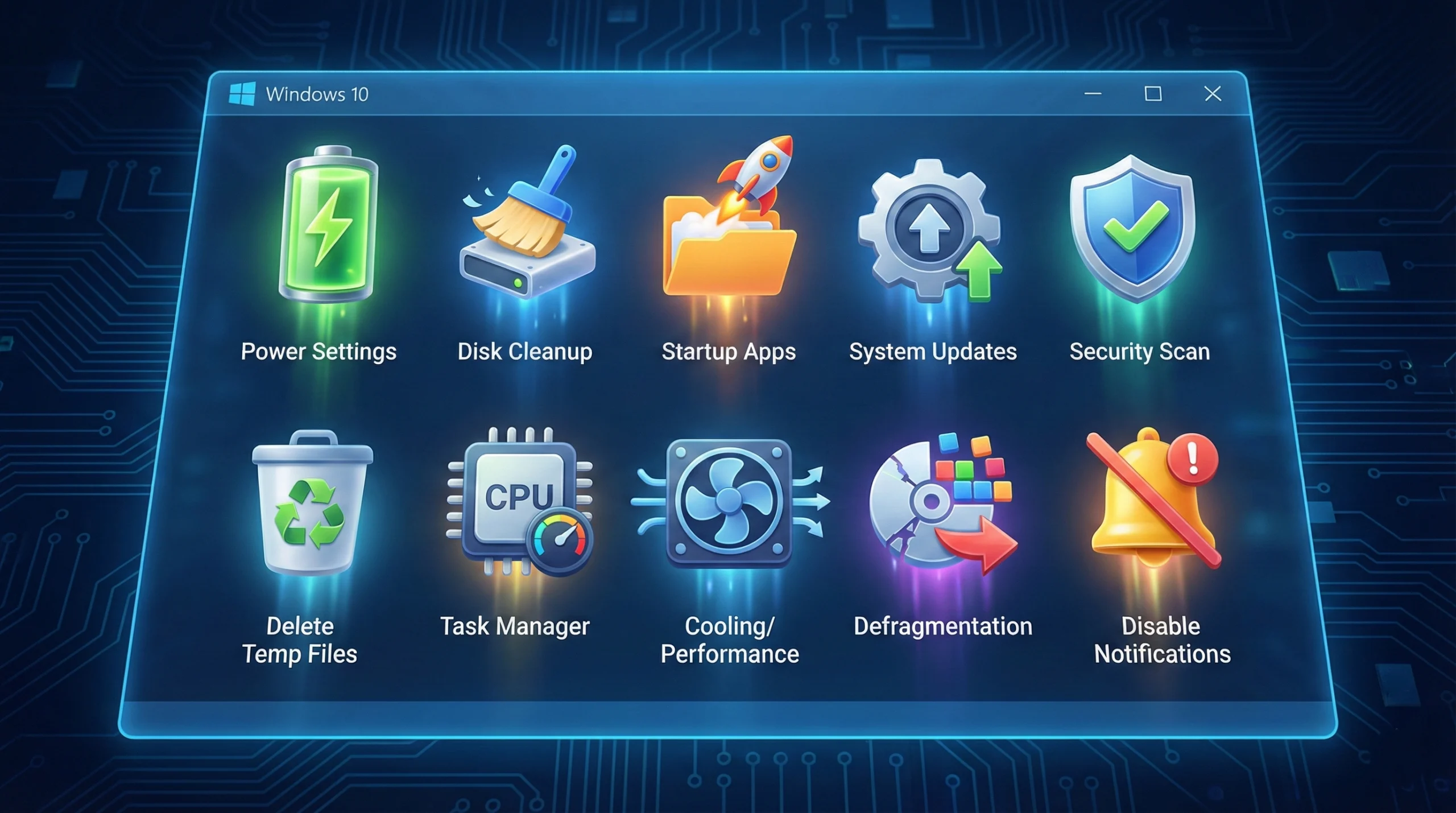
A continuación veremos los 10 mejores consejos para acelerar Windows 10. Algunos están directamente relacionados con los problemas descritos anteriormente, y otros ofrecen optimizaciones de carácter general. Todos mejorarán el rendimiento de Windows 10.
1. Ajusta la configuración de energía
Windows suele limitar la velocidad de tu CPU para ahorrar energía, incluso en ordenadores de sobremesa conectados a la corriente. Es posible que tu sistema esté funcionando a velocidad reducida sin que lo sepas. Cambiar el plan de energía le indica a Windows que deje de reducir el rendimiento del hardware y lo priorice.
Para hacerlo:
- Abre el Panel de control
- Go a Hardware y sonido
- Haz clic en Opciones de energía
- Elige Equilibrado o Alto rendimiento
Incluso los ordenadores de sobremesa sin batería pueden tener activado el modo Ahorro de energía. Cambiar de plan acelerará Windows 10 de inmediato.
2. Desactiva los programas de inicio
Este cambio tendrá un efecto inmediato y notable en el tiempo de arranque de Windows 10. Cuando instalas nuevo software, con frecuencia se configura para iniciarse automáticamente con el sistema.
Cada vez que arrancas Windows 10, varios programas comienzan a cargarse al mismo tiempo, lo que explica por qué algunos PCs tardan tanto en iniciarse.
Para hacerlo:
- Pulsa Ctrl + Alt + Delete
- Elige el Administrador de tareas en el menú
- Haz clic en la pestaña Inicio
- Haz clic derecho sobre los programas que no necesitas
- Selecciona Deshabilitar
Esto acelerará Windows 10 de forma notable.
3. Desactiva los consejos y las notificaciones
La mayoría de los usuarios con experiencia en Windows 10 no necesitan consejos y sugerencias constantes en 2026. Estas funciones consumen recursos que podrían aprovecharse mejor en otro lugar.
Para liberar esos recursos, ve a Configuración > Sistema > Notificaciones y acciones. Desactiva la opción 'Recibir notificaciones de aplicaciones y otros remitentes'. Desactivado.
Este pequeño cambio reduce la actividad en segundo plano y libera recursos del sistema para tareas más importantes.
4. Limpia el disco duro
Es una de las formas más directas de hacer que Windows 10 vaya más rápido.
Es hora de atacar el problema y eliminar archivos basura de tu PC, especialmente de la unidad de arranque. Las descargas se guardan ahí por defecto y se van acumulando con el tiempo.
La carpeta temporal puede acumular grandes cantidades de datos en caché innecesarios. Vacíala y elimina todo lo que no estés usando. Tu PC notará el cambio de inmediato.
5. Desfragmenta el disco duro
La fragmentación del disco duro es un problema silencioso que merma el rendimiento con el tiempo. El disco almacena los datos en fragmentos dispersos y, cuando ejecutas un programa repartido entre varios de ellos, el equipo necesita tiempo extra para reconstruir los archivos correspondientes.
Importante: Si tienes un SSD, omite este paso por completo.
Para discos duros tradicionales:
- Busca «desfragmentar» en la barra de búsqueda de Windows
- Selecciona «Desfragmentar y optimizar unidades».
- Ejecuta la desfragmentación en todas las unidades
- Configúrala para que se repita automáticamente (semanal o mensualmente)
6. Desinstala las aplicaciones que no uses
Las aplicaciones que no usas no solo ocupan espacio. Con frecuencia ejecutan servicios en segundo plano que consumen recursos del sistema, aunque no las estés usando. Desinstalarlas es la forma más segura de limpiar el sistema y liberar almacenamiento.
Para hacerlo:
- Abre Ajustes y selecciona Aplicaciones
- En Aplicaciones y características, revisa la lista y elimina los programas que no necesites
- Haz clic en la aplicación y pulsa Desinstalar
7. Desactiva los efectos visuales y las animaciones
Cuando instalaste Windows 10 por primera vez tras usar Windows 7 u 8, probablemente te gustaron los nuevos colores, gráficos y animaciones. Estos efectos visuales afectan directamente al rendimiento del sistema.
Para desactivarlos:
- Busca "sysdm.cpl" en la barra de búsqueda
- Abre Propiedades del sistema y ve a la pestaña Opciones avanzadas
- En la sección Rendimiento, haz clic en Configuración
- Desactiva las animaciones hasta alcanzar una velocidad satisfactoria
- Abre la aplicación Configuración y haz clic en Personalización
- Desactiva la opción de transparencia
8. Actualiza Windows a la última versión
Cada actualización de Windows 10 incorpora nuevas medidas de seguridad y optimiza el rendimiento del sistema. Estas actualizaciones ayudan al hardware y al sistema operativo a trabajar juntos con mayor eficiencia, mejorando tanto la seguridad como el rendimiento. El proceso lleva solo unos minutos y es una de las formas más sencillas de acelerar Windows 10.
9. Desactiva las aplicaciones en segundo plano
Por defecto, muchas aplicaciones de Windows se ejecutan en segundo plano para recibir información, enviar notificaciones y mantenerse actualizadas, aunque nunca las uses. Esto consume RAM y batería. Desactivar esta función es una forma sencilla de recuperar recursos del sistema sin inutilizar las aplicaciones: seguirán actualizándose y funcionando con normalidad cuando las abras.
Para hacerlo:
- Ir a Configuración > Privacidad > Aplicaciones en segundo plano
- Activa o desactiva el interruptor de 'Permitir que las aplicaciones se ejecuten en segundo plano' to Desactivado
10. Reinstala Windows 10 desde cero
Considera esto un último recurso. Si has probado todo y el sistema sigue lento, una reinstalación limpia te da un punto de partida nuevo. Elimina el software acumulado innecesario, restablece los archivos del sistema y resuelve conflictos profundos que otras soluciones no pueden alcanzar. Aunque es una medida drástica, devolver Windows a su estado de fábrica puede ser la única manera de solucionar ralentizaciones persistentes cuando el hardware está en buen estado.
Avanzado: cómo hacer que tu ordenador sea más rápido para cargas de trabajo reales
Para usuarios que necesitan más que mejoras básicas de rendimiento, especialmente quienes ejecutan aplicaciones o cargas de trabajo exigentes, las actualizaciones de hardware ofrecen el mayor salto.
Pasa a un SSD
Si todavía usas un disco duro tradicional, migrar a una unidad de estado sólido es la forma más eficaz de acelerar Windows 10.
| Tipo de unidad | Velocidad de lectura | Mejora de rendimiento |
| HDD tradicional | 100-200 MB/s | Referencia |
| SATA SSD | ~500 MB/s | 3-5x más rápido |
| almacenamiento NVMe SSD | 3.000-7.000+ MB/s | Hasta 70x más rápido |
La diferencia de rendimiento se traduce en tiempos de arranque notablemente menores, arranque más rápido de aplicaciones y una respuesta general del sistema mucho más ágil.
Amplía la RAM
Windows 10 requiere un mínimo de 2 GB de RAM para la versión de 64 bits, aunque se recomiendan 4 GB. Para usuarios exigentes que ejecutan varias aplicaciones a la vez, lo ideal es 8 GB o más.
Si tu PC va lento cuando tienes varias pestañas abiertas o usas aplicaciones de Office, la causa puede ser poca RAM. Ampliarla permite al sistema gestionar más procesos a la vez y cargar los programas necesarios con mayor rapidez.
Usar ReadyBoost
Si ampliar la RAM no es viable de inmediato y tienes un disco duro tradicional, la función ReadyBoost de Windows 10 puede ayudarte.
Esta función usa una memoria USB o una tarjeta SD para almacenar datos en caché, aprovechando los tiempos de acceso aleatorio más rápidos en comparación con los HDD. ReadyBoost no es tan eficaz como una actualización a SSD, pero puede ofrecer una mejora apreciable en sistemas con poca RAM.
Diagnóstico de causas de lentitud (y soluciones para guardar)
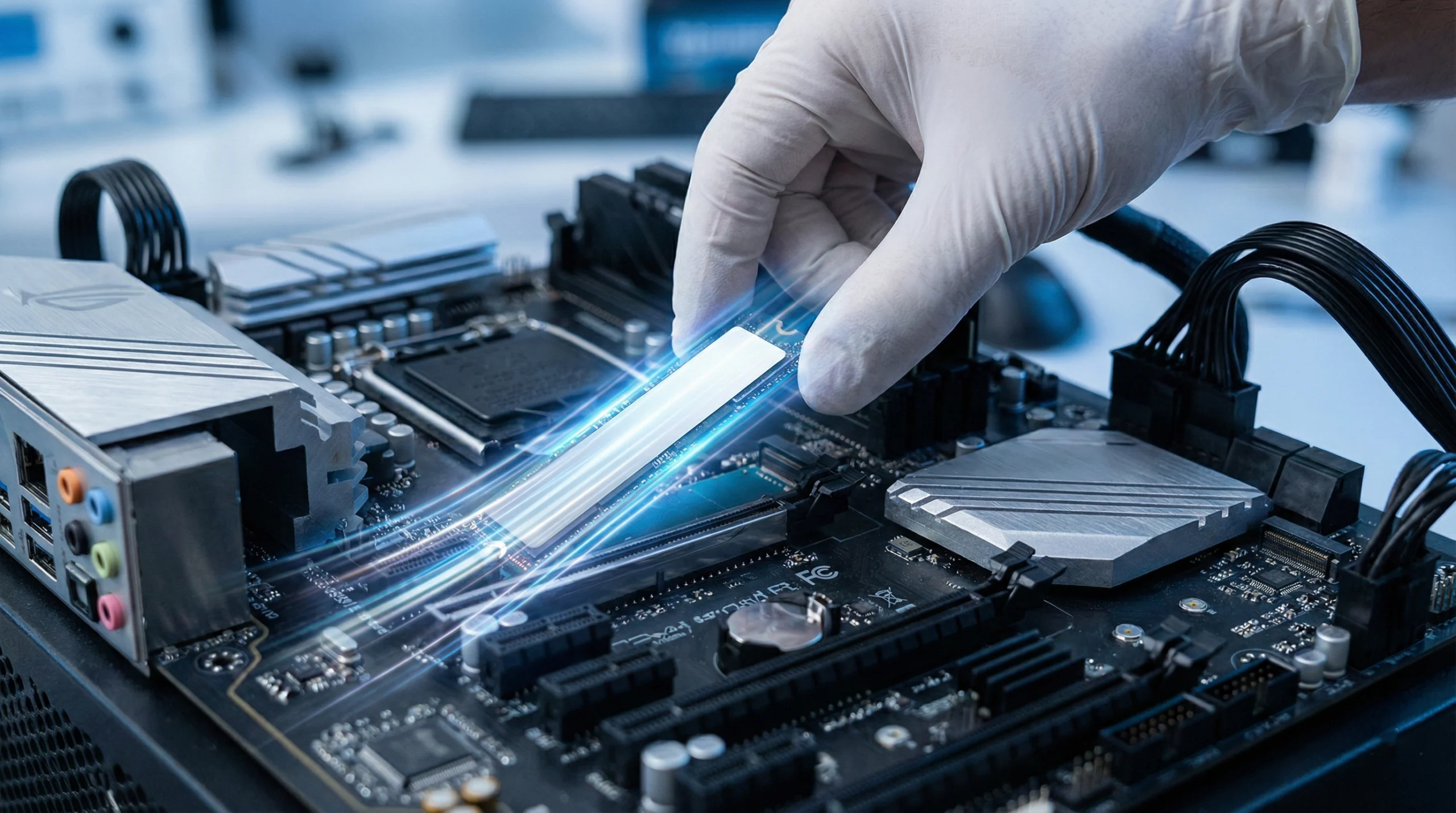
Cuando tu sistema Windows 10 se ralentiza de forma inesperada, estos pasos de diagnóstico rápido te ayudarán a identificar y resolver el problema.
Buscar malware
Ejecuta un análisis completo del sistema con Windows Defender o tu antivirus preferido. El malware puede consumir una cantidad considerable de CPU y recursos de disco, reduciendo drásticamente el rendimiento del sistema.
Los análisis periódicos ayudan a detectar y eliminar amenazas antes de que provoquen ralentizaciones graves.
Supervisa el uso de recursos
Abre el Administrador de tareas (Ctrl + Shift + Esc) y ve a la pestaña Rendimiento. Busca los procesos que consuman demasiado CPU, memoria o recursos de disco.
Si detectas un uso elevado de forma constante, identifica las aplicaciones responsables y ciérralas, desinstálalas o sustitúyelas por alternativas más ligeras.
Actualiza los controladores
Los controladores desactualizados o dañados pueden causar problemas de rendimiento importantes. Revisa el Administrador de dispositivos para ver si algún dispositivo muestra símbolos de advertencia.
Visita los sitios web de los fabricantes para descargar los controladores más recientes de tu tarjeta gráfica, adaptador de red y demás componentes esenciales.
Comprueba el estado del disco
Usa la utilidad integrada CHKDSK para analizar y reparar errores en el disco. Abre el Símbolo del sistema como administrador y escribe chkdsk C: /f /r.
Esto programará una comprobación del disco en el próximo reinicio. Los errores de disco pueden provocar ralentizaciones, cuelgues y pérdida de datos.
Ejecuta el Comprobador de archivos del sistema
Los archivos del sistema dañados pueden afectar gravemente al rendimiento. Abre el Símbolo del sistema como administrador y ejecuta sfc /scannow.
Esta utilidad analiza y repara archivos del sistema Windows dañados, lo que puede resolver cuelgues y ralentizaciones.
Usar un VPS con Windows: la solución definitiva
Algunos usuarios no pueden actualizar su hardware ni disponen de una licencia de Windows para hacer una instalación limpia. Otros necesitan un entorno Windows para trabajar, pero usan macOS o Linux como sistema principal. En estos casos, un VPS con Windows 10 evita por completo las limitaciones del hardware local.
Un VPS te proporciona una instalación limpia de Windows 10 sobre hardware de servidor. Los cuellos de botella de rendimiento que se describen a lo largo de este artículo no existen cuando tu entorno Windows funciona con almacenamiento NVMe SSD y DDR5 RAM. Los tiempos de arranque, el inicio de aplicaciones y las operaciones con archivos se benefician de un hardware que la mayoría de los ordenadores de consumo no puede igualar.
El VPS con Windows 10 de Cloudzy funciona con almacenamiento NVMe y DDR5 RAM. Este hardware acelera todo, desde los tiempos de arranque hasta las transferencias de archivos. También incluye una conexión de red de 40 Gbps, una IP estática dedicada y acceso de administrador completo. Windows viene preinstalado, así que solo tienes que conectarte por RDP y ponerte a trabajar.
Para los desarrolladores, un VPS elimina la necesidad de mantener infraestructura de pruebas local. Puedes probar aplicaciones, ejecutar cargas de trabajo exigentes o mantener un entorno Windows limpio sin tocar tu máquina principal.
Conclusión
Un sistema lento con Windows 10 rara vez necesita una renovación completa del hardware. La mayoría de los problemas de rendimiento tienen su origen en fallos de software que tienen solución: programas de inicio innecesarios, discos llenos, controladores desactualizados o configuraciones de energía incorrectas.
Empieza por los cambios rápidos. Deshabilitar los programas de inicio y activar el modo de Alto rendimiento lleva menos de cinco minutos y suele dar resultados inmediatos. Si con eso no es suficiente, pasa a las correcciones más profundas, como la limpieza del registro y la reparación de archivos del sistema.
Las actualizaciones de hardware solo tienen sentido cuando la optimización de software no ha funcionado. Cambiar a un SSD ofrece la mejora más notable, pero vale la pena invertir en ello únicamente después de haber descartado las soluciones gratuitas.
Los 10 consejos de esta guía funcionan en cualquier sistema con Windows 10, independientemente de su antigüedad o especificaciones. Aplícalos en orden, mide los resultados y detente cuando el sistema funcione a una velocidad aceptable.



Debate
Comentarios
Inicia sesión para unirte al debate.