

Ver IRQL no menor o igual en Windows 10/11 normalmente significa que un controlador del kernel (o el propio Windows) intentó acceder a memoria que no le correspondía mientras operaba en un nivel de prioridad demasiado alto para ese tipo de acceso.
En términos simples, un controlador se impacientó, accedió al lugar equivocado y Windows frenó en seco con una BSOD. Para la mayoría, la solución pasa por los controladores (red, GPU, chipset, VPN, software de seguridad), junto con una revisión rápida de RAM y la integridad de los archivos del sistema. La propia documentación de Microsoft para el error 0xA señala a los controladores y la memoria como los principales sospechosos.
Qué significa el código de parada: significado de IRQL Not Less Or Equal
Windows tiene un sistema de prioridades para las interrupciones llamado IRQL (Interrupt Request Level). Con un IRQL más alto, Windows bloquea ciertas operaciones porque no pueden pausarse con seguridad, paginar memoria desde el disco ni esperar.
Por eso, si un controlador intenta acceder a memoria paginada mientras opera con un IRQL elevado, Windows lo trata como alguien que intenta detenerse en medio de una autopista. No es solo lento, es inseguro para el sistema, y el resultado es una parada.
Microsoft describe el bug check 0xA como Windows o un controlador del kernel accediendo a memoria paginada en una dirección no válida con un IRQL elevado, generalmente por un puntero incorrecto o un problema de paginación. La lista de verificación oficial de Microsoft para 0xA es un buen punto de partida si quieres la referencia oficial.
Dos conclusiones prácticas para IRQL no menor o igual:
- El controlador es el principal sospechoso, aunque la línea «What failed» apunte a algo que parece ser propiedad de Microsoft.
- Los problemas de RAM pueden imitar fallos de controladores, por eso analizamos la memoria, pero no empezamos comprando módulos nuevos.
Lista de verificación rápida para IRQL Not Less Or Equal Windows 10 y 11
Antes de entrar en detalle, conviene saber que los bloqueos de IRQL no menor o igual Windows tienden a activarse por una ruta de controlador en uso bajo carga: juegos, descargas grandes, actividad intensa de USB, uso de VPN o al salir del modo de suspensión.
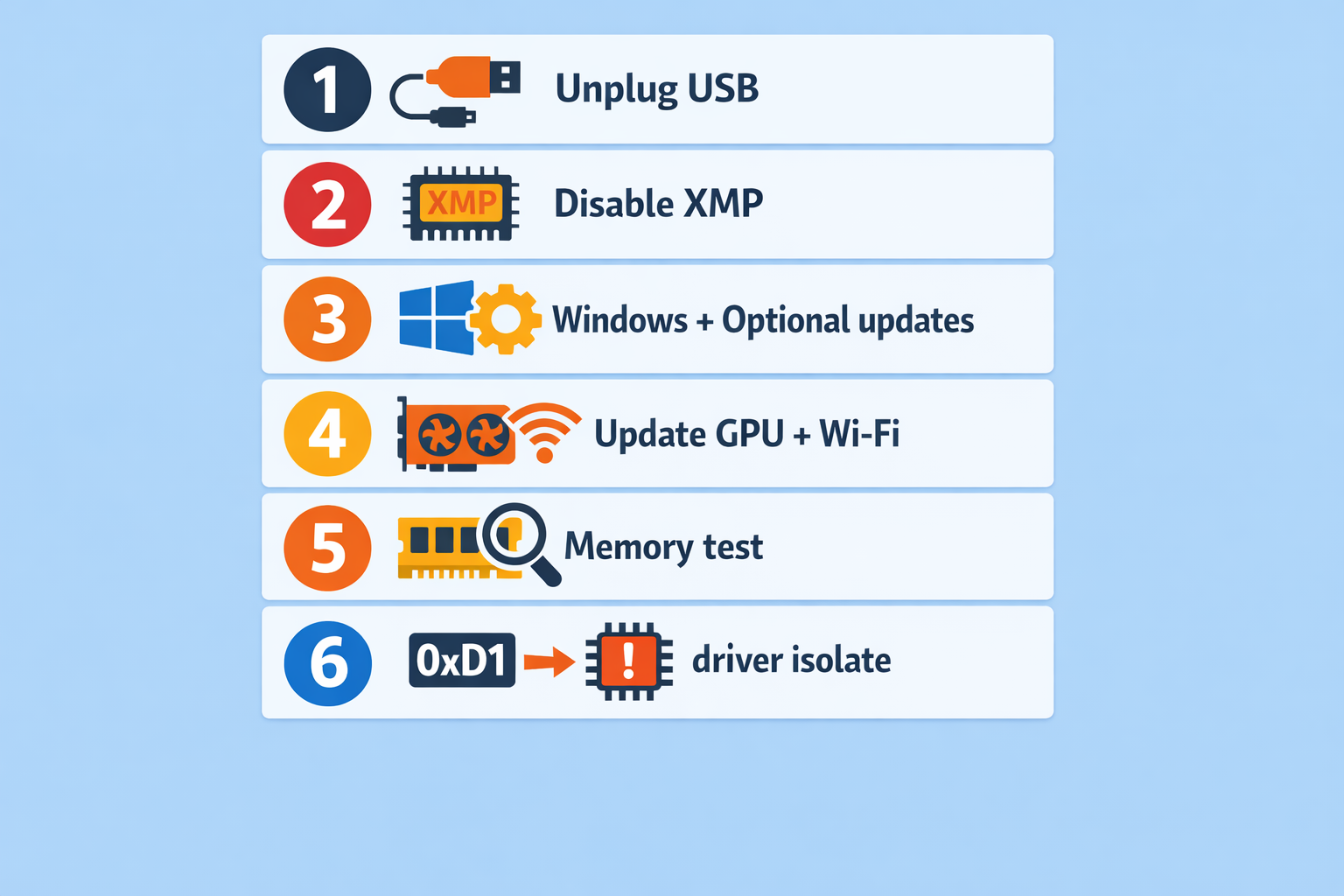
Esta lista de verificación es el camino de «primero, estabiliza» para IRQL no menor o igual, y también cubre su variante más común, 0xD1. Asegúrate de seguir estos pasos en orden.
Haz esto ahora (en este orden):
- Desconecta los dispositivos USB que no sean imprescindibles (dock, interfaz de audio, tarjeta de captura, mando, disco externo), reinicia el equipo e intenta reproducir el fallo.
- Revierte cualquier overlock, undervolt, ajuste XMP/EXPO o perfil «gaming turbo» en la BIOS/UEFI y vuelve a probar.
- Actualiza Windows por completo, incluyendo Actualizaciones opcionales en Windows Update, porque estas actualizaciones suelen incluir controladores vinculados a tu hardware.
- Actualiza el controlador GPU desde el sitio del fabricante, y actualiza el controlador Wi-Fi/Ethernet desde el sitio del fabricante del portátil o la placa base.
- Ejecuta el diagnóstico de memoria Windows y, si puedes, realiza después una prueba RAM más extensa (más adelante encontrarás los detalles).
- Si la pantalla de error indica DRIVER_IRQL_NOT_LESS_OR_EQUAL (0xD1), salta directamente a Pasos para solucionar el error 0xD1 sección y céntrate en aislar el controlador que está causando el problema.
Esto te saca de la trampa de los «cambios aleatorios» y te lleva a un proceso repetible, lo cual importa porque el siguiente paso es recopilar pistas.
Obtén pistas útiles antes de hacer cambios
Cuando alguien reporta estos BSODs en foros, lo primero que pregunta cualquier persona con experiencia es: «¿Tienes archivos de volcado?», porque andar a ciegas sale caro.
Para IRQL no menor o igual y bsod irql_not_less_or_equal, las pistas suelen estar en:
- C:\Windows\Minidump
- C:\Windows\MEMORY.DMP (más amplio, no siempre presente)
Empieza por los más pequeños.
Pasos (rápidos y seguros):
- Pulsa Win + R, escribe C:\Windows\Minidump, pulsa Intro.
- Copia los .dmp más recientes al Escritorio.
- Comprímelos en un ZIP.
- Abre Visor de eventos → Registros Windows → Sistema y busca entradas críticas cerca del momento del error (no siempre dan «la respuesta», pero ayudan a confirmar patrones).
Si aún no tienes WinDbg instalado, la página de instalación de Microsoft es la forma más rápida.
Nota sobre la línea «What failed»: archivos como Wdf01000.sys aparecen con frecuencia en los informes de la comunidad, pero puede ser el framework sobre el que se asienta el driver defectuoso de verdad. La gente lo ve y asume que «Windows está roto», reinstala y el error vuelve.
Una vez que tienes al menos un volcado y una idea aproximada de cuándo ocurre, las soluciones se aplican a tu problema concreto.
Pasos para arreglar 0xA: IRQL Not Less Or Equal en un orden seguro
Esta sección es la guía principal para IRQL no menor o igual (0xA). También sirve como base para IRQL no menor o igual Windows errores que no identifican un driver concreto.
Paso 1: deshaz el último cambio que tocó drivers o hardware
Empieza enumerando qué cambió en las últimas 1-2 semanas:
- Nuevo dispositivo USB, dock, auriculares, mando
- Nueva GPU, tarjeta Wi-Fi, RAM
- Nuevo VPN, antivirus, «actualizador de controladores», utilidad RGB
Luego deshaz o desinstala ese cambio y vuelve a hacer la prueba. Si puedes reproducir el fallo (mismo juego, misma descarga, mismo ciclo de suspensión/activación), vas por buen camino.
Paso 2: Actualiza los controladores como hay que hacerlo
Una respuesta muy habitual en los foros es «no actualices a través del Administrador de dispositivos». No es esnobismo. El Administrador de dispositivos suele decir «el mejor controlador ya está instalado» cuando en realidad tienes un controlador del fabricante desactualizado.
Para IRQL no menor o igual, prioriza:
- Conjunto de chips controlador (fabricante de la placa base o del portátil)
- Wi-Fi/Ethernet controlador (sitio del fabricante, no el genérico)
- GPU controlador (opción de instalación limpia del fabricante, si está disponible)
- El almacenamiento controladores (actualizaciones del controlador NVMe si tu OEM las ofrece)
Si el fallo empezó justo después de actualizar un controlador, revertir ese controlador específico tiene sentido, pero hazlo con precisión. Revertir todo el sistema puede enmascarar la causa real.
Paso 3: usa Windows Update correctamente (incluyendo Optional Updates)
Microsoft señala explícitamente que actualizar los controladores e instalar las actualizaciones son los primeros pasos para resolver el error 0xA.
Windows 11 (actualizaciones opcionales de controladores):
- Inicio → Ajustes → Actualización de Windows
- Opciones avanzadas
- En «Opciones adicionales» selecciona Actualizaciones opcionales
- Abre Actualizaciones de controladores, marca lo que quieras y selecciona Descargar e instalar
- Go de vuelta a Actualización de Windows y ejecuta Buscar actualizaciones
Windows 10 (actualizaciones opcionales de controladores):
- Inicio → Ajustes → Actualización y seguridad → Actualización de Windows
- Selecciona Ver actualizaciones opcionales (aparece cuando hay actualizaciones opcionales disponibles)
- Abre Actualizaciones de controladores, marca lo que quieras y selecciona Descargar e instalar
Las actualizaciones opcionales son donde vive una cantidad sorprendente de correcciones de controladores "silenciosas". Si los cuelgues se calman tras instalarlas, solemos hacer una limpieza rápida para que el equipo no arranque con cinco bandejas de proveedores y overlays. Esta lista de verificación es sólida: Cómo acelerar Windows 10.
Paso 4: Comprueba la memoria sin sacar conclusiones precipitadas
Sí, la memoria puede provocar IRQL no menor o igual, y Microsoft señala las comprobaciones de RAM como parte del proceso de solución.
Hazlo por capas:
- Ejecuta Diagnóstico de Memoria de Windows primero.
- Si los cuelgues continúan, realiza una prueba de RAM más larga después (lo ideal es dejarla correr toda la noche) usando un tester de arranque de confianza.
Además: si tenías XMP/EXPO activado, mantenlo desactivado durante las pruebas. Muchos perfiles en el límite de estabilidad solo fallan bajo condiciones específicas con muchas interrupciones.
Paso 5: Repara los archivos del sistema
Los archivos del sistema corruptos pueden complicar la resolución de problemas de controladores. Aquí es donde SFC y DISM ayudan.
Ejecuta estos comandos en Símbolo del sistema (Administrador):
sfc /scannow

DISM /Online /Cleanup-Image /RestoreHealth
Si DISM falla o necesita una fuente ISO, nuestra guía para reparar imágenes Windows con DISM es una buena referencia paso a paso: Comando DISM RestoreHealth: reparar una imagen de Windows.
Si estás recibiendo una mezcla de códigos de error mientras solucionas problemas de controladores, este manual usa el mismo conjunto de herramientas de reparación y conviene tenerlo a mano: Cómo solucionar el Kernel Security Check Failure.
Este paso también se solapa con el tipo de limpieza que puede ayudar con la inestabilidad general, no solo con IRQL no menor o igual.
Paso 6: Inicio limpio para detectar efectos secundarios de controladores de terceros
Si sospechas de una herramienta en segundo plano (VPN, antivirus, RGB, control de ventiladores, "optimizador de red"):
- Ejecuta msconfig
- Ocultar los servicios de Microsoft
- Deshabilitar el resto
- Deshabilitar las aplicaciones de inicio en el Administrador de tareas
- Reinicia y vuelve a probar
Si el error desaparece, reactiva los controladores por grupos hasta identificar el culpable.
Paso 7: Actualización de BIOS/UEFI, pero solo después de lo anterior
Las actualizaciones de BIOS pueden corregir errores de compatibilidad reales, pero también pueden complicar el diagnóstico. Hazlas una vez que hayas descartado las causas más sencillas.
En este punto, la mayoría de los IRQL no menor o igual casos se resuelven por completo o se reducen a una categoría de controladores concreta. Si tu pantalla azul es 0xD1, la siguiente sección es el camino más rápido.
0xA frente a 0xD1: por qué DRIVER_IRQL Not Less Or Equal se siente similar
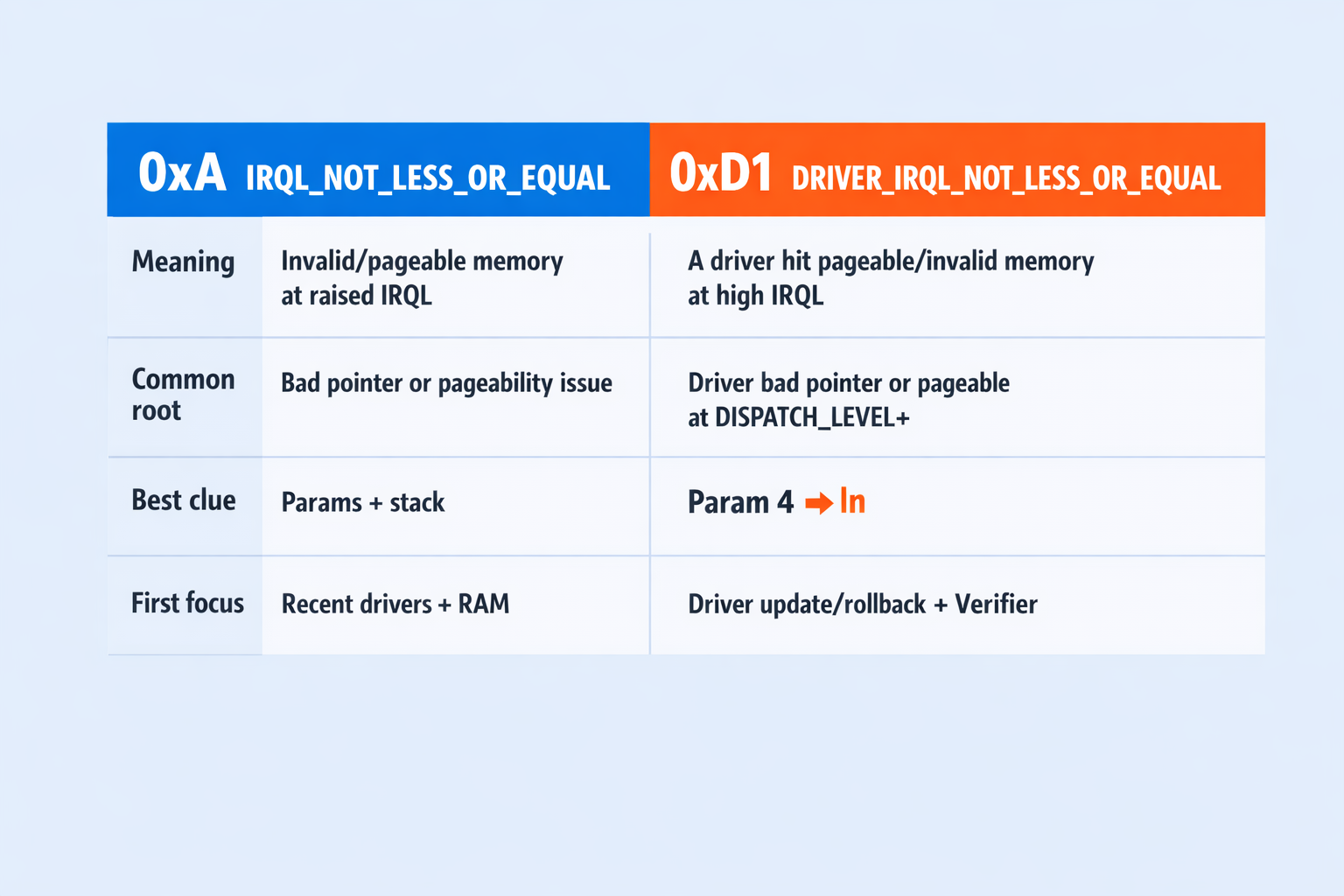
Si has visto tanto IRQL no menor o igual y DRIVER_IRQL_NOT_LESS_OR_EQUALcomo el anterior, no te lo estás imaginando. Comparten el mismo patrón de «acceso a memoria incorrecta en un IRQL incorrecto», pero 0xD1 tiene una forma más claramente asociada a controladores, y Microsoft documenta 0xD1 en detalle aquí.
El servicio de 0xD1 la definición es directa: un controlador en modo kernel intentó acceder a memoria paginable en un IRQL demasiado alto.
Aquí tienes las diferencias desglosadas y orientadas a las soluciones que necesitarás aplicar:
| Verificación de errores | Lo que sueles ver | A qué suele apuntar | Primer paso recomendado |
| 0xA (IRQL_NOT_LESS_OR_EQUAL) | «What failed» puede ser vago | Error de controlador, inestabilidad de RAM o corrupción a nivel de sistema | Actualizar controladores + retirar hardware reciente + prueba de memoria |
| 0xD1 (DRIVER_IRQL_NOT_LESS_OR_EQUAL) | A menudo identifica un archivo de controlador concreto | Un controlador de terceros específico está funcionando de forma incorrecta | Identificar el controlador a partir de los volcados, luego actualizar o revertir, y después usar Driver Verifier |
En otras palabras: trata IRQL no menor o igual como «primero el controlador, luego la memoria», y trata 0xD1 como «¿qué controlador, exactamente?»
Pasos para corregir 0xD1: DRIVER_IRQL_NOT_LESS_OR_EQUAL
Esta es la vía del «el controlador es culpable hasta que se demuestre lo contrario». Si tu pantalla o volcado muestra detener código irql_not_less_or_equal pero el error de sistema es 0xD1, trátalo como un trabajo de aislamiento de controladores.
El servicio de 0xD1 El análisis deja claro que un controlador accedió a memoria paginable en un IRQL demasiado alto. La recomendación práctica incluye revisar el Visor de eventos y actualizar o deshabilitar el controlador identificado.
Paso 1: Identificar el archivo del controlador a partir de los volcados
Busca patrones como:
- Netwtw10.sys (las rutas de controladores Wi-Fi aparecen con frecuencia)
- Controladores Ethernet de fabricante como l1c63x64.sys en ejemplos de la comunidad
- Archivos de framework como Wdf01000.sys que pueden ser «el mensajero», no la causa real
Si tienes identificado un controlador de terceros, el siguiente paso es actualizar o revertir ese controlador concreto, no reinstalar todo el sistema.
Paso 2: Reinstalar el controlador sospechoso de forma limpia
Para GPU y controladores de red, una reinstalación limpia suele ser mejor que una actualización sobre la instalación existente.
- Desinstalar desde Aplicaciones y características o desde el Administrador de dispositivos
- Reinicio
- Instalar el controlador más reciente desde el sitio del fabricante o del OEM
- Reproducir exactamente la carga de trabajo que provoca el fallo y comprobar si se repite
Paso 3: Usa Driver Verifier con cuidado (y solo en drivers de terceros)
Driver Verifier aparece como herramienta en las referencias de verificación de errores de Microsoft, pero añade carga al sistema y puede empujar una instalación inestable a fallar más rápido. Eso es útil, siempre que el equipo siga arrancando.
Cómo lo ejecutamos de forma segura:
- Crea un punto de restauración.
- Abre el Símbolo del sistema (como administrador) y escribe verificador, pulsa Intro.
- Selecciona Configuración estándar.
- En lugar de seleccionar drivers «sin firmar» o «Windows más antiguos», apunta a un conjunto pequeño de sospechosos concretos. En el Administrador de Driver Verifier, elige Seleccionar nombres de controladores de una lista, y marca unos pocos drivers que no sean de Microsoft relacionados con el fallo (o instalados o actualizados recientemente). Verificar todos los drivers puede ralentizar el equipo y generar pantallas azules adicionales que complican el diagnóstico.
- Reinicia y reproduce el fallo.
Si el equipo queda atrapado en un bucle de arranque:
- Arranca en Modo seguro (ver más abajo)
- Abre el Símbolo del sistema (como administrador)
- Ejecuta:
verifier /reset
Esa es la diferencia entre «Driver Verifier fue útil» y «Driver Verifier me arruinó la tarde».
Una vez que el equipo arranque con normalidad, puedes seguir el mismo proceso de actualización de drivers que en el caso 0xA, pero ahora con una lista de sospechosos mucho más corta. Ahí es también donde el Modo seguro y WinRE resultan útiles.
Si no puedes arrancar: cómo usar WinRE y el Modo seguro
If IRQL no menor o igual aparece al inicio, no tienes la opción de probar un cambio a la vez dentro de Windows. Usa el Entorno de recuperación de Windows (WinRE):
- Enciende el equipo e interrumpe el arranque (apágalo) cuando Windows empiece a cargar; repite esto 2 o 3 veces.
- Deberías llegar a Recuperación.
- Ir a Solucionar problemas → Opciones avanzadas.
Desde ahí, las mejores opciones para volver a entrar son:
- Configuración de inicio → Modo seguro
- Restaurar sistema (si creaste puntos de restauración)
- Desinstalar actualizaciones (si el problema empezó justo después de una actualización)
Si usabas Driver Verifier, el Modo seguro más verifier /reset suele ser la salida más limpia.
Una vez de vuelta en Windows, retoma el runbook anterior y mantén los cambios pequeños y verificables. Ese es también el momento en que una solución temporal puede salvarte la semana.
Razones típicas por las que estás viendo el error irql not less or equal

Este código de error no es aleatorio: suele aparecer durante descargas grandes, después de salir del modo de suspensión, cuando desaparece la conexión Wi-Fi o justo después de actualizar un controlador de GPU, entre otros casos.
Estos son los culpables habituales relacionados con los casos de IRQL no menor o igual y controlador irql no menor o igual :
Controladores de red bajo carga (Wi-Fi y Ethernet)
Las descargas grandes en Steam o Epic, o las actualizaciones de Windows, desencadenan 0xD1, y el volcado apunta a un controlador de red como Netwtw10.sys (Wi-Fi de Intel) o un controlador Ethernet del fabricante. Si los cuelgues se concentran alrededor de las descargas y la pila de red, también conviene descartar problemas del lado de Windows que puedan enturbiar las pruebas, como una configuración de proxy incorrecta o una detección bloqueada.
Esta guía cubre las comprobaciones rápidas y los restablecimientos: Windows no pudo detectar automáticamente la configuración de proxy de esta red.
GPU Rutas de Controladores (Juegos, Múltiples Monitores, Reproducción de Vídeo)
Los usuarios lo describen como algo «aleatorio», pero suele estar relacionado con cambiar de ventana rápidamente, cerrar aplicaciones o salir de un juego con Alt+Tab. Los controladores de GPU siguen rutas complejas, y una instalación defectuosa o una incompatibilidad pueden manifestarse como irql not less or equal aunque hayas revertido el controlador una vez.
USB, Bases de Conexión y «Demasiados Dispositivos Conectados»
Los hubs USB, interfaces de audio, tarjetas de captura y algunas bases de conexión pueden provocar conflictos de controladores problemáticos. Si desconectar algún dispositivo cambia la frecuencia de los cuelgues, eso es una pista concreta.
Herramientas de Seguridad, VPNs y «Utilidades de Red»
Los controladores de cortafuegos y VPN operan en las capas más bajas del stack de red. Si el sistema empezó a fallar justo después de instalar un cliente VPN, una herramienta de captura de paquetes o una suite de seguridad de terceros, la sospecha está bien fundada.
Inestabilidad de BIOS/XMP que Parece un Fallo de Controlador
Un perfil de memoria ligeramente agresivo puede superar comprobaciones rápidas y aun así fallar bajo cargas de trabajo con muchas interrupciones. Por eso reiniciamos XMP/EXPO al principio de cualquier solución al error irql not less or equal.
Sigue Trabajando Mientras Resuelves el Fallo
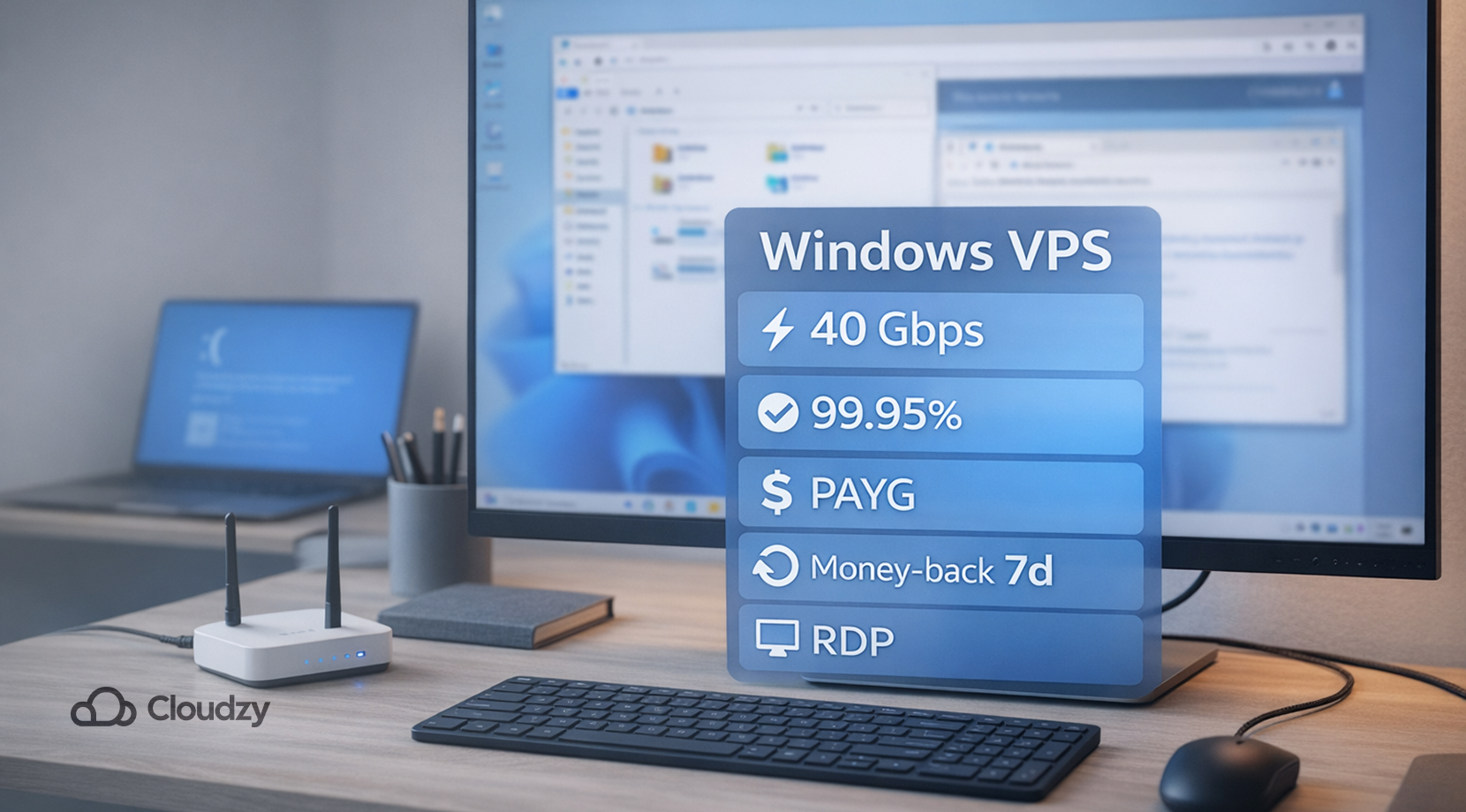
Si tu PC está generando IRQL no menor o igual y necesitas seguir trabajando hoy mismo, la opción más rápida es usar una máquina Windows remota durante unos días. Así puedes terminar tus tareas, descargar controladores, ejecutar pruebas y mantener el equipo principal apagado mientras depuras el problema.
Ahí es donde encajan bien nuestras VPS Cloudzy Windows opciones. Puedes iniciar un Windows 10 VPS o Windows 11 VPS, conectarte por RDP y continuar en un entorno limpio mientras solucionas tu equipo local. Nuestros servicios VPS Windows 10 y Windows 11 incluyen 40 Gbps red y un 99,95 % de disponibilidad, más que suficiente para flujos de trabajo de escritorio remoto y descargas grandes.
Para un uso a corto plazo, la flexibilidad de precios importa más que las grandes promesas, por eso nos apoyamos en nuestra facturación y política de reembolsos:
- Facturación PAYG por horas: cancela cuando quieras, paga solo las horas usadas.
- Garantía de devolución de 14 días, además de reembolso de crédito no utilizado entre los días 8 y 14 si al final resulta que no necesitas el servidor.
Puedes consultar los detalles del producto aquí: VPS Cloudzy Windows, Cloudzy VPS Windows 10, y Cloudzy Windows 11 VPS.
Si te preocupa perder tus archivos mientras el sistema sigue fallando, así puedes recuperar tus datos antes de hacer cualquier otra cosa: Recuperar archivos de un Windows VPS dañado (el mismo proceso funciona para un sistema Windows normal).
Una vez que superás el momento de pánico, evitar que los fallos se repitan se vuelve mucho más sencillo.
Cómo evitar que IRQL Not Less Or Equal vuelva a aparecer
Después de que un fallo de IRQL no menor o igual por fin se detiene, la tentación es celebrar y seguir adelante. Aun así, conviene hacer un pequeño "ciclo de estabilidad", porque este código de parada tiene la manía de volver justo después del siguiente cambio de controlador, ciclo de suspensión o ronda de enchufar dispositivos USB.
Antes de enumerar nada, hay una regla fundamental: cambia una sola cosa y luego prueba el mismo desencadenante. Si el fallo ocurría durante descargas, haz una descarga larga. Si ocurría al suspender el equipo, realiza varios ciclos de suspensión y reanudación. Así no estamos adivinando.
Los hábitos que reducen los fallos repetidos:
- Crea un punto de restauración antes de modificar el chipset, GPU, Wi-Fi, VPN o el antivirus.
- Mantén XMP/EXPO desactivado hasta que el sistema esté estable durante varios días; vuelve a activarlo solo después de pruebas de memoria más largas.
- Evita acumular herramientas de controladores y suites "de apoyo", especialmente los aceleradores de red, paquetes de overlays y bandejas de fabricante que se insertan en la ruta del kernel.
- Si los fallos se concentraban alrededor de la suspensión o el apagado, desactiva el Inicio rápido durante una semana y vuelve a probar. Es un ajuste sencillo y fácil de deshacer.
- Trata los docks y hubs USB como sospechosos reales. Si la estabilidad mejora con menos dispositivos conectados, actualiza el firmware del dock y los controladores USB antes de volver a conectar todo.
Una vez que todo esté estable, podemos reincorporar los extras, de uno en uno. Así evitamos que IRQL no menor o igual se convierta en una sorpresa mensual.



Debate
Comentarios
Inicia sesión para unirte al debate.