
Licencias de Cloudzy Windows Server
El VPS con Windows Server de Cloudzy incluye una licencia de evaluación de 180 días (también conocida como versión de prueba de Windows). Una vez finalizado este período de prueba, debes adquirir una licencia oficial de Windows Server para seguir usando tu VPS. Esta guía explica cómo obtener la licencia y elegir la versión adecuada según las especificaciones de tu VPS y los requisitos de Microsoft.
Requisitos previos
- Cuenta activa en Cloudzy: Primero, ten una cuenta Cloudzy activa y verificada. Esto es esencial para gestionar tu VPS y sus licencias.
- Conoce la versión de tu servidor Windows: Ten en cuenta la versión del servidor Windows de tu VPS. Cada versión tiene requisitos de licencia distintos.
- Conoce las especificaciones de tu VPS: Anota el número de CPU y la cantidad de RAM de tu VPS. Estas especificaciones influyen en la licencia que necesitas.
- Consulta la información de licencias de Microsoft: Usa la documentación oficial de Microsoft para obtener todos los detalles sobre licencias. Encuéntrala en el sitio web de licencias de Microsoft.
- Prepárate para adquirir una licencia: Prepárate para comprar una licencia nueva. Puedes adquirirla directamente en Microsoft o a través de distribuidores autorizados. Este paso es clave una vez transcurridos los 180 días de prueba.
- Ten en cuenta el cumplimiento normativo: Mantente al día con los términos de licencia de Microsoft. Cumplir con ellos es fundamental para evitar interrupciones del servicio o problemas legales.
Obtener la licencia adecuada
Tu VPS de Cloudzy incluye una licencia de evaluación de 180 días para el servidor Windows. Una vez transcurrido ese período, eres responsable de adquirir una licencia completa. Cloudzy no proporciona licencias completas del servidor Windows, por lo que debes obtenerla por tu cuenta.
Para elegir la licencia correcta, primero determina la versión de tu servidor Windows:
- Inicia sesión en tu VPS.
- Pulsa Win + R para abrir el cuadro de diálogo Ejecutar.
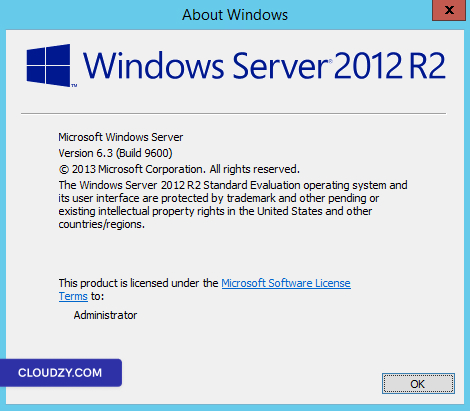
- Tipo winver y pulsa Enter. Esto mostrará la versión y la compilación de tu servidor.
Notas importantes
-
El versión de prueba de Windows incluida en tu VPS de Cloudzy es equivalente a la licencia de evaluación de 180 días.
-
Transcurridos los 180 días, el VPS requiere una licencia válida para continuar usando el servidor Windows sin interrupciones.
-
Las licencias pueden adquirirse directamente en Microsoft o revendedores autorizados.
Con esta información sobre la versión, selecciona la licencia correspondiente. Asegúrate de que sea compatible con la versión de tu servidor y las especificaciones VPS. Consulta siempre las directrices de Microsoft para tomar una decisión informada y conforme a la normativa. Si necesitas más información o ayuda, no dudes en contactar con nuestro equipo de soporte a través de enviando un ticket.
También en Elegir un plan
Guías relacionadas.
¿Necesitas ayuda con algo más?
Tiempo medio de respuesta por debajo de 1 hora. Personas reales, no bots.