
Vincular un dominio a un VPS
Configurar un nombre de dominio que apunte a tu VPS simplifica el acceso
a los recursos del servidor, haciendo que sea más fácil recordar y usar tu dominio
para conexiones RDP o SSH. Este artículo te guiará para crear
un registro A de DNS en tu panel de dominio y dirigir tu nombre de dominio a la
dirección IP de tu VPS.
Requisitos previos
Para prepararte y vincular tu nombre de dominio a tu VPS de Cloudzy, necesitarás :
lo siguiente :
-
Acceso al panel de control del dominio : Credenciales de acceso
para el servicio donde está registrado tu dominio. -
Dirección IP del VPS de Cloudzy : Disponible en tu panel de control de Cloudzy,
esta es la dirección IP específica asignada a tu
VPS.
Crear un registro A DNS
Grabar
Una vez que tengas todos los requisitos previos listos, sigue estos pasos para
crear un registro A DNS y vincular tu dominio a tu VPS Cloudzy:
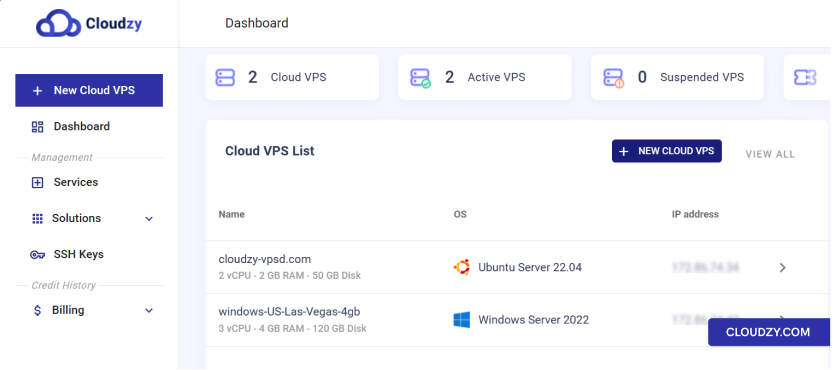
- Localiza la dirección IP de tu VPS Cloudzy:
-
Inicia sesión en tu panel de control de Cloudzy.
-
Ve a la carpeta Lista de VPS en la nube sección donde
encontrarás la lista de tus instancias de VPS. -
Identifica el VPS al que quieres conectarte y anota la dirección IP
que aparece junto a él.
- Accede al panel de control de tu dominio:
-
Inicia sesión en el panel de control de tu registrador de dominios.
-
Go a la configuración DNS o al área de gestión de dominio.
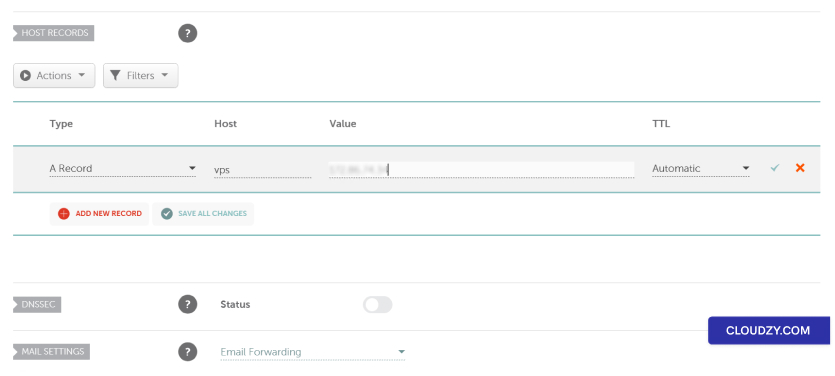
- Añadir un nuevo registro A:
-
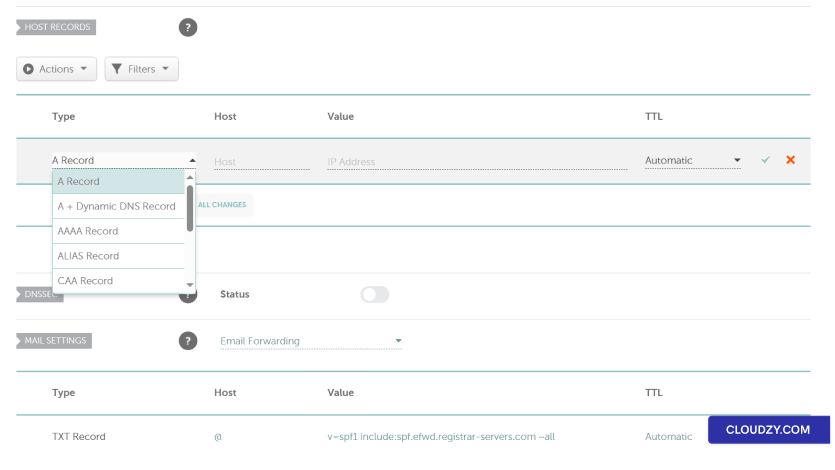
Busca la opción para añadir un nuevo registro DNS, generalmente etiquetada como
«Añadir nuevo registro» o algo similar. -
Selecciona A entre las opciones de tipo de registro.
-
En el Proveedor en el campo, introduce el subdominio que prefieras
(p. ej., 'vps') o '@' para el dominio raíz.
-
Introduce la dirección IP del VPS Cloudzy en el campo Valor o
Dirección IP campo. -
Configura el TTL (Time to Live) según las indicaciones de tu registrador de dominios;
si no estás seguro, déjalo con el valor predeterminado.
- Guarda los cambios:
-
Revisa el nuevo registro A para verificar que los datos son
correctos. -
Guarda los cambios para actualizar tu configuración de DNS.
- Tiempo de propagación de DNS:
-
Los cambios en DNS pueden tardar desde unos minutos hasta 48 horas en
propagarse por todo el mundo. -
Durante este tiempo, es posible que tu dominio no apunte de inmediato a tu
dirección IP de tu VPS.
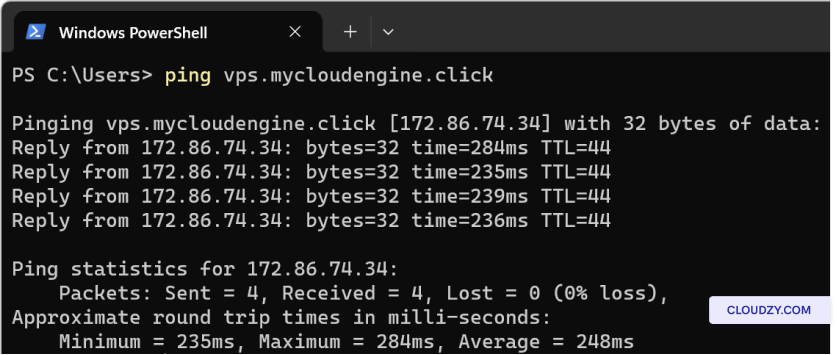
- Verificar la conexión del dominio:
-
Una vez que los cambios de DNS se hayan propagado, abre el Símbolo del sistema o la
Terminal. -
Tipo ping sudominio.com o
vps.yourdomain.com y pulsa Intro. -
Comprueba que las respuestas muestran la dirección IP de tu VPS, lo que confirma que el
dominio apunta correctamente a tu VPS.
- Consideraciones adicionales para usuarios de CDN:
- Si usas un servicio CDN como Cloudflare, asegúrate de
desactivar la opción de proxy (CDN) al añadir tu registro A para evitar
conflictos con la resolución directa de IP.
Para completar la conexión de tu dominio con tu VPS de Cloudzy, asegúrate de
que el registro A esté añadido correctamente en tu panel de dominio. Espera hasta
48 horas para la propagación de DNS y comprueba la configuración con un comando ping. Si
necesitas más información o ayuda, no dudes en
ponerte en contacto con nuestro equipo de soporte enviando un
entrada.
También en Redes y firewall
Guías relacionadas.
¿Necesitas ayuda con algo más?
Tiempo medio de respuesta por debajo de 1 hora. Personas reales, no bots.