
Guía de configuración de IP flotante para VPS
Las IPs flotantes son una característica clave para los usuarios de Cloudzy VPS, que te permite mover direcciones IP entre servidores rápidamente. Esto te ayuda a mantener tus servicios en línea sin interrupciones. Cada cuenta de Cloudzy puede tener hasta cinco IPs flotantes, con IPs adicionales a un coste de $2.5/month each, que son no reembolsables.
Notas importantes:
-
Las IPs flotantes no son reembolsables. Una vez añadidas a tu cuenta, el coste es permanente.
-
Se pueden asignar hasta cinco IPs simultáneamente por cuenta. Puedes solicitar un máximo de 30 IPs por mes.
-
Restricción por región: Las IPs asignadas a una región concreta no se pueden usar en instancias VPS de otras regiones.
-
Configuración manual obligatoria: IPs flotantes debe configurarse manualmente en tu VPS; no funcionarán de forma automática.
Esta guía te explicará cómo solicitar, asociar y configurar IPs flotantes para tu VPS, tanto en Linux como en Windows.
Requisitos previos
Antes de añadir IPs flotantes:
-
Cuenta activa en Cloudzy: Asegúrate de que tu cuenta esté registrada y verificada.
-
Servidor VPS en ejecución: Necesitas tener un VPS Cloudzy al que asociar la IP flotante.
-
Disponibilidad de IP: Comprueba que las IP flotantes estén disponibles en la región de tu VPS.
-
Conocimientos de red: Prepárate para configurar manualmente los ajustes de red en tu VPS.
-
Sin tráfico SMTP: IPs flotantes no admiten SMTP; úsalas solo para otros servicios de internet.
Solicitar IP flotantes
-
Iniciar sesión: Inicia sesión en tu cuenta Cloudzy y accede al panel principal.
-
Go a Gestión de IP: Haz clic en Gestión de IP desde el menú de la izquierda.
-
Añadir nueva IP flotante: Haz clic en Añadir nueva IP flotante en el área de Gestión de IP.
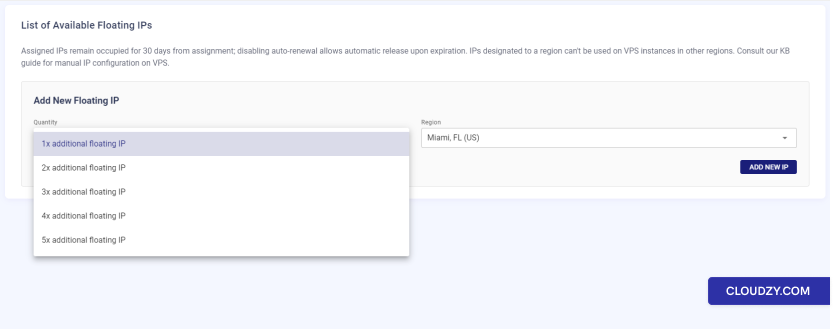
- Elige cantidad y región: Selecciona cuántas IP necesitas, de una a cinco, y elige la región que coincide con la ubicación de tu VPS.
- Haz clic en 'ADD NEW IP': Una vez elegido, pulsa AÑADIR IP NUEVA botón.
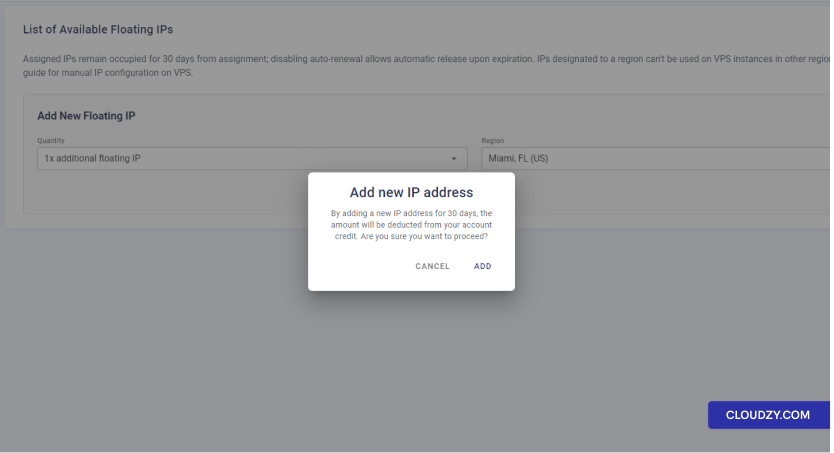
- Confirma tu pedido: Aparecerá un cuadro de confirmación. Te informará sobre el coste y te recordará que las IP tienen una vigencia de 30 días.
- Comprobar las IPs asignadas: Una vez confirmado, tus nuevas IPs aparecerán en la sección Lista de IPs flotantes disponibles Incluyen todos los detalles: dirección, máscara de red y puerta de enlace.
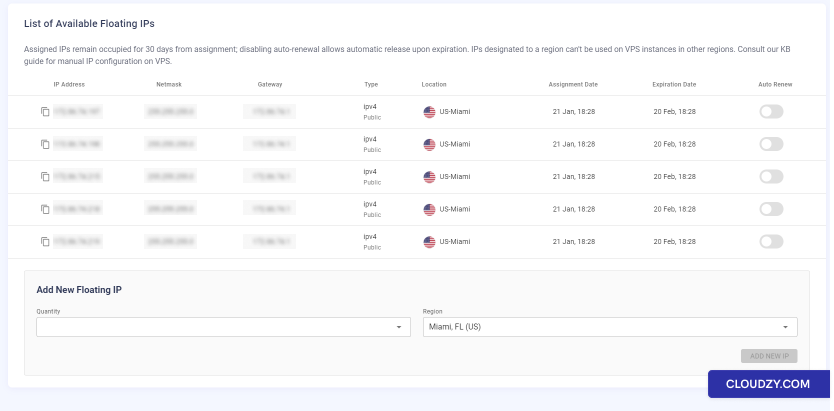
Recuerda: las IPs flotantes están vinculadas a tu cuenta durante 30 días, y debes configurarlas manualmente en tu VPS.
Configurar IPs flotantes en Ubuntu VPS
- Conéctate a tu VPS:
- Usa SSH en tu terminal. Escribe: ssh
root@your_current_ip - Sustituye your_current_ip con la
IP actual del VPS.
- Editar la configuración de Netplan:
- Abre el archivo de configuración con: sudo nano
/etc/netplan/50-cloud-init.yaml
- Introducir IP estática (DHCP opcional):
- Usar IP de DHCP junto con IP flotante:
Mantener DHCP activo conserva tu IP principal.
Después puedes añadir IPs flotantes de forma manual.
Usa este método si la IP principal de tu servidor y las IPs flotantes están
en la misma subred con la misma puerta de enlace. Si no es así, es mejor
configurar tus IPs manualmente como se describe en la siguiente sección.
- Desactivar DHCP y establecer una IP flotante como IP principal del servidor
Dirección de salida:
Al desactivar DHCP, debes configurar tus IPs manualmente. Puedes establecer una
IP flotante como dirección de salida principal de tu servidor. Aquí tienes una guía rápida
para hacerlo:
Cambiar la puerta de enlace predeterminada:
En la sección de rutas, establece la puerta de enlace correspondiente a tu IP flotante.
Quedará así:
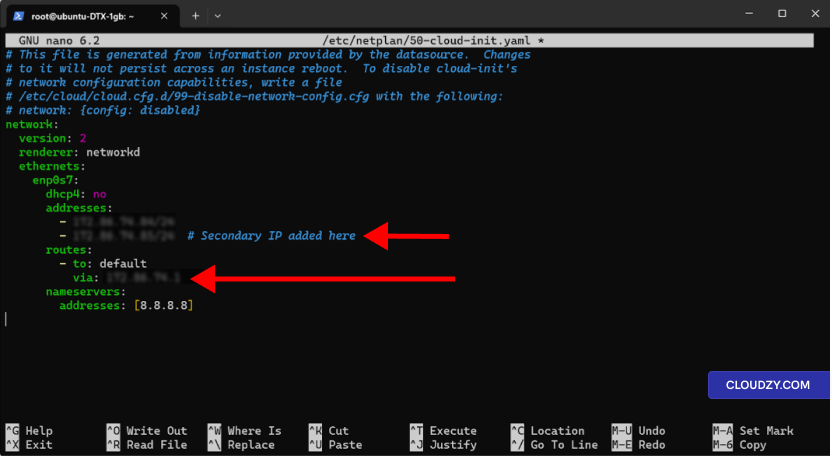
Esto hará que todo el tráfico saliente de tu servidor pase por la
IP flotante. Es importante porque determina cómo se comunica tu servidor con
otros sistemas en internet. Asegúrate de que esto es lo que necesitas para tu
limpia.
- Guardar el archivo:
- En nano, guarda pulsando Ctrl + X, luego a
Y, y Enter.
- Permisos de archivo:
- Establece los permisos del archivo con: sudo chmod 600
/etc/netplan/50-cloud-init.yaml
- Aplicar cambios:
- Actualiza la configuración de red ejecutando: sudo netplan
aplicar - Para depurar problemas, añade –debug de
comando.
- Confirmar la IP:
- SSH de vuelta a VPS con la nueva IP.
- Comprobar la IP de salida:
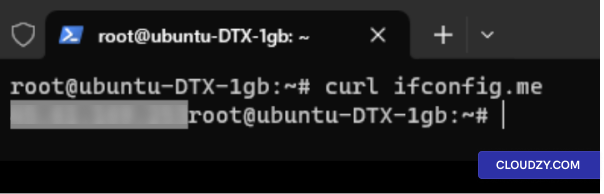
Ejecuta curl ifconfig.me. Debería mostrar tu IP flotante
como la IP pública del servidor.
Si encuentras algún problema con la configuración de red, la función VNC de Cloudzy
permite acceso directo a la consola de VPS para
diagnóstico.
Cambiar la
dirección IP en otras distribuciones
- Abrir el archivo de configuración de red:
- Usa sudo nano /etc/network/interfaces.
- Buscar la sección de la interfaz:
- Busca tu interfaz, como eth0.
- La línea puede decir iface eth0 inet.
- Establecer IP estática:
- Cambia a iface eth0 inet static.
- Sustituye eth0 con tu interfaz.
- Añadir la IP y la máscara de red:
- Escribe address 192.0.2.7.
- A continuación, netmask 255.255.255.0.
- Reemplaza con tu IP y máscara de red.
- Configurar la puerta de enlace (opcional):
- Añade la directiva gateway 192.0.2.1.
- Reemplaza con tu gateway.
- Añadir IPs adicionales:
- Usa up ip addr add 203.0.113.5/24 dev
eth0. - Para eliminar, down ip addr del 203.0.113.5/24 dev
eth0. - Cambia la IP y la subred según sea necesario.
- Reiniciar la red:
- Usa sudo systemctl restart networking.
- Or ifdown eth0 && ifup eth0 para una
interfaz.
Nota:
- Adapta los pasos a tu distribución.
- Haz una copia de seguridad del archivo original antes de hacer cambios.
Cambiar la
Dirección IP en un Windows VPS
- Usa RDP:
- Conéctate a tu VPS mediante Escritorio Remoto usando tu IP actual.
- Abrir configuración de red:
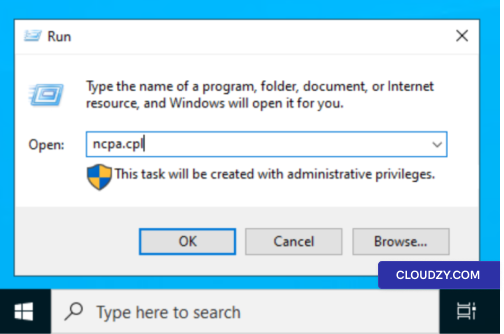
- En tu VPS, abre 'Ejecutar' con la tecla Windows + R. Tipo
ncpa.cpl.
- Propiedades del adaptador:
- Haz clic derecho en el adaptador de red, normalmente llamado
Ethernet. Elige Características.
- Configuración IPv4:
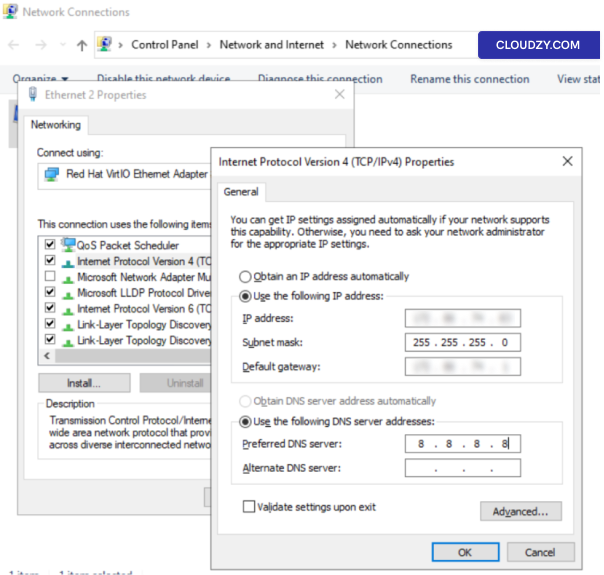
- Busca Protocolo de Internet versión 4 (TCP/IPv4).
Haz doble clic en él.
- Establecer nueva IP:
- Elige Usar la siguiente dirección IP. Introduce la
IP principal o la nueva IP junto con una máscara de subred.
- Servidores DNS:
- Introduce las direcciones del servidor DNS en su sección correspondiente.
- Añadir IP adicional (opcional):
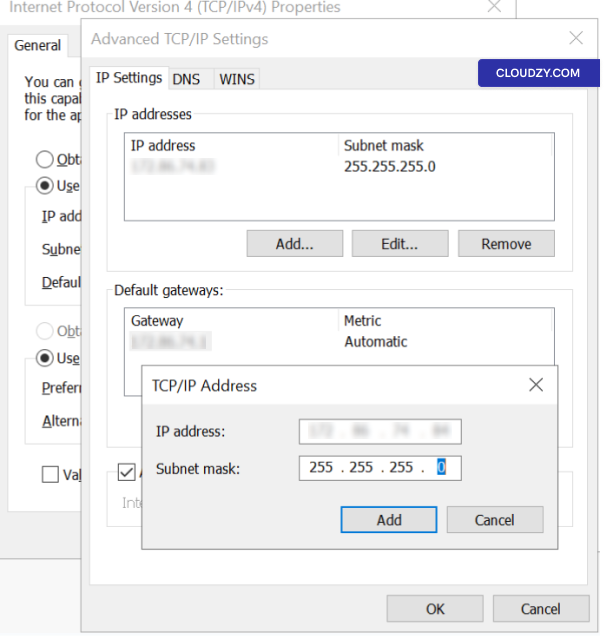
- Haz clic en Avanzado.
- En Direcciones IP, haz clic en
Añade la directiva. - Introduce la IP adicional y la subred.
- Haz clic en Añade la directiva para confirmar.
- Reconectarse con RDP:
- Haz clic en OK, y RDP se cerrará. Abre RDP de nuevo y
usa la nueva IP.
Si pierdes la conexión por algún error, el VNC de Cloudzy te permite
acceder a la consola de VPS para solucionarlo. Has asignado correctamente
tu nueva dirección IP flotante a tu VPS. Si necesitas más ayuda,
información o ayuda adicional, no dudes en contactar con nuestro equipo de soporte
by enviando un
entrada.
También en Redes y firewall
Guías relacionadas.
¿Necesitas ayuda con algo más?
Tiempo medio de respuesta por debajo de 1 hora. Personas reales, no bots.