
Resolver problemas con el entorno de shell SSH
El entorno de shell SSH actúa como interfaz entre los usuarios y el
servidor remoto, y permite ejecutar comandos y gestionar el sistema a través de
un canal seguro. Sin embargo, muchos usuarios se encuentran con distintos problemas dentro
de este entorno. Entre ellos se incluyen configuraciones de shell incorrectas,
como un shell predeterminado mal definido, scripts de perfil o variables de entorno
variables que no se comportan como se espera. Los problemas de emulación de terminal y los
errores de permisos de archivos pueden complicar aún más
la experiencia del usuario. Resolver estos problemas es fundamental para una gestión remota
eficiente del servidor y para mantener la integridad de las sesiones SSH.
Requisitos previos
-
Conocimiento básico del protocolo SSH y su
funcionamiento. -
Acceso al servidor remoto con los privilegios necesarios para
modificar la configuración del shell. -
Capacidad para editar archivos de texto en un entorno de línea de comandos
con editores como vi, nano, o
emacs. -
Acceso a un terminal local, un cliente SSH como PuTTY (para usuarios de Windows),
o el terminal predeterminado (para usuarios de Unix/Linux/macOS).
Problemas comunes con el entorno del shell en
SSH
Configuración incorrecta
Ajustes:
Cuando un usuario se conecta a un servidor remoto por SSH, el servidor invoca el
shell predeterminado del usuario definido en /etc/passwd. Pueden surgir problemas
si ese shell está configurado incorrectamente o si los archivos de
configuración del shell (como .bashrc para Bash o
.zshrc para Zsh) contienen errores. Estos archivos controlan el
comportamiento del shell y la configuración del entorno; los errores en ellos pueden provocar fallos en los alias,
rutas incorrectas o incluso impedir que el shell
arranque.
Variables de entorno
Problemas:
Las variables de entorno como PATH,
HOME, y EDITOR determinan el
contexto de trabajo y las preferencias del usuario. Una configuración incorrecta puede provocar que los comandos
no se encuentren, que los archivos se editen de forma incorrecta o que los scripts fallen al ejecutarse. Este tipo de
problemas suelen tener su origen en errores dentro de los scripts de perfil del shell
(/etc/profile o
~/.bash_profile).
Emulación de terminal
Errores:
Los clientes SSH emulan un terminal para interactuar con el shell remoto,
traduciendo las entradas del usuario en comandos y mostrando la salida. Si la
configuración de emulación y lo que espera el servidor (como una codificación de caracteres errónea
o un tipo de terminal incorrecto) no coinciden, los usuarios
verán texto ilegible, sesiones que no responden o atajos de teclado que
no funcionan correctamente.
Permisos de archivo
Problemas:
El sistema de permisos de archivos de Unix controla el acceso a archivos y
directorios. Si los permisos son demasiado restrictivos, los usuarios pueden ser incapaces de
ejecutar scripts o acceder a archivos de configuración. Por otro lado,
los permisos demasiado permisivos pueden suponer riesgos de seguridad. Entre los problemas
de permisos más comunes se encuentran .ssh/authorized_keys no ser legibles,
lo que puede provocar fallos en la autenticación por clave pública o que
los ejecutables necesarios carezcan de permisos de ejecución.
Entender estos problemas es el primer paso para diagnosticar los desafíos del entorno SSH
de shell. Cada componente dentro del entorno SSH
cumple un papel fundamental, y las configuraciones incorrectas pueden causar
pérdidas de productividad significativas o brechas de seguridad.
Diagnóstico del shell
SSH
Identificación de
Errores de configuración:
Los errores en los archivos de configuración del shell pueden ser difíciles de detectar. Revisa el
.bashrc, .profile, o los archivos de
configuración equivalentes en busca de errores de sintaxis o ajustes incorrectos. Presta atención
a la puntuación que falta, como puntos y coma o comillas.
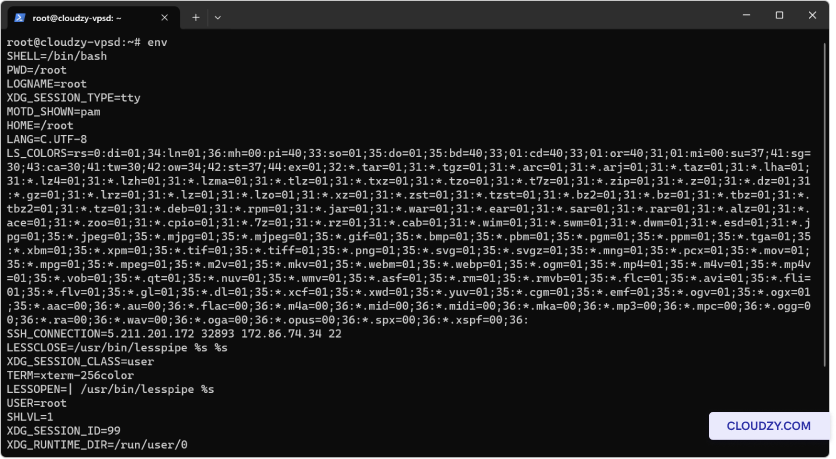
Comprobación de variables de
entorno:
Usa env, configurado, o echo
$VARIABLE_NAME para listar y revisar las variables de entorno. Luego
asegúrate de que las rutas y la configuración sean correctas. Por ejemplo, el
PATH La variable debe incluir los directorios donde normalmente
los programas en uso se almacenan, como /usr/bin/.
Terminal de pruebas
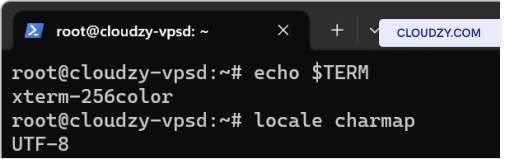
Ajustes:
Verifica que el emulador de terminal esté configurado para coincidir con el del servidor
ajustes. Esto incluye verificar el valor de TÉRMINO, la
codificación de caracteres y configuración regional (como LANG y
LC_*) son coherentes entre tu entorno local y el servidor.
Revisión del servidor
Registros:
Los registros del servidor pueden ofrecer información valiosa sobre los problemas de SSH. El SSH
registro del daemon, normalmente en /var/log/auth.log o
/var/log/secure, puede incluir mensajes de error relacionados con
intentos de inicio de sesión fallidos o problemas de configuración.
Diagnosticar estos elementos permite identificar las causas raíz de los problemas en
el entorno de shell SSH. Una vez identificado, puedes aplicar correcciones específicas
para restaurar la funcionalidad.
Resolución de problemas
y soluciones para el entorno de shell SSH
Corrigiendo Shell
Configuración:
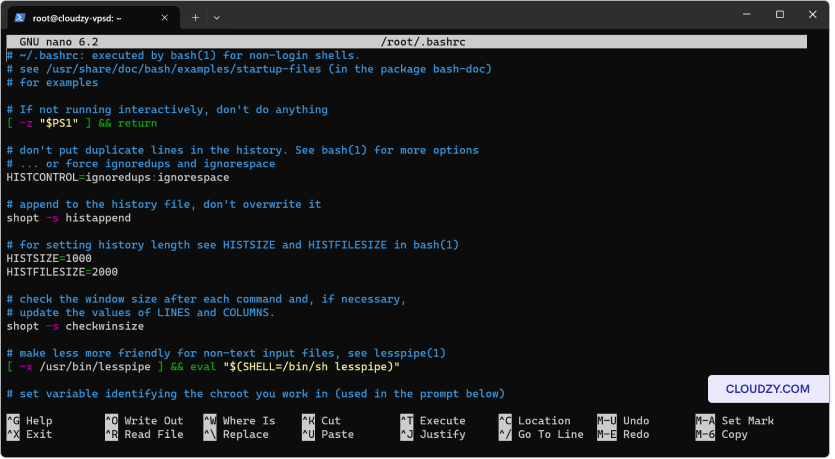
Revisa si hay errores de sintaxis o comandos mal ubicados en los archivos de
configuración del shell. Para editar el archivo .bashrc usa
nano ~/.bashrc o vi ~/.bashrc. Busca
comillas sin cerrar, punto y coma faltantes o rutas incorrectas.
Para aplicar los cambios sin cerrar sesión, escribe source
~/.bashrc.
Configuración de variables de entorno
entorno:
Las variables de entorno ausentes o mal configuradas se pueden definir correctamente en los archivos
las .bashrc o .bash_profile .
Por ejemplo, para definir la variable EDITOR con nano,
añadir export EDITOR=nano en tu
.bashrc. Luego aplica los cambios con source
~/.bashrc.
Ajustando
Configuración de emulación de terminal:
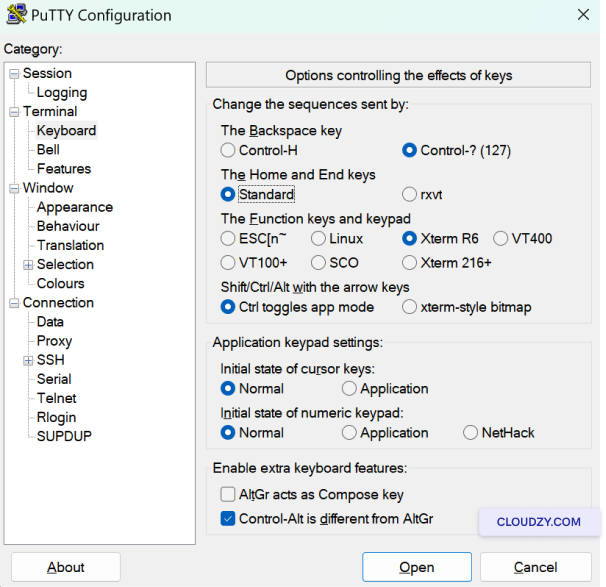
En tu cliente SSH, revisa la configuración de emulación de terminal. Si usas
PuTTY, ve a Terminal ->
Teclado y asegúrate de que Las teclas de función y
teclado numérico está configurado en Xterm R6. Esto garantizará
que el servidor interprete correctamente las teclas que pulsas.
Corrigiendo archivo
Permisos:
Los permisos de archivo correctos son fundamentales, especialmente para el
.ssh directorio y su contenido. Para establecer el
permisos para el authorized_keys archivo, usa:
chmod 700 ~/.ssh

chmod 600 ~/.ssh/authorized_keys
Estos comandos restringen los permisos de lectura, escritura y ejecución
apropiadamente.
Revisión de los registros del servidor
para Errores:
Los errores relacionados con SSH suelen registrarse en
/var/log/auth.log o /var/log/secure.
Usa grep sshd /var/log/auth.log para filtrar lo relacionado con SSH
mensajes. Esto puede revelar problemas de autenticación y posibles vulnerabilidades de seguridad
infracciones u otros errores.
Aplicando estos pasos de diagnóstico, puedes resolver los problemas más comunes de SSH
problemas del entorno de shell y garantizar una conexión segura y eficiente a
tu servidor. Si necesitas más información o ayuda adicional,
no dudes en contactar con nuestro equipo de soporte a través de enviando un
entrada.
También en Linux / SSH
Guías relacionadas.
¿Necesitas ayuda con algo más?
Tiempo medio de respuesta por debajo de 1 hora. Personas reales, no bots.