
Resolver problemas de conectividad SSH
Secure Shell (SSH) es un protocolo fundamental para acceder a servidores
remotos de forma segura. A pesar de su fiabilidad, los usuarios pueden encontrar
problemas de conectividad al trabajar con SSH. Esta guía aborda los
problemas de conectividad más frecuentes de SSH y ofrece soluciones para diagnosticarlos
y resolverlos.
Requisitos previos
-
Acceso administrativo: Credenciales de acceso con
los privilegios necesarios en el servidor al que intentas
acceso. -
Acceso a la red: Una conexión a internet estable y
la capacidad de alcanzar la red del servidor. -
Cliente SSH: Un cliente SSH instalado y funcional en
tu máquina local, como OpenSSH o PuTTY. -
Información del servidor: La dirección IP del servidor, el puerto
SSH (por defecto, el 22) y los datos de la cuenta de usuario correspondiente.
. -
Permisos: Si usas autenticación basada en claves,
asegúrate de que tu clave privada esté disponible y tenga los permisos correctos
configurados.
Problemas comunes y
causas
Autenticación
Fallos
Estos problemas aparecen cuando hay una discrepancia entre las credenciales
proporcionadas y las que espera el servidor. Los casos más habituales son:
-
Contraseñas incorrectas: Los errores tipográficos o los cambios
recientes de contraseña pueden provocar fallos. -
Problemas con la clave pública: Si el archivo
authorized_key el archivo no contiene la clave pública correcta,
o si la clave privada del cliente no está cargada, la autenticación
fallará. -
Credenciales expiradas: Algunos sistemas aplican
políticas de expiración de contraseñas o claves por razones de seguridad.
Problemas de red
La conectividad puede interrumpirse por problemas en la capa de red, como:
-
Restricciones de cortafuegos: Los cortafuegos pueden estar
configurados para bloquear el puerto SSH predeterminado (22), lo que requiere un cambio de regla
para permitir el tráfico. -
Configuración incorrecta de DNS: Una configuración errónea de DNS puede
hacer que el cliente resuelva una dirección IP incorrecta para el
servidor. -
Interrupción del servicio: Conexiones a internet inestables
o problemas de red en el servidor pueden interrumpir SSH
acceso.
Configuración de SSH
Errores
Una configuración correcta del demonio y el cliente SSH es fundamental.
Los problemas pueden incluir:
-
sshd_config mal configurado: Directivas incorrectas
en el archivo de configuración SSH del servidor pueden impedir las conexiones. -
Problemas de configuración del cliente: El cliente SSH
debe estar configurado según los requisitos del servidor, como
aceptar los tipos de clave o algoritmos de cifrado correctos.
Sobrecarga del servidor o
Tiempo de inactividad
Una carga elevada del servidor puede ralentizar o interrumpir los servicios de SSH, y el tiempo de inactividad planificado
o no planificado puede hacer que el servidor quede
inaccesible temporalmente.
Pasos de diagnóstico
Para identificar y resolver problemas de conectividad con SSH, sigue estos
pasos de diagnóstico:
Comprobación de red
Conectividad
Empieza por confirmar que tu conexión de red está activa y
estable. Usa herramientas como ping o
traceroute para verificar la conexión con la
dirección IP del servidor SSH. Esto te ayudará a determinar si el problema está a nivel de red.
.
Verificando
Credenciales
Asegúrate de que las credenciales de SSH que estás usando son correctas y
están vigentes. Si usas autenticación por contraseña, revisa bien la contraseña que
introduces. Si usas autenticación por clave SSH, confirma que la clave privada está
cargada en tu cliente SSH y que la clave pública correspondiente está
presente en el archivo authorized_keys del servidor.
Inspección de SSH
Configuración
Revisa detenidamente los archivos de configuración de SSH. En el servidor, el archivo
sshd_config debe estar configurado para permitir el acceso
mediante los métodos previstos (contraseña o clave) y con el puerto correcto
especificado. En el cliente, la configuración debe coincidir con los
requisitos de protocolo del servidor.
Revisión del servidor
Registros
Los registros del servidor pueden darte pistas clave sobre la causa de los fallos de SSH.
Busca errores de autenticación o mensajes relacionados con conexiones rechazadas.
Estos registros suelen encontrarse en
/var/log/auth.log o
/var/log/secure.
Siguiendo estos pasos de forma sistemática, puedes identificar
la causa de los problemas de conectividad de SSH.
Resolución de problemas
y soluciones para la conectividad de SSH
Resolución de problemas de red
Problemas
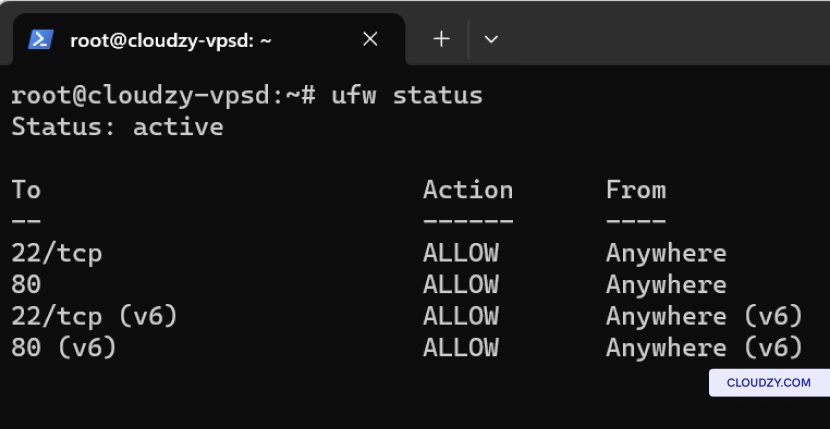
Para ajustar la configuración del cortafuegos, usa los siguientes comandos:
-
Para Ubuntu: sudo ufw allow 22 para permitir el tráfico de SSH
en el puerto 22. -
Para CentOS: sudo firewall-cmd --permanente
–add-service=ssh seguido de sudo firewall-cmd
–reload.
Solucionar problemas de autenticación
Problemas
Si tienes problemas para acceder mediante SSH por un error de autenticación,
sigue estos pasos:
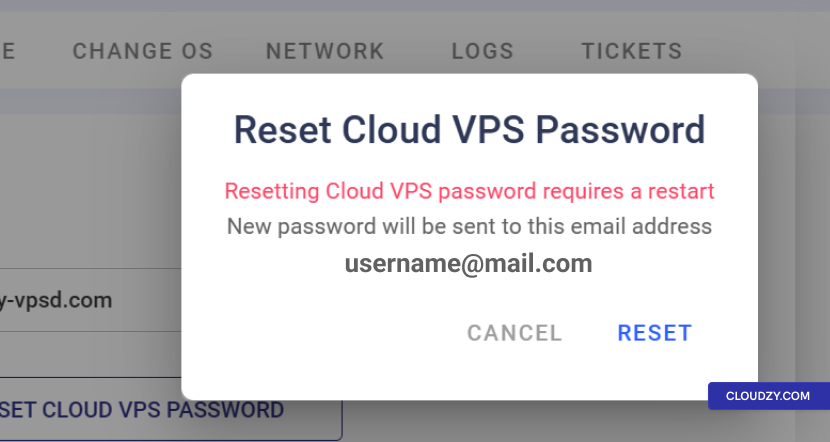
- Restablecer contraseña: Desde el Panel Cloudzy, ve a la pestaña
de Acceso y haz clic en RESTABLECER CONTRASEÑA DE VPS EN LA NUBE
CONTRASEÑA para generar una nueva contraseña.
-
Verificación de clave SSH: En el SSH
Keys en la sección del panel, asegúrate de introducir correctamente tu clave pública de
SSH. La ruta al archivo authorized_keys archivo
en tu servidor, que debe contener tu clave pública, suele ser
~/.ssh/authorized_keys. -
Verificación de permisos: En el servidor, comprueba los
permisos de tu directorio ~/.ssh y del
authorized_keys archivo con chmod 700
~/.ssh y chmod 600
~/.ssh/authorized_keys.
Configurar SSH
Configuraciones
Para ajustar la configuración:
-
Revisa y edita el archivo de configuración del servidor SSH ubicado en
/etc/ssh/sshd_config en el servidor. Verifica las directivas
como Permitir inicio de sesión root sí y
Autenticación por contraseña habilitada para asegurarte de que coincidan con tu
necesidades. -
Reinicia el servicio SSH para aplicar los cambios con sudo
systemctl reiniciar sshd.
Verificando DNS
Configuraciones
Los problemas con la configuración de DNS pueden causar fallos de conectividad en SSH.
Así puedes verificar la configuración de DNS tanto en el cliente como en el
servidor:
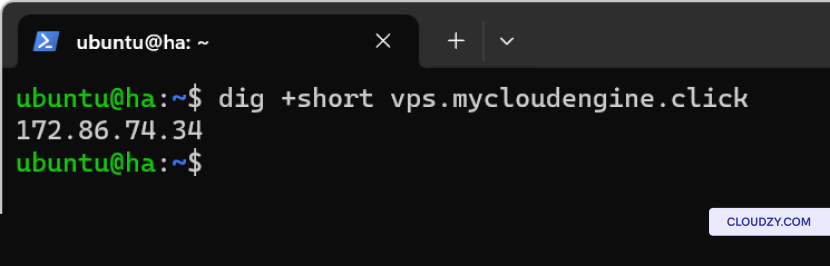
- En el lado del cliente (Linux): Usa el comando dig para
consultar los registros de DNS:
dig +short yourdomain.comEsto debería devolver la dirección IP de tu servidor. Si no lo hace,
es probable que haya un problema con la resolución de DNS en tu
máquina cliente.
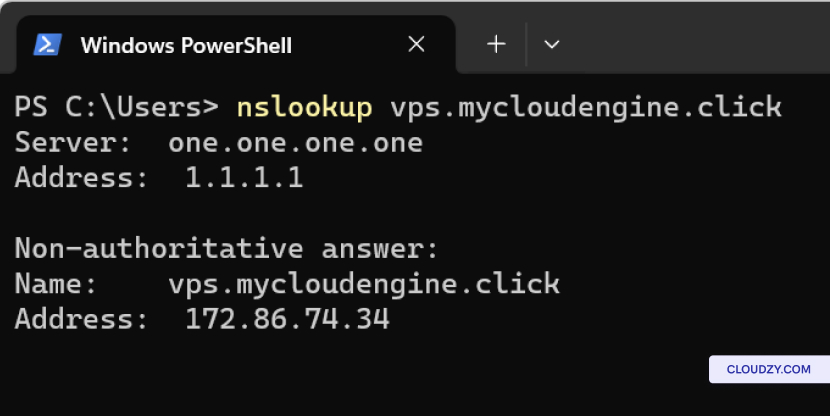
En el lado del cliente (Windows): Usa
nslookup en el símbolo del sistema:
nslookup yourdomain.comDe forma similar a dig, esto debería devolver la IP de tu servidor
si DNS está resolviendo correctamente.
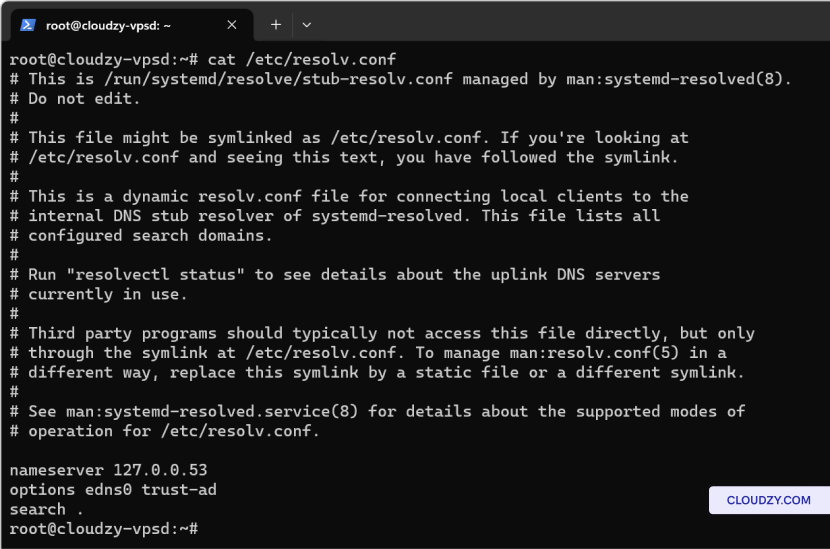
- En el servidor: Revisa el archivo de configuración del
resolver DNS, normalmente /etc/resolv.conf, para asegurarte
de que apunta al servidor DNS correcto. Debe contener entradas
similares a las siguientes:
nameserver 8.8.8.8

nameserver 8.8.4.4
Estos son los servidores DNS públicos de Google y pueden sustituirse por los
proporcionados por tu servicio de alojamiento o ISP.
- Probar la resolución DNS en el servidor: Usa la sección
dig o nslookup el comando directamente en
el servidor para comprobar que puede resolver nombres de dominio a direcciones IP. Si
no puede resolver nombres de dominio externos, puede indicar un problema con
el servicio DNS o la configuración de red del propio servidor.
Monitorización de recursos
con htop
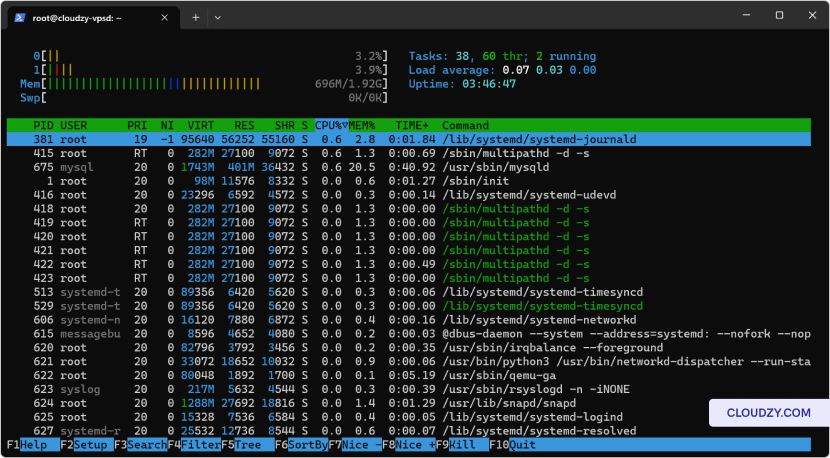
Instalar htop para monitorización en tiempo real:
-
Ubuntu: sudo apt-get install htop
-
CentOS: sudo yum install htop
Usa htop para observar el uso de CPU y memoria, y gestionar
procesos directamente desde la interfaz.
Mantenimiento del servidor
Salud
Mantén el servidor actualizado para evitar vulnerabilidades de seguridad y
problemas de rendimiento:
-
Ubuntu: Ejecuta sudo apt update && sudo apt
actualización para actualizar todos los paquetes. -
CentOS: Ejecuta sudo yum update para actualizar el
.
Para resolver correctamente los problemas de conectividad SSH, verifica
y corrige la configuración DNS, autentica las credenciales, ajusta las reglas
del firewall y revisa las configuraciones SSH. Mantener los sistemas actualizados y
supervisar los recursos son prácticas esenciales para garantizar un entorno de servidor estable
y seguro. Siguiendo estos pasos, podrás tener
acceso SSH fiable a tu VPS, reduciendo el tiempo de inactividad y mejorando
la seguridad. Si necesitas más información o ayuda adicional, no dudes en
no dudes en contactar con nuestro equipo de soporte a través de enviando un
entrada.
También en Linux / SSH
Guías relacionadas.
¿Necesitas ayuda con algo más?
Tiempo medio de respuesta por debajo de 1 hora. Personas reales, no bots.