
Resolver problemas de autenticación SSH
SSH (Secure Shell) es un componente clave de la administración segura de redes
y ofrece un método seguro para acceder a servidores remotos.
La autenticación en SSH es un proceso con múltiples capas que incluye
métodos como contraseña, clave pública y autenticación multifactor (MFA)
para verificar la identidad del usuario. Conocer estos métodos de autenticación y
sus problemas más frecuentes es fundamental para administrar servidores remotos de forma segura y eficaz.
acceso.
Requisitos previos
-
Acceso administrativo al servidor para gestionar las configuraciones de SSH
y las cuentas de usuario. -
Conocimiento de la generación de claves SSH y del proceso de configuración de
claves públicas y privadas. -
Comprensión de la política de contraseñas del servidor y de los procedimientos de
gestión de cuentas. -
Conocimiento para configurar y solucionar problemas en configuraciones de MFA.
-
Acceso a los archivos de configuración de SSH del servidor, normalmente ubicados
at /etc/ssh/sshd_config. -
Capacidad para usar herramientas de línea de comandos en el análisis de registros y
la edición de archivos de configuración. -
Para problemas con el agente SSH, es necesario entender cómo funcionan los agentes SSH y cómo
añadir claves al agente.
Problemas comunes de autenticación
en SSH explicados
Contraseña
Fallos de autenticación
Los problemas con contraseñas son uno de los errores de autenticación SSH más frecuentes
problemas. Los usuarios pueden introducir sus contraseñas incorrectamente, lo que puede llevar a
bloqueos de cuenta por políticas de seguridad. La caducidad de contraseñas es
otro aspecto a tener en cuenta es que las contraseñas pueden dejar de ser válidas tras un tiempo determinado
período.
Clave Pública
Problemas de autenticación
Esta forma de autenticación es más segura que las contraseñas, aunque
con sus propios desafíos. Si la clave pública no está en el archivo
.ssh/authorized_keys archivo o si la clave privada en el
el cliente no está configurado correctamente o no tiene los permisos necesarios
(debe ser 600), la autenticación fallará. Otro problema frecuente es
errores de formato en el authorized_keys archivo, que puede
ocurrir si la clave se copia de forma incorrecta.
Multifactor
Desafíos de autenticación (MFA)
MFA proporciona una capa de seguridad adicional que generalmente incluye un
código basado en tiempo o un token físico. Los problemas más frecuentes con MFA incluyen el tiempo
la deriva en los tokens que provoca fallos de sincronización o la pérdida de datos por parte de los usuarios
acceso a su dispositivo MFA, lo que puede dejarlos sin acceso al sistema.
Problemas con el agente SSH
El agente SSH almacena las claves privadas utilizadas para la autenticación por clave pública,
reduciendo la necesidad de introducir contraseñas. Pueden surgir problemas si el SSH
el agente no está en ejecución o las claves no se han añadido al agente con
ssh-add. Esto puede generar solicitudes repetidas de contraseña o
fallos de autenticación.
Comprender estos problemas habituales y sus implicaciones es fundamental
para mantener un entorno SSH seguro y estable.
Diagnóstico de SSH
Problemas de autenticación
Cuando surgen problemas de autenticación en SSH, un enfoque sistemático puede
ayudarte a identificar la causa raíz:
Análisis de mensajes
de error
SSH muestra mensajes de error específicos que orientan hacia el problema.
Por ejemplo, "Permission denied (publickey)" indica un problema con
la autenticación por clave pública, mientras que "Access denied" puede señalar una contraseña
incorrecta o una cuenta bloqueada.
Revisión de registros del
servidor y del cliente
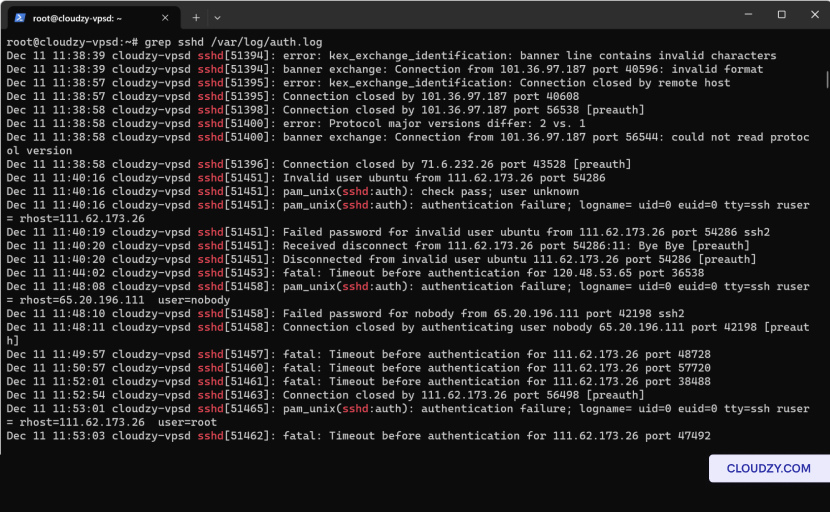
Los registros del servidor ofrecen información detallada sobre los
fallos de autenticación. Usa comandos como grep sshd /var/log/auth.log
para filtrar entradas de registro relacionadas con SSH en el servidor. Del mismo modo, revisa
los registros del cliente, que suelen encontrarse en ~/.ssh/ o en la salida de
la terminal, para buscar pistas.
Verificando
Configuración de autenticación
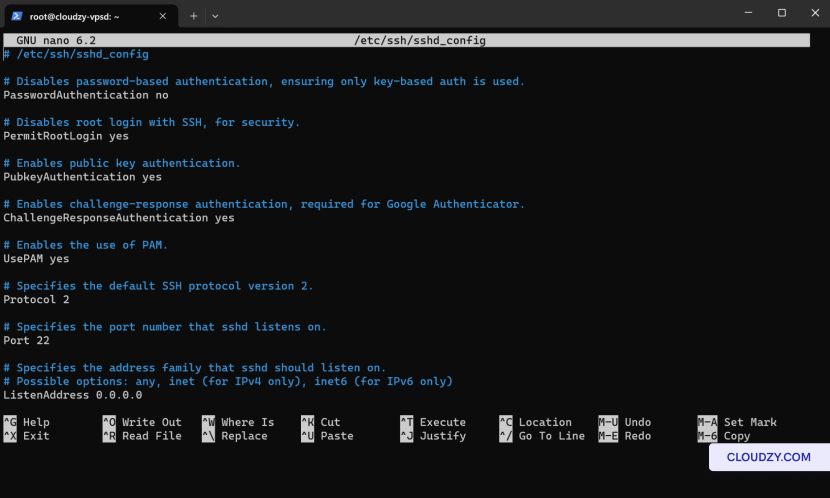
En el servidor, el archivo de configuración del daemon SSH ubicado en
/etc/ssh/sshd_config contiene configuraciones para
métodos de autenticación. Asegúrate de que la autenticación por contraseña y la clave pública
autenticación mediante clave, y que cualquier configuración de MFA esté correctamente habilitada o
deshabilitado según se requiera.
Al analizar estos aspectos con detenimiento, sueles poder identificar exactamente
problema que provoca el error de autenticación SSH.
Solución de problemas y
Soluciones
Resolviendo contraseña
Problemas
Cuando te encuentres con problemas de autenticación SSH relacionados con la contraseña, restablecerla
tus credenciales es un proceso sencillo usando el Cloudzy
Panel:
- Acceder al panel Cloudzy:
-
Inicia sesión en tu panel de control de Cloudzy.
-
Ve a la carpeta Acceso sección de tu
Panel de control VPS.
- Restablecer contraseña:
-
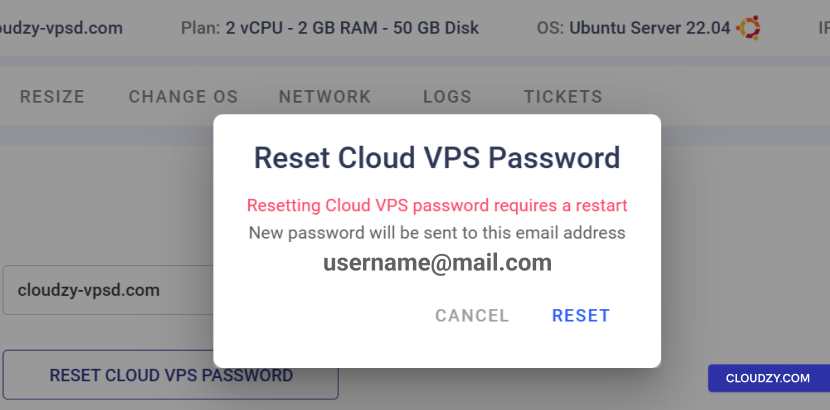
Haz clic en el botón RESTABLECER CONTRASEÑA DE CLOUD VPS
botón. -
Aparecerá un mensaje de confirmación. Al confirmarlo, el VPS
se reiniciará y se enviará una nueva contraseña a tu correo electrónico registrado
dirección.
Reparación de clave pública
Autenticación
Verifica que la clave pública esté correctamente ubicada en el archivo
~/.ssh/authorized_keys archivo. Asegúrate de que el archivo
los permisos son correctos con chmod 600
~/.ssh/authorized_keys. En el lado del cliente, comprueba que el
la clave privada se carga con ssh-add -l y si no, añade
con él ssh-add /path/to/private_key.
Gestión de MFA
Problemas
Para problemas con MFA, asegúrate de que la hora del servidor y del dispositivo de autenticación
están sincronizados. Si el dispositivo MFA se pierde, restablece la configuración de MFA desde
la interfaz administrativa del servidor, que a menudo requiere acceso temporal
desactivación de MFA para la cuenta afectada.
Para problemas con Google Authenticator o herramientas similares:
-
Tiempo de resincronización: Asegúrate de que la hora de tu servidor y
El dispositivo MFA está sincronizado. Usa el ntpdate comando activado
el servidor si es necesario para sincronizarlo con los servidores de tiempo. -
Recuperar el acceso: Si has perdido el acceso a tu
dispositivo MFA, usa los códigos de respaldo proporcionados durante la configuración o contacta con el administrador del servidor para deshabilitar temporalmente MFA en tu cuenta y recuperar
el acceso.
acceso.
Gestión de problemas con el agente SSH
Windows con PuTTY:
-
Abre PuTTY.
-
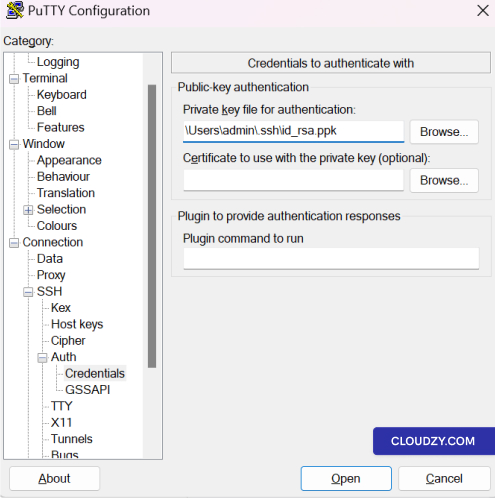
Ve a Connection -> SSH -> Auth -> Credentials en
el árbol de categorías. -
Haz clic en el botón 'Browse' para seleccionar tu archivo de clave privada para
la autenticación. Este archivo suele tener la extensión .ppk si ha sido
convertido para usarse con PuTTY.
-
Si tu archivo de clave tiene contraseña, se te pedirá que la introduzcas
al conectarte. -
Guarda la configuración de tu sesión para usarla en el futuro.
Windows con PowerShell o el símbolo del sistema:
- Asegúrate de que el servicio ssh-agent está en ejecución:
Get-Service ssh-agent | Set-Service -StartupType Automatic

Start-Service ssh-agent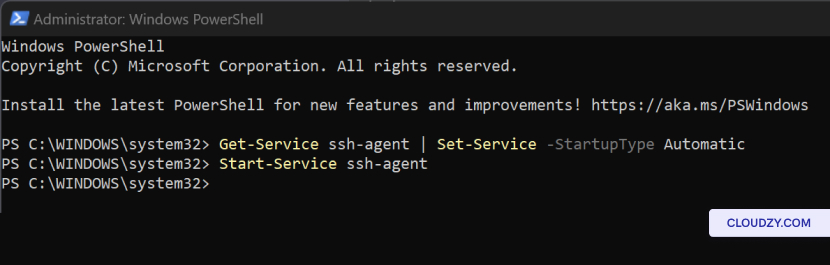
- Añade tu clave privada al ssh-agent:
ssh-add .ssh\id_rsaSustituye **.ssh_rsa** por la ruta a tu archivo de clave privada si no se encuentra
en la ubicación predeterminada.
Terminal de Linux:
- Inicia el agente de SSH si no está ya en ejecución:
eval "$(ssh-agent -s)"- Añade tu clave de SSH al agente:
ssh-add ~/.ssh/id_rsaSustituye ~/.ssh/id_rsa con la ruta a tu clave privada
si no se encuentra en la ubicación predeterminada.
Ten en cuenta que en Linux, ssh-add puede pedirte la
contraseña de tu clave, si tiene una. Esta acción solo es necesaria una vez por sesión o
hasta que el agente se detenga o el sistema se reinicie.
Con estas soluciones podrás resolver los problemas de autenticación más habituales de
SSH, desde simples restablecimientos de contraseña hasta problemas más complejos
con MFA y el agente de SSH. Sigue siempre las buenas prácticas de seguridad al
resolver estos problemas para mantener la integridad de los métodos de acceso
a tu servidor. Si necesitas más información o ayuda adicional, no dudes en
no dudes en contactar con nuestro equipo de soporte a través de enviando un
entrada.
También en Linux / SSH
Guías relacionadas.
¿Necesitas ayuda con algo más?
Tiempo medio de respuesta por debajo de 1 hora. Personas reales, no bots.