
Gestionar un VPS con Linux mediante SSH desde Android
En el ámbito de la gestión remota de servidores, el acceso seguro a
Acceder a instancias Linux VPS desde dispositivos Android es fundamental. Aunque Android
no incluye un cliente SSH nativo, las aplicaciones de terceros cubren
esa necesidad. Entre ellas, JuiceSSH destaca como un cliente SSH fiable y
completo para Android. Esta guía te explica cómo
usar JuiceSSH para establecer conexiones seguras a instancias Linux VPS
mediante claves SSH. Siguiendo estos pasos, podrás reforzar la seguridad de tu servidor desde
y gestionar tu VPS de forma eficiente, todo desde
tu dispositivo Android. Exploremos JuiceSSH y las claves SSH
para gestionar servidores de forma segura y eficiente desde Android.
Conocer
JuiceSSH
JuiceSSH es una aplicación cliente SSH diseñada específicamente para
dispositivos Android. Como Android no incluye un cliente SSH nativo,
JuiceSSH ofrece una interfaz de línea de comandos segura y completa
para gestionar instancias Linux VPS con eficacia. A diferencia de lo que
suele pensarse, JuiceSSH permite generar claves SSH
directamente desde su interfaz. Esto permite crear pares de claves SSH
sin salir de la aplicación, lo que simplifica el proceso y
mejora la seguridad. Además, JuiceSSH permite importar claves existentes
generadas en tu ordenador. Esta función facilita
la conexión segura a tus servidores sin necesidad de
contraseñas. Con todas las funciones de JuiceSSH,
incluida la generación de claves SSH, podrás gestionar tus servidores de forma segura
directamente desde tu dispositivo Android,
sin complicaciones.
Instalar JuiceSSH
Para conectarte a tu Linux VPS con claves SSH desde tu dispositivo Android, instalar
JuiceSSH desde la Google Play Store.
Generación de claves SSH
Antes de usar JuiceSSH para conectarte de forma segura a tu Linux VPS,
primero debes generar claves SSH. Sigue estos pasos:
-
Abre JuiceSSH y ve a la sección Administrar
Conexiones . -
Desliza hacia la derecha para acceder a Identidades
página. -
Pulsa el botón + ubicado en la parte inferior derecha
derecha. -
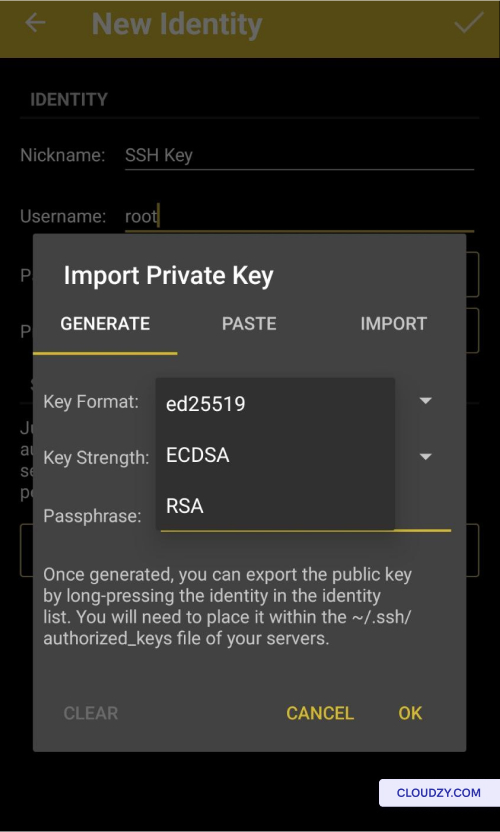
En el Nueva Identidad sección, asigna un
descriptivo Apodo para tu clave e introduce tu
nombre de usuario deseado (p. ej., root).
-
En el Clave Privada sección, pulsa en ESTABLECER
(OPCIONAL) y selecciona el formato de clave que prefieras de las
opciones disponibles (ed25519, ECDSA o RSA). -
Refuerza la seguridad de tu clave privada configurando una
frase de contraseña. -
Confirma tus opciones pulsando en OK.
⚠️ Importante: ¡Nunca compartas tu clave privada con
nadie!
Exportar clave pública SSH
Keys
Para exportar tus claves públicas SSH desde JuiceSSH y prepararlas para su
importación en el portal Cloudzy (que se explica en la siguiente sección),
sigue estos pasos:
-
Abre JuiceSSH y ve a Administrar Conexiones
. -
Desliza hacia la derecha para acceder a Identidades
página. -
Mantén pulsada la identidad que corresponde a las claves SSH que
quieres exportar. Esta identidad contiene información clave como las claves SSH
y los nombres de usuario.
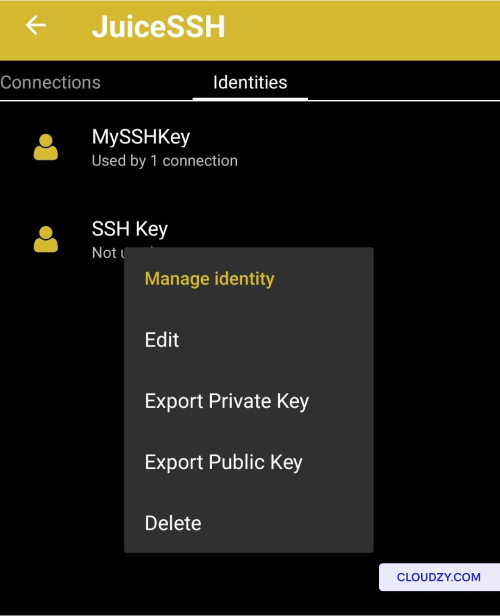
- Selecciona la opción Exportar Clave Pública.
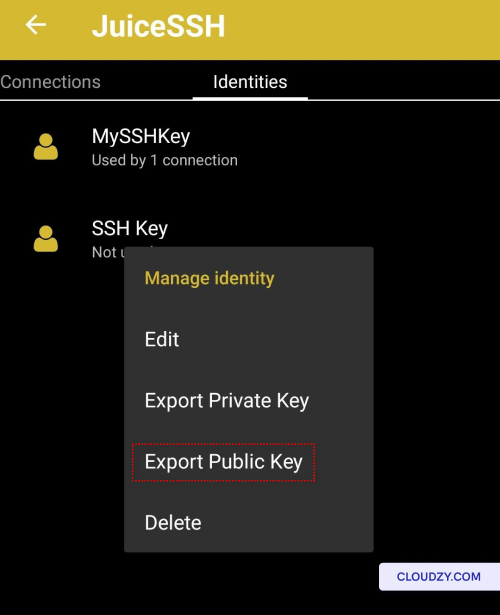
-
Introduce la frase de contraseña de tu clave privada cuando se te solicite.
-
Los pasos siguientes pueden variar según tus preferencias. Una
opción es enviar el contenido de la clave pública SSH a tu app de notas o
enviártelo por correo. También puedes usar otros métodos que
te resulten cómodos para guardar el contenido de la clave pública SSH.
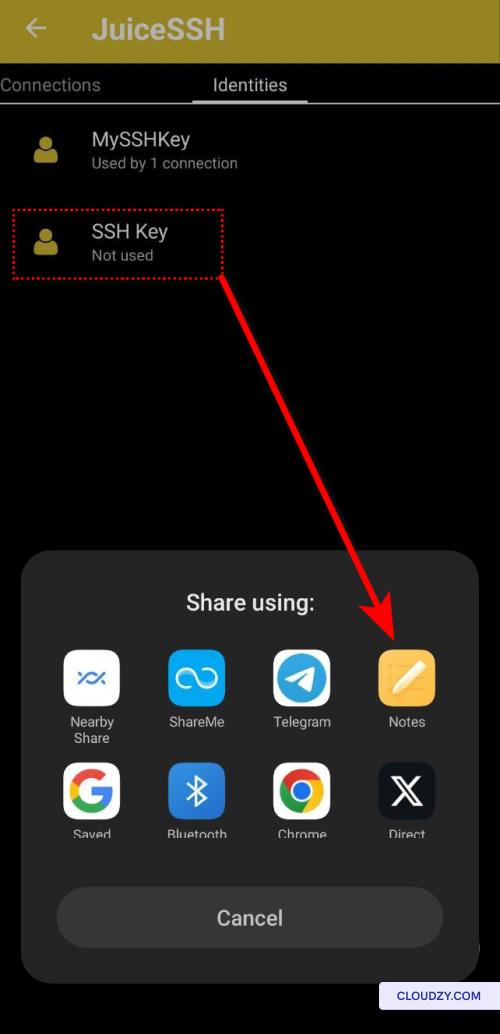
Siguiendo estos pasos, exportarás tus claves públicas SSH desde
JuiceSSH, lo que te permitirá importarlas en el portal Cloudzy
en la siguiente sección. Este proceso es fundamental para
proteger y simplificar la gestión de tu servidor.
Importar
Tu clave SSH en el portal Cloudzy
Ahora importa la clave SSH copiada al portal de Cloudzy para una conexión segura
gestión del servidor:
-
Después de copiar la clave SSH al portapapeles, vuelve a tu
página de cuenta de Cloudzy. -
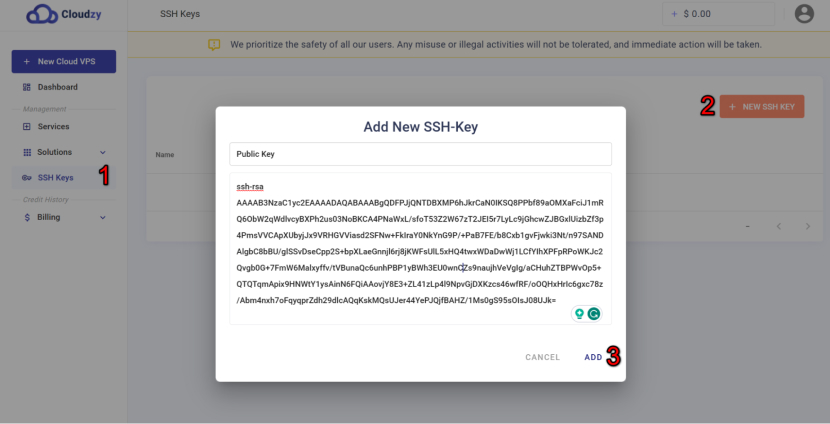
En la barra lateral izquierda, selecciona Claves SSH y haz clic en
on NUEVA CLAVE SSH en la esquina superior derecha. -
Asigna un nombre descriptivo a tu clave y pega el contenido de la clave pública SSH
en la clave Clave Pública área.
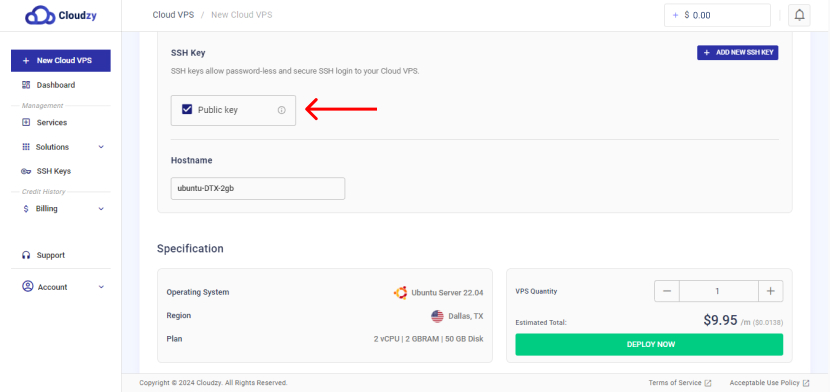
Con tu clave SSH importada correctamente, estás listo para
creación de VPS optimizada y seguridad del servidor reforzada.
Conectarse a tu
VPS
Para conectarte a tu VPS mediante JuiceSSH tras importar la clave pública a
el Portal Cloudzy, sigue estos pasos:
-
Abre JuiceSSH y ve a la sección Administrar
Conexiones . -
Pulsa el botón + ubicado en la parte inferior derecha
derecha. -
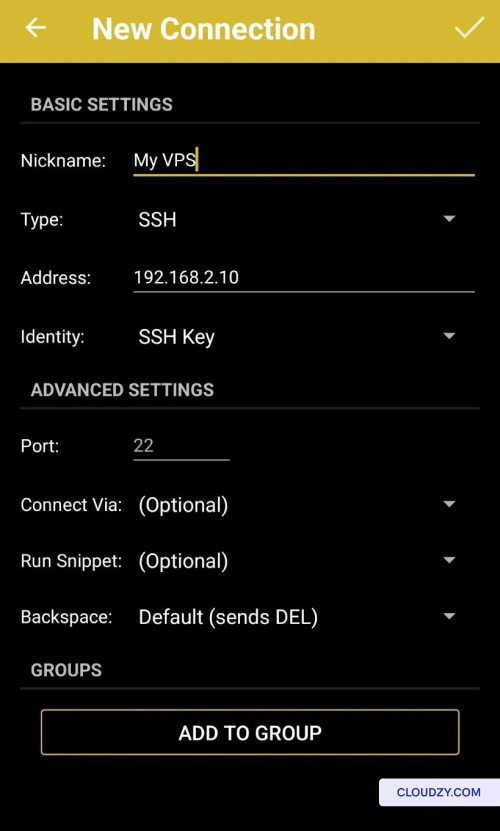
En la Nueva conexión página, elige un nombre
para la conexión (opcional).
-
Introduce la dirección IP de tu VPS o el nombre de host asociado a
tu dirección IP. -
Selecciona tu clave SSH desde Identidad
opciones. -
Verifica y confirma el puerto SSH de tu VPS (el predeterminado suele ser
22). -
Toca el símbolo de verificación (✔) en la esquina superior derecha para guardar
la nueva conexión. -
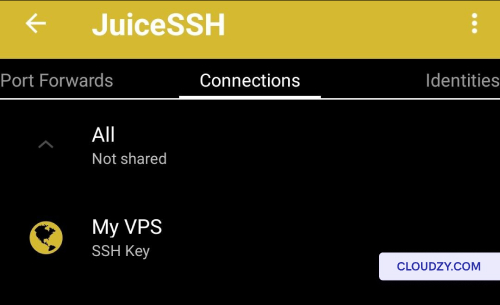
Tras ser redirigido a la Conexiones pestaña,
selecciona la conexión de tu VPS para iniciarla.
Siguiendo estos pasos, podrás establecer una conexión segura
a tu VPS usando JuiceSSH, con la clave pública SSH que
importaste al Portal Cloudzy. Si necesitas más información o
asistencia adicional, no dudes en contactar con nuestro equipo de soporte en enviando un
entrada.
También en Linux / SSH
Guías relacionadas.
¿Necesitas ayuda con algo más?
Tiempo medio de respuesta por debajo de 1 hora. Personas reales, no bots.