
Une tâche Playwright ou Puppeteer qui fonctionne sur votre ordinateur peut planter au milieu d’un lot sur un VPS Linux. L’erreur courante consiste à attribuer tous les plantages du navigateur au même problème de mémoire. Node.js peut épuiser son tas JavaScript, Chromium peut dépasser la RAM disponible sur la machine ou Docker peut tuer la tâche qui atteint la limite mémoire du conteneur.
Commencez par réduire le nombre de tâches simultanées, fermer chaque page et chaque contexte après la tâche, et éviter de charger les ressources inutiles au résultat. Si l’échec persiste, déterminez si la limite vient de Node.js, du conteneur ou de l’hôte avant de modifier les réglages de mémoire.
Ce guide explique comment diagnostiquer l’échec, appliquer la correction adaptée et déterminer si votre VPS a besoin de plus de RAM.
En bref
Pour résoudre les erreurs OOM de Playwright et Puppeteer sur un VPS Linux :
- Commencez avec une seule tâche de navigateur active au lieu d’exécuter plusieurs pages en parallèle.
- Fermez chaque page et son contexte de navigateur dans un bloc
finally, même si la navigation ou l’extraction échoue. - Traitez les entrées et les résultats en flux au lieu de conserver un lot entier en mémoire.
- Ne bloquez les requêtes d’images que si le résultat attendu n’en dépend pas.
- Vérifiez si Node.js, Chromium, Docker ou l’hôte épuise réellement la mémoire dont il dispose.
- N’augmentez la limite mémoire concernée ou la RAM du VPS que si la charge optimisée ne peut toujours pas se terminer dans le délai requis.
Pour la plupart des tâches de navigateur, testez d’abord la réduction de la simultanéité et la libération des ressources. Agrandir uniquement le tas de Node.js ne corrige pas un manque de mémoire de Chromium ou du conteneur.
Appliquer les premières mesures pour économiser la mémoire
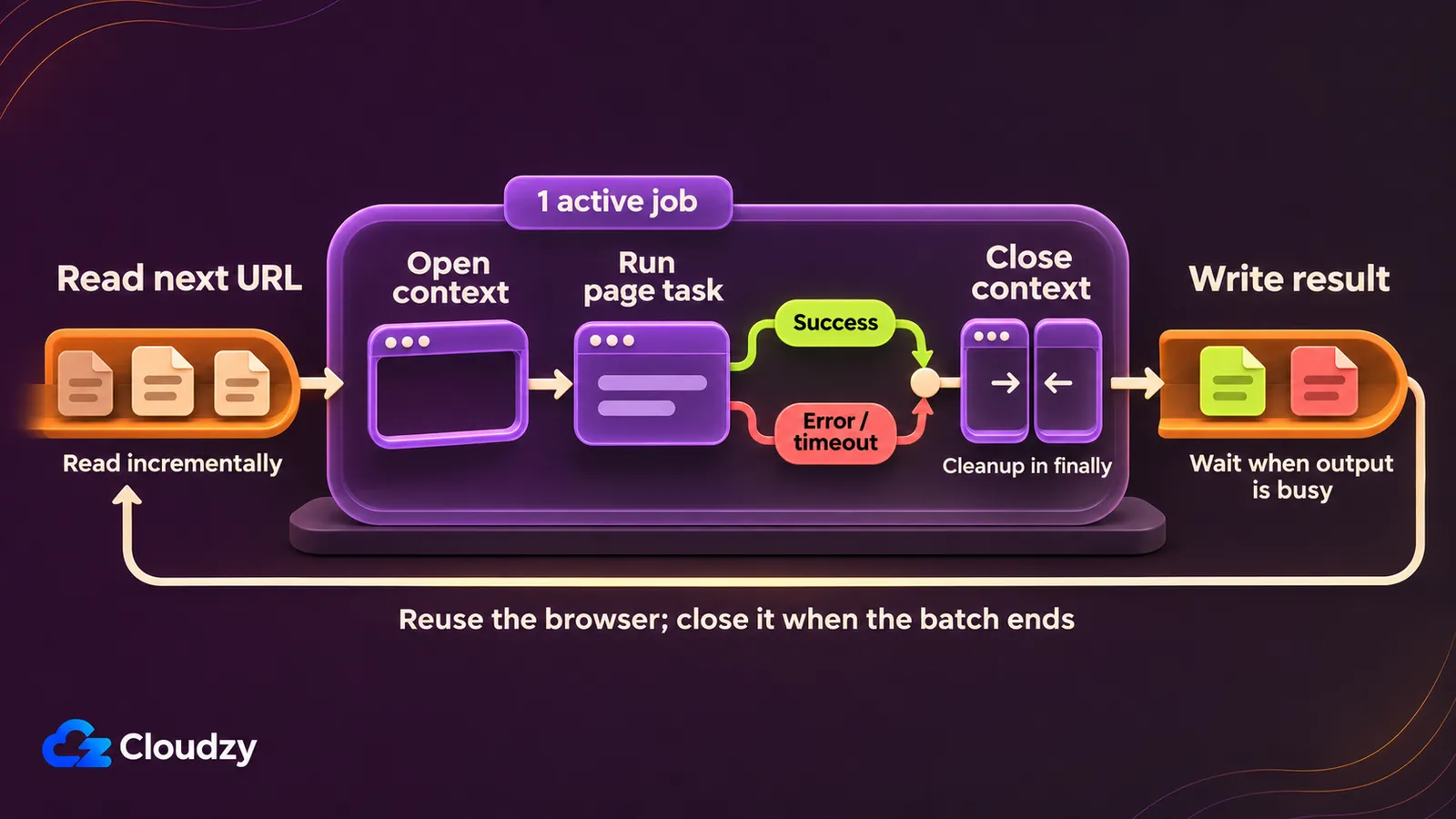
Avant de consulter les journaux du noyau ou de modifier la configuration du VPS, apportez trois changements à votre tâche de navigateur.
1. Exécutez moins de pages simultanément.
Limitez le nombre de tâches simultanées du navigateur à 1 et relancez la même charge de travail. Chaque page active peut consommer de la mémoire via le moteur de rendu Chromium, l’exécution de JavaScript, les ressources chargées et les processus du navigateur. Exécuter plusieurs pages à la fois multiplie ces besoins.
Si la tâche se termine de manière fiable, augmentez progressivement la simultanéité en surveillant toute l’arborescence des processus du navigateur. Gardez la valeur la plus élevée qui respecte le délai sans épuiser la mémoire disponible.
2. Fermez les ressources après chaque tâche.
Une page du navigateur doit être fermée à la fin de sa tâche. Créez un contexte de navigateur distinct pour chaque tâche indépendante et fermez-le dans un bloc finally afin que le nettoyage ait lieu même en cas d’échec de navigation, d’expiration du délai ou d’erreur d’extraction.
L’exemple suivant utilise Playwright. Avec Puppeteer, remplacez browser.newContext() par browser.createBrowserContext(). Le reste du nettoyage de la page et du contexte suit le même principe.
async function processUrl(browser, url) {
  const context = await browser.newContext();

  try {
    const page = await context.newPage();

    await page.goto(url, {
      waitUntil: 'domcontentloaded',
      timeout: 30000
    });

    // Replace this with your actual extraction or rendering task.
    return await page.title();
  } finally {
    await context.close();
  }
}
Le navigateur peut rester ouvert entre les tâches. Fermez-le à la fin du lot ou laissez l’application propriétaire gérer son cycle de vie si d’autres tâches le partagent.
3. Cessez de conserver les tâches terminées en mémoire.
Évitez de charger des milliers d’URL en mémoire, de laisser chaque page ouverte jusqu’à la fin du lot ou d’accumuler tous les résultats dans un tableau JavaScript.
Lisez les URL progressivement, traitez uniquement le nombre de tâches actives configuré et écrivez les résultats terminés dans un fichier, une base de données ou une application en aval. Respectez la contre-pression de la sortie pour qu’une destination lente ne fasse pas croître indéfiniment la file.
Testez ces changements sur des pages représentatives avant d’aller plus loin. Si la tâche plante encore, repérez la limite mémoire atteinte à l’aide de la section suivante.
Identifier la limite mémoire atteinte
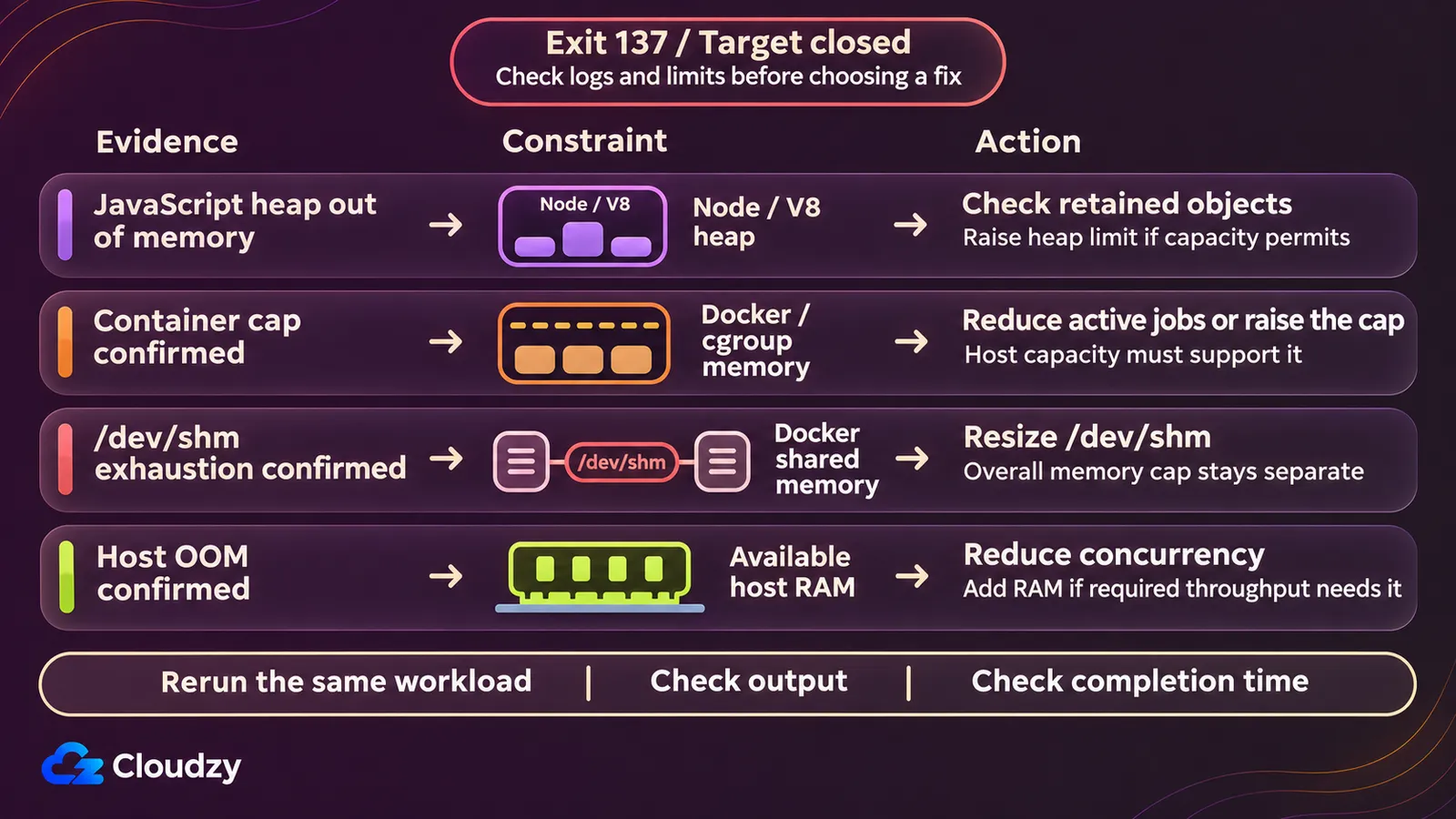
Un processus Chromium tué et un tas Node épuisé appellent des corrections différentes. Rapprochez l’identité du processus, l’heure de l’échec et la limite mémoire applicable avant de modifier la capacité. Une valeur élevée de mémoire virtuelle ou un message signalant la fermeture du navigateur ne suffit pas à établir la cause. Recueillez les données de la tâche réelle et de son environnement, puis suivez le diagnostic correspondant.
Avant un nouvel essai, conservez la sortie d’erreur de la tâche, les journaux du superviseur ou du conteneur, les versions installées, des entrées représentatives et les résultats attendus. Il vous faut accéder à l’arborescence des processus et aux paramètres mémoire. Les journaux du noyau peuvent exiger des droits élevés. Un accès insuffisant ou des journaux expirés limite les conclusions possibles. Un journal vide n’exclut pas un manque de mémoire.
Un cgroup (groupe de contrôle) regroupe des processus Linux pour comptabiliser et limiter leurs ressources. Ses ancêtres peuvent également imposer des limites. Distinguez ces cas dans vos relevés :
| Symptôme observé | Données à recueillir | Action suivante |
|---|---|---|
Message fatal de Node/V8 JavaScript heap out of memory |
Sortie d’erreur de Node, identité du processus et observations du tas autour de l’échec | Examinez les objets conservés par Node et la limite de la zone d’ancienne génération de V8. |
| Processus Node ou Chromium tué | PID et heure correspondants dans les journaux du noyau, plus état de l’hôte et limites de la charge | Déterminez si le processus a été tué à cause d’un manque de mémoire sur l’hôte ou d’une limite plus restreinte. |
| La charge atteint une limite de cgroup | Limites applicables à la charge et aux ancêtres, variations des événements et journaux correspondants du noyau ou de l’environnement d’exécution | Examinez la contrainte cgroup confirmée avant de modifier la capacité de l’hôte. |
Plantage de la page, déconnexion ou Target closed |
Sortie d’erreur du navigateur, appels du cycle de vie, état du processus et données mémoire corrélées | Analysez l’échec. Le message seul ne suffit pas à diagnostiquer un manque de mémoire. |
Le manuel sur les codes de sortie de Bash indique 128+N pour une terminaison par le signal fatal N. Le code 137 est compatible avec SIGKILL, sans en indiquer l’origine.
Commencez par les commandes d’inspection, puis identifiez le PID réel de la tâche à partir du superviseur et des relations entre processus parents et enfants :
ps -eo pid,ppid,rss,vsz,comm --sort=-rss
free -h
sudo journalctl -k --since '15 minutes ago'
cat /proc/self/cgroup
df -h /dev/shm
read -r -p 'Actual browser job PID: ' job_pid

case "$job_pid" in
  ''|*[!0-9]*)
    echo 'Invalid PID: enter a numeric process ID.'
    exit 1
    ;;
esac
cat "/proc/$job_pid/cgroup"
Le RSS (taille de l’ensemble résident) représente la mémoire résidente en RAM. VIRT/VSZ inclut l’espace d’adressage virtuel. Une valeur élevée ne mesure pas la RAM physique. La documentation du système de fichiers proc de Linux décrit le PSS, qui répartit les pages partagées entre les processus. Additionner les RSS sans distinction peut compter plusieurs fois les mêmes pages.
La référence de process.memoryUsage de Node décrit le processus Node. Elle exclut ses descendants Chromium. Utilisez-la pour examiner les objets conservés par Node, puis mesurez séparément la charge du navigateur. Un tas Node stable ne suffit pas à justifier une hausse du nombre de tâches simultanées.
/proc/self/cgroup décrit le shell qui effectue l’inspection. Pour la tâche, consultez /proc/PID/cgroup avec son PID numérique. Cette vérification cgroup v2 exige un shell sur l’hôte dans l’espace de noms cgroup initial, un montage complet de la hiérarchie et l’accès en lecture aux compteurs de la tâche et de ses ancêtres. Utilisez son PID sur l’hôte plutôt que dans le conteneur. Les interfaces de cgroup v1 diffèrent.
Dans /proc/self/mountinfo, cherchez les lignes qui contiennent - cgroup2. La référence des champs de mountinfo du noyau indique que le champ 4 représente la racine du système de fichiers et le champ 5 le point de montage. La vérification sélectionne une ligne dont la racine est /, décode son point de montage et y ajoute le chemin d’appartenance 0:: visible depuis l’hôte. Elle remonte ensuite du répertoire de la tâche à la racine de ce montage :
(
  job_path=$(awk -F: '$1 == "0" && $2 == "" {print $3}' "/proc/$job_pid/cgroup") || exit 1
  cgroup_mount=$(awk '$0 ~ / - cgroup2 / && $4 == "/" {print $5; exit}' /proc/self/mountinfo)
  cgroup_mount=$(printf '%b' "$cgroup_mount")
  case "$job_path" in
    ''|*/../*|*/..) echo 'Stop: ask the host admin to resolve the cgroup ancestry.'; exit 1 ;;
  esac
  if [ -z "$cgroup_mount" ] || [ ! -d "${cgroup_mount%/}$job_path" ]; then
    echo 'Stop: full cgroup-v2 hierarchy or job directory unavailable; ask the host admin.'
    exit 1
  fi
  printf 'cgroup-v2 root=/ mount=%s membership=%s\n' "$cgroup_mount" "$job_path"
  workload_cgroup="${cgroup_mount%/}$job_path"
  workload_cgroup=${workload_cgroup%/}
  while :; do
    printf '\n%s\n' "$workload_cgroup"
    for counter in memory.current memory.max memory.events memory.events.local; do
      if [ -r "$workload_cgroup/$counter" ]; then
        printf '%s: ' "$counter"
        cat "$workload_cgroup/$counter" || exit 1
      elif [ "$workload_cgroup" != "$cgroup_mount" ]; then
        echo "Stop: $counter unavailable; ask the host admin to inspect this hierarchy."
        exit 1
      fi
    done
    [ "$workload_cgroup" = "$cgroup_mount" ] && break
    parent=${workload_cgroup%/*}
    workload_cgroup=${parent:-/}
  done
)
La documentation du contrôleur de mémoire cgroup v2 du noyau décrit ces compteurs. Une valeur finie de memory.max est une limite stricte en octets. La valeur max indique l’absence de limite stricte à ce niveau. Une limite finie sur un ancêtre s’applique à tout son sous-arbre, y compris aux tâches voisines qui se partagent les ressources. Notez chaque limite finie avec le compteur memory.current et les événements de cet ancêtre. La valeur du groupe feuille ne suffit pas à établir le budget réel. La racine de la hiérarchie ne possède pas ces interfaces réservées aux groupes non racine. Si l’appartenance de la tâche est 0::/, ignorez le parcours ci-dessus et inspectez la mémoire de l’hôte et les journaux du noyau. Le parcours attend un répertoire de tâche non racine.
Effectuez le parcours avant et après un essai contrôlé. Comparez les variations de max, oom et oom_kill dans le groupe feuille et les ancêtres restrictifs. memory.events inclut normalement les événements des descendants, alors que memory.events.local ne couvre que ce groupe. Chaque incrément de oom_kill compte un processus tué par un mécanisme OOM, quel qu’il soit. Il ne prouve pas à lui seul que la limite de ce répertoire a causé l’incident. Rapprochez les variations du processus en échec, de l’horodatage et des limites en vigueur.
Si vous êtes dans un conteneur, si vous ne pouvez pas confirmer l’espace de noms initial ou si un répertoire est inaccessible, arrêtez-vous et demandez à l’administrateur de l’hôte d’effectuer l’inspection avec le PID de l’hôte. Une racine / visible dans le conteneur ne donne aucune certitude sur la visibilité de la hiérarchie de l’hôte. Demandez les limites des ancêtres et les compteurs avant et après l’essai. Laissez la cause ouverte tant que ces données manquent.
Si le tas Node est bien en cause, la référence de la CLI Node définit --max-old-space-size en Mio pour la zone d’ancienne génération de V8. Analysez d’abord les objets conservés par Node. Si vous relevez cette limite, réservez de la mémoire aux processus du navigateur et aux autres usages dans le budget de l’hôte ou du conteneur. L’option n’augmente pas le budget de Chromium.
Limiter les tâches et fermer leurs ressources de navigateur
Après un dépassement du délai de navigation, la page et son contexte restent ouverts jusqu’à leur fermeture par le nettoyage. Définissez la durée de vie de chaque tâche, limitez les démarrages simultanés et envoyez les résultats en flux à une destination qui applique la contre-pression. Bloquez les images uniquement si le résultat attendu reste correct après leur blocage.
La CLI commune ci-dessous extrait du texte. Dans l’exemple, la page est prête lorsque #result contient fixture-ok. Le programme doit être adapté pour les captures d’écran, les PDF et les files de production. Adaptez ready, le sélecteur et l’extraction à vos critères réels avant d’utiliser votre propre liste d’URL. Laissez passer les images nécessaires au résultat, ainsi que les scripts, le CSS et les requêtes API indispensables.
Les essais contrôlés de l’équipe sur l’interface de bouclage ont utilisé Ubuntu 24.04.4 LTS et Node 26.13.1 avec Playwright 1.65.1 et Puppeteer 25.17.0. Il s’agit des versions utilisées pour les essais sur la page de test. Les essais n’ont pas comparé la consommation mémoire des deux bibliothèques.
Utilisez un environnement Linux pris en charge, avec un bac à sable fonctionnel pour le navigateur et les dépendances système requises. Les instructions d’installation de Playwright détaillent la configuration. La configuration requise de Puppeteer précise les environnements d’exécution compatibles. Dans un répertoire de projet, installez les versions indiquées et les navigateurs correspondants :
# If you use Playwright:
npm install --save-exact [email protected]
npx playwright install chromium

# If you use Puppeteer instead:
npm install --save-exact [email protected]
Enregistrez le code sous browser-jobs.mjs. Il contient des points d’observation pour les essais. Conservez la valeur par défaut false pour fixtureOnlyNoSandbox. L’exception réservée aux essais en boucle locale est inaccessible via la CLI et ne résout pas les problèmes OOM.
L’option de bac à sable de BrowserType de Playwright est désactivée par défaut. Ce lancement active donc explicitement le bac à sable de Chromium pour l’usage courant. Exécutez le programme en tant qu’utilisateur non root avec un bac à sable fonctionnel. Seuls les essais sur l’interface de bouclage le désactivent. Leur exécution en tant que root ne valide pas l’exécution en production avec bac à sable.
import { createReadStream } from 'node:fs';
import { createInterface } from 'node:readline';
import { once } from 'node:events';
import { pathToFileURL } from 'node:url';

export async function runJobs({ tool, urls, concurrency = 1, timeout = 10000,
  blockImages = false, disableGpu = false, write = async row => {
    if (!process.stdout.write(JSON.stringify(row) + '\n')) await once(process.stdout, 'drain');
  }, inspect = () => {}, fixtureOnlyNoSandbox = false }) {
  if (!['playwright', 'puppeteer'].includes(tool)) throw new Error('Choose playwright or puppeteer');
  if (!Number.isInteger(concurrency) || concurrency < 1 || concurrency > 32) throw new Error('Concurrency must be 1..32');
  if (!Number.isInteger(timeout) || timeout < 1) throw new Error('Timeout must be a positive integer');
  const args = disableGpu ? ['--disable-gpu'] : [];
  // QA harness uses only a loopback fixture in this root-run container.
  // Production callers leave this false and configure a working browser sandbox.
  if (fixtureOnlyNoSandbox) args.push('--no-sandbox');
  const lib = await import(tool);
  const browser = tool === 'playwright'
    ? await lib.chromium.launch({ headless: true, args, chromiumSandbox: !fixtureOnlyNoSandbox })
    : await lib.default.launch({ headless: true, args });
  inspect({ event: 'browser-version', version: await browser.version() });
  let active = 0;
  let failed = false;
  const one = async url => {
    let context;
    let started = false;
    try {
      if (url.length > 8192) throw new Error('URL is too long');
      const parsed = new URL(url);
      if (!['http:', 'https:'].includes(parsed.protocol)) throw new Error('Use HTTP(S)');
      active++;
      started = true;
      inspect({ event: 'start', active });
      context = tool === 'playwright'
  ? await browser.newContext({
      serviceWorkers: blockImages ? 'block' : 'allow'
    })
  : await browser.createBrowserContext();
      let page;
      try {
        page = await context.newPage();
        if (tool === 'playwright') {
          if (blockImages) await page.route('**/*', route =>
            route.request().resourceType() === 'image' ? route.abort() : route.continue());
        } else {
          if (blockImages) await page.setBypassServiceWorker(true);
          if (blockImages) {
            await page.setRequestInterception(true);
            page.on('request', request => {
              if (request.isInterceptResolutionHandled()) return;
              return request.resourceType() === 'image' ? request.abort() : request.continue();
            });
          }
        }
        const response = await page.goto(url, { waitUntil: 'domcontentloaded', timeout });
        if (!response || !response.ok()) throw new Error(`HTTP ${response?.status()}`);
        const ready = () => document.querySelector('#result')?.textContent === 'fixture-ok';
        if (tool === 'playwright') await page.waitForFunction(ready, undefined, { timeout });
        else await page.waitForFunction(ready, { timeout });
        const text = await page.$eval('#result', element => element.textContent.slice(0, 200));
        await write({ url, ok: true, text });
      } finally {
        if (page) await page.close();
      }
    } catch (error) {
      failed = true;
      await write({ url, ok: false, error: error.message.slice(0, 300) });
    } finally {
      try { if (context) await context.close(); }
      finally {
        if (context) inspect({ event: 'closed' });
        if (started) active--;
      }
    }
  };

  let batch = [];

  const flush = async () => {
    const current = batch;
    batch = [];

    const settled = await Promise.all(current);

    for (const result of settled) {
      if (result.status === 'rejected') {
        throw result.reason;
      }
    }
  };

  try {
    for await (const url of urls) {
      batch.push(one(url).then(
        value => ({ status: 'fulfilled', value }),
        reason => ({ status: 'rejected', reason })
      ));

      if (batch.length === concurrency) {
        await flush();
      }
    }

    await flush();
  } finally {
    await Promise.allSettled(batch);
    await browser.close();

    inspect({
      event: 'browser-closed',
      connected: tool === 'playwright'
        ? browser.isConnected()
        : browser.connected
    });
  }

  if (failed) {
    throw new Error('One or more URLs failed; inspect the JSONL output.');
  }
}
if (process.argv[1] && import.meta.url === pathToFileURL(process.argv[1]).href) {
  const [tool, input] = process.argv.slice(2);

  if (!input) {
    throw new Error('Usage: node browser-jobs.mjs playwright|puppeteer urls.txt');
  }

  const lines = createInterface({
    input: createReadStream(input),
    crlfDelay: Infinity
  });

  async function* urls() {
    for await (const line of lines) {
      if (line.trim()) yield line.trim();
    }
  }

  try {
    await runJobs({
      tool,
      urls: urls(),
      concurrency: Number(process.env.CONCURRENCY || 1),
      timeout: Number(process.env.TIMEOUT_MS || 10000),
      blockImages: process.env.BLOCK_IMAGES === '1',
      disableGpu: process.env.DISABLE_GPU === '1'
    });
  } finally {
    lines.close();
  }
}
Placez une URL HTTP(S) par ligne dans urls.txt et choisissez des pages conformes à vos critères de disponibilité. Lancez la bibliothèque de votre choix :
CONCURRENCY=1 node browser-jobs.mjs playwright urls.txt
CONCURRENCY=1 node browser-jobs.mjs puppeteer urls.txt
Une simultanéité de 1 par défaut est un point de départ prudent. La valeur appropriée dépend de la mémoire occupée par les pages, les processus du navigateur et les autres services de la machine. Ne l’augmentez qu’après avoir mesuré l’ensemble de la charge.
Pour Playwright, suivez l’exemple de blocage des images et de poursuite des autres requêtes dans la documentation sur le routage réseau. Installez-le avant la navigation, comme le fait la CLI. Vérifiez aussi que le blocage des service workers est intentionnel. L’API BrowserContext indique que le routage désactive le cache HTTP et détaille le comportement des service workers. Conservez ces changements uniquement si les résultats restent conformes après activation.
Pour Puppeteer, vérifiez si la requête est déjà résolue juste avant de l’interrompre ou de la laisser passer. Le guide sur l’interception des requêtes exige que ces opérations soient synchrones. Un await permettrait à un autre gestionnaire de résoudre la requête entre les deux. Utilisez l’API de contournement des service workers lorsque les requêtes doivent passer par le réseau, comme ici. Les deux adaptateurs ne couvrent pas tous les transports qu’une page peut utiliser.
Créez un contexte propre à chaque tâche. En adaptant le code, respectez la position des arguments de waitForFunction qui diffère selon la bibliothèque. Le nettoyage doit aussi couvrir les échecs HTTP et les délais dépassés. Les blocs finally imbriqués s’en chargent ici. La référence de fermeture des contextes de Puppeteer précise que fermer un contexte créé ferme ses pages. Le contexte par défaut ne peut pas être fermé de cette façon.
Conservez cette planification par lots de taille limitée tant que les mesures ne justifient pas une file plus complexe. Traitez les entrées et les résultats en flux comme dans l’exemple. Charger toutes les URL ou garder tous les résultats réintroduit des données conservées en mémoire. Lorsque stdout ne peut plus accepter de données, attendre drain applique une contre-pression qui suspend le lancement de nouveaux lots si la destination est lente. Cette limite explicite réduit la souplesse de planification et ne garantit pas le débit maximal.
La CLI lance son propre navigateur et le ferme à la fin. Le guide de gestion des navigateurs de Puppeteer distingue cette fermeture de disconnect(), qui laisse le navigateur tourner. Si plusieurs composants partagent le navigateur, confiez l’arrêt à son propriétaire au lieu de le fermer à la fin de la tâche d’un autre appelant.
Faut-il désactiver l’accélération GPU ?
N’ajoutez pas --disable-gpu comme optimisation mémoire par défaut.
Le comportement du navigateur lié au GPU dépend de sa version, de la charge de rendu et de la prise en charge graphique disponible. Désactiver l’accélération GPU peut modifier le rendu sans forcément réduire la consommation totale de mémoire du navigateur.
Si vous soupçonnez une instabilité liée au GPU, comparez des essais avec la même version du navigateur, les mêmes entrées, le même nombre de tâches simultanées et les mêmes résultats attendus. Mesurez toute la charge du navigateur, au-delà de Node.js.
Gardez l’option uniquement si elle corrige le problème observé sans dégrader le rendu requis ni les autres fonctions. Sinon, conservez les réglages GPU et concentrez-vous sur la limite mémoire identifiée.
Vérifier séparément la mémoire partagée de Docker
Si Chromium plante dans Docker, il peut être nécessaire de vérifier /dev/shm indépendamment de la limite mémoire du conteneur et de la RAM disponible sur l’hôte. Comparez le montage de mémoire partagée et sa limite configurée aux données de l’incident. Augmenter une ressource peut laisser l’autre limite intacte. Une mise à niveau de l’hôte ne modifie pas la limite du conteneur existant.
Vérifiez d’abord /dev/shm dans le conteneur concerné :
df -h /dev/shm
Si le montage manque régulièrement d’espace pendant l’exécution du navigateur, agrandissez-le lors de la recréation du conteneur. Par exemple :
docker run --init --shm-size=1g YOUR_IMAGE
La valeur 1g sert d’exemple. Choisissez une taille adaptée à votre charge et testez-la dans des conditions représentatives.
Playwright recommande aussi --ipc=host pour Chromium :
docker run --init --ipc=host YOUR_IMAGE
Cette option donne accès à l’espace de noms IPC de l’hôte. Évaluez les conséquences sur l’isolation avant de l’adopter. Choisissez une valeur adaptée pour --shm-size si vous souhaitez garder un montage de mémoire partagée distinct.
Important : Agrandir /dev/shm ne relève pas la limite mémoire totale du conteneur. Vérifiez les deux paramètres. Un conteneur peut disposer de suffisamment de mémoire partagée et être arrêté parce qu’il atteint sa limite --memory.
Pour les tâches exécutées via Docker, la configuration de l’exécuteur CI doit également transmettre les paramètres souhaités au conteneur. Traitez cette configuration CI séparément du diagnostic. Copier un ensemble d’options du navigateur ne révèle pas quelle ressource a manqué.
Déterminer si la charge corrigée nécessite plus de RAM
Réduire le nombre maximal de tâches actives est une solution si le travail demandé finit à temps. Augmentez la capacité de l’hôte si les tâches de navigateur corrigées et limitées dépassent encore la RAM disponible au débit requis. Si le diagnostic désigne une limite de Node ou du conteneur, vérifiez d’abord si vous pouvez la relever dans la capacité disponible de l’hôte.
Utilisez des entrées représentatives, y compris des pages plus lourdes, et prolongez l’essai assez longtemps pour observer le comportement réel de la tâche. Incluez les pics au démarrage. Gardez les mêmes contrôles de résultats et le même délai, en ne modifiant qu’une variable. Pour la référence et chaque variante, notez la conformité des résultats, le nombre maximal de tâches actives, le pic de mémoire et son périmètre, les limites applicables, la marge pour les autres services et la durée d’exécution.
Le budget effectif est la mémoire que la charge peut utiliser dans les limites applicables tout en laissant de la marge aux autres services et au système. Utilisez les observations de l’arborescence des processus ou le parcours cgroup côté hôte de la section de diagnostic, en incluant les ancêtres restrictifs. Ne comparez pas la consommation de Node seul à celle du conteneur entier. Utilisez le même périmètre avant de conclure à un besoin de capacité supplémentaire.
Choisissez la suite en fonction des mesures :
- La tâche réussit avec une simultanéité de 1 : Gardez cette valeur si le lot se termine dans le délai requis. Si vous avez besoin de plus de débit, augmentez la simultanéité d’un cran et mesurez à nouveau.
- La mémoire augmente après la fin des tâches : Cherchez les pages, contextes de navigateur, écouteurs d’événements, résultats mis en file et autres objets encore référencés après le nettoyage. Plus de RAM peut retarder l’échec sans corriger une fuite.
- Node.js atteint la limite du tas V8 : Analysez les objets JavaScript conservés. Augmentez
--max-old-space-sizeseulement si la charge exige réellement un tas plus grand et que l’hôte ou le conteneur dispose encore de suffisamment de mémoire pour Chromium et les autres processus. - Une limite mémoire de Docker ou de cgroup est atteinte : Relevez la limite du conteneur ou de la charge concernée si l’hôte dispose d’une marge suffisante. Vérifiez aussi les limites imposées par les groupes ancêtres.
- L’hôte lui-même manque de mémoire : Réduisez la simultanéité ou transférez la charge vers un VPS plus grand. Si le débit requis reste identique, augmenter la RAM de l’hôte est la solution en matière de capacité.
Après chaque changement, relancez la même charge représentative et vérifiez l’exactitude des résultats et la durée d’exécution. Un essai court réussi ne suffit pas si le lot de production est nettement plus volumineux ou contient des pages plus lourdes.
Si le nombre de tâches simultanées requis dépasse toujours la RAM disponible du VPS, dimensionnez l’hôte en fonction de la charge mesurée. Notre VPS Linux prend en charge jusqu’à 64 Go de RAM et peut être redimensionné depuis le panneau de contrôle. Comparez les capacités proposées pour notre VPS Linux.
Questions fréquemment posées
Passer de Puppeteer à Playwright corrige-t-il une fuite de mémoire ?
Changer de bibliothèque ne constitue pas une solution démontrée sans mesures comparables pour votre charge. Identifiez d’abord l’état conservé et la limite atteinte. Traitez la migration comme une modification distincte, avec ses propres essais de résultats et de ressources. Les essais fonctionnels de cet article ne comparent pas la mémoire utilisée par les bibliothèques et ne démontrent pas que l’une d’elles corrige une fuite.
Le swap peut-il éviter d’ajouter de la RAM pour les tâches de navigateur ?
Le swap peut servir de tampon, mais la documentation sur les limites de ressources de Docker indique qu’il est plus lent que la RAM et pénalise les performances. Il ne remplace pas la RAM nécessaire à la charge. Son intérêt dépend du délai requis et des paramètres effectifs du conteneur et du swap. La présence de swap sur l’hôte ne suffit pas à trancher.


Discussion
Commentaires
Connectez-vous pour participer à la discussion.