


Beaucoup de gens pensent que Windows et Linux sont deux univers à part entière, jusqu'au jour où ils découvrent le Sous-système Windows pour Linux. J'étais du même avis, avant de passer trois ans à jongler entre machines virtuelles et configurations dual-boot pour exécuter de simples commandes Linux. Bash pour Windows supprime cette complexité en intégrant directement les fonctionnalités de Linux dans votre environnement Windows.
Bash, conçu à l'origine pour Linux, est un interpréteur qui traite les commandes shell. En clair, un shell prend les commandes que vous saisissez et indique à votre système d'exploitation quoi en faire. Cette fonctionnalité du shell Bash de Linux devient indispensable dès que vous avez besoin d'accéder aux outils et flux de travail de Linux.
PowerShell étant déjà intégré à Windows, on peut se demander pourquoi installer Bash de Linux sur Windows 10 ou Windows 11. Voici ce que j'ai appris après des années de développement : quand vous avez besoin de Linux sur Windows 10, les solutions de contournement créent plus de problèmes qu'elles n'en résolvent.
Avant, les développeurs s'appuyaient sur des machines virtuelles, Cygwin et PuTTY pour accéder aux fonctionnalités de Linux sous Windows. Ces solutions fonctionnaient, mais chacune avait ses propres contraintes.

Accédez à un VPS Windows 10 depuis n'importe où avec un contrôle administrateur complet.
VPS Windows DesktopQue se passe-t-il quand on installe Bash sur Windows 10 ?
Voici ce qu'il faut savoir : quand vous installez Linux sur Windows 10, vous obtenez en pratique un véritable environnement Linux qui s'exécute directement aux côtés de votre système Windows. En d'autres termes, les problèmes d'émulation disparaissent, et vous pouvez enfin exécuter des commandes Linux sans les pénalités de performance habituelles.
Cette différence de noyau entraîne toutefois des limitations concrètes. WSL 1 (la version originale) devait traduire les appels système Linux en appels système Windows, ce qui générait une surcharge de performance notable. WSL 2 a résolu la plupart de ces problèmes en intégrant un véritable noyau Linux dans une machine virtuelle légère, mais les performances restent inférieures à celles d'une installation native Linux.
Les limitations les plus importantes que j'ai rencontrées concernent l'accès au matériel et les modules noyau. Il n'est pas possible de charger des modules noyau personnalisés sans compiler son propre noyau WSL, et l'accès direct au matériel via les périphériques /dev est restreint. Des opérations comme le montage de fichiers ISO en tant que périphériques bloc ou l'utilisation de pilotes matériels spécifiques ne fonctionneront pas, car le système de modules noyau se comporte différemment de celui d'un Linux natif.
De plus, cette configuration d'un terminal Linux sous Windows élimine les compromis habituels que je devais faire pour travailler avec des outils open source sur Windows. Fini les allers-retours entre systèmes en cours de projet ou les problèmes de compatibilité.
Remarque : Bash ne peut être installé que sur des systèmes 64 bits et est incompatible avec les versions 32 bits de Windows. Cette limitation vient du fait que WSL a été conçu spécifiquement pour exécuter des binaires Linux 64 bits (format ELF64). Les composants noyau Windows qui permettent à WSL de fonctionner s'appuient sur des instructions et des mécanismes réservés au x64 pour des raisons de performance et de stabilité. Le matériel moderne étant massivement 64 bits, Microsoft a concentré ses efforts de développement exclusivement sur cette plateforme.
Prérequis de version Windows :
- Windows 10 : Version 2004 (build 19041) ou supérieure requise
- Windows 11 : Toutes les versions sont prises en charge
Vérifier votre version : Appuyez sur Win+R, saisissez winver, puis appuyez sur Entrée.
Installer Linux Bash sur Windows 10 et Windows 11
Réponse directe : Go avec Ubuntu. Près d'un développeur sur quatre dans le monde a utilisé Ubuntu en 2024, ce qui en fait la distribution Linux la plus populaire. Elle est accessible aux débutants, bien documentée et bénéficie de la plus grande communauté de support.
Configuration requise : Windows 10 version 2004 (build 19041) ou supérieure, ou n'importe quelle version de Windows 11. La procédure d'installation de Linux sur Windows 10 suit les mêmes étapes sur les deux systèmes via la méthode d'installation moderne.
La procédure est identique pour d'autres distributions comme SUSE ou Debian, ces étapes s'appliquent donc quel que soit votre choix. Voici le détail :
- Activer le sous-système Windows pour Linux
- Télécharger et installer la distribution Linux de votre choix
Étape 1 : Activer la fonctionnalité Windows Subsystem for Linux (WSL)
Avant d'installer Linux Bash sur Windows, vous devez activer le sous-système Windows pour Linux. En d'autres termes, vous autorisez Windows à exécuter des programmes Linux en parallèle de ses propres applications.
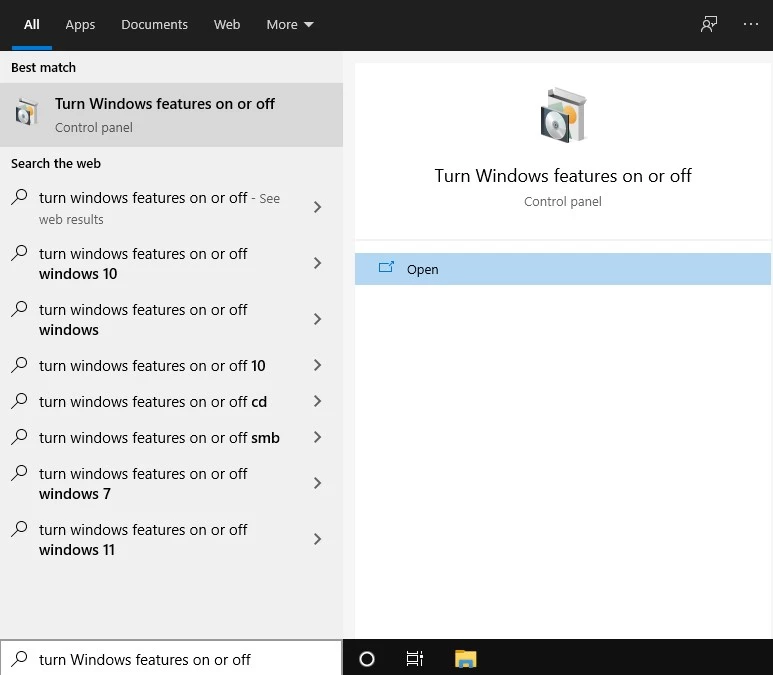
Tapez « Activer ou désactiver des fonctionnalités Windows » dans la barre de recherche Windows, puis cliquez sur Ouvrir. Cela ouvre Windows' interface de gestion des fonctionnalités optionnelles, où vous pouvez ajouter ou supprimer des composants système.
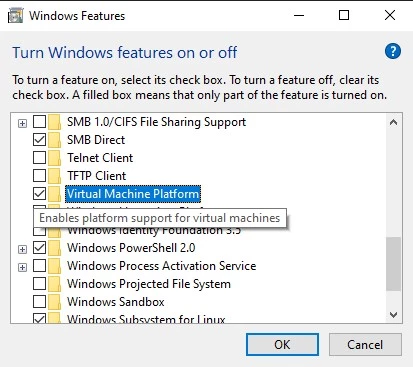
Cochez maintenant les cases « Virtual Machine Platform » et « Windows Subsystem for Linux ». Ces deux fonctionnalités sont indispensables au bon fonctionnement de l'ensemble. Elles peuvent être décochées par défaut, vérifiez-les avant de continuer.
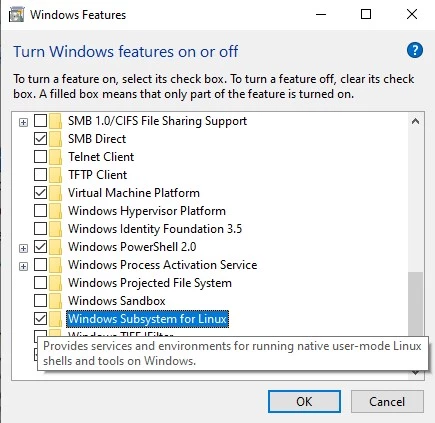
Si la boîte de dialogue des fonctionnalités Windows ne s'ouvre pas ou si vous ne trouvez pas WSL : Vous utilisez probablement une ancienne version de Windows 10. Exécutez winver pour vérifier votre version — vous devez disposer du build 19041 ou supérieur. Pour les versions antérieures, activez d'abord le Mode Développeur via Paramètres > Mise à jour et sécurité > Pour les développeurs.
Vous pouvez également utiliser PowerShell si vous préférez les outils en ligne de commande. Recherchez « Windows PowerShell » et sélectionnez « Exécuter en tant qu'administrateur ».
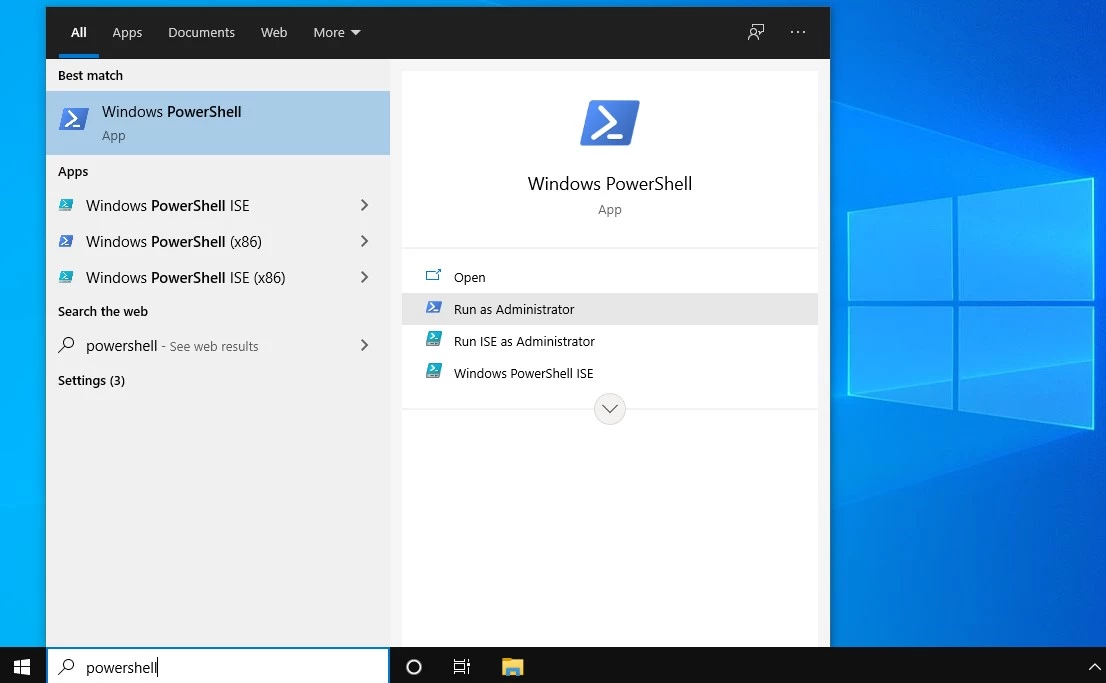
Ensuite, exécutez cette commande :
Enable-WindowsOptionalFeature –Online –FeatureName Microsoft-windows-subsystem-linux


Si vous obtenez des erreurs « accès refusé » : Assurez-vous d'exécuter PowerShell en tant qu'Administrateur. Faites un clic droit sur l'icône PowerShell et sélectionnez « Exécuter en tant qu'Administrateur ».
Patientez quelques secondes jusqu'à l'apparition de cette fenêtre de confirmation.

Windows va vous demander de redémarrer votre ordinateur. Tapez Y et appuyez sur Entrée. Votre système est prêt pour la suite.
Étape 2 : Télécharger une distribution Linux depuis le Microsoft Store
Après le redémarrage de votre ordinateur, ouvrez Microsoft Store et recherchez Ubuntu. Ce processus de téléchargement de Linux pour Windows 10 a été considérablement simplifié par rapport aux anciennes méthodes.
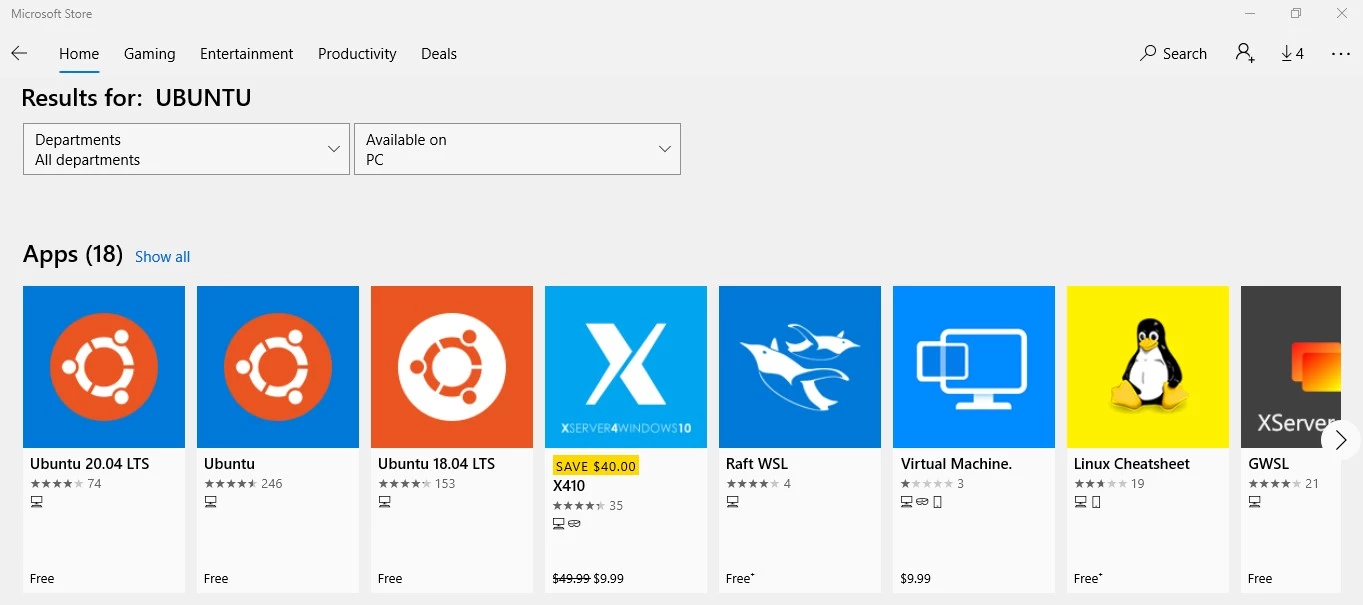
Choisissez Ubuntu 20.04 LTS (la dernière version à support long terme) et installez-la.
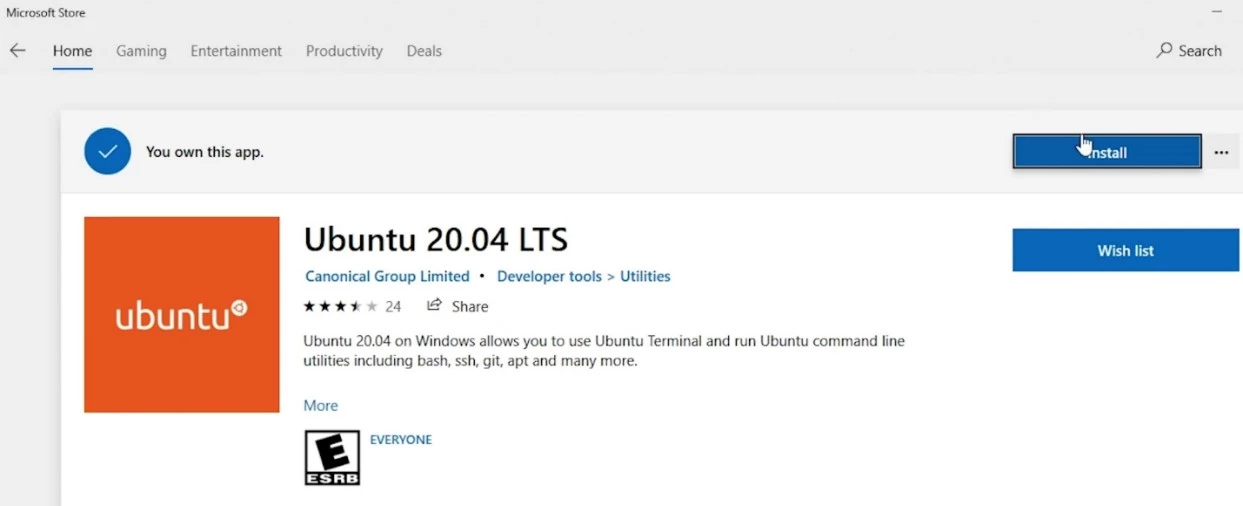
Si l'installation se bloque ou échoue : Effacez le cache du Microsoft Store en appuyant sur Win+R, puis en tapant wsreset.exe, puis appuyez sur Entrée. Attendez que la fenêtre vide se ferme, puis essayez d'installer Ubuntu à nouveau.
Astuce rapide : si vous fermez accidentellement la page du Microsoft Store après l'installation, recherchez simplement Ubuntu dans la barre de recherche Windows et lancez l'application depuis là.
Un détail important : assurez-vous que Ubuntu s'installe sur votre lecteur C (le lecteur système). WSL ne fonctionne que depuis le lecteur système, ce qui évite des problèmes potentiels par la suite.

L'installation prend quelques minutes. Que se passe-t-il en coulisses ? Windows crée un vrai sous-système Linux intégré à votre configuration existante. Ce n'est pas une machine virtuelle : c'est plutôt deux systèmes d'exploitation qui partagent le même ordinateur.

Une fois le terminal ouvert, vous devrez définir un nom d'utilisateur et un mot de passe Linux. Ils n'ont pas besoin de correspondre à vos identifiants Windows. À ce stade, l'installation de Bash est terminée.
Si vous ne trouvez pas Ubuntu après l'installation :Essayez ces options dans l'ordre :
- Recherchez « Ubuntu » dans le menu Démarrer de Windows
- Ouvrez l'invite de commandes et tapez wsl pour lancer directement
Si cela ne fonctionne pas, exécutez wsl –install -d Ubuntu dans PowerShell en tant qu'administrateur.
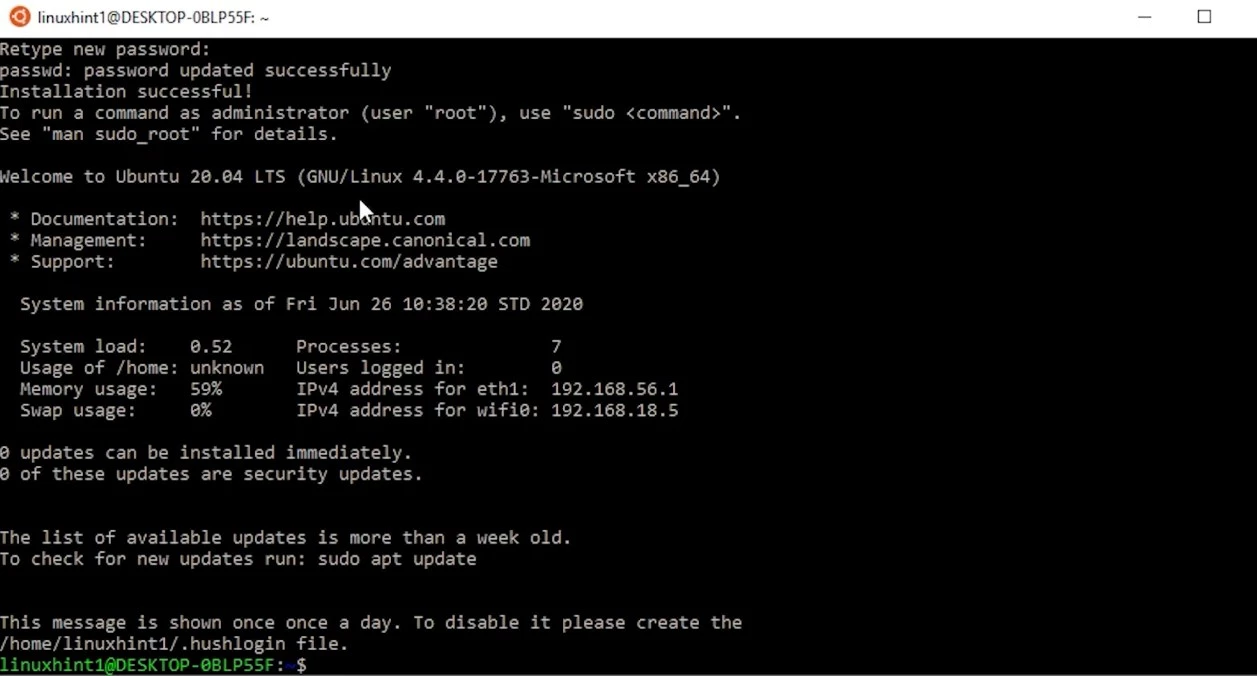
Type clear pour nettoyer l'écran, et c'est terminé. Vous disposez maintenant d'un terminal Linux fonctionnel pour Windows, qui tourne en parallèle de vos applications Windows.
Remarque : Plutôt que d'ouvrir Bash comme application Windows 10, vous pouvez aussi le lancer depuis l'invite de commandes Windows en tapant Bash. De là, tapez exit pour quitter Bash et revenir au mode Windows. Vous savez maintenant comment lancer le terminal Linux sur Windows et d'où le faire.
Étape 3 : passer à WSL2 et aux dernières fonctionnalités
Dans les sections précédentes, nous avons activé la fonctionnalité Plateforme de machine virtuelle. Vérifiez que vous avez bien effectué cette étape, car elle est requise pour WSL2.
Ouvrez maintenant PowerShell en tant qu'administrateur et exécutez cette commande pour passer de WSL1 à WSL2 :
wsl –set-default-version 2
La mise à niveau prend généralement entre 5 et 10 minutes. Pour vérifier qu'elle s'est bien déroulée, exécutez :
wsl -l -v

Obtenez un serveur RDP avec configuration instantanée, accès root complet et stockage NVMe.
Acheter un RDPCe qui distingue WSL2 : WSL2 utilise un vrai noyau Linux au lieu de la couche de traduction de WSL1. Résultat : des opérations sur les fichiers plus rapides, une compatibilité complète des appels système, et de meilleures performances pour l'intégration de la ligne de commande Linux avec Windows. L'expérience Bash Linux sous Windows devient nettement plus réactive avec WSL2.
Améliorations récentes de WSL2 à connaître :
Microsoft met activement à jour WSL2 depuis 2024. Le noyau Linux est passé de la version 5.15 à la version 6.6, avec des gains de performances notables et une meilleure prise en charge du matériel. Vous pouvez passer à la dernière version à tout moment en exécutant :
wsl –update
À lire aussi : Présentation du sous-système Windows pour Linux !
Les nouvelles fonctionnalités incluent la récupération automatique de la mémoire (WSL restitue désormais la mémoire inutilisée à Windows), une meilleure intégration de la sécurité en entreprise, et une nouvelle interface graphique de configuration bien plus pratique que la modification manuelle des fichiers de configuration.
Pour les systèmes récents : Windows 11 offre à ses utilisateurs des avantages supplémentaires : meilleure prise en charge graphique et intégration native du système de fichiers. Sous Windows 10, les améliorations de performance de base sont bien présentes, mais certaines fonctionnalités avancées nécessitent Windows 11.
Conclusion
Conclusion
Windows et Linux sont naturellement deux systèmes d'exploitation différents, chacun avec ses points forts. PowerShell excelle dans l'administration Windows, tandis que Bash vous ouvre l'écosystème open-source dans toute son étendue. Avoir les deux sur la même machine ? C'est un vrai avantage.
Microsoft a développé Windows Subsystem for Linux précisément pour combler ce fossé. En clair : ils ont créé un moyen d'exécuter les outils Linux nativement sur Windows, sans les contraintes habituelles d'une machine virtuelle.
Ce que vous avez accompli en suivant ce guide va bien au-delà d'une simple installation de logiciels. Vous disposez maintenant des mêmes outils en ligne de commande qui font tourner la plupart des serveurs web et des environnements de développement. La configuration n'est pas parfaite - le kernel Linux est toujours manquant - mais pour la majorité des projets de développement, elle est suffisamment proche de la réalité.
Accédez à un VPS Windows 10 depuis n'importe où avec un contrôle administrateur complet.
VPS Windows DesktopSavoir faire tourner Linux sur Windows 10 ouvre des possibilités de développement multiplateforme qui n'étaient pas réalisables avec les machines virtuelles traditionnelles. Que vous développiez des applications web, gériez des serveurs ou conceviez des logiciels multiplateformes, cet environnement de terminal Bash pour Windows vous donne les outils qu'il vous faut.
Si vous utilisez une ancienne version de Windows 10, assurez-vous d'activer le Mode Développeur. WSL2 offre de meilleures performances que WSL1, et la migration est simple.
C'est compréhensible, cette configuration peut sembler complexe si vous débutez avec les outils en ligne de commande. Mais une fois pris en main, vous apprécierez d'avoir les applications Windows et les utilitaires Linux disponibles en même temps. Si vous décidez un jour de ne plus avoir besoin d'accès Linux, la désinstallation est aussi simple que l'installation.



Discussion
Commentaires
Connectez-vous pour participer à la discussion.