

Parfois, Windows ne suffit pas. En réalité, souvent, surtout si vous êtes développeur. Mais le dual-boot ou les machines virtuelles peuvent être intimidants et fastidieux, sans parler des problèmes sur les systèmes anciens. La meilleure alternative ? Pas WSL, contrairement à ce qu'on pourrait croire. Je vous la révèle à la fin de cet article, alors lisez jusqu'au bout si vous cherchez une vraie solution. Et l'alternative suivante ? Le sous-système Windows pour Linux. Que vous ayez besoin de WSL pour corriger l'erreur «le composant optionnel Windows Subsystem for Linux n'est pas activé» ou pour une autre raison, vous devez d'abord l'activer.
Qu'est-ce que WSL ?
WSL est une solution hybride, à moitié fonctionnelle, qui permet d'utiliser certaines commandes et applications Linux dans Windows via PowerShell. Bien sûr, le débat Windows vs Linux ne se règle pas simplement en utilisant WSL, mais c'est au moins une solution temporaire. C'est plus rapide qu'une machine virtuelle complète et génère moins de charge. Cela dit, WSL ne garantit pas la compatibilité totale et ne prend pas en charge toutes les commandes ou applications. En somme, c'est un compromis que je recommande uniquement si vous prévoyez de faire du développement ou de la compilation multi-plateforme.
Qu'est-ce que WSL2 ?
Le sous-système Windows pour Linux dans sa nouvelle version, baptisée WSL2, est désormais installé par défaut lorsque vous suivez les étapes décrites ici. WSL2 apporte des améliorations majeures, notamment une meilleure prise en charge de Docker et des conteneurs Kubernetes ainsi que leur déploiement. Il était temps que Microsoft s'attaque à la question de l'accessibilité des conteneurs. Cela dit, même WSL2 est loin d'être parfait en matière de conteneurisation et de déploiement de code.
Si vous avez quand même besoin d'installer WSL, ce guide est fait pour vous. Il couvre toutes les étapes nécessaires pour activer WSL, même si vous utilisez une ancienne build de Windows 10. Suivez bien les instructions et lisez jusqu'à la fin pour découvrir la solution bien plus intéressante que j'ai promise.
À lire aussi : Comment installer Docker sur VPS (guide pas à pas)
Face à l'erreur : « the windows subsystem for Linux optional component is not enabled »
L'une des principales raisons qui pousse les utilisateurs à découvrir WSL et à vouloir l'installer, c'est un message d'erreur dans Windows. Les erreurs dans Windows ne manquent pas, mais celle-ci est un peu plus inhabituelle que les autres. Elle ressemble généralement à : « the windows subsystem for Linux optional component is not enabled ».
La seule façon de corriger cette erreur est d'activer le sous-système Windows pour Linux. Les instructions de cet article vous expliquent exactement comment faire. Commençons.
Comment activer le sous-système Windows pour Linux ?
Pour ajouter des fonctionnalités Linux à votre Windows, vous devez activer le sous-système Windows pour Linux. Cela peut aussi servir à éliminer l'erreur « the windows subsystem for Linux optional component is not enabled ». Malgré son nom technique, l'installation est très simple.
Il existe deux façons d'activer WSL : via le Panneau de configuration ou via PowerShell. Le Panneau de configuration est la méthode la plus directe et la plus accessible. Cependant, elle peut parfois échouer sans raison apparente (merci Microsoft). PowerShell implique de saisir quelques commandes en ligne de commande, ce qui peut sembler intimidant pour les utilisateurs occasionnels. Mais toutes les commandes dont vous avez besoin sont disponibles ici, prêtes à être copiées-collées dans PowerShell.
Avant de choisir l'une de ces méthodes, vous devez connaître votre version et votre build de Windows. Le sous-système Windows pour Linux est uniquement disponible à partir de Windows 10 version 2004. De plus, si votre build de Windows 10 est antérieure à 16215, vous devrez activer le mode développeur avant de pouvoir activer WSL.
Comment connaître votre version de Windows ?
Nous avons déjà consacré un autre article pratique sur la façon de trouver la version de tous les types de systèmes d'exploitation, donc j'irai droit au but. Pour trouver votre version de Windows 10 et son numéro de build, suivez ces trois étapes simples :
Étape 1 : lancez le lanceur d'applications en appuyant sur la touche Windows + R
![[Lanceur d'applications]](https://cloudzy.com/wp-content/uploads/image1-4.png)
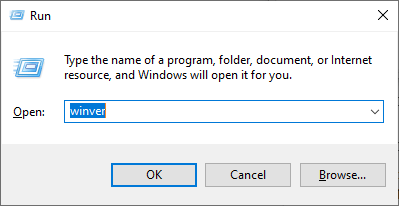
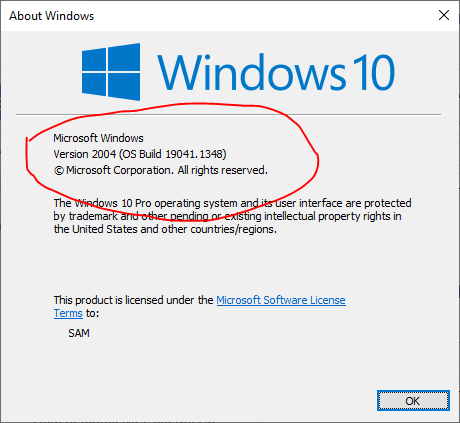
Comme vous pouvez le voir dans la capture d'écran ci-dessus, mon Windows 10 satisfait aux deux critères (Version 2004, Build > 16215). Si votre numéro de build est inférieur à 16215, vous devez activer le mode développeur d'abord.
Comment activer le mode développeur (pour les builds Windows 10 antérieurs à 16215)
Le mode développeur est une fonctionnalité Windows qui vous permet d'installer des applications non approuvées par Microsoft ou encore en phase bêta. L'activer peut également être utile dans d'autres situations, par exemple lorsque vous souhaitez installer une application tierce qui n'est pas officiellement approuvée par Microsoft. Pour activer le mode développeur, suivez ces instructions :
Étape 1 : Ouvrez Paramètres
Étape 2 : Cliquez sur Mises à jour et sécurité
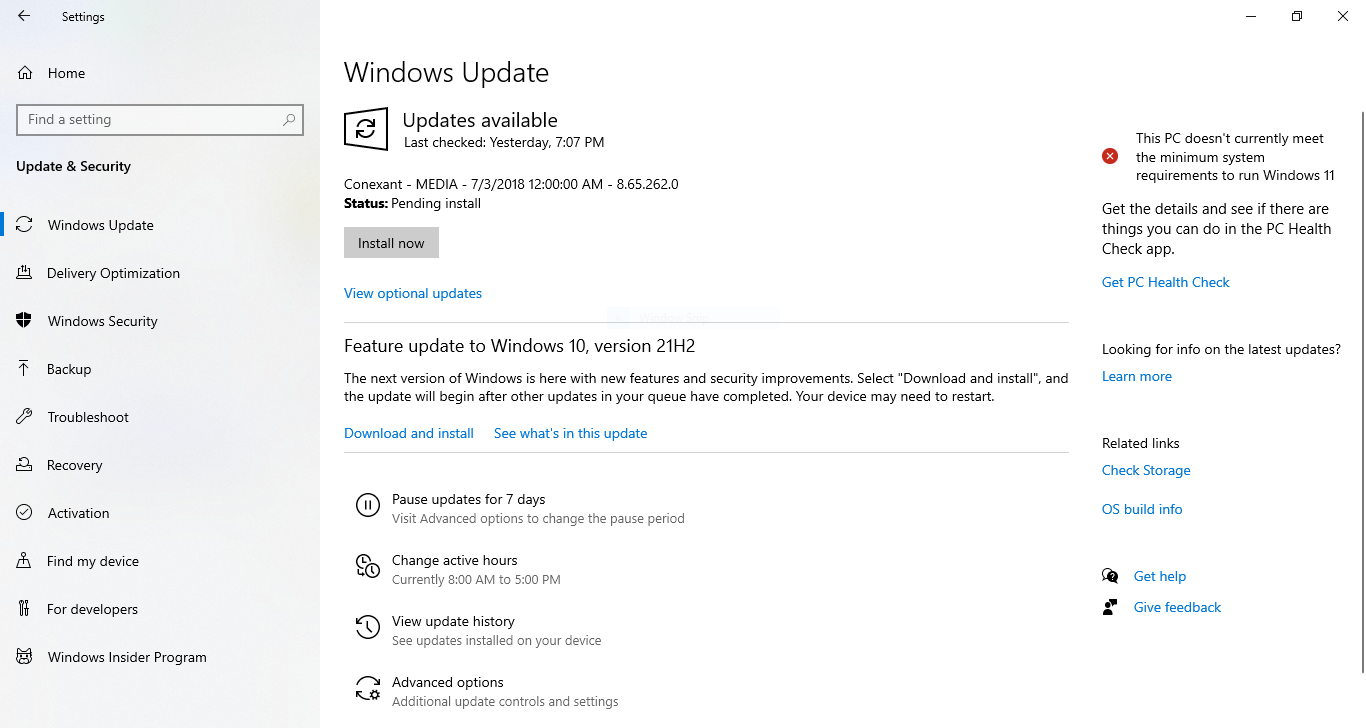
Étape 3 : Dans le menu de gauche, sélectionnez Pour les développeurs
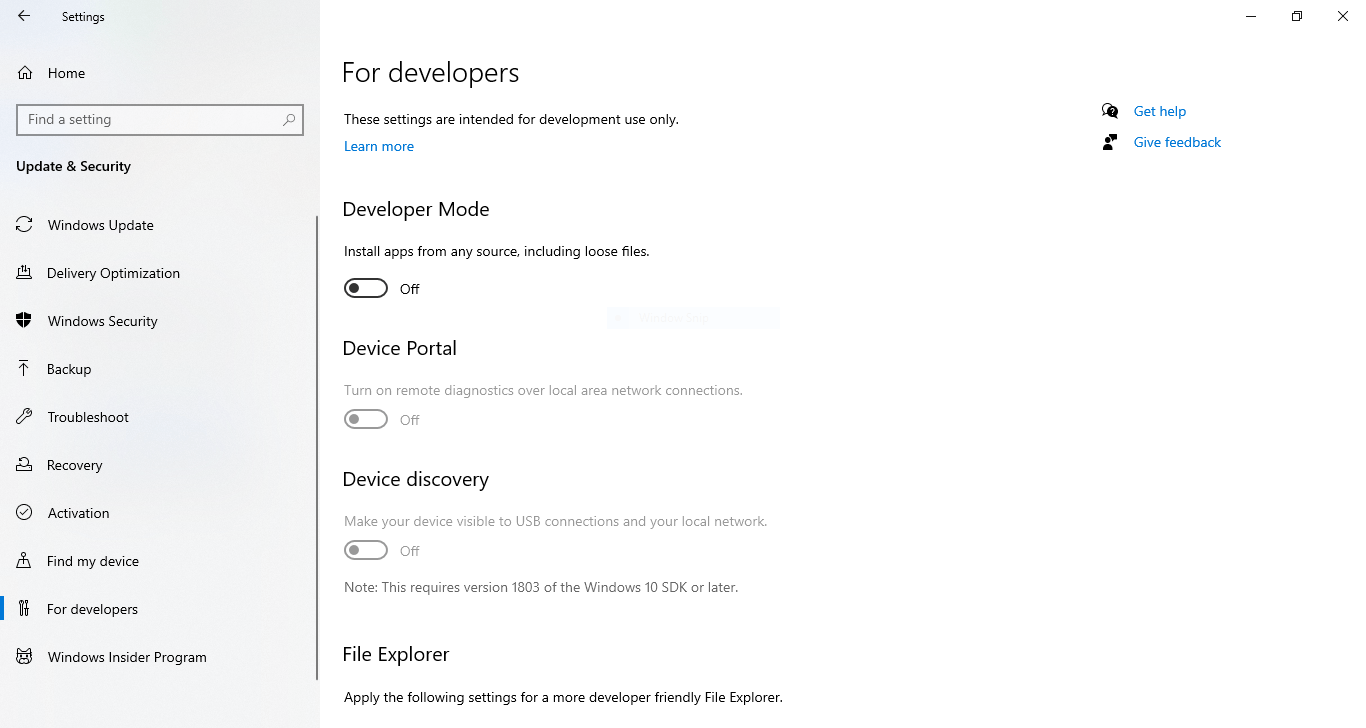
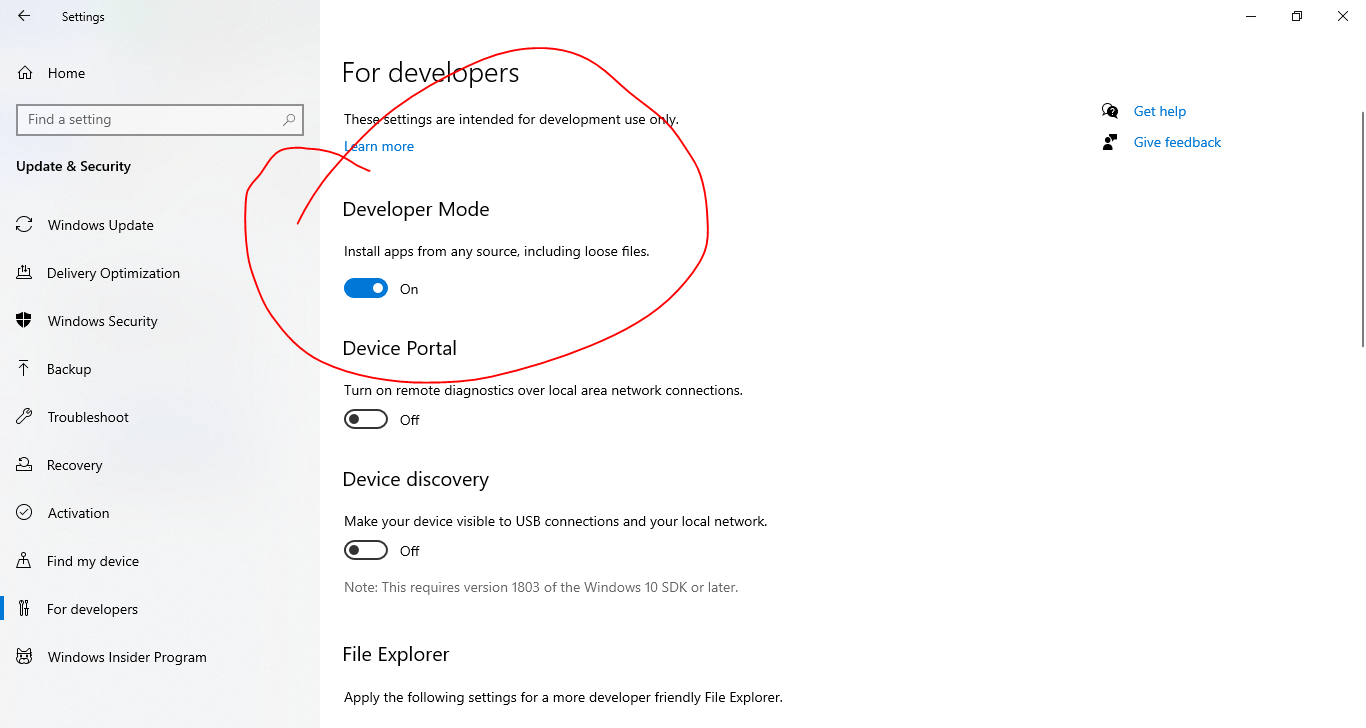
Étape 4 : Cliquez sur le bouton bascule On/Off pour activer le mode développeur.
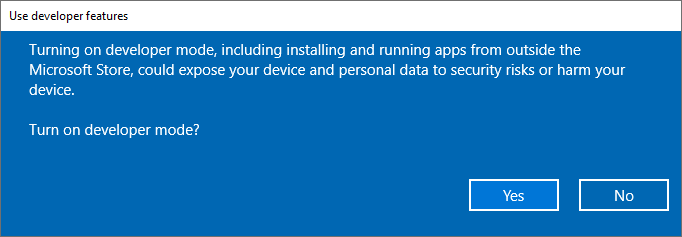
Étape 5 : Sur «Utiliser les fonctionnalités développeur » boîte de dialogue, cliquez sur Oui
Comment activer WSL via le Panneau de configuration
Avant d'exécuter des distributions Linux sur Windows 10, vous devez d'abord activer le sous-système Windows pour Linux (WSL). Suivez ces étapes :
Étape 1 : Ouvrez le Panneau de configuration
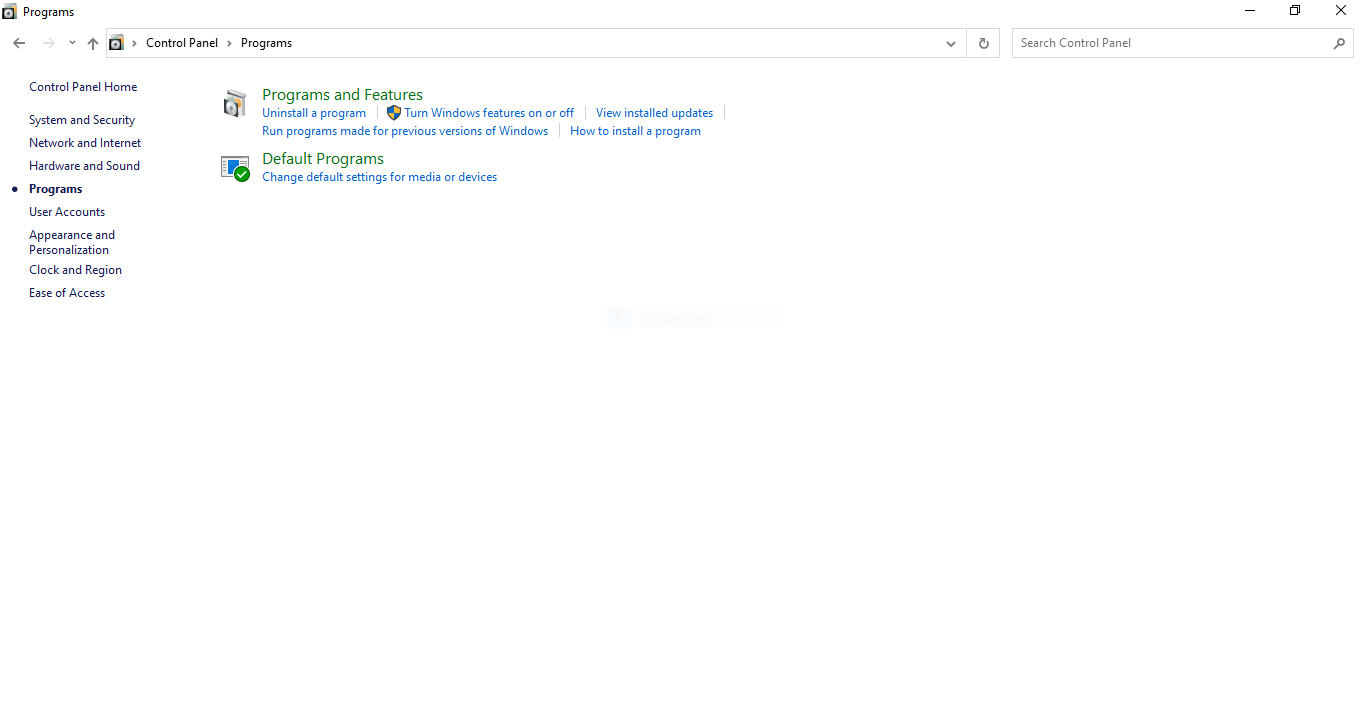
Étape 2 : Cliquez sur Programmes
![[Écran du Panneau de configuration Windows 10]](https://cloudzy.com/wp-content/uploads/image8-2.png)
Étape 3 : Cliquez sur Activer ou désactiver des fonctionnalités Windows
Étape 4 : Recherchez et cochez la case Sous-système Windows pour Linux .
![[Liste des fonctionnalités Windows à activer ou désactiver]](https://cloudzy.com/wp-content/uploads/image2-5.png)
Étape 5 : Cliquez sur le bouton OK
Étape 6 : Attendez que l'assistant d'installation termine la configuration de votre Windows.
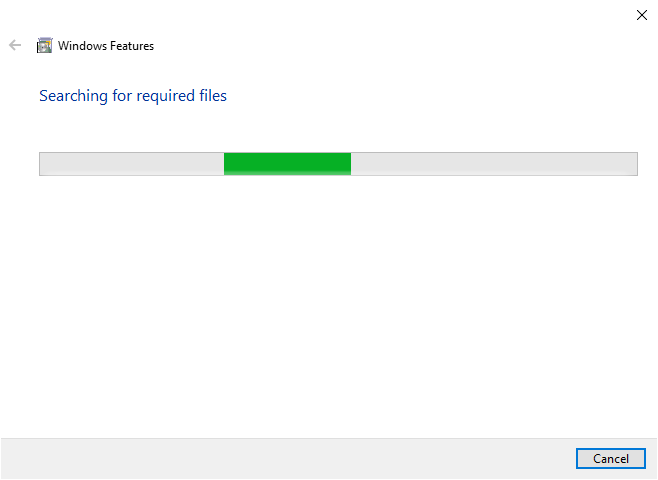
Étape 7 : Cliquez ensuite sur Redémarrer maintenant dans l'écran suivant
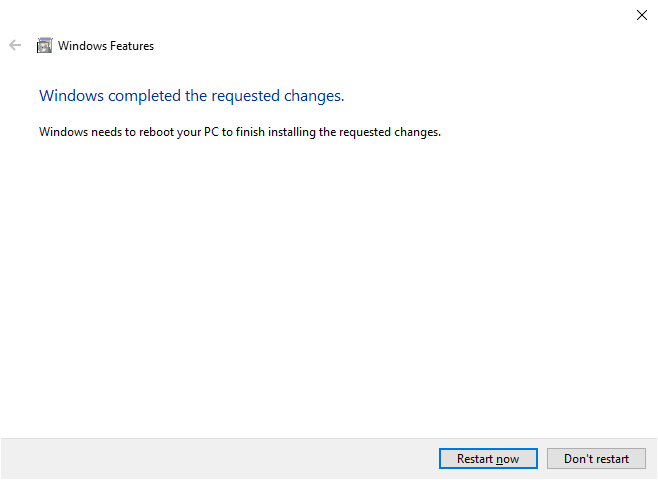
Une fois votre Windows redémarré, WSL est activé et prêt à l'emploi. Par défaut, le sous-système Windows pour Linux lance un terminal Ubuntu. Si vous souhaitez utiliser une autre distribution, vous pouvez la télécharger depuis le Microsoft Store et l'installer en suivant ces étapes (ou en utilisant la méthode PowerShell) :
- Ouvrez Magasin Microsoft
- Recherchez des distributions Linux (Ubuntu, Debian, Kali Linux, etc.)
- Sélectionnez les distributions souhaitées
- Cliquez sur le bouton Obtenir ou Installer bouton
- Cliquez sur le bouton Ouvrez bouton
- Créez un nom d'utilisateur pour vos distributions et appuyez sur Enter
- Créez un mot de passe pour vos distributions et appuyez sur Enter
- Répétez le mot de passe et appuyez sur Enter pour confirmer
Votre distribution favorite est maintenant opérationnelle sous WSL.
Comment installer WSL via PowerShell ?
Vous pouvez également utiliser PowerShell pour activer le sous-système Windows pour Linux, notamment si vous préférez travailler en ligne de commande.
Pour installer WSL via PowerShell, suivez ces étapes :
- Ouvrez Démarrer et recherchez PowerShell
- Faites un clic droit sur le résultat et choisissez Exécuter en tant qu'administrateur
- Tapez la commande suivante pour activer le sous-système Linux et appuyez sur Enter
Enable-WindowsOptionalFeature -Online -FeatureName Microsoft-Windows-Subsystem-Linux
- Ouvrez Démarrer et recherchez PowerShell
- Type Y et appuyez sur Enter pour confirmer et redémarrer votre ordinateur.
Votre Windows 10 est prêt. Pour installer les distributions, suivez ces étapes :
- Ouvrez Démarrer et recherchez PowerShell
- Faites un clic droit sur le résultat et choisissez Exécuter en tant qu'administrateur
- Tapez la commande suivante et appuyez sur Enter; cette commande sélectionne le dossier de téléchargement
cd c:\PATH\TO\DESTINATION-FOLDER
Remarque : indiquez le chemin du dossier de téléchargement, par exemple c:\data
- Tapez la commande suivante pour télécharger Ubuntu et appuyez sur Enter
Invoke-WebRequest -Uri https://wsldownload.azureedge.net/Ubuntu_1604.2019.523.0_x64.appx -OutFile Ubuntu.appx -UseBasicParsing
Remarque : cette commande télécharge Ubuntu 16.04. Pour télécharger une autre distribution, indiquez simplement le nom et la version souhaités.
- Type dir et appuyez sur Enter pour afficher le nom exact du programme d'installation
- Tapez la commande suivante et appuyez sur Enter pour installer les distributions. Dans la section APP-NAME, saisissez le nom de la distribution
Add-AppxPackage .\APP-NAME.appx
- Ouvrez Démarrer
- Recherchez les distributions et cliquez sur le premier résultat pour lancer l'expérience
- Créez un nom d'utilisateur pour vos distributions et appuyez sur Enter
- Créez un mot de passe pour vos distributions et appuyez sur Enter
- Répétez le mot de passe et appuyez sur Enter pour confirmer
Une meilleure solution ?
Si vous installez WSL non pas à cause de l'erreur (« the windows subsystem for Linux optional component is not enabled ») mais parce que vous souhaitez utiliser Linux, je pense pouvoir vous proposer une meilleure solution.
Comme je l'ai mentionné en début d'article, migrer de Windows vers Linux n'est pas une démarche simple pour la plupart des utilisateurs. Dire adieu à un OS familier pour plonger dans l'univers de Linux n'a rien d'attrayant. La plupart des développeurs débutants ou des administrateurs web optent donc soit pour le dual-boot, qui sollicite fortement le matériel et risque de tout casser, soit pour une VM. Les machines virtuelles ont une surcharge très élevée, et faire tourner deux systèmes d'exploitation complets en parallèle (c'est exactement ce que fait une VM) entraîne une baisse de performances significative pour les deux. Donc, à moins de disposer d'une machine de jeu haut de gamme, il vaut mieux trouver une alternative.
C'est généralement là que les utilisateurs se tournent vers le sous-système Windows pour Linux, qui, comme je l'ai expliqué, n'est qu'un compromis permettant d'accéder à une partie seulement des commandes et des applications. Est-ce la meilleure option si vous ne voulez pas migrer, faire du dual-boot ou utiliser des VM ? Pas vraiment.

Développez sur un VPS Linux avec accès root, NVMe et la puissance AMD EPYC.
Voir les plans LinuxJe recommande de prendre un plan Linux VPS et de l'utiliser comme ordinateur distant. Nos offres Linux VPS sont des solutions d'hébergement optimisées par distribution, reposant sur du matériel haut de gamme : la surcharge ne sera jamais un problème. Nous proposons également nos plans VPS dans plus de 14 localisations dans le monde, ce qui vous permet de configurer une connexion à faible latence vers votre serveur, où que vous soyez.



Discussion
Commentaires
Connectez-vous pour participer à la discussion.