

Vous êtes-vous déjà demandé comment les noms d'hôte sont reliés aux adresses IP ? Comment ce processus fonctionne-t-il exactement ? Et plus précisément, comment éviter de mémoriser de longues adresses IP ou des alphanumériques complexes dans le système IPV6 ? En un mot, le serveur DNS répond à toutes ces questions. Cet article présente les concepts essentiels et explique comment configurer un serveur DNS sur MikroTik. Suivez ce tutoriel pas à pas pour maîtriser la configuration DNS sur MikroTik.
Qu'est-ce que DNS et comment ça fonctionne ?
Le serveur de noms de domaine (DNS) est indispensable à tout réseau informatique : sans lui, aucune communication web n'est possible.
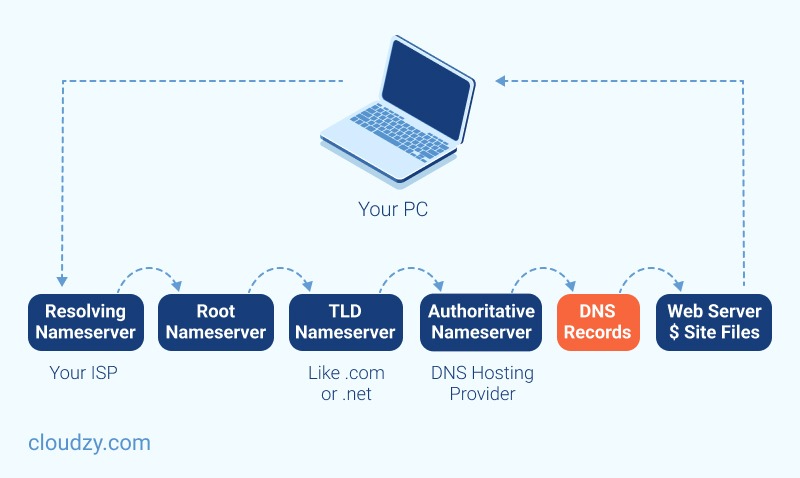
A Système de noms de domaine Le (DNS) convertit les noms de domaine en adresses IP, ce qui permet aux navigateurs d'accéder aux sites web et aux autres ressources internet. Chaque appareil connecté à internet est identifiable par une adresse IP. Mais plutôt que de mémoriser une longue liste d'adresses IP, il suffit de saisir le nom du site web : le DNS se charge de retrouver l'adresse IP correspondante. Le routeur MikroTik intègre à la fois les fonctions de client DNS et de serveur DNS. Le serveur DNS Mikrotik offre une résolution de noms de domaine pour les clients qui y sont connectés.
Lorsqu'un utilisateur saisit un nom de domaine tel que www.mikrotik.com dans la barre d'adresse de son navigateur, celui-ci envoie une requête au serveur DNS pour obtenir l'adresse IP associée. Le serveur DNS répond en renvoyant l'adresse IP correspondant au domaine. Le navigateur peut alors communiquer avec le serveur web pour récupérer les informations demandées. À noter : si vous utilisez un serveur DNS public, chaque requête transite par votre connexion WAN, ce qui consomme de la bande passante payante et introduit de la latence.
En revanche, si vous utilisez la fonctionnalité DNS du routeur MikroTik, celui-ci met en cache les informations DNS issues du serveur DNS racine et répond directement aux requêtes DNS des clients connectés. Cette approche offre des réponses plus rapides et réduit la consommation de bande passante payante.
Quels sont les avantages d'un serveur DNS ?
Un système de noms de domaine est un service centralisé qui associe un nom de domaine à une adresse IP.
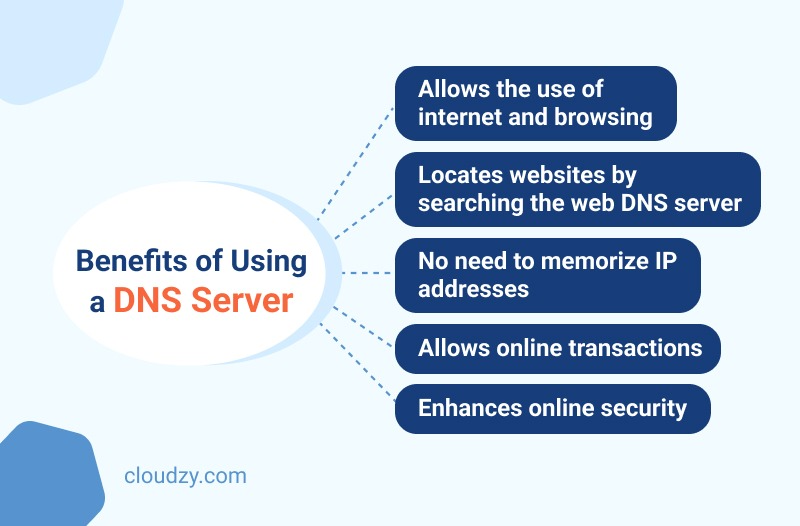
Voici les principaux avantages des serveurs DNS :
- Le DNS est le seul système qui permet aux utilisateurs de naviguer et d'utiliser internet.
- En saisissant simplement le nom d'un site, les serveurs DNS vous permettent de le retrouver via votre navigateur web (comme Chrome, Safari, Firefox ou Internet Explorer).
- Inutile de mémoriser des chiffres. Au lieu d'une adresse IP ou d'une suite de nombres, vous entrez simplement le nom de domaine ou URL, ce qui facilite la navigation sur internet.
- Les serveurs DNS rendent les transactions en ligne possibles.
- Les serveurs DNS vous permettent d'identifier les fonctionnalités techniques d'un service de données, en définissant le protocole DNS, les spécifications détaillées des structures de données et les échanges de communication. De plus, DNS ajoute une couche de sécurité supplémentaire qui renforce la fiabilité du processus.
- DNS renforce la sécurité de l'infrastructure DNS, un facteur essentiel pour des mises à jour dynamiques et sécurisées.
- Lorsque vos visiteurs accèdent à votre site, ils bénéficient de transactions en ligne plus fiables, plus sécurisées et plus rapides.
Vous vous demandez probablement comment configurer le serveur DNS Mikrotik.
Ai-je besoin d'un serveur DNS Mikrotik ? Avant de passer aux tutoriels sur la configuration de DNS sur Mikrotik, voici quelques points à connaître sur l'utilisation d'un VPS comme serveur DNS Mikrotik.

VPS et MikroTik : en ai-je besoin ?
A Serveur Privé Virtuel est une machine virtuelle créée sur un serveur physique puissant. Chaque VPS dispose d'une part dédiée des ressources du serveur hôte : RAM, CPU et stockage. Vous pouvez choisir le système d'exploitation de votre choix parmi les options disponibles, ou téléverser votre propre ISO personnalisée, y compris RouterOS. L'avantage d'utiliser un VPS comme routeur est que vous n'avez pas besoin de dédier un ordinateur entier à cette fonction. Vous pouvez utiliser votre propre ordinateur portable et vous connecter à votre VPS MikroTik pour l'utiliser comme routeur. Contrairement à votre ordinateur personnel, ce VPS fonctionne 24h/24 et 7j/7, avec une connexion internet et une alimentation électrique fournies par le centre de données. Résultat : pas besoin d'un abonnement internet coûteux, pas de contrainte de laisser votre ordinateur allumé en permanence, et aucun surcoût en électricité.
Cloudzy propose le téléversement d'ISO spécialement pour les utilisateurs MikroTik, vous permettant d'importer facilement votre configuration personnalisée et de profiter pleinement de MikroTik. Avec VPS MikroTik VPS de Cloudzy, vous pouvez obtenir tout ce dont vous avez besoin pour votre routeur à une fraction du coût. Vous bénéficiez d'une disponibilité de 99,95 %, d'une connexion réseau à 1 Gbps, d'une latence minimale et d'un minimum de 13 régions au choix.
Si vous débutez avec les routeurs, ne risquez pas d'utiliser votre propre machine. Créez un VPS MikroTik VPS chez Cloudzy et disposez d'un environnement dédié pour apprendre et travailler avec MikroTik.
Tutoriel pas à pas : configuration de DNS sur MikroTik
Les étapes suivantes vous montrent comment configurer le service DNS dans MikroTik Router.
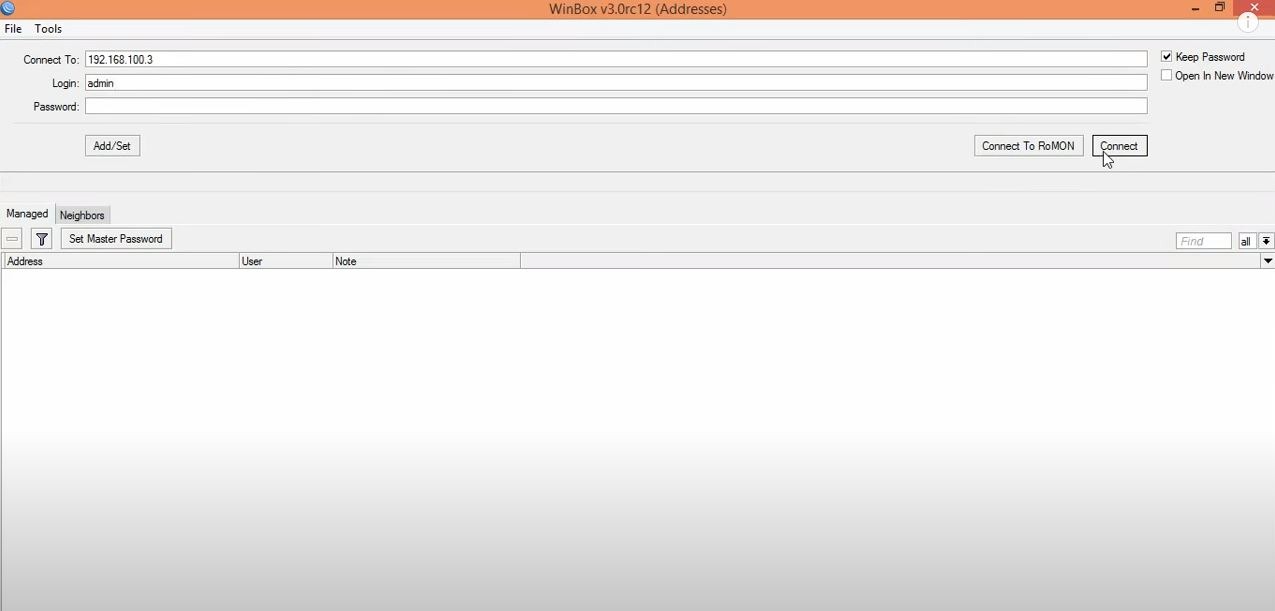
Étape 1 : Ouvrir Winbox et se connecter à votre MikroTik
Winbox est un utilitaire qui permet d'administrer MikroTik RouterOS via une interface graphique rapide et simple.
Conseil rapide:
Vous rencontrerez peut-être le terme « MikroTik RouterOS DNS » : il désigne une fonctionnalité qui permet de stocker le cache DNS, c'est-à-dire des noms de domaine spécifiques, et de les servir aux clients DNS avec un temps de résolution DNS nettement réduit. RouterOS DNS vous permet également de fournir de fausses informations DNS à vos clients, en redirigeant chaque requête DNS vers votre propre page.
Étape 2 : Sélectionner l'option DNS dans le menu IP
Vous verrez ainsi la fenêtre Paramètres DNS apparaître à l'écran.
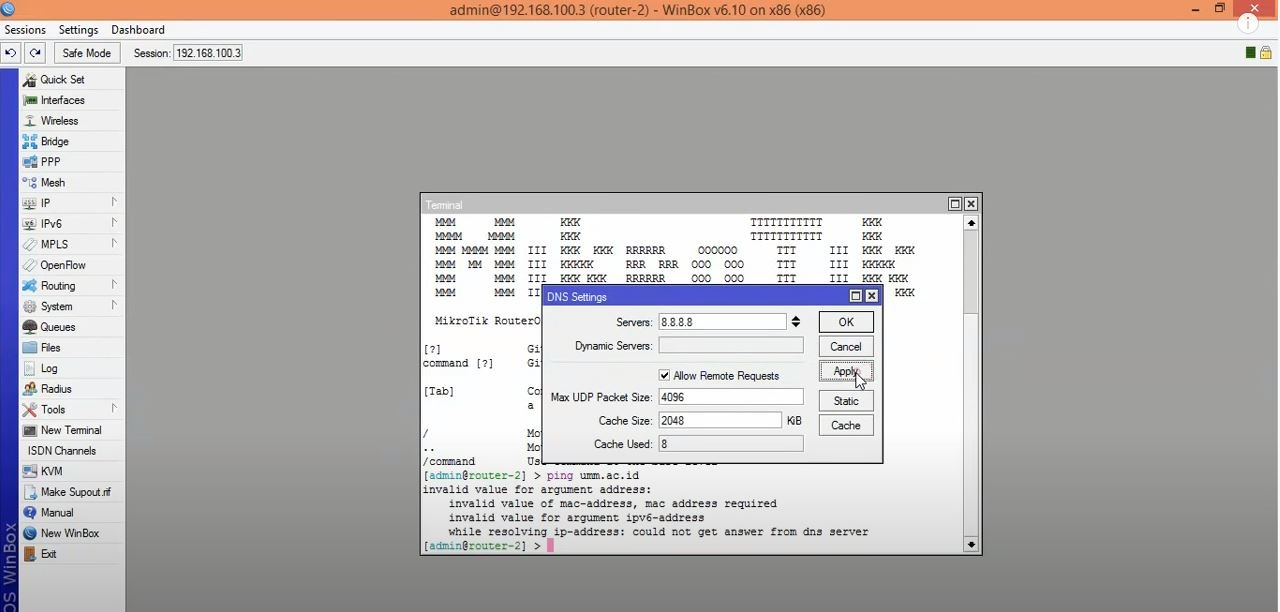
Étape 3 : ajustez vos paramètres DNS et renseignez les informations nécessaires
À cette étape de la configuration du serveur DNS MikroTik, saisissez l'adresse IP du serveur DNS fournie par votre FAI dans ce champ. Vous pouvez également utiliser les serveurs DNS publics de Google avec les adresses IP 8.8.8.8 et 8.8.4.4.
Voici la liste de toutes les options disponibles avec leur description :
- Servers : saisissez ici l'adresse IP d'un service DNS accessible sur internet ou sur votre réseau.
- Dynamic Server : indiquez ici le nom du serveur dynamique si vous en utilisez un.
- Allow Remote Request : cette option permet d'utiliser MikroTik comme serveur DNS et de répondre aux requêtes des utilisateurs. Elle est essentielle et sera détaillée à l'étape suivante.
- Max UDP Packet Size : ce champ définit la taille maximale du paquet UDP final.
- Query Server Timeout : ce champ définit le délai d'attente de la réponse d'un serveur à une requête MikroTik.
- Query Total Timeout : Saisie du temps d'attente total pour une réponse DNS.
- Taille du cache : Saisie de la quantité d'espace cache et du cache des enregistrements DNS.
- TTL max du cache : Le TTL (time to live) DNS est un paramètre qui indique au résolveur DNS combien de temps conserver une requête en cache avant d'en demander une nouvelle.
- Cache utilisé : Cette valeur sera définie par le routeur MikroTik.
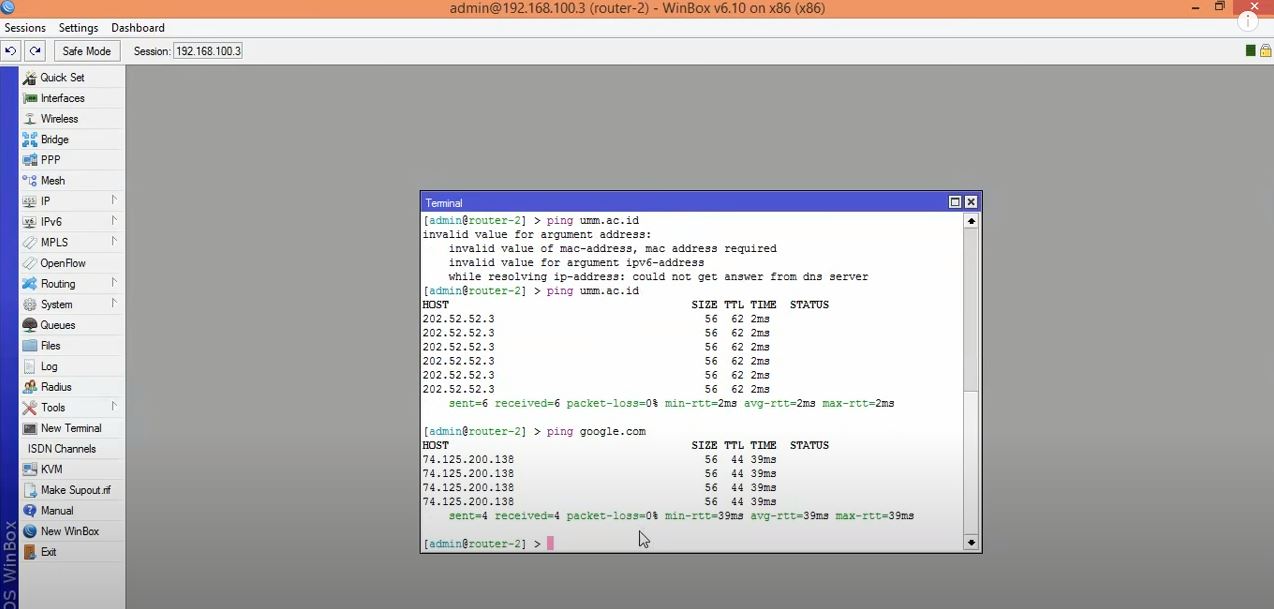
Étape 4 : Activer la fonctionnalité de cache pour le serveur DNS MikroTik
Si vous cochez la case Autoriser les requêtes distantes comme indiqué ci-dessous, vous pouvez utiliser la fonctionnalité de mise en cache DNS du routeur MikroTik. Vous pouvez également définir une taille de cache personnalisée si nécessaire. (La taille de cache par défaut est de 2048 Ko, soit 2 Mo.)
Étape 5 : Cliquer sur Appliquer puis sur OK
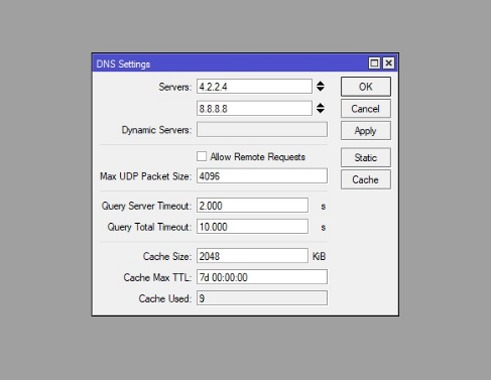
Vous savez maintenant comment configurer un serveur DNS MikroTik avec Winbox. Certains préfèrent utiliser une configuration en ligne de commande, plus directe.

Développez sur un VPS Linux avec accès root, NVMe et la puissance AMD EPYC.
Voir les plans LinuxComment configurer DNS sur MikroTik via le terminal ?
Comment configurer DNS sur MikroTik via le terminal ?
Configurer le serveur DNS MikroTik via le terminal est simple. Voici la procédure à suivre :
- Étape 1 : Vous devez d'abord vous connecter à votre MikroTik via SSH ou la console.
- Étape 2 : Entrez ensuite la commande suivante pour activer DNS et sa configuration.
ip dns set servers=8.8.8.8,8.8.4.4 allow-remote-requests=yes max-udp-packet-size=4096 query-server-timeout=2.000 query-total-timeout=10.000 cache-size=2048 cache-max-ttl=7d
Une fois les étapes précédentes de configuration du serveur DNS MikroTik effectuées, la mise en cache DNS est activée et vous permet d'utiliser les IP MikroTik comme IP DNS pour vos clients réseau. Si tout est correctement configuré, votre client recevra une réponse du serveur DNS cache MikroTik. Vous pouvez vérifier votre cache DNS en accédant à IP > DNS dans le menu, puis en cliquant sur le bouton Cache mémoire Vos noms de domaine mis en cache apparaîtront dans la fenêtre Cache DNS. Pour vider les objets en cache, cliquez sur le bouton Vider le cache.
Comment ajouter une entrée DNS statique dans le cache DNS de MikroTik ?
Chaque fois que le cache DNS MikroTik reçoit un nouveau domaine, il enregistre dynamiquement l'entrée DNS correspondante. Il peut cependant être utile d'ajouter des entrées statiques pour vos serveurs locaux ou vos imprimantes. Pour cela, le cache DNS MikroTik permet de saisir des hôtes statiques. Les étapes suivantes décrivent comment ajouter une entrée d'hôte statique dans le serveur DNS MikroTik.
- Cliquez sur le bouton "Statique" depuis "Paramètres DNS" fenêtre.
- Cliquez sur le bouton "SIGNE PLUS (+)». Une nouvelle fenêtre DNS Static Entry s'affiche.
- Saisissez votre nom d'hôte (par exemple FTP) dans le champ Name et l'adresse IP de l'hôte dans le champ Address.
- Cliquez ensuite sur Apply puis sur OK.
Vous pouvez ajouter autant d'entrées d'hôte que possible avec les étapes ci-dessus.
Comment bloquer les requêtes DNS depuis l'interface WAN ?
Si vous configurez votre routeur MikroTik en serveur DNS, toutes ses adresses IP peuvent être utilisées comme serveurs DNS. Vous pouvez même utiliser une IP WAN (adresse IP publique), ce qui pose un problème : si des utilisateurs extérieurs à votre réseau local utilisent votre IP WAN comme serveur DNS, votre MikroTik leur répondra et consommera votre bande passante.
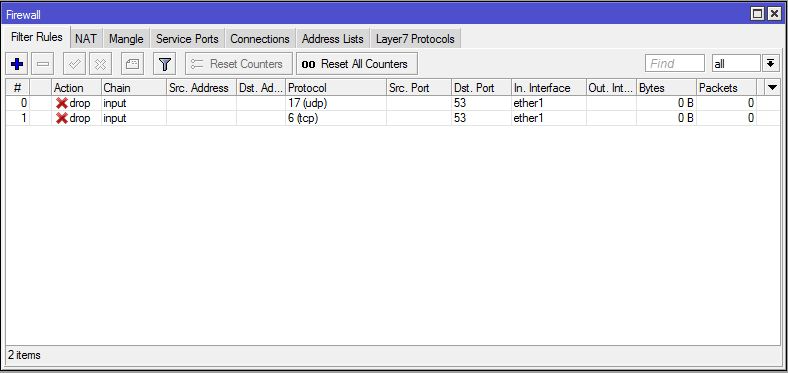
Vous devez donc bloquer les requêtes DNS provenant de l'extérieur de votre réseau local. Pour cela, appliquez des règles de pare-feu qui rejettent toutes les requêtes DNS entrantes depuis votre interface WAN. Suivez les étapes ci-dessous pour bloquer ces requêtes :
- Go vers «IP > Firewall» et cliquez sur «SIGNE PLUS (+)“.
- Depuis «General» , sélectionnez input dans le menu déroulant Chain, choisissez «UDP» dans le menu déroulant Protocol et saisissez 53 dans «Dst. Port», puis choisissez votre interface WAN (par exemple ether1) dans «In. Interface» dans le menu déroulant.
- Cliquez sur «Action» et choisissez l'option drop dans «Action» dans le menu déroulant.
- Cliquez sur Apply puis sur OK.
- Cliquez à nouveau sur SIGNE PLUS (+), choisissez input dans le menu déroulant Chain, sélectionnez ««TCP» dans le menu déroulant Protocol, saisissez 53 dans le champ Dst. Port, puis choisissez votre interface WAN dans le menu déroulant In. Interface.
- Enfin, cliquez sur Appliquer puis sur OK.
Qu'est-ce que le DNS dynamique MikroTik et comment le configurer ?
MikroTik Dynamic DNS, ou MikroTik DDNS, est un outil de mise à jour d'IP qui vous permet de vous connecter à votre serveur, site web ou appareil, quel que soit le nombre de fois que votre adresse IP change. La plupart des FAI attribuent un serveur DHCP (Dynamic Host Configuration Protocol) à leurs clients. Il est donc conseillé d'activer MikroTik DDNS sur votre routeur domestique pour accéder à vos appareils sans avoir à mettre à jour vos enregistrements IP à chaque changement d'adresse.
Voici comment configurer MikroTik Dynamic DNS à l'aide de Winbox :
Étape 1 : Se connecter à MikroTik RouterOS
Étape 2 : Système > Planificateur > Ajouter la directive
Étape 3 : Choisissez un nom pour votre tâche planifiée
Étape 4 : Heure de démarrage = démarrage
Étape 5 : Définissez votre Intervalle préféré.
Étape 6 : Entrez ce qui suit dans la section À l'événement et cliquez sur OK:
/tool fetch url="https://ipv4.cloudns.net/api/dynamicURL/\?q=your-string-here" mode=https
Si vous devez configurer MikroTik Dynamic DNS pour plusieurs interfaces, à l'étape 6, saisissez ce qui suit dans la section On Event et cliquez sur OK :
/tool fetch url="https://ipv4.cloudns.net/api/dynamicURL/\?q=your-string-here&ip=X.X.X.X" mode=https
Remarque : (Cochez les cases de politique suivantes : FTP, Read, Policy, Password, Sensitive, Reboot, Write, Test, Sniff, Romon.)
Configurer le DNS dynamique MikroTik via la console :
Pour configurer MikroTik DDNS via la console, entrez la commande suivante :
/ system scheduler add name="cloudns" on-event="/tool fetch url=\"https://ipv4.cloudns.net/api/dynamicURL/\?q=your-string-here\" mode=https" start-date=jan/01/1970 start-time=startup interval=1h comment="" disabled=no
(La start-date est donnée à titre d'exemple.)
Transfert DNS sur MikroTik pour une navigation plus rapide
Le transfert DNS MikroTik vous permet de rediriger les requêtes DNS non résolues vers votre serveur DNS. Il est recommandé d'utiliser le transfert DNS MikroTik pour traiter les requêtes DNS externes, pour deux raisons : la sécurité et l'optimisation du trafic.
Si vous utilisez le transfert DNS MikroTik pour les requêtes DNS internes et externes à la fois, vous créez deux problèmes pour votre infrastructure :
- Vos informations DNS internes se retrouvent exposées sur Internet.
- Le cache DNS ne peut pas être alimenté à la fois par des données DNS internes et externes. Résultat : chaque requête de données DNS externes consomme une bande passante importante, ce qui dégrade la vitesse et les performances globales.
Résumé + 1 solution aux problèmes MikroTik
Dans ce guide, nous avons abordé les concepts fondamentaux du serveur DNS MikroTik et ses avantages, avec un tutoriel de configuration pas à pas. MikroTik offre de nombreuses fonctionnalités, et si vous avez déjà rencontré des problèmes de limitation de bande passante ou de gestion des marques de routage, nous avons la solution.
Chez Cloudzy, nous proposons une option d'ISO personnalisée, vous permettant de téléverser le système d'exploitation de votre choix, tel que RouterOS, et de créer un VPS MikroTik dans 13 régions. Le VPS MikroTik de Cloudzy est aussi la meilleure réponse à vos problèmes réseau. Pour maîtriser la mise en réseau, vous avez besoin d'un routeur. Mais pourquoi en acheter un physique à partir de 100 $ quand vous pouvez utiliser notre VPS MikroTik à partir de seulement 10 $ ?
Grâce à une infrastructure fiable et un stockage NVMe ultra-rapide, notre MikroTik VPS gère les charges de travail les plus élevées, même lorsque de nombreux appareils utilisent ses ressources simultanément.
Contactez notre équipe support si vous avez des questions pour choisir le plan VPS qui vous convient.
Questions fréquemment posées
Qu'est-ce que MikroTik DNS ?
Le Domain Name System (DNS) est souvent comparé à l'annuaire téléphonique d'Internet. Concrètement, le DNS est une base de données qui associe des noms d'hôtes comme « thisexample.org » à une adresse IP spécifique, vous permettant ainsi d'accéder facilement aux différents sites web.
Pourquoi la configuration du serveur Mikrotik DNS est-elle importante ?
Le DNS traduit les noms de domaine en adresses IP afin que les navigateurs puissent charger et afficher les ressources Internet. Chaque appareil connecté à Internet possède une adresse IP unique que les autres machines utilisent pour le localiser. Configurer des serveurs DNS sur Mikrotik supprime la nécessité de mémoriser des adresses IP.
Qu'est-ce que MikroTik RouterOS ?
MikroTik RouterOS est le système d'exploitation autonome basé sur Linux qui équipe le matériel MikroTik RouterBOARD, permettant de transformer un ordinateur en routeur réseau fiable.
Combien de types de DNS existe-t-il ?
Il existe trois grands types de serveurs DNS : les serveurs primaires, les serveurs secondaires et les serveurs de cache.



Discussion
Commentaires
Connectez-vous pour participer à la discussion.