

Sur Internet, le trafic indésirable est pratiquement inévitable. De nombreuses approches ont été tentées pour le rediriger, avec des méthodes et des technologies variées. Aucune, cependant, n'a su s'imposer aussi efficacement que le port forwarding. Sa mise en place peut s'avérer techniquement complexe et requiert une bonne maîtrise du code et des réseaux. C'est pourquoi il est préférable de recourir à des outils tiers qui simplifient le processus. RouterOS de MikroTik en est un bon exemple. Dans cet article, je vous propose un guide complet sur le port forwarding avec MikroTik.
Avant d'aborder le guide détaillé sur la redirection de ports avec RouterOS, je veux m'assurer que nous partons sur les mêmes bases. Permettez-moi donc de définir Mikrotik, RouterOS et la redirection de ports, avant de passer à la procédure concrète pour configurer la redirection de ports sur Mikrotik.
Qu'est-ce que MikroTik ?
Mikrotik est une entreprise lettone spécialisée dans les produits réseau, aussi bien au niveau logiciel que matériel. Elle conçoit des routeurs, des modems, des outils réseau, et propose également des points d'accès ainsi que d'autres équipements réseau très demandés. Fondée en 1998 en Lettonie en tant que petite structure, elle est aujourd'hui l'un des acteurs majeurs du marché pour ces produits, présente dans presque toutes les régions du monde. Mikrotik en tant qu'entreprise et ses produits matériels ne sont pas au cœur de cet article. Ce qui nous intéresse ici, c'est leur logiciel phare : RouterOS.
Qu'est-ce que RouterOS ?
RouterOS, comme son nom l'indique, est un système d'exploitation conçu spécifiquement pour transformer vos machines et ordinateurs existants en routeurs haute performance. Il y parvient en les connectant à la routerboard de Mikrotik. Une fois cette connexion établie, votre ordinateur devient un super-routeur, capable de rediriger des ports, créer des VPN site à site, et mettre en place des pare-feux réseau avancés qui vous permettent d'ajouter des niveaux de sécurité supplémentaires à votre réseau et à votre système.
RouterOS n'est cependant pas gratuit et sa licence est assez coûteuse. Mais compte tenu de ses nombreux cas d'usage avancés et de la facilité qu'il offre pour la redirection de ports, il vaut largement son prix. RouterOS étant développé sur la base de Linux V2, il est fortement conseillé de l'utiliser avec une distribution Linux, qui offre une compatibilité bien supérieure à Windows.
Qu'est-ce que Winbox ?
Mikrotik Winbox est le prochain produit Mikrotik que nous allons utiliser dans ce guide. Il est conçu spécifiquement comme outil d'administration pour RouterOS. Gérer tous les aspects de RouterOS au sein d'un réseau depuis un ordinateur converti en routeur peut s'avérer fastidieux et complexe. C'est pourquoi Mikrotik a développé Winbox.
Winbox vous permet de surveiller tout le trafic entrant et sortant, y compris les téléchargements et envois, ainsi que les fichiers reçus ou transmis par le routeur lui-même. C'est un programme très léger, facile à installer : il suffit de l'installer sur votre RouterOS. Winbox peut parfois se comporter de façon instable dans les environnements Windows. Assurez-vous donc d'avoir également installé le pack de polices Microsoft. Malgré sa petite taille et sa simplicité d'utilisation, ce programme est suffisamment central dans le processus pour que l'on puisse appeler l'ensemble de la procédure "redirection de ports via Winbox".
Qu'est-ce que la redirection de port ?
La redirection de ports est une technique réseau qui consiste à réacheminer le trafic de données d'un réseau. Ce trafic est normalement dirigé vers une adresse IP et un port spécifiques. La redirection le fait transiter vers une nouvelle destination avec des paramètres différents. Par défaut, cette opération est assez complexe et nécessite des heures de configuration et de programmation. Cependant, grâce à Winbox et RouterOS, la redirection de ports sur Mikrotik est bien plus accessible. Son principal cas d'usage est de détourner le trafic indésirable. Elle sert également à structurer le réseau pour des tâches spécifiques au sein d'un groupe de travail.
La redirection de ports Mikrotik permet également de fournir des services avec une sécurité renforcée. Par exemple, si vous souhaitez donner un accès distant à un serveur dans un contexte professionnel, mais que vous ne souhaitez pas partager des adresses IP et des numéros de ports pour des raisons de sécurité, vous pouvez rediriger les données de votre VPS vers leur réseau via la redirection de ports. Ils obtiennent ainsi l'accès au serveur sans que vous ayez à leur communiquer une adresse IP ni les numéros de ports d'origine.
Cloudzy propose une fonctionnalité pratique d'importation d'ISO personnalisés, qui vous permet de créer facilement un VPS Mikrotik en téléversant votre propre ISO Mikrotik. Cela vous permet d'effectuer des tâches comme la redirection de ports et d'autres opérations intensives de routage à distance et en toute sécurité. Avec 13 régions, des mesures de sécurité robustes et des options de paiement flexibles, y compris les cryptomonnaies et divers plans de facturation, Cloudzy est conçu pour répondre à vos besoins variés.
Si, en revanche, vous disposez déjà d'un serveur ou d'un VPS et souhaitez le doter des outils de redirection de ports Mikrotik, consultez notre guide sur comment installer Mikrotik CHR sur votre VPS. Cela étant posé, passons au guide pas à pas sur la redirection de ports avec Winbox !
Port forwarding avec MikroTik via Winbox : guide pas à pas
Ce guide s'appuie sur les interfaces graphiques de Winbox et RouterOS, ce qui implique peu ou pas de programmation. Suivez simplement les étapes une par une et vous serez en mesure de configurer la redirection de ports RouterOS en quelques minutes.
Prérequis
Vous aurez besoin d'une machine locale ou d'un VPS sur lequel RouterOS et Winbox sont tous les deux installés. Notez que ce guide couvre la redirection de ports vers un réseau interne via Winbox.
Étape 1 : Connexion et préparation
Utilisez Winbox comme outil d'administration de votre serveur pour vous connecter à votre serveur Mikrotik avec les privilèges nécessaires. Une fois connecté, cliquez sur la section IP dans le panneau de gauche. Un nouveau menu s'ouvre : cliquez sur la Pare-feu section. Dans le menu Firewall, naviguez jusqu'à NAT .
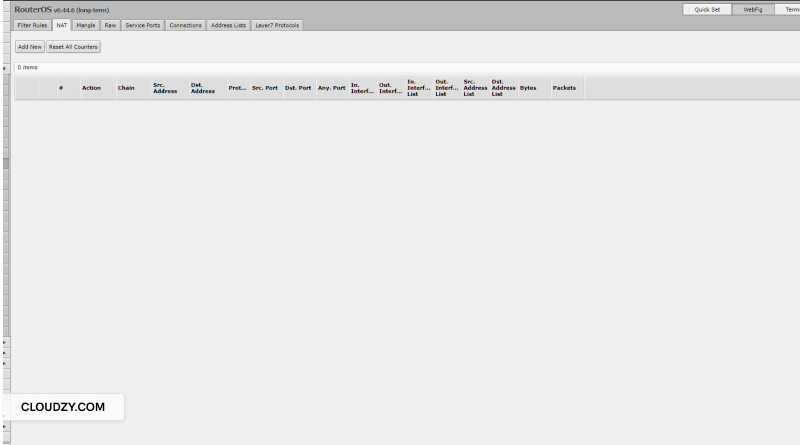
Vous devez maintenant appuyer sur le ajouter pour accéder à la Fenêtre des règles NAT. Faites ensuite défiler vers le bas jusqu'à la Général section pour accéder à un autre menu.
Étape 2 : Configurer les ports
Vous devez saisir l'adresse IP WAN par défaut de Mikrotik dans le champ Dst.Address , qui doit être 12.50.-.198. Si vous souhaitez rediriger toutes les requêtes depuis une autre adresse IP, saisissez-la à la place.
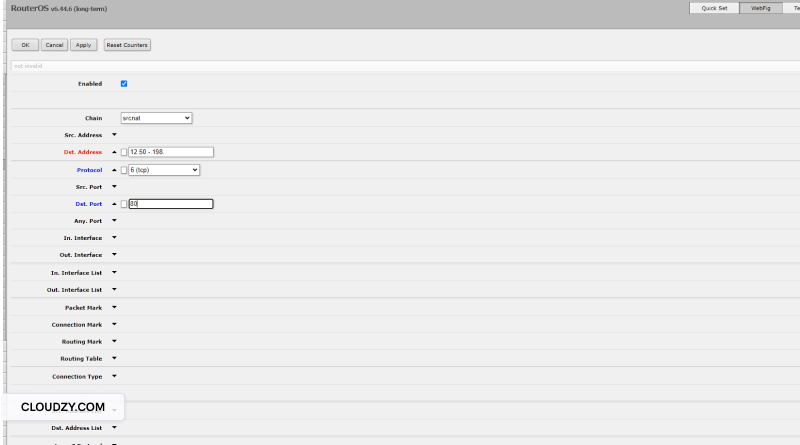
Faites défiler vers le bas jusqu'au Protocole menu déroulant. Plusieurs entrées s'affichent, mais commencez par renseigner le champ Port de destination . Ce champ détermine le port depuis lequel vous allez diriger et transférer toutes les données entrantes. Indiquez le numéro de port par défaut de votre réseau. Dans mon cas, il s'agit du port 80, qui est couramment utilisé par la plupart des serveurs web. D'autres ports courants sont 443, 5222, 22, etc.
Étape 3 : Exécuter le port forwarding MikroTik
Faites défiler jusqu'à l'onglet Action. Sélectionnez l'option dst-nat dans la section Action . Repérez le champ Vers les adresses et saisissez l'adresse IP de votre serveur web. C'est vers cette adresse que sera redirigé tout le trafic entrant sur l'IP et le port définis à l'étape 2. Dans la section Vers les ports , indiquez également le port principal de votre réseau, probablement le port 80. Vérifiez toutefois que c'est bien le cas.
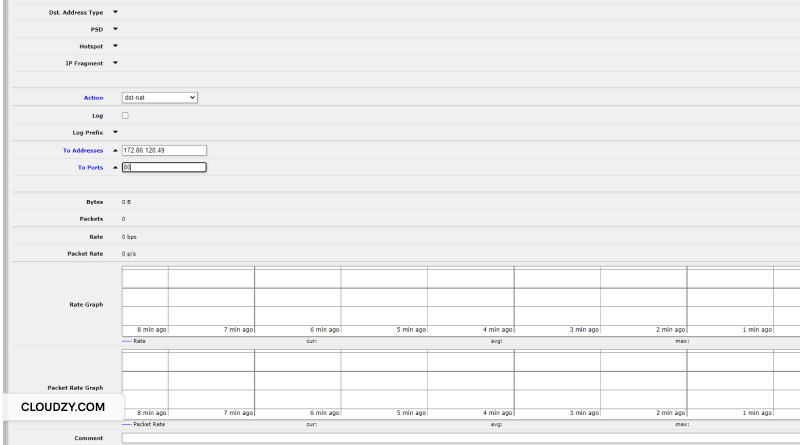
Enfin, cliquez sur appliquer puis sur OK, pour finaliser votre configuration de redirection de port Mikrotik. Vous pouvez accéder à votre serveur web en saisissant l'adresse IP WAN Mikrotik dans n'importe quel navigateur depuis l'extérieur de votre réseau local. Finalement, configurer la redirection de port sur Mikrotik n'est pas si compliqué.
Questions fréquemment posées
Quels sont les autres cas d'usage de MikroTik ?
La gamme étendue de produits matériels et logiciels de Mikrotik permet de réaliser pratiquement toutes les tâches liées à la gestion d'un réseau : création de pare-feux, ajout de points d'accès, mise en place de routeurs virtuels, et bien plus encore.
Le port forwarding est-il sécurisé ?
Oui. Non seulement le processus est sécurisé, mais il renforce même votre niveau de sécurité existant en masquant votre adresse IP réelle et votre numéro de port dans les opérations où vous ne souhaitez pas les exposer. Avec la redirection de port Mikrotik en particulier, le niveau de sécurité est encore plus élevé.
MikroTik Winbox est-il gratuit ?
Oui. Bien que RouterOS, nécessaire pour la redirection de port, soit payant, Winbox, qui sert d'interface d'administration pour RouterOS, est gratuit et peut être téléchargé et installé sans frais.
Le port forwarding est-il difficile à mettre en place ?
Oui. Configurer la redirection de port sans programmes supplémentaires ni protocoles d'assistance peut s'avérer vraiment complexe. Avec Mikrotik, la configuration se fait via des champs de saisie dans une interface graphique, ce qui simplifie considérablement le processus de redirection de port sous RouterOS.



Discussion
Commentaires
Connectez-vous pour participer à la discussion.