

Pour comprendre ce qui se passe sur votre réseau, vous devez être capable d'effectuer des requêtes DNS. Le meilleur moyen d'y parvenir est d'utiliser l'outil d'administration réseau NsLookup. Cet outil en ligne de commande vous aide à mieux cerner les problèmes réseau et à les résoudre.
Il existe deux grandes façons d'utiliser NsLookup pour les requêtes DNS : la première consiste à l'exécuter localement sur votre machine, et la seconde à utiliser NsLookup en ligne. Dans cet article, nous abordons les deux méthodes et vous présentons 8 cas d'usage utiles des commandes NsLookup.
Comment fonctionne le DNS ?
Pour bien comprendre NsLookup, commençons par DNS et ce qu'il fait concrètement. Le terme DNS est l'abréviation de Système de noms de domaine. Chaque site web sur internet possède une adresse IP numérique. Mais vous n'accédez pas aux sites en tapant manuellement cette adresse dans la barre d'adresse de votre navigateur. Vous saisissez le nom de domaine du site, et le DNS fait correspondre ce nom de domaine à une adresse IP. Sans DNS, il est impossible pour un utilisateur d'ouvrir un site web. Lors du chargement d'une page, quatre serveurs DNS différents collaborent pour obtenir l'adresse IP concernée : Récurseur DNS, Serveur racine, Serveur de noms TLD, et Serveur de noms faisant autorité. Chacun de ces types DNS est responsable d'une étape du processus. Par exemple, le recursor DNS tente de trouver des informations sur le nom de domaine à partir des données en cache existantes. S'il ne trouve pas les informations requises, il transmet la requête au serveur de noms racine. Ce transfert de requête se poursuit jusqu'à ce que le DNS trouve l'adresse IP correspondante.

Qu'est-ce que NsLookup ?
NsLookup, ou name server lookup, est un outil en ligne de commande qui vous aide à diagnostiquer les problèmes réseau.
Vous pouvez utiliser NsLookup pour obtenir l'adresse IP d'un site web à partir de son nom de domaine, ou l'inverse. Ce type de requête DNS s'appelle un « enregistrement A », et ce n'est pas la seule requête DNS que vous pouvez effectuer avec NsLookup. Vous pouvez aussi demander un « enregistrement AAAA » ou « quad A record ». Dans le premier cas, lorsque vous demandez à NsLookup l'adresse IP d'un nom de domaine, il répond avec l'adresse IPv4 correspondante. Cependant, Internet migre progressivement vers l'utilisation de IPv6. Vous devez donc être en mesure d'obtenir l'adresse IPv6 associée à un domaine. Un enregistrement « AAAA » utilise la commande NsLookup IPv6 pour répondre à ce deuxième type de requête IP. Pour le troisième exemple d'enregistrements DNS que vous pouvez obtenir via NsLookup, il y a l'enregistrement SOA, qui vous fournit des informations détaillées sur une zone DNS. NsLookup donne accès à bien d'autres enregistrements DNS, chacun associé à une commande spécifique. Ces exemples vous donnent un aperçu de ce que NsLookup peut faire. Nous passerons en revue d'autres fonctionnalités de la commande NsLookup dans les sections suivantes.
Cet outil est probablement déjà disponible sur votre ordinateur Linux ou Windows. Notez toutefois que, selon Microsoft, la commande NsLookup nécessite que le protocole TCP/IP soit installé.
Pourquoi apprendre à utiliser NsLookup ?
Vous vous demandez peut-être pourquoi vous auriez besoin des commandes NsLookup si vous n'êtes pas administrateur réseau ou système. Voici pourtant deux bonnes raisons d'apprendre à utiliser NsLookup :
Diagnostiquer les problèmes de connexion serveur avec NsLookup
Si vous rencontrez un problème de connexion avec votre serveur, les commandes NsLookup vous permettent de diagnostiquer la connexion et de résoudre le problème rapidement et efficacement.
Sécurité
De nombreuses attaques de phishing reposent sur de légères modifications du nom de domaine d'un site de confiance. Un utilisateur peut ainsi effectuer des achats ou saisir des informations sur ce site sans se rendre compte qu'il ne s'agit pas du site original. Mais le phishing n'est pas le seul type d'attaque que NsLookup peut vous aider à détecter. Dans une attaque par empoisonnement du cache DNS, des pirates peuvent rediriger le trafic vers un autre serveur. Les utilisateurs se retrouvent alors sur un site potentiellement dangereux. En maîtrisant les bonnes commandes NsLookup, les enregistrements DNS et leurs comportements attendus, vous pouvez détecter toute utilisation anormale.
Connaître quelques commandes NsLookup et commandes CMD DNS utiles élargit vos compétences techniques. La prochaine fois que vous rencontrerez un problème serveur, vous pourrez le résoudre vous-même.

Les commandes NsLookup DNS les plus utilisées sur Windows
Maintenant que vous savez ce qu'est NsLookup, passons en revue 6 des commandes NsLookup DNS les plus courantes sur Windows et ce que vous pouvez faire avec elles.
1. Obtenir l'enregistrement A d'un domaine
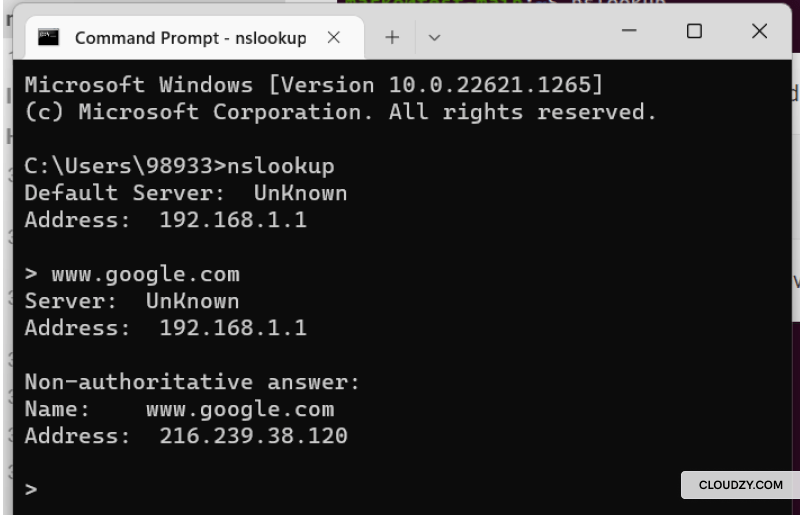
Comme expliqué précédemment, la requête d'enregistrement A sert à vérifier l'adresse IP via NsLookup. Pour utiliser cette commande CMD DNS sur Windows, ouvrez d'abord l'invite de commandes en appuyant sur Windows+R, en tapant « cmd » puis en cliquant sur OK. Cette étape est identique pour toutes les commandes sur Windows. Tapez ensuite « NsLookup » et appuyez sur Entrée. Vous verrez alors votre serveur par défaut et votre adresse IP.
Saisissez ensuite le nom de domaine du site web pour obtenir son adresse IP. Ici, nous obtenons une réponse non autoritaire. Qu'est-ce que cela signifie ? Cela signifie que la réponse à notre requête provient d'une source non faisant autorité.
2. Vérifier les enregistrements NS d'un domaine
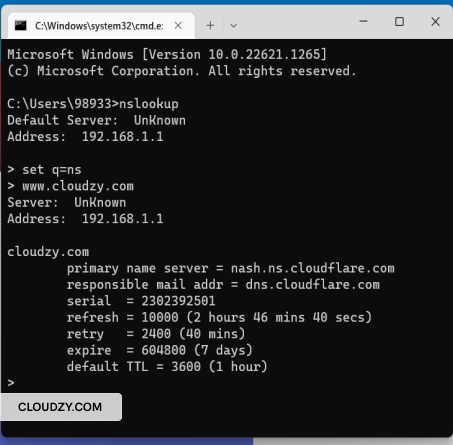
Cette commande DNS vous permet de trouver le serveur de noms faisant autorité pour un nom de domaine. Le serveur faisant autorité est la référence d'une zone DNS. Pour obtenir les informations NS d'un domaine, utilisez la commande suivante :
set q=ns
www.example.com
3. Obtenir l'enregistrement SOA d'un domaine
Une autre commande DNS utile est la commande d'enregistrement SOA. Obtenir l'enregistrement SOA d'un domaine est assez simple et similaire à la commande DNS précédente. La seule différence est que vous définissez le type de requête sur «soa» au lieu de «ns».
Voici à quoi ressemble la commande :
set q=soa
www.example.com
4. Activer le mode débogage
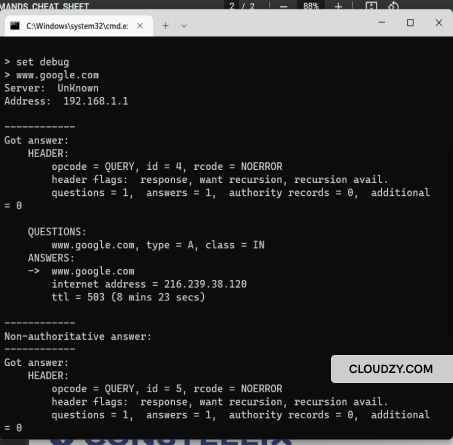
Vous pouvez obtenir des informations supplémentaires sur un nom de domaine avec cette commande DNS :
set debug
www.example.com
Cette commande active le mode débogage. Ce mode vous fournit des informations sur le paquet envoyé au serveur.
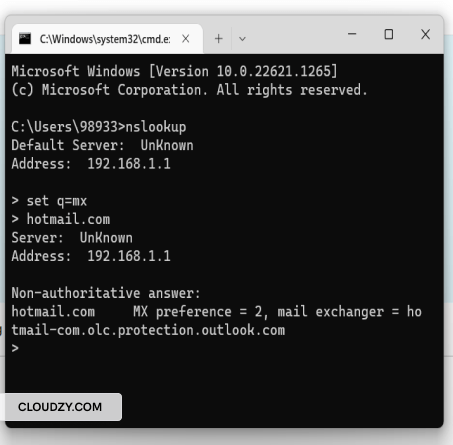
5. Rechercher les enregistrements MX
Un enregistrement Mail Exchange, ou enregistrement MX, indique quel serveur de messagerie est responsable de la réception des e-mails.
Utilisez cette commande DNS pour obtenir les enregistrements MX :
set q=mx
domain name
6. Vérifier la recherche inversée DNS
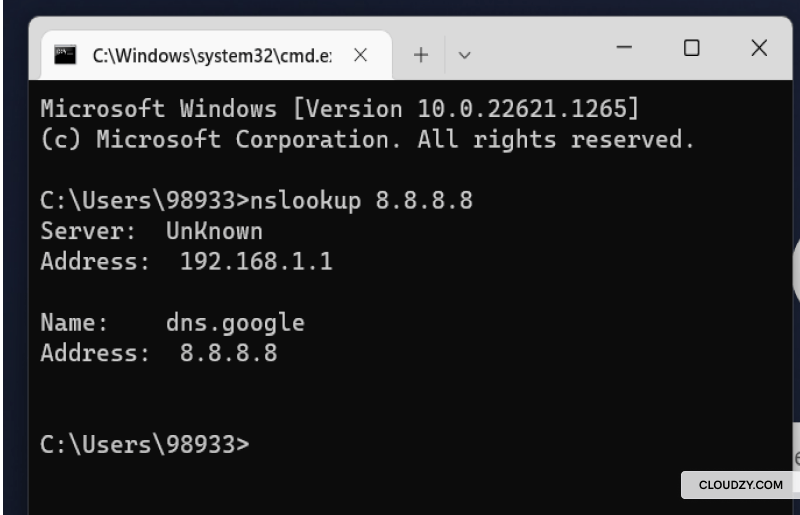
Cette commande est utile lorsque vous disposez d'une adresse IP et que vous cherchez le domaine associé. Pour effectuer une recherche NsLookup inverse, utilisez cette commande :
nslookup 'IP address'

Les commandes NsLookup les plus courantes sur Linux
Essayons maintenant toutes ces commandes sur un serveur Linux.
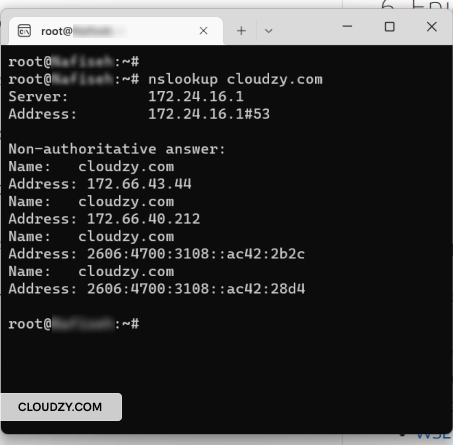
1. Obtenir l'enregistrement A d'un domaine
Pour obtenir l'enregistrement A d'un domaine sous Linux, ouvrez le terminal et entrez cette commande :
nslookup example.com
2. Vérifier les enregistrements NS d'un domaine
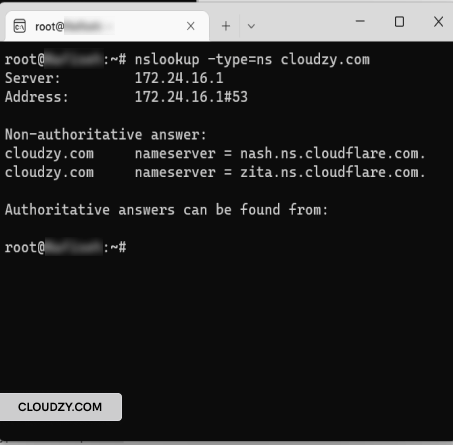
Voici la commande nslookup requise pour les enregistrements de serveur de noms d'un domaine sous Linux :
nslookup -type=ns example.com
3. Obtenir l'enregistrement SOA d'un domaine
Utilisez cette commande nslookup pour obtenir l'enregistrement SOA d'une commande :
nslookup -type=soa example.com
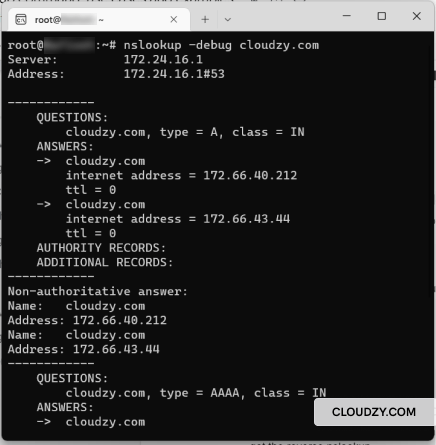
4. Activer le mode débogage
Utilisez cette commande nslookup pour activer le mode debug sous Linux :
nslookup -debug example.com
5. Rechercher les enregistrements MX
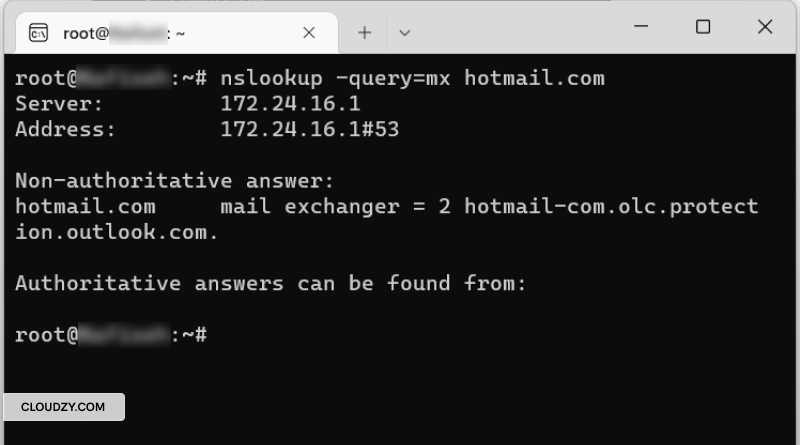
Utilisez cette commande nslookup pour trouver les enregistrements MX :
nslookup -query=mx example.com
6. Vérifier la recherche inversée DNS
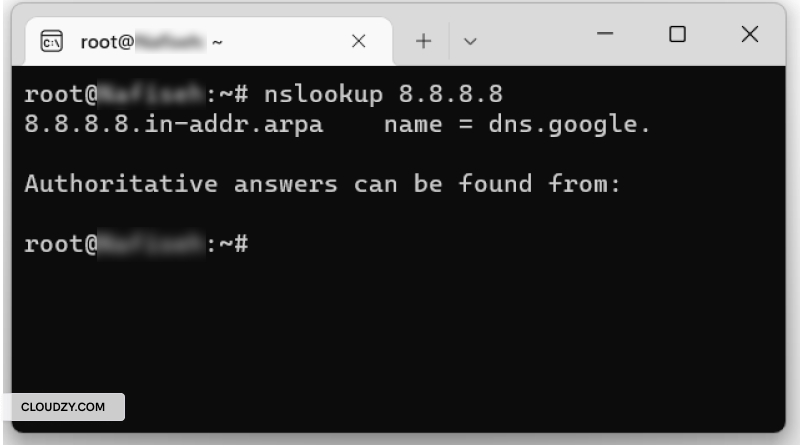
Comme pour obtenir l'enregistrement A d'un domaine, saisissez nslookup suivi de l'adresse IP pour effectuer une recherche NS inverse :
nslookup 11.11.11.11
Outils NsLookup en ligne
En dehors de l'invite de commandes, vous pouvez aussi utiliser des outils web pour interroger un serveur de noms. Il suffit de saisir un nom de domaine dans le champ de recherche de l'outil, qui renvoie alors une large gamme d'enregistrements DNS. Les outils NsLookup en ligne couvrent presque toutes les requêtes réalisables en ligne de commande. Voici trois exemples d'outils NsLookup en ligne.
En résumé
Chaque fois qu'un utilisateur tente d'ouvrir un site web, le DNS retrouve l'adresse IP correspondante et permet d'y accéder. Pour mieux comprendre votre zone DNS et résoudre ses problèmes, vous pouvez utiliser NsLookup. NsLookup est un outil en ligne de commande qui fournit de nombreuses informations sur les serveurs de noms. Vous pouvez l'utiliser à plusieurs fins : dépanner des connexions serveur, résoudre des problèmes DNS ou renforcer votre sécurité en ligne. Dans cet article, nous passons en revue les commandes NsLookup les plus utiles pour Linux et Windows.
Questions fréquemment posées
NsLookup et Ping sont-ils différents ?
Lorsque vous traduisez un nom de domaine en adresse IP, ces deux outils renvoient le même résultat. Leur fonctionnement interne diffère cependant. À noter que ping sert principalement à vérifier la connectivité IP, et non à diagnostiquer des problèmes DNS.
Puis-je utiliser NsLookup avec une adresse IP ?
Oui, NsLookup peut retrouver le nom de domaine associé à une adresse IP. Utilisez NsLookup inverse pour obtenir le nom de domaine responsable d'une adresse IP.
Que vous indique une recherche DNS ?
Une recherche DNS permet de traduire un nom de domaine en adresse IP, ou l'inverse. Elle fournit aussi des informations sur la zone DNS, comme le serveur de noms principal de la zone.
Comment afficher les informations du service de noms IPv6 ?
Pour afficher les informations du service de noms IPv6 avec nslookup, ouvrez une invite de commandes ou un terminal et saisissez « nslookup -query=AAAA example.com », en remplaçant « example.com » par le domaine que vous souhaitez interroger. Cette commande interroge le DNS pour obtenir l'enregistrement AAAA du domaine, qui contient son adresse IPv6.
Quelle est la différence entre les enregistrements A et AAAA ?
Les enregistrements A et AAAA sont tous deux des enregistrements DNS qui associent des noms de domaine à des adresses IP, mais ils correspondent à des versions différentes du protocole Internet. Les enregistrements A associent des noms de domaine à des adresses IPv4 sur 32 bits, le format traditionnel des adresses internet. Les enregistrements AAAA, eux, associent des noms de domaine à des adresses IPv6 sur 128 bits, pour répondre au besoin d'un plus grand nombre d'adresses IP face à la croissance exponentielle des appareils connectés.



Discussion
Commentaires
Connectez-vous pour participer à la discussion.