

Un bureau d'études de quatre personnes détient trois licences SolidWorks, veut sa puissance de CAO dans le cloud, et cherche comment faire tourner SolidWorks sur un VPS GPU cloud. La plupart des résultats sont des pages commerciales de Desktop-as-a-Service managé affichant 99 $ à 479 $ par utilisateur et par mois. Aucune ne vous explique comment le faire vous-même sur du matériel que vous contrôlez.
Il existe une voie autogérée, et elle peut passer sous les tarifs du DaaS managé quand une équipe fait tourner un usage non simultané sur une seule instance GPU à tarif fixe. Mais elle comporte aussi trois mines qui font échouer la plupart des tentatives maison : les licences sur KVM, le protocole d'affichage et la certification GPU, plus une limite dure qui n'a rien à voir avec la compétence : la latence. Ce guide parcourt tout le chemin, de l'OS et des licences au protocole d'affichage et au choix du GPU, et il est aussi direct sur les cas où ça cesse de fonctionner que sur la manière de le construire.
En bref
- La voie du GPU VPS autogéré peut battre le DaaS managé quand une équipe alterne des usages non simultanés sur une seule instance GPU à tarif fixe. Si chaque ingénieur a besoin d'un bureau quotidien en simultané, il vous faut plus d'instances GPU ou une vraie architecture RDS/VDI, et le calcul des coûts change.
- Les licences SolidWorks autonomes verrouillées sur un poste ne conviennent pas aux environnements VPS basés sur KVM. Utilisez soit une licence utilisateur nommé 3DEXPERIENCE, soit un serveur SolidNetWork License existant tournant sur un environnement Windows Server pris en charge. Ne partez pas du principe que le SNL peut simplement être déplacé sur un petit VPS Linux/KVM.
- Le RDP standard est un mauvais choix par défaut pour des sessions SolidWorks accélérées par GPU et peut basculer sur le mauvais chemin graphique si l'hôte n'est pas configuré pour utiliser le GPU matériel. Amazon DCV (anciennement NICE DCV) est le meilleur protocole de production pour le travail 3D à distance.
- La RTX 4090 n'est pas certifiée ISV, donc RealView peut exiger une modification du registre à revérifier après un Service Pack, un changement de pilote ou un changement de nom du GPU. La RTX PRO 6000 Blackwell offre la voie GPU professionnelle la plus propre : 96 Go de VRAM ECC, prise en charge de la certification ISV, et aucune bidouille RealView réservée aux cartes grand public.
- Le travail interactif dans la fenêtre graphique exige une latence aller-retour inférieure à environ 40 ms. Les équipes basées aux États-Unis qui se connectent à des emplacements GPU proches peuvent s'en sortir. Depuis le Royaume-Uni, l'UE ou l'Asie, considérez un GPU VPS situé aux États-Unis comme une machine de calcul ponctuel, pas comme un poste de modélisation quotidien.
Ce que ce guide ne couvre pas
Il s'agit du build de session de poste de travail. Quelques sujets connexes ont leur propre périmètre et sont délibérément hors de portée ici :
- Le coffre-fort PDM de SolidWorks sur un VPS cloud, qui possède son propre SQL Server et ses contraintes de latence. (Article complémentaire à paraître.)
- La construction détaillée du serveur SolidNetWork License, avec l'installation, l'activation, le pare-feu, le comportement d'emprunt de licences et les règles de mise à niveau. C'est un chantier d'infrastructure de licences à part entière, pas un morceau de ce guide de session de station de travail.
- La configuration des sessions RDS multi-utilisateurs et les licences Windows RDS CAL qui l'accompagnent.
- Benchmarks GPU pour FEA et Flow Simulation. En pratique, ces charges de travail sont limitées par le CPU et la RAM, et il n'existe pas de données publiées propres pour le cas du cloud-VPS.
- Linux plus Wine. Il n'existe pas de client SolidWorks pour Linux et Wine n'est pas pris en charge, donc cette voie se ferme d'elle-même.
Ce qu'il vous faut
Avant de provisionner quoi que ce soit, confirmez que vous disposez des éléments que ce chemin suppose :
- Une licence SolidWorks existante, ainsi que la connaissance de son type. La section sur les licences repose sur cette réponse.
- Une voie de licence Windows pour le GPU VPS, car le parcours client SolidWorks pris en charge est Windows 11, alors que de nombreux environnements cloud/serveur sont plus faciles à déployer avec des images Windows Server.
- Accès administrateur au VPS et aisance avec l'administration d'un serveur Windows, l'installation des pilotes GPU et la configuration du pare-feu.
- Une lecture lucide de la géographie de votre équipe, car la section sur la latence est un verrou strict, pas une note de bas de page.
Ce tutoriel s'adresse à quelqu'un dont le métier est de gérer de l'infrastructure, pas à un premier serveur. Si « ouvrir gpedit.msc et modifier une stratégie de groupe » vous est étranger, un DaaS managé est un meilleur usage de votre temps.
La voie autogérée vs. DaaS géré : le calcul des coûts
Les fournisseurs de DaaS géré publient les chiffres qui facilitent la comparaison. Apps4Rent répertorie l'hébergement cloud de SolidWorks à partir de $99 to $479 per user per month sur l'ensemble de sa gamme de plans (en 2025), et Guide cloud-desktop 2025 d'IronOrbit situe les postes dédiés de classe RTX entre environ 190 $ et 400 $ par utilisateur et par mois. Ce sont des montants par utilisateur et par mois, et ils reviennent que l'ingénieur se soit connecté deux fois dans le mois ou pas du tout.
Un VPS GPU dédié auto-géré se facture autrement : un tarif mensuel fixe pour l'instance entière. Une instance à GPU physique dédié avec 24 Go de VRAM et 256 Go de RAM système peut servir confortablement une session de modélisation lourde, et une petite équipe peut se relayer ou planifier ses créneaux sur une seule machine plutôt que d'acheter un siège par personne. Le point d'équilibre est un nombre d'ingénieurs, pas une affirmation générale. Avec un seul ingénieur, un siège DaaS à environ 200 $ reste moins cher et plus simple que de gérer votre propre machine. Dès que trois ou quatre ingénieurs se relaient sur une instance à tarif fixe, l'économie par siège peut basculer nettement en faveur de l'auto-géré.
C'est ce que les pages commerciales oublient de dire : vous n'achetez pas une remise, vous achetez un travail. L'autogestion échange le surcoût par poste contre une charge informatique. Quelqu'un chez vous devient responsable du système d'exploitation, des pilotes GPU, des règles de pare-feu, du serveur de licences et, si vous utilisez un GPU grand public, du contournement RealView qu'il faudra peut-être revérifier après une mise à jour de SolidWorks ou de pilote. Rien de tout cela n'est difficile pour un administrateur compétent. Tout cela reste du vrai travail que les frais de DaaS payaient discrètement. Ce chemin s'adresse aux équipes qui ont un administrateur informatique capable de le prendre en charge. Sinon, le calcul qui semble moins cher sur le papier finit par coûter cher en après-midis imprévus.
À retenir de cette section : La décision tient à un seuil de nombre d'ingénieurs, pas à l'idée que « l'auto-hébergement coûte toujours moins cher ». En dessous d'environ trois utilisateurs non simultanés partageant la même instance GPU, le DaaS managé l'emporte généralement sur le coût total de possession.
Une fois le dossier financier établi pour votre équipe, la construction commence par une décision : où provisionner la session de poste de travail. Le siège d'ingénierie tourne sur un Cloudzy GPU VPS dimensionnée aux assemblages sur lesquels votre équipe travaille. Si vous utilisez les licences SolidNetWork, gardez le serveur SNL aussi proche que possible de cette station de travail GPU du point de vue réseau, mais ne partez pas du principe qu'il peut simplement migrer vers un petit VPS Linux/KVM. SolidNetWork License Manager a sa place dans un environnement Windows Server pris en charge, et tout déploiement de serveur de licences dans le cloud ou virtualisé doit être validé par votre revendeur SOLIDWORKS avant la production. Si vous utilisez les licences nominatives 3DEXPERIENCE, cette étape de serveur de licences distinct disparaît. Nous déployons l'instance GPU avec Windows pour le client SolidWorks ; la suite de ce guide suppose que cette instance existe.
Choisir l'OS : Windows 11 vs. Windows Server 2022
Voici la réalité du support qui décide de tout le reste : SolidWorks prend officiellement en charge Windows 10 et Windows 11 Pro, Enterprise et Education (64 bits) pour le client CAD, et à partir de SolidWorks 2026, il prend uniquement en charge Windows 11, car Windows 10 a atteint la fin de vie Microsoft en octobre 2025. Windows Server est officiellement répertorié pour le PDM Server, l'Archive Server et le SolidNetWork License Manager (les services de support), pas pour le client CAD lui-même.
Cela crée une tension, car de nombreux environnements GPU VPS bruts sont plus faciles à déployer avec des images serveur qu'avec un chemin de station de travail Windows 11 entièrement pris en charge. Certains plans d'hébergement cloud géré pour SolidWorks mentionnent publiquement Windows Server 2022, ce qui montre à quel point la voie Server est courante dans les offres de bureaux cloud. Le hic, c'est que Windows Server n'est toujours pas l'OS officiellement pris en charge pour le client CAO SolidWorks. Si vous ouvrez un ticket de support depuis une machine Windows Server, un VAR rigoureux pourra signaler que vous êtes en dehors de la liste des OS clients.
La position ici n'a rien de subtil : Windows 11 est la voie prise en charge et recommandée. Si vous voulez que le support SolidWorks s'applique proprement et que vos licences Windows le permettent, déployez une image Windows 11 sur le VPS. Windows Server 2022 avec Desktop Experience peut fonctionner dans de vrais déploiements de bureaux cloud, mais étiquetez-le clairement comme non pris en charge pour le client CAD plutôt que de le découvrir en plein incident. Une réalité de facturation de plus, valable quel que soit le protocole : accéder à distance à une interface graphique Windows Server peut exiger des licences Windows Server et Licences Remote Desktop Services. Ce coût doit figurer dans votre comparaison si vous optez pour la voie Server.
À retenir de cette section : Windows 11 est le choix pris en charge ; Windows Server 2022 avec Desktop Experience fonctionne mais n'est pas pris en charge pour le client CAD et impose des obligations de licences CAL RDS.
Le chemin de licence : pourquoi la version autonome échoue sur KVM
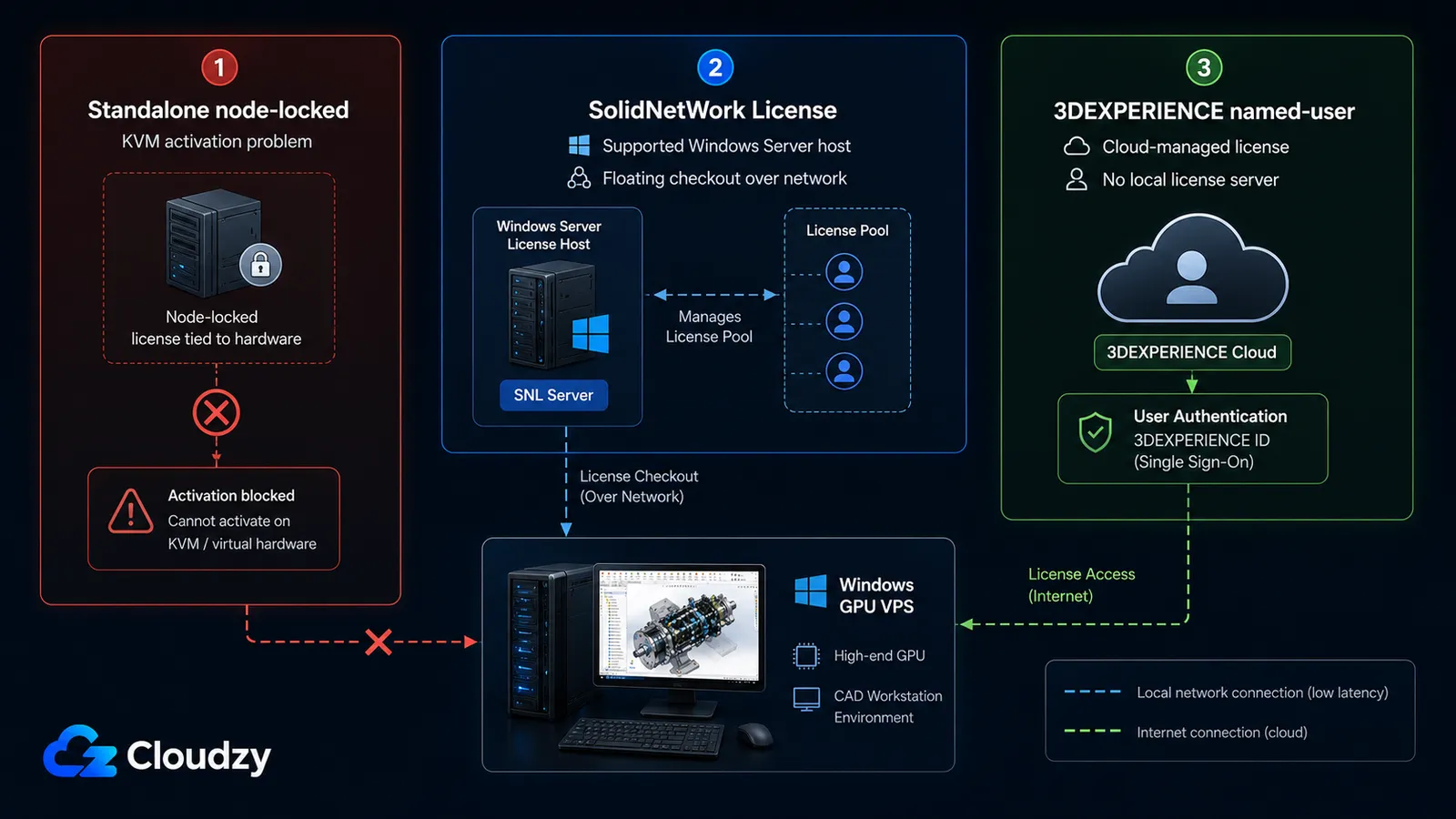
Le premier obstacle qu'une configuration autogérée rencontre est un message d'erreur précis : « Le mode d'activation de licence n'est pas pris en charge dans cet environnement virtuel, veuillez utiliser une SolidNetwork License. » Elle apparaît lorsque vous essayez d'activer une licence SolidWorks autonome, verrouillée sur la machine, sur un VPS basé sur KVM, et aucune tentative répétée ne la fait disparaître. SolidWorks utilise la gestion de licences FLEXnet, et FLEXnet effectue une vérification de l'hyperviseur lors de l'activation. Les hyperviseurs officiellement pris en charge sont VMware, Microsoft Hyper-V, Citrix et Parallels. KVM (l'hyperviseur qui fait tourner la plupart des hébergements VPS économiques, y compris les stacks basées sur Proxmox) n'y figure pas, et l'activation autonome est donc refusée.
Il existe trois façons de s'en sortir, et la bonne réponse pour la plupart des équipes est la première.
A. Licence SolidNetWork (SNL flottante)
C'est la réponse standard lorsque le serveur de licences lui-même tourne dans un environnement Windows Server pris en charge. Vous exécutez SolidNetWork License Manager sur ce serveur, et le client SolidWorks emprunte une licence flottante sur le réseau. Dans cette configuration, l'hyperviseur KVM de la machine cliente n'est plus la cible de l'activation, mais le serveur SNL doit tout de même être traité comme une infrastructure de licences, pas comme un petit VPS Linux/KVM quelconque. SolidNetWork License Manager n'est pas gourmand en ressources, mais l'hôte de licences doit être stable, pris en charge et sans surprise. Ce n'est pas là qu'il faut économiser quelques dollars avec un raccourci Linux/KVM non pris en charge. Pour le pare-feu, prévoyez TCP 25734 et TCP 25735 sauf si votre revendeur ou votre processus d'administration des licences modifie les ports par défaut. Une règle opérationnelle à afficher au mur : gardez le SNL Manager au même niveau, ou plus récent, que les clients SolidWorks qu'il dessert. La mise en place complète du serveur SNL sort du cadre de ce guide.
B. 3DEXPERIENCE utilisateur nommé
Si la complexité des licences est votre principal obstacle, l'échappatoire la plus nette est un Abonnement 3DEXPERIENCE SOLIDWORKS utilisateur nommé. Elle est gérée dans le cloud et indépendante de la machine, ce qui lui permet de contourner entièrement la vérification d'activation KVM (il n'y a aucun lien matériel qui puisse échouer). Elle fonctionne uniquement par abonnement, avec une période de grâce hors ligne de 30 jours, et elle nécessite toujours une machine performante pour tourner : elle règle donc le problème de licence, et rien d'autre. Pour une équipe qui veut arrêter de se battre avec FLEXnet, cela suffit souvent.
C. La solution de contournement KVM (non prise en charge)
Il existe un contournement signalé par la communauté qui permet d'activer la licence standalone ou SNL directement sur KVM. Selon Fils de discussion du forum communautaire Proxmox, configurer la VM avec un contrôleur de stockage SCSI (pas IDE ni SATA), un BIOS OVMF et le type de machine q35 sur Proxmox 8 et versions ultérieures contourne le contrôle de détection de virtualisation de FLEXnet. Un fil de discussion rapporte que des combinaisons plus récentes de Proxmox et de Windows Server 2022 ont résolu l'activation d'emblée, sans aucun contournement (un seul témoignage, à prendre à titre indicatif). Ces informations viennent de la communauté, dépendent de la version et ne constituent explicitement pas une recommandation SolidWorks. Si votre équipe s'appuie sur un contrat de support VAR, vérifiez auprès de lui avant de déployer sur KVM, car s'exécuter sur une infrastructure non prise en charge peut affecter vos droits au support.
À retenir de cette section : Ne construisez pas ce montage autour d'une activation autonome verrouillée sur la machine sous KVM. Utilisez une licence 3DEXPERIENCE par utilisateur nommé, ou une licence SolidNetWork avec le serveur SNL sur un environnement Windows Server pris en charge. Le contournement KVM est une porte de sortie non supportée, pas une fondation.
Configurer Remote Desktop pour qu'il utilise réellement le GPU
C'est le tueur silencieux du CAD auto-géré : une instance GPU qui avance comme dans la mélasse, et un ingénieur convaincu que le réseau est en panne. Le réseau va peut-être très bien. Si le protocole d'affichage distant ne transmet pas correctement le rendu accéléré par le matériel, SolidWorks peut retomber sur Software OpenGL ou un autre chemin gourmand en CPU, quelle que soit la puissance du GPU physique. Le GPU reste inactif pendant que le CPU calcule la fenêtre graphique, et le symptôme ressemble exactement à de la latence.
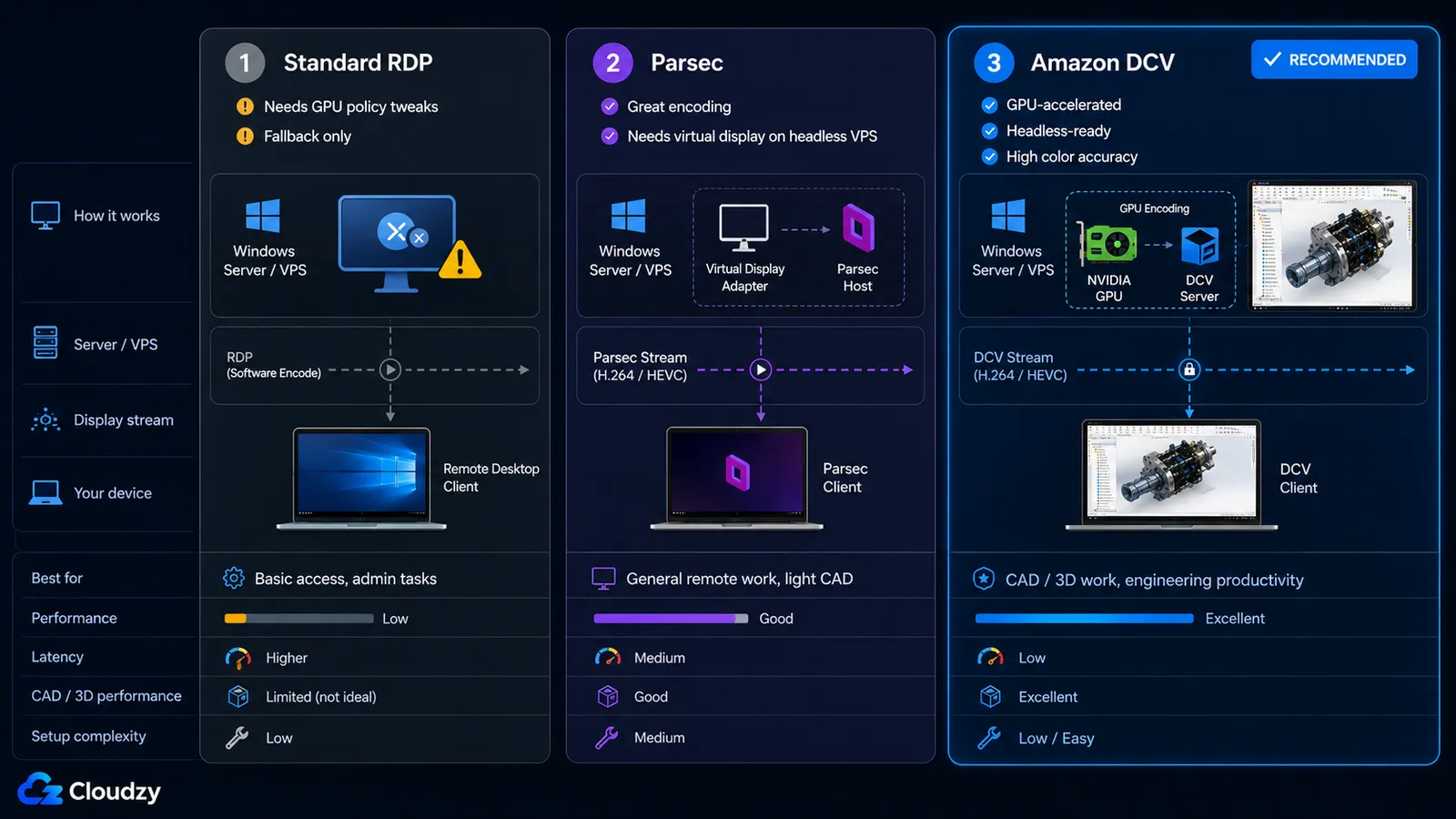
Il existe trois protocoles vers lesquels les gens se tournent, et un seul d'entre eux convient à la CAO en production.
| Protocole | OpenGL matériel | Support VPS sans affichage | Précision des couleurs | Effort d'installation | Recommandé pour CAD ? |
|---|---|---|---|---|---|
| RDP standard | Non par défaut (nécessite une modification de la stratégie de groupe) | Oui | Standard | Faible | Solution de repli uniquement |
| Parsec | Oui (NVENC) | Non sans adaptateur d'affichage virtuel | Bien | Moyen | Seulement avec un adaptateur d'affichage virtuel |
| Amazon DCV (NICE DCV) | Oui (encodage GPU natif) | Oui (tampon de trame virtuel) | haute précision YUV 4:4:4 | Moyen | Oui (choix de production) |
RDP peut être poussé à utiliser le GPU. Dans gpedit.msc, allez dans Computer Configuration > Administrative Templates > Windows Components > Remote Desktop Services > Remote Desktop Session Host > Remote Session Environment, puis activez « Use hardware graphics adapters for all Remote Desktop Services sessions ». Configurez ensuite les stratégies d'encodage matériel H.264/AVC ou HEVC correspondantes si vous comptez utiliser RDP en solution de repli.
Parsec utilise l'encodage matériel NVIDIA NVENC sur le GPU hôte, ce qui maintient une latence d'encodage faible, et fonctionne bien sur des stations de travail physiques. Sur un VPS cloud sans écran, il n'arrive pas à se connecter, faute de moniteur physique à capturer. C'est une impasse récurrente : les administrateurs connaissent Parsec par le jeu et le streaming, supposent qu'il marche partout, puis se retrouvent bloqués quand il ne voit pas le serveur. Parsec n'est viable ici que si vous ajoutez un adaptateur d'affichage virtuel, et même dans ce cas, c'est le chemin le plus long.
Amazon DCV (anciennement NICE DCV) est le protocole conçu pour cela. Il fait de l'encodage accéléré nativement par le GPU, fonctionne sans écran grâce à un framebuffer virtuel (aucun moniteur physique nécessaire) et prend en charge la couleur YUV 4:4:4, ce qui compte quand vous évaluez un état de surface et des arêtes plutôt que de regarder une vidéo. Il transporte les données via TCP ou QUIC. Une précision de licence à ne pas rater : DCV n'est sans frais supplémentaires que lorsqu'il tourne sur Amazon EC2. Sur votre propre VPS, il s'installe avec une licence d'évaluation de 30 jours, puis exige une licence de production ou d'abonnement payante pour continuer à l'utiliser. Prévoyez ce budget et consultez les Conditions de licence Amazon DCV avant de vous engager, car ils changent.
À retenir de cette section : Le protocole, et non le GPU, est la raison habituelle d'une session SolidWorks distante lente. Amazon DCV en production ; RDP uniquement en solution de repli corrigée par stratégie de groupe ; Parsec uniquement avec un adaptateur d'affichage virtuel.
Choisir le GPU : la réalité de la certification
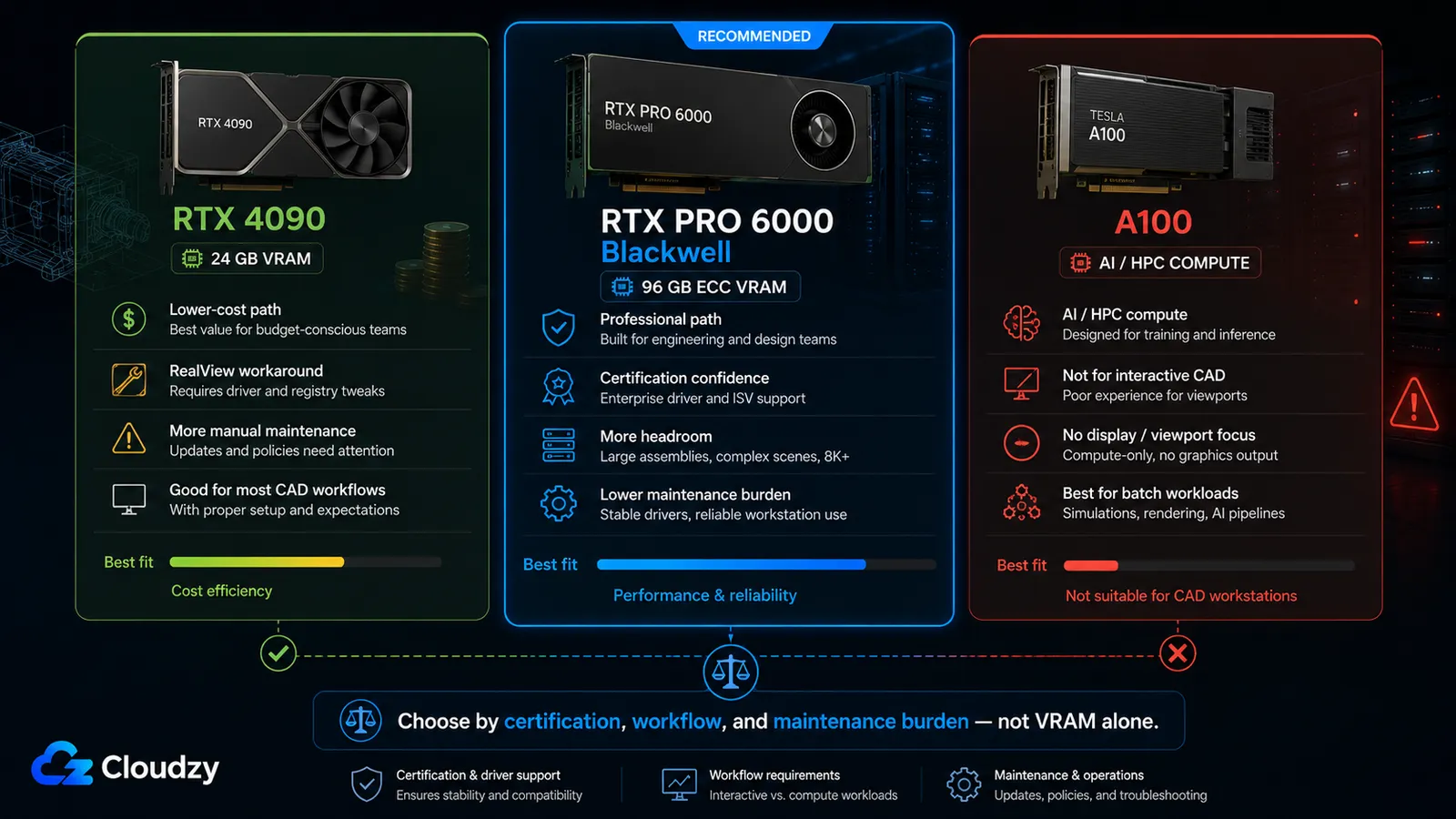
La question que tout le monde pose vraiment est « Puis-je utiliser une RTX 4090, ou me faut-il une carte pro ? » La réponse honnête est « oui, mais », et le « mais », c'est RealView. La certification SolidWorks privilégie les GPU de station de travail professionnels, pas les cartes GeForce grand public. Les cartes professionnelles NVIDIA RTX, y compris la RTX 6000 de génération Ada et les modèles RTX PRO Blackwell plus récents, se situent dans cette voie professionnelle certifiée ISV ; ce n'est pas le cas de la RTX 4090. La RTX 4090 est une carte GeForce grand public et ne figure pas sur la liste de certification ISV. Lorsque SolidWorks détecte un GPU non certifié, RealView Graphics est indisponible par défaut. Si le protocole distant, le pilote ou le chemin GPU sont eux aussi mal configurés, la session peut basculer vers Software OpenGL ou un autre mode de rendu très gourmand en CPU. Aucun avertissement clair ne vient dire « votre GPU coûteux n'est pas utilisé correctement » ; la fenêtre graphique paraît simplement plate ou lente, et les ingénieurs accusent le réseau.
Remarque : l'indisponibilité de RealView et le repli sur Software OpenGL sont faciles à confondre. Les ingénieurs prennent régulièrement la fenêtre graphique plate ou lente qui en résulte pour de la latence réseau, puis passent un après-midi à déboguer une connexion qui n'a jamais été le seul problème. Si RealView est désactivé, le symptôme est local, pas sur le réseau.
Le RTX 4090 peut exécuter RealView avec une solution de contournement du registre qui fonctionne depuis SolidWorks 2023. Cela implique de créer une clé sous HKEY_CURRENT_USER\SOFTWARE\SolidWorks\AllowList\Gl2Shaders associée au nom exact du GPU tel qu'il apparaît dans le Gestionnaire de périphériques, avec une valeur DWORD nommée « Workarounds ». Les valeurs exactes sont capricieuses et propres à chaque version, donc plutôt que de recopier une chaîne hexadécimale qui risque d'être fausse pour votre build, utilisez une procédure de registre documentée, ou inspectez l'outil open source Activateur SolidWorks RealView outil avant de l'exécuter. Il peut automatiser la modification, mais il reste un utilitaire tiers : les administrateurs doivent donc en examiner le code source ou le compiler eux-mêmes avant de l'utiliser sur une machine de production.
Remarque : le contournement RealView par le registre peut devoir être réappliqué après les mises à jour de Service Pack SolidWorks, les changements de pilote ou les changements de nom du GPU. Dans une configuration d'équipe partagée, une seule mise à jour peut casser RealView pour tout le monde sur cette instance tant que l'entrée de registre n'est pas revérifiée.
The RTX PRO 6000 Blackwell est la voie carte professionnelle pour cette configuration. Elle vous donne 96 Go de VRAM GDDR7 ECC, un support de pilotes professionnels et l'accès à la certification ISV que les cartes GeForce grand public n'obtiennent pas. En pratique, RealView devrait fonctionner sans le contournement de registre propre aux cartes grand public dès lors que la carte, le pilote et la version de SolidWorks sont sur le chemin certifié, et la carte dispose de bien plus de marge de VRAM pour les grands assemblages, la visualisation, le rendu et les flux de travail CAD multi-applications. Bilan ingénierie GPU professionnel 2025 de Puget Systems teste les cartes RTX PRO Blackwell aux côtés des cartes de génération Ada et aboutit à la même conclusion pratique : les GPU professionnels ne se résument pas à la vitesse brute ; la valeur tient à la validation des pilotes, au support logiciel et à la confiance apportée par la certification.
Pour le dimensionnement, faites correspondre la VRAM à la taille des assemblages plutôt que d'acheter le plus gros chiffre. Les petits assemblages de moins de 500 pièces environ tournent très bien avec 4 à 8 Go de VRAM. Les gros assemblages, dans la fourchette de 2 000 à 5 000 pièces, demandent 16 à 24 Go. Prévoyez 64 Go ou plus de RAM système pour du travail sérieux sur de gros assemblages, car SolidWorks garde beaucoup de choses en mémoire. Et rappelez-vous que la modélisation est avant tout monothread : une fréquence élevée sur un seul cœur compte plus que le nombre de cœurs, ce qui explique pourquoi un environnement virtuel à voisins bruyants qui bride la fréquence pénalise le CAD plus que la plupart des autres charges de travail.
Les 96 Go de VRAM de la RTX PRO 6000 Blackwell dépassent les besoins de la plupart des sessions de modélisation pure, mais ce n'est pas la seule raison de la choisir. L'argument le plus fort, c'est la confiance dans la certification, la mémoire ECC, le comportement natif de RealView, et la marge pour des workflows professionnels partagés qui mêlent grands assemblages, visualisation, rendu et tâches connexes d'IA ou de simulation.
Une carte à exclure explicitement : le A100. Il s'agit d'un accélérateur de datacenter conçu pour le calcul IA et HPC, et non d'un GPU de station de travail CAD interactif. Selon NVIDIA lui-même Documentation sur l'architecture A100 la décrit comme un GPU serveur/datacenter destiné aux charges de travail IA et HPC, et précise qu'elle n'intègre ni connecteurs d'affichage, ni cœurs RT, ni encodeur NVENC. Elle est donc inadaptée à un flux de travail avec viewport SolidWorks distant, même si ses 80 Go de mémoire HBM paraissent séduisants sur le papier. N'installez pas SolidWorks dessus, sauf si la charge de travail est uniquement du calcul et non de la modélisation interactive.
À retenir de cette section : C'est la certification qui décide de RealView. Prenez la RTX 4090 si vous acceptez la maintenance du contournement par le registre. Prenez la RTX PRO 6000 Blackwell quand RealView, la mémoire ECC, la validation des pilotes professionnels et la marge à long terme comptent plus que le GPU utilisable le moins cher.
La configuration, du début à la fin
Une fois les décisions prises (système d'exploitation, type de licence, protocole, GPU), la construction est une séquence linéaire. Chaque étape suppose que la précédente a réussi.
- Provisionner un GPU VPS compatible Windows dimensionnée à vos assemblages : l'instance RTX 4090 avec 24 Go de VRAM pour les équipes sensibles au coût qui acceptent le contournement RealView, ou l'instance RTX PRO 6000 Blackwell avec 96 Go de VRAM ECC pour la voie GPU professionnelle la plus propre. Si vous utilisez la licence SolidNetWork, gardez le serveur SNL proche de la station de travail GPU sur le plan réseau, mais faites-le tourner sur un environnement Windows Server pris en charge et validez le modèle de déploiement avec votre revendeur SOLIDWORKS.
- Installez le système d'exploitation. Windows 11 est le chemin pris en charge. Si votre image est Windows Server 2022, activez la fonctionnalité Desktop Experience et traitez-la comme le repli non pris en charge mais fonctionnel.
- Installer les pilotes GPU pour votre carte, puis confirmez dans le Gestionnaire de périphériques que le GPU est reconnu avec son nom de modèle exact (vous aurez besoin de ce nom pour l'étape RealView).
- Installer et configurer Amazon DCV avec un adaptateur d'affichage virtuel afin que la session dispose d'un framebuffer dans lequel effectuer le rendu sur l'instance sans écran. Vérifiez qu'une session se connecte et signale l'encodage matériel avant d'installer SolidWorks.
- Configurez les licences. Si vous utilisez la licence SolidNetWork, exécutez SolidNetWork License Manager sur un environnement Windows Server pris en charge, prévoyez les ports TCP 25734 et TCP 25735 sauf si votre revendeur change les valeurs par défaut, et pointez le client SolidWorks vers ce serveur de licences. Si vous utilisez une licence utilisateur nommé 3DEXPERIENCE, connectez-vous à la place. N'essayez pas d'activer une licence autonome sur l'instance KVM.
- Installer SolidWorks avec l'installateur BYOL standard et confirmez qu'il extrait bien une licence du serveur.
- Si vous utilisez un GPU non certifié, n'appliquez la modification de registre pour RealView qu'après avoir vérifié le changement exact correspondant à votre version de SolidWorks et à votre GPU. Un outil tiers RealView Enabler peut automatiser l'opération, mais les administrateurs devraient inspecter le code source ou le compiler eux-mêmes avant de l'utiliser sur une machine d'équipe en production. Ouvrez ensuite un modèle et vérifiez que RealView est actif et non Software OpenGL.
Lorsqu'une étape dépend de l'éditeur (l'installation de DCV, la mise en place du serveur SNL), suivez la documentation officielle de la version en cours plutôt qu'une commande recopiée qui a pu devenir obsolète. Le Guide de l'administrateur DCV et la clé Guide d'installation du gestionnaire SNL SolidWorks sont les sources principales.
Pour qui c'est et ce n'est pas (le verdict de latence)
Le travail interactif dans la fenêtre graphique exige une latence aller-retour d'environ 40 ms pour donner l'impression d'être en local. Les recommandations d'IronOrbit pour les bureaux cloud placent le même seuil dans la pratique : sous 40 ms, c'est indiscernable du local ; entre 60 et 80 ms, c'est utilisable mais perceptible ; à partir de 100 ms, la modélisation précise devient pénible. Ce n'est pas un problème de réglage qu'un meilleur protocole corrige. C'est la vitesse de la lumière dans la fibre plus la latence de commutation, et la physique gagne toujours.
La géographie devient donc le facteur décisif, et c'est là que cette approche atteint son plafond. La disponibilité et l'emplacement des GPU comptent ici. Avant de considérer cette installation comme un poste de travail quotidien, vérifiez quels plans Cloudzy GPU VPS sont disponibles au plus près de vos ingénieurs. Cloudzy étend sa couverture GPU à mesure que la demande de postes d'ingénierie à distance augmente, mais c'est toujours la physique qui décide de l'expérience utilisateur. Pour les ingénieurs situés dans l'ouest et le centre-sud des États-Unis, les temps d'aller-retour peuvent rester confortablement sous le seuil interactif, ce qui fait d'un GPU VPS autogéré un poste quotidien réaliste. Pour les ingénieurs au Royaume-Uni, dans l'UE ou en Asie-Pacifique, la latence aller-retour vers des instances GPU situées aux États-Unis dépassera souvent ce seuil, une fois le routage et la distance pris en compte. Aucun réglage d'Amazon DCV ne comble un écart transcontinental.
Le verdict se sépare donc nettement. Si votre équipe est basée aux États-Unis, le GPU VPS autogéré est un poste de travail de production viable, et le calcul de coûts ci-dessus est la vraie raison de le construire. Si votre équipe est hors des États-Unis, ne comptez pas sur de la modélisation à distance toute la journée. L'usage réaliste, c'est le calcul en rafale : simulations nocturnes, rendus par lots et longs travaux de régénération sur le GPU cloud, pendant que les ingénieurs modélisent en interactif sur du matériel local. Cela reste une machine utile. Ce n'est simplement pas le poste devant lequel on s'assoit toute la journée depuis un autre continent.
À retenir de cette section : Un GPU VPS autogéré est une option pour les équipes américaines effectuant des travaux interactifs. Ailleurs, c'est une machine de calcul en rafale, pas un poste de modélisation quotidien.
Les équipes d'ingénierie utilisent déjà Cloudzy pour l'infrastructure CAD
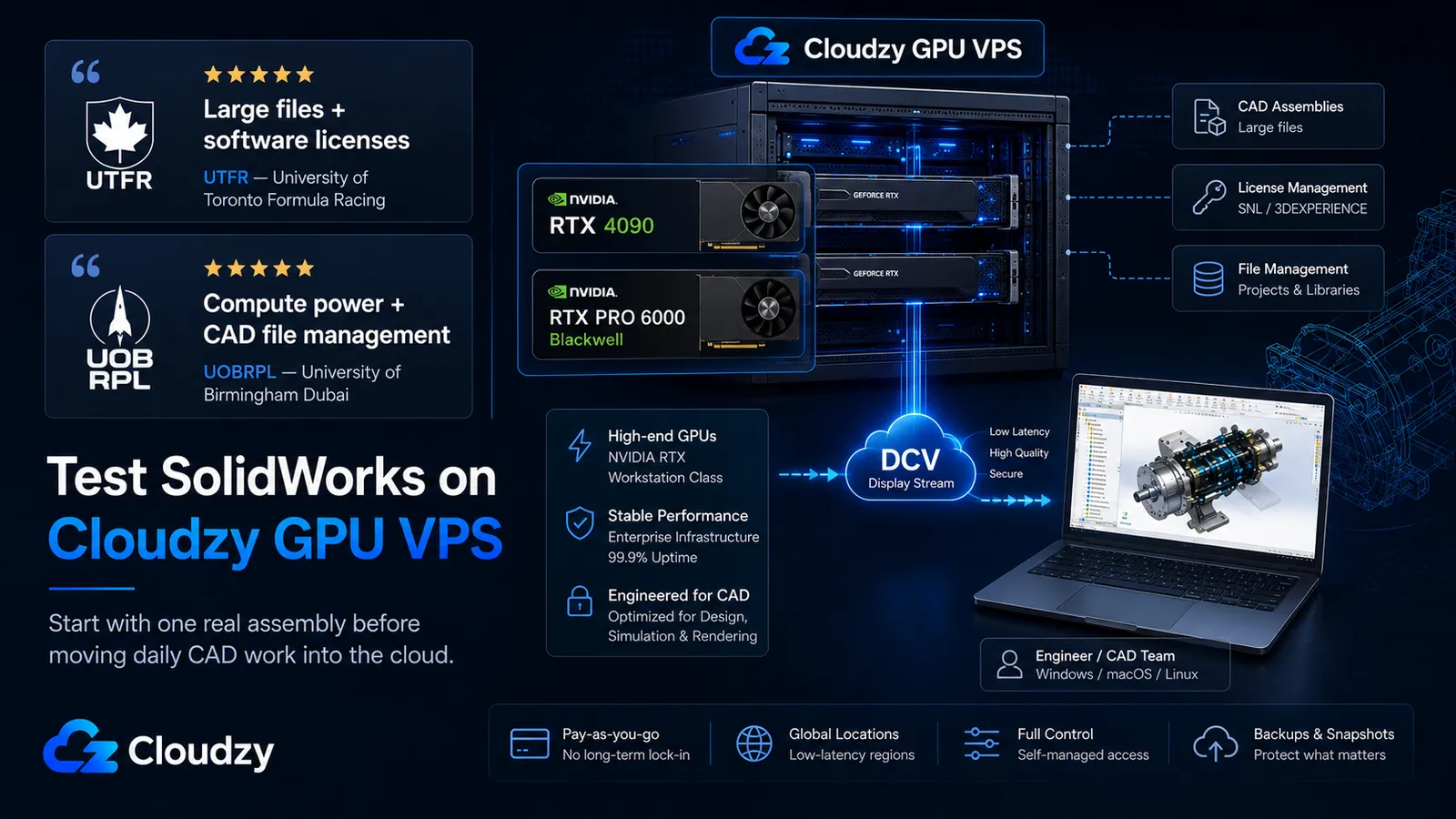
Il ne s'agit pas seulement d'une configuration théorique de station de travail cloud. Les équipes d'ingénierie utilisent déjà l'infrastructure Cloudzy pour les fichiers CAD, les licences logicielles, la puissance de calcul et les flux de travail d'ingénierie partagés.
« Cloudzy permet à notre équipe d'ingénierie de se concentrer sur l'innovation, pas sur l'infrastructure. Nous utilisons leurs serveurs haute performance pour gérer des fichiers volumineux et des licences logicielles. »
Eric Emmenegger, capitaine d'équipe, UTFR (University of Toronto Formula Racing)
« Cloudzy nous offre des performances AMD EPYC inégalées. Nous pouvons ainsi nous concentrer sur l'ingénierie et non sur la gestion de l'infrastructure. »
UOBRPL, University of Birmingham Dubai
Cloudzy sponsorise UTFR et UOBRPL.
Prêt à tester SolidWorks sur un Cloudzy GPU VPS ?
Commencez par un pilote, pas par une migration complète. Si votre équipe dispose du bon modèle de licence, de la capacité d'administration et du profil de latence adéquats, Cloudzy GPU VPS vous donne la couche d'infrastructure pour tester SolidWorks dans le cloud sans vous engager sur une plateforme de bureau managé.
Choisissez la RTX 4090 si vous voulez la voie la moins chère et que vous pouvez tolérer le contournement RealView. Choisissez la RTX PRO 6000 Blackwell si vous voulez la voie GPU professionnelle plus propre, avec 96 Go de VRAM ECC, la confiance de la certification et plus de marge à long terme.
Consultez les Cloudzy GPU VPS plans, choisissez l'emplacement GPU disponible le plus proche et testez avec un vrai assemblage avant de déplacer le travail CAO quotidien dans le cloud.
Foire aux questions
SolidWorks peut-il fonctionner sur une machine virtuelle ou un VPS basé sur KVM ?
Oui, mais les licences autonomes verrouillées sur un poste ne s'activeront pas sur un VPS basé sur KVM. Le gestionnaire de licences FLEXnet de SolidWorks vérifie l'hyperviseur et ne reconnaît que VMware, Hyper-V, Citrix et Parallels : l'activation sur KVM échoue donc avec « activation not supported in this virtual environment ». Utilisez une licence utilisateur nommé 3DEXPERIENCE, ou une licence SolidNetWork avec le serveur SNL sur un environnement Windows Server pris en charge. Les deux approches évitent de lier une licence autonome directement au poste SolidWorks sous KVM.
SolidWorks fonctionne-t-il sur Windows Server 2022 ?
Officiellement, le client CAD SolidWorks prend en charge Windows 10 et Windows 11, pas Windows Server. Windows Server 2022 avec l'expérience de bureau peut faire tourner le client dans certains déploiements réels de bureaux cloud, et certaines offres d'hébergement cloud SolidWorks gérées affichent publiquement Windows Server 2022. Cela reste néanmoins une configuration de client CAD techniquement non prise en charge. Si un support VAR sans ambiguïté compte pour vous, utilisez Windows 11.
Puis-je utiliser un RTX 4090 pour SolidWorks ?
Oui, avec une réserve. La RTX 4090 est une carte GeForce grand public et n'est pas certifiée ISV, donc RealView est indisponible par défaut. Si le protocole distant, le pilote ou le chemin GPU sont eux aussi mal configurés, la session peut basculer vers Software OpenGL ou un autre rendu qui sollicite lourdement le CPU. Une modification du registre réactive RealView sur de nombreuses versions, mais elle peut devoir être réappliquée après un Service Pack, un changement de pilote ou de nom de GPU. La RTX PRO 6000 Blackwell est l'option professionnelle la plus propre : elle figure sur le parcours de certification GPU professionnelle de SOLIDWORKS, dispose de 96 Go de VRAM ECC et évite le contournement RealView des cartes grand public dont la RTX 4090 a besoin.
Quel protocole Remote Desktop dois-je utiliser pour SolidWorks sur un serveur GPU ?
Le RDP standard n'est pas le meilleur choix par défaut en production pour SolidWorks sur un serveur GPU. Il peut emprunter le mauvais chemin graphique si l'hôte n'est pas configuré pour le rendu accéléré par GPU via une stratégie de groupe. Amazon DCV est le choix de production le plus propre, car il est conçu pour la visualisation distante accélérée par GPU et prend en charge un streaming à haute fidélité des couleurs.
Un Cloud GPU VPS est-il viable pour SolidWorks hors des États-Unis ?
Pour le travail interactif dans la fenêtre graphique, uniquement si la latence aller-retour reste sous les 40 ms environ. Les équipes basées aux États-Unis qui se connectent à des emplacements GPU américains proches peuvent rester dans cette plage, mais les ingénieurs au Royaume-Uni, dans l'UE ou en Asie-Pacifique la dépasseront souvent en se connectant à des instances GPU situées aux États-Unis. Hors des États-Unis, un VPS GPU cloud sert mieux aux travaux de calcul par rafales, comme les simulations et les rendus nocturnes, qu'à la modélisation interactive à plein temps.




Discussion
Commentaires
Connectez-vous pour participer à la discussion.