


Comment votre ordinateur démarre, l'ordre de démarrage, et même des aspects comme le comportement, la compatibilité et la sécurité de votre système sont tous gérés et définis par l'interface firmware de votre ordinateur, qu'il s'agisse d'UEFI ou de BIOS.
Alors, qu'est-ce que l'UEFI, et en quoi diffère-t-il du BIOS classique que nous connaissons tous ? Si vous vous êtes déjà demandé quelles sont les différences entre UEFI et BIOS, ou comment ces systèmes influencent les performances de votre PC, cet article vous aidera à y voir clair.
Qu'est-ce que le BIOS et comment fonctionne-t-il ?
Le BIOS, qui signifie Système d'entrée/sortie élémentaire, est le firmware qui permet à votre ordinateur de démarrer. Il est stocké sur une puce de la carte mère et entre en action dès que vous allumez votre
ordinateur. Il réveille le matériel, effectue quelques vérifications, puis cède le contrôle au système d'exploitation. En résumé, c'est la première chose qui se produit lors du démarrage.
Apparu au début des années 1980 avec l'IBM PC, le BIOS était à l'origine gravé sur des puces ROM, ce qui nécessitait de remplacer le matériel pour le mettre à jour. Le passage à la mémoire flash a simplifié les mises à jour, mais ses limites sont vite devenues évidentes, ouvrant la voie à l'UEFI et au débat UEFI vs BIOS qui dure encore aujourd'hui.
Le BIOS commence par un POST (Power-On Self-Test) pour vérifier le matériel, identifier les périphériques de démarrage et charger le système d'exploitation. Il permet aussi des réglages de base, comme modifier l'ordre de démarrage ou l'heure système, via une interface simple.
Bien que le BIOS ait été un pilier de l'informatique pendant des décennies, il est aujourd'hui progressivement abandonné au profit de l'UEFI, qui apporte des fonctionnalités modernes comme de meilleures performances et une sécurité renforcée.
Comprendre ces différences est essentiel pour saisir ce qui distingue le BIOS de l'UEFI dans les systèmes actuels. Maintenant que le BIOS est présenté, voyons ce qu'est l'UEFI et comment ce firmware fonctionne.
Qu'est-ce que l'UEFI et comment fonctionne-t-il ?
L'UEFI, ou Interface de microprogramme extensible unifiée, est le successeur moderne du BIOS. Comme lui, c'est un standard firmware qui fait le lien entre le matériel de votre ordinateur et son système d'exploitation. Si vous vous êtes déjà demandé ce qu'est l'UEFI et pourquoi il est important, considérez-le comme un successeur nettement plus avancé et plus capable du BIOS.
Introduit pour la première fois en 2007 par le Forum EFI unifié, l'UEFI fonctionne sur une large gamme d'appareils : pratiquement tous les ordinateurs et portables fabriqués à partir de 2015 l'ont adopté à la place du BIOS. Comme pour la plupart des nouvelles technologies, l'architecture modernisée de l'UEFI le rend bien plus efficace, avec des temps de démarrage réduits et la prise en charge de volumes de stockage plus importants comme points forts.
Au-delà des performances, la sécurité est un autre domaine considérablement amélioré avec l'UEFI. Comment ? L'UEFI utilise des protections cryptographiques avancées pour s'assurer que seuls les logiciels de confiance sont chargés au démarrage, une différence essentielle entre le BIOS et l'UEFI.
Pour être honnête, l'UEFI a été critiqué comme un exemple de syndrome du second système, certains estimant qu'il est devenu trop complexe dans sa tentative de corriger les limites du BIOS. Cette complexité contraste avec la conception plus simple et modulaire du BIOS, où des chargeurs d'amorçage avancés comme GRUB pouvaient être ajoutés selon les besoins.
Cela dit, l'UEFI est généralement mieux accepté que le BIOS dans les systèmes modernes, même si certains professionnels défendent à juste titre des alternatives. Pour revenir au sujet principal : en quoi le BIOS et l'UEFI diffèrent-ils concrètement ? Et qu'est-ce qui rend l'UEFI nettement plus performant ?
UEFI vs BIOS : différences principales
Maintenant que vous avez une bonne compréhension des deux systèmes, il est temps de comparer le BIOS et l'UEFI avec un vrai regard critique, car se contenter de dire que l'UEFI démarre plus vite ou est plus sécurisé, c'est du journalisme paresseux.
| Fonctionnalité | BIOS | UEFI |
| Date de sortie | 1975 | 2002 |
| Mode de fonctionnement | 16 bits | 32 bits / 64 bits |
| Interface utilisateur | Navigation basique au clavier uniquement | Interface graphique avec support de la souris |
| Prise en charge des partitions | Jusqu'à quatre partitions physiques | Jusqu'à 128 partitions physiques |
| Taille maximale des partitions | 2 TB | Plus de 18 exaoctets (~18,8 millions de téraoctets) |
| Performances | Optimisé pour les anciens systèmes 16 bits | Temps de démarrage réduits et meilleures performances |
| Le stockage | Stocké dans une puce dédiée sur la carte mère | Stocké sous forme de fichier .efi sur le disque |
| Sécurité | Protection par mot de passe | Démarrage sécurisé et fonctionnalités de sécurité avancées |
Performances et mode de fonctionnement
- Le BIOS s'exécute en Mode 16 bits et n'a accès qu'à entre 512 Ko à 1 Mo de mémoire.
- UEFI fonctionne en 32 bits ou en 64 bits et a accès à entre 4 MB to 32 MB.
- UEFI démarre 2 à 3 fois plus vite que le BIOS.
- Le BIOS fonctionne bien sur les anciens appareils, mais devient lent sur les appareils modernes, tandis que l'UEFI est conçu pour les appareils modernes.
Partitionnement et stockage
- Le BIOS utilise un schéma Enregistrement d'amorçage principal (MBR) .
- Le BIOS est limité au 2.2 TB et seulement quatre partitions primaires.
- L'UEFI utilise la Table de partition GUID (GPT) .
- L'UEFI prend en charge plus de 18 exaoctets et jusqu'à 128 partitions.
Interface utilisateur
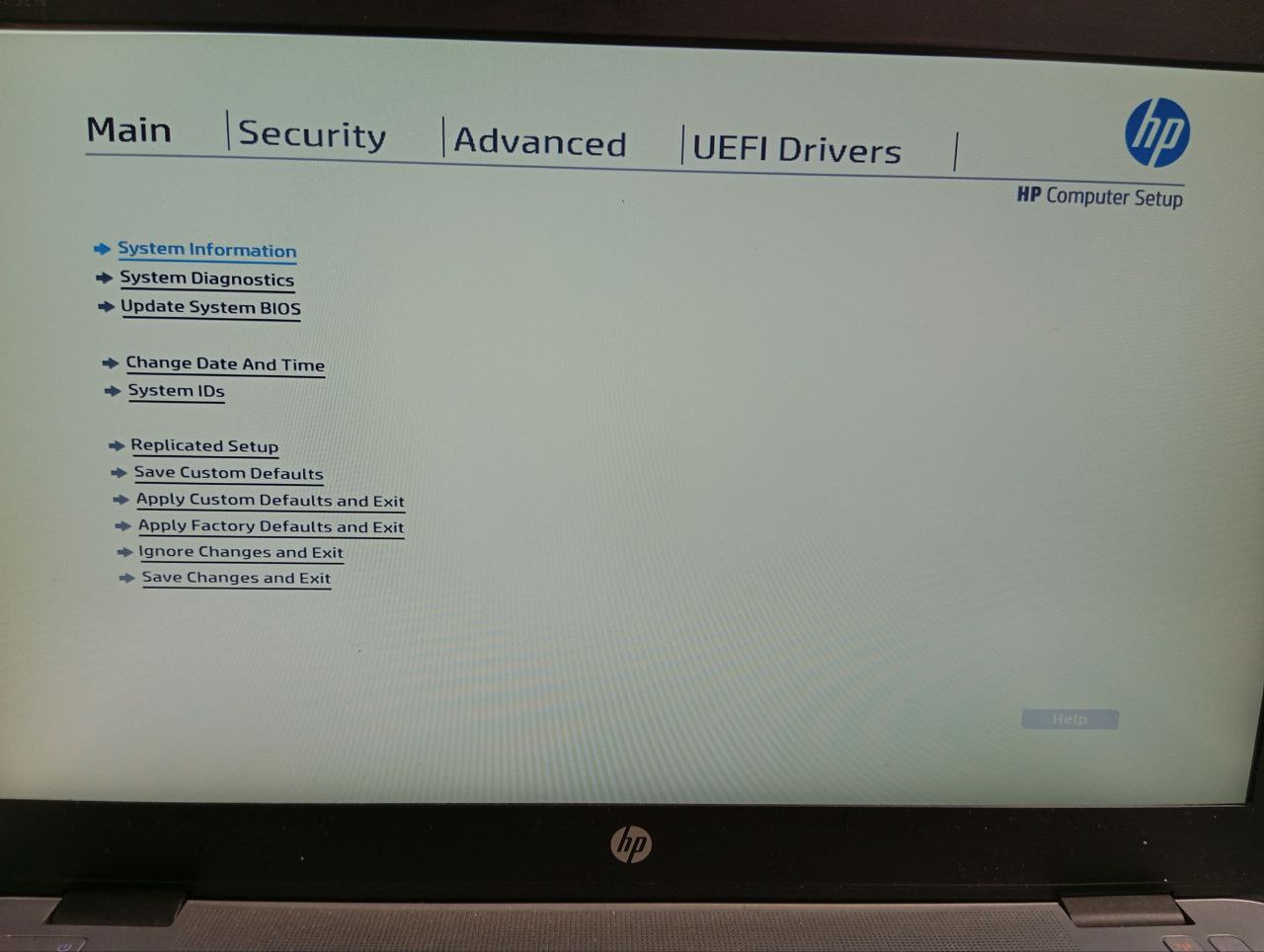
- Le BIOS utilise une ancienne interface texte.
- L'interface du BIOS ne peut être utilisée qu'au clavier, sans prise en charge de la souris.
- L'interface du BIOS est simple, mais peut être difficile à naviguer.
- L'UEFI utilise une interface graphique (GUI).
- L'UEFI prend en charge les entrées clavier et souris.
- L'interface UEFI est intuitive, mais peut s'avérer complexe.
Fonctionnalités de sécurité
- L'UEFI et le BIOS proposent tous deux une protection par mot de passe basique.
- L'UEFI intègre également Démarrage sécurisé, qui autorise uniquement les logiciels de confiance à s'exécuter au démarrage.
- Secure Boot peut poser des problèmes lors de l'installation de systèmes Linux ou non-Windows en parallèle de Windows.
Réseau et accès à distance
- L'UEFI prend en charge l'accès réseau et distant contrairement au BIOS.
- L'UEFI inclut Preboot Execution Environment (démarrage PXE), qui permet de démarrer l'ordinateur depuis un serveur réseau.
- L'UEFI propose des technologies de gestion à distance et de diagnostic telles que Démarrage HTTP et iSCSI.
- Les fonctionnalités réseau et d'accès à distance UEFI peuvent être déroutantes.
Compatibilité
- Le BIOS n'est pris en charge que sur les systèmes Windows anciens (Windows 7 et antérieurs).
- Le BIOS ne peut pas démarrer depuis des disques GPT.
- Le BIOS est pris en charge par presque toutes les distributions Linux mais pas sur macOS.
- L'UEFI est pris en charge sur Windows 7 (avec CSM) et tous les systèmes d'exploitation plus récents (y compris macOS).
- UEFI n'est pris en charge que par les distributions modernes (Ubuntu 12.10+, etc.).
Conclusion : le passage du BIOS à l'UEFI et ce que cela change pour vous
Maintenant que vous connaissez les différences entre ces deux firmwares, voyons lequel convient le mieux à votre situation. UEFI semble être le choix évident, mais tout dépend du système sur lequel vous travaillez. Sur des machines anciennes, UEFI peut poser quelques problèmes. Il est parfaitement adapté au matériel récent, mais si vous utilisez des systèmes d'exploitation ou du matériel plus anciens, vous risquez de rencontrer des incompatibilités.
Par exemple, les systèmes anciens peinent à prendre en charge les fonctionnalités avancées de UEFI, comme la gestion des grands disques ou le démarrage depuis des installations d'OS non compatibles UEFI. Si vous utilisez un système antérieur à 2010, la migration peut s'avérer délicate : ces machines ne prennent pas toujours en charge UEFI ni les pilotes récents, notamment pour les disques NVMe.
UEFI présente certes de vrais atouts - temps de démarrage réduits, démarrage sécurisé et prise en charge des disques de plus de 2 To - mais tous les systèmes n'y sont pas prêts. De nombreuses cartes mères anciennes ne disposent pas du support firmware nécessaire, ce qui peut poser des problèmes lors d'une migration depuis BIOS. Le mode Legacy de UEFI permet toutefois d'émuler BIOS, au prix d'une légère baisse de performance.
En 2020, Intel a officiellement abandonné BIOS, confirmant la place de UEFI comme firmware de référence. Des acteurs majeurs comme AMD et Microsoft ont également adopté UEFI, lui permettant d'offrir les performances nécessaires pour répondre aux exigences du matériel et des logiciels actuels.
À l'inverse, BIOS convient tout à fait aux configurations anciennes et propose une approche simple et sans prise de tête. Il est facile à utiliser, largement compatible et fonctionne très bien avec MBR. Cela dit, pour du matériel récent, UEFI s'impose clairement : il est plus rapide, plus sécurisé et conçu pour les besoins d'aujourd'hui. Si votre système est ancien ou que vous avez des contraintes de compatibilité, BIOS reste néanmoins une option valable.
Questions fréquemment posées
Que se passe-t-il si je passe du BIOS à l'UEFI ?
Passer de BIOS à UEFI implique généralement de convertir le disque système de MBR en GPT. Cela peut réduire les temps de démarrage et permettre l'utilisation de disques de grande capacité. La transition peut cependant nécessiter une réinstallation du système d'exploitation, et il est essentiel de vérifier au préalable que votre matériel et votre OS sont compatibles avec UEFI.
Dois-je utiliser l'UEFI ou le BIOS pour Windows 10 ?
Il est généralement préférable d'installer Windows en mode UEFI, car il offre bien plus de fonctionnalités de sécurité que le mode BIOS classique. Cependant, si vous démarrez depuis un réseau qui ne prend en charge que BIOS, vous devrez utiliser le mode BIOS Legacy. Une fois Windows installé, votre appareil démarrera automatiquement dans le même mode que celui utilisé lors de l'installation.
Mon PC utilise-t-il le BIOS ou l'UEFI ?
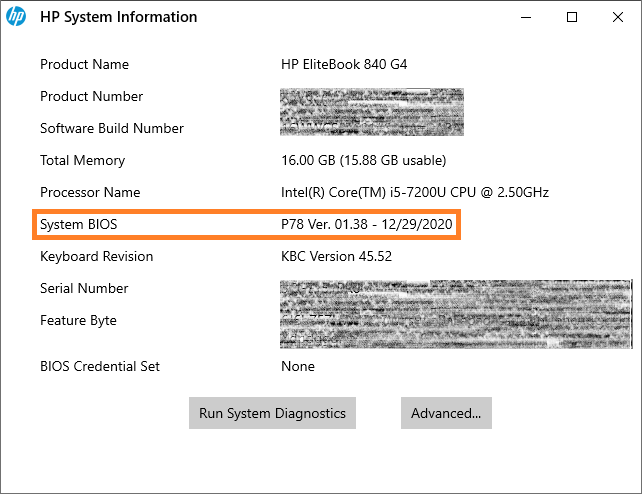
Cliquez simplement sur l'icône Recherche dans la barre des tâches de Windows, tapez « msinfo32 » puis appuyez sur Entrée. La fenêtre Informations système s'ouvre. Cliquez sur Résumé du système, puis repérez la ligne Mode BIOS pour savoir s'il est en mode Legacy ou UEFI.



Discussion
Commentaires
Connectez-vous pour participer à la discussion.