
Vérifier le pare-feu d'un Cloud VPS
Résoudre les problèmes de connectivité sur un Cloud VPS
(VPS) passe souvent par l'examen et l'ajustement des règles du pare-feu. Un
pare-feu correctement configuré est indispensable pour maintenir une sécurité
optimale tout en garantissant l'accessibilité des services. Cet article
fournit un guide complet pour gérer et résoudre les problèmes liés au
pare-feu de votre VPS afin d'améliorer la connectivité.
Prérequis
Avant de passer aux étapes de dépannage du pare-feu, assurez-vous de
remplir les conditions préalables suivantes :
-
Privilèges sudo : Vous devez disposer des privilèges sudo
sur votre VPS pour exécuter des commandes administratives. -
Connaissances de base en pare-feu : Une familiarité avec les
concepts et commandes de base des pare-feux, notamment UFW (Uncomplicated
Firewall), utilisé dans ce guide. -
Accès SSH : Assurez-vous d'avoir un accès SSH à votre
VPS pour l'exécution de commandes à distance. -
Système à jour : Votre VPS doit fonctionner avec une
version à jour de son système d'exploitation pour des raisons de sécurité et de
compatibilité. Pour mettre à jour votre système, connectez-vous à votre VPS et exécutez ces
deux commandes :
sudo apt update && sudo apt upgrade.Étape 1 : Vérifier le pare-feu
Statut
- Vérifier l'état du pare-feu :
Commencez par vérifier l'état actuel de votre pare-feu avec :
sudo ufw statusCette commande indique si le pare-feu est actif et affiche les
règles existantes.
- Activer le pare-feu s'il est inactif :
Vous devez activer le pare-feu s'il ne l'est pas déjà. Avant de
le faire, assurez-vous que les connexions SSH sont autorisées pour éviter de vous retrouver
bloqué :
sudo ufw allow ssh
sudo ufw enable
Ces commandes autorisent les connexions SSH à travers le pare-feu et
l'activent ensuite.
Cette étape est essentielle pour s'assurer que votre pare-feu fonctionne et
est correctement configuré pour le diagnostic initial.
Étape 2 : Consulter
et modifier les règles du pare-feu
- Lister les règles actuelles du pare-feu :
Pour afficher toutes les règles du pare-feu avec leurs numéros, utilisez :
sudo ufw status numbered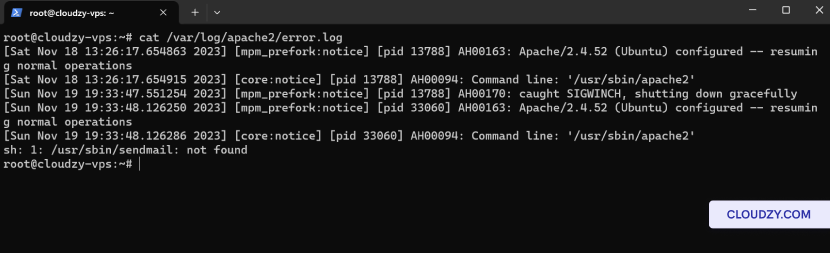
Cette commande donne un aperçu clair de toutes les règles et de leur
ordre.
- Autoriser un port spécifique :
Pour autoriser le trafic sur un port spécifique, exécutez :
sudo ufw allow [port_number]Remplacez [port_number] avec le numéro de port réel
que vous souhaitez ouvrir.
- Bloquer un port spécifique :
Pour bloquer le trafic sur un port spécifique, utilisez :
sudo ufw deny [port_number]Remplacez [port_number] avec le numéro de port que vous souhaitez
fermer.
- Supprimer une règle spécifique :
Pour supprimer une règle, identifiez son numéro dans la liste, puis exécutez :
sudo ufw delete [rule_number]Remplacez [rule_number] avec le numéro correspondant
à la règle que vous souhaitez supprimer.
- Vérifier les règles mises à jour :
Après avoir effectué des modifications, vérifiez les règles mises à jour avec :
sudo ufw statusEn révisant et en modifiant les règles du pare-feu selon vos besoins, vous pouvez
gérer le flux de trafic vers et depuis votre VPS, et résoudre d'éventuels
problèmes de connectivité.
Étape 3 : Tester
Connectivité
- Tester la connectivité des services :
- Pour les services web, accédez à votre site via un navigateur. Vous pouvez aussi utiliser
une commande comme : curl http://your_website.com.
- Pour SSH, testez la connexion avec ssh
username@your_vps_ip.
- Pour les services FTP, essayez de vous connecter via un client FTP ou en ligne
de commande : ftp your_vps_ip.
- Vérifier l'accès aux ports autorisés :
-
Pour vérifier si un port spécifique est accessible, vous pouvez utiliser telnet
: telnet your_vps_ip port_number. -
Par exemple, pour tester un serveur web sur le port 80 : telnet
your_vps_ip 80.
- Vérifier les services bloqués sur les ports refusés :
-
Confirmez que les connexions aux ports refusés sont bien bloquées. Tentez de
vous connecter à un service sur un port bloqué : la connexion doit échouer. -
Par exemple, si vous avez bloqué le port 8080, un test avec
telnet your_vps_ip 8080 ne doit pas aboutir.
Ces exemples de commandes offrent une approche concrète pour
vérifier l'efficacité de vos règles de pare-feu.
Étape 4 :
Conseils de dépannage supplémentaires
- Vérifier l'état des services :
Assurez-vous que les services auxquels vous tentez d'accéder, comme les serveurs web
(apache2, nginx) ou les bases de données (mysql), sont bien en cours d'exécution. Utilisez des commandes telles que
sudo systemctl status apache2 pour en vérifier l'
état.
- Vérifier les restrictions par IP :
Assurez-vous qu'aucune restriction basée sur les IP n'est définie dans le pare-feu et ne risque
de bloquer votre accès par inadvertance. Vous pouvez le vérifier avec sudo
état ufw.
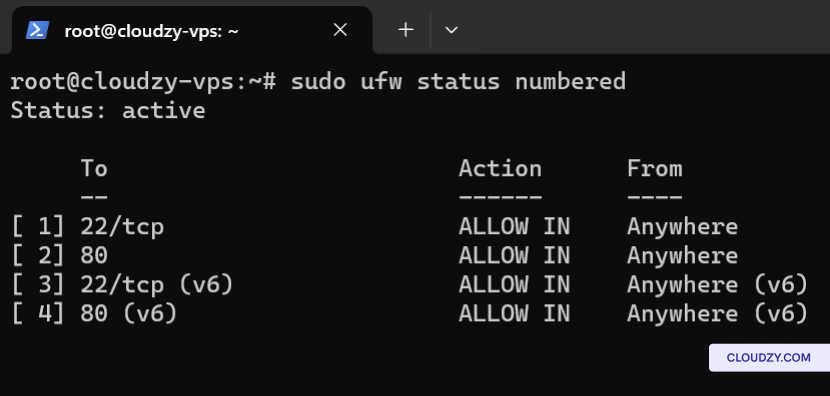
- Consulter les journaux pour trouver des indices :
Examinez les journaux du serveur à la recherche de messages d'erreur ou d'indices liés aux
problèmes de connectivité. Pour Apache, vous pouvez consulter
/var/log/apache2/error.log.
- Utiliser les outils de diagnostic réseau :
-
Ping : Tester la connectivité réseau vers votre serveur
(ping your_server_ip). -
Traceroute : Suivre le chemin emprunté par les paquets jusqu'à votre
serveur (traceroute your_server_ip). Utile pour identifier
à quel endroit du trajet les problèmes de connectivité surviennent. -
Netstat : Afficher les connexions réseau et les
ports en écoute (netstat -plntu). Permet de voir quels services écoutent sur quels ports.
ports en écoute. -
Nmap : Scanner les ports ouverts pour vérifier si les
règles du pare-feu sont correctement appliquées (nmap your_server_ip).
Ces étapes et outils supplémentaires vous aident à diagnostiquer et résoudre
des problèmes de connectivité plus complexes.
Vous savez maintenant tout sur le dépannage de connectivité. Si vous
avez des questions ou souhaitez plus d'informations, contactez-nous via en soumettant un
billet!
Aussi dans Réseau et pare-feu
Guides connexes.
Besoin d'aide pour autre chose ?
Temps de réponse médian sous 1 heure. De vrais humains, pas des bots.