
Se connecter à un VPS Linux via SSH
Pour vous connecter à un Linux VPS, vous devez utiliser des clés SSH. Ce guide
vous apprendra comment vous connecter à un Linux VPS à l'aide de clés SSH et également,
comment utiliser PuTTY. Notez que pour utiliser les clés SSH, vous avez besoin d'OpenSSH
installé sur votre appareil et votre serveur. L'application serveur OpenSSH est
déjà installé sur tous les serveurs privés virtuels Cloudzy Linux.
Comment
Se connecter au VPS Linux via SSH
Assurez-vous d'avoir le client OpenSSH installé sur votre appareil. Vous pouvez ensuite
établir une connexion distante sécurisée à votre VPS Linux en suivant les
instructions ci-dessous :
Étape 1 : Ouvrez le terminal SSH sur votre ordinateur et
exécutez la commande suivante :
ssh your_username@host_ip_addressÉtape 2 : Saisissez votre mot de passe et appuyez sur
Enter. Notez que rien ne s'affichera à l'
écran pendant la saisie. Si vous collez votre mot de passe, assurez-vous qu'il est stocké
de façon sécurisée et non dans un fichier texte.
Étape 3 : Lors de votre première connexion à un VPS,
il vous sera demandé si vous souhaitez continuer la connexion. Tapez simplement
oui et appuyez sur Enter. Ce message
n'apparaît qu'à la première connexion, car le serveur distant n'est pas
encore identifié sur votre ordinateur local.
Vous êtes maintenant connecté au serveur distant.
Créer et utiliser des clés SSH
clés
Les clés SSH sont une alternative sécurisée pour se connecter à un serveur distant
sans phrase de passe. Il est fortement recommandé d'utiliser cette méthode
plutôt que les mots de passe.
La procédure standard pour créer une paire de clés publique/privée Secure Shell
est la suivante.
Étape 1 : Démarrage
le programme de génération de clés
ssh-keygenLe résultat sera le suivant :

Étape
2 : Entrez le chemin vers le fichier qui contiendra la clé
Par défaut, le nom de fichier id_rsa, qui représente une clé RSA v2, apparaît
entre parenthèses. Vous pouvez sélectionner ce fichier en appuyant sur
Enter ou saisir un autre nom de fichier.
Notez que la clé publique se termine par .pub, contrairement à la clé privée.
avoir ceci à la fin.
Étape 3 :
Entrez une phrase secrète pour utiliser votre clé
Cette phrase secrète sert à chiffrer votre clé privée. Laisser ce champ vide
signifie qu'aucune phrase secrète n'est utilisée, ce qui est déconseillé pour une meilleure
sécurité. Vous pouvez toutefois laisser ce champ vide si votre serveur ne gère pas
de données sensibles. Notez que la phrase secrète ne s'affiche pas
lors de la saisie.
Enter passphrase (empty for no passphrase): <Type the passphrase>Étape 4 :
Ressaisissez la phrase secrète pour la confirmer
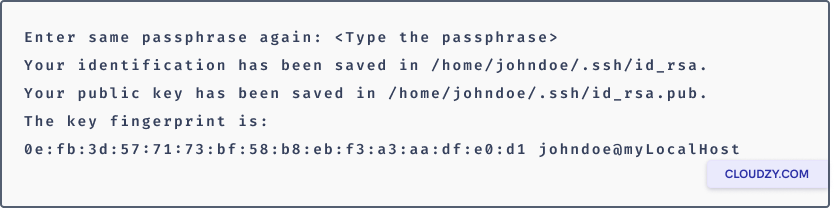
Étape 5 : Vérifiez les
résultats
L'empreinte de la clé (une série de valeurs hexadécimales à 2 chiffres séparées par des deux-points)
s'affiche. Vérifiez que le chemin vers la clé est correct. Dans
l'exemple, le chemin est /home/johndoe/.ssh/id_rsa.pub. À ce stade,
vous avez créé une paire de clés publique/privée.
Étape 6 : Ajoutez la
clé
Copiez la clé publique et ajoutez-la au fichier
/home/johndoe/.ssh/authorized_keys dans votre répertoire personnel sur l'
hôte distant.
Une fois la clé SSH créée, vous pouvez l'associer à vos serveurs privés virtuels et vous y connecter via SSH sans saisir de mot de passe à
chaque connexion. C'est aussi bien plus sécurisé : contrairement aux mots de passe
classiques, une clé SSH ne peut pas être compromise par une attaque par force brute ou
par dictionnaire.
Connexion à un
Linux VPS depuis Windows
PuTTY est un émulateur de terminal très répandu sous Windows, mais il ne se limite pas à
ce système d'exploitation. Gratuit et open-source, il est également utilisé par de nombreux
utilisateurs Linux. Il propose une interface en ligne de commande pour se connecter à des machines distantes via différents protocoles,
dont SSH et Telnet.
Étape 1 : Télécharger PuTTY
sur Windows
Si PuTTY n'est pas installé, rendez-vous sur le Télécharger PuTTY page et téléchargez le
programme d'installation Windows depuis la section Package Files de la page.
Étape 2 : Configurer
PuTTY
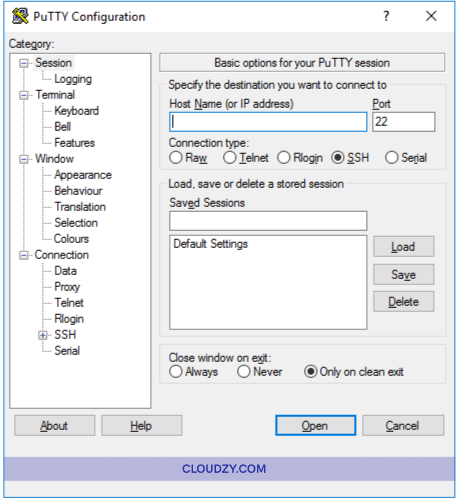
L'écran principal de configuration des sessions s'affiche au lancement de
PuTTY. Commencez par saisir l'adresse IP du serveur auquel vous souhaitez
vous connecter.
Le port est défini sur 22 par défaut, car c'est le port standard
pour SSH sur la plupart des serveurs.
Si vous ne souhaitez pas utiliser une clé privée pour vous connecter à votre serveur et préférez
ne pas enregistrer votre configuration pour une utilisation ultérieure. Dans ce cas, vous pouvez
cliquer sur Ouvrir pour établir une connexion SSH immédiate à votre serveur, qui
s'authentifie avec le mot de passe de votre instance.
Si c'est la première fois que vous vous connectez à votre Linux VPS, PuTTY
affichera un message Avertissement de sécurité pour vous informer qu'il ne
trouve pas de clé dans le registre pour ce serveur. C'est normal lors de votre
première connexion.
Une nouvelle fenêtre s'ouvrira ; si la connexion réussit, vous serez
invité à entrer votre mot de passe. Si vous avez tout saisi correctement,
vous serez connecté à un shell sur votre serveur.
Étape 3 : Authentification SSH
Clé
PuTTY peut également être configuré pour utiliser des clés SSH. Les clés SSH sont plus sécurisées et
souvent plus pratiques comme méthode d'authentification.
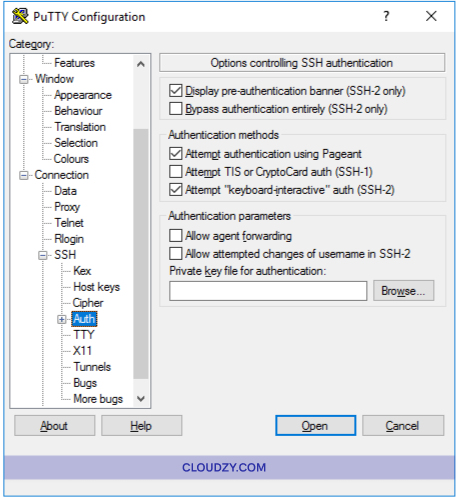
Après avoir généré une paire de clés SSH et téléversé la clé publique sur votre
serveur, cliquez sur Auth pour afficher les
options d'authentification dans le panneau latéral de la configuration principale
.
Cliquez sur Parcourir en bas de l'écran, à côté de
la Clé privée pour l'authentification et sélectionnez le fichier
de clé SSH PPK enregistré sur votre appareil.
Cliquez sur le bouton Ouvrez onglet, saisissez le mot de passe, puis
connectez-vous.
Étape 4 : Enregistrer la configuration
Configuration PuTTY
PuTTY vous permet d'enregistrer la configuration utilisée pour vous connecter à un
serveur, afin de ne pas avoir à ressaisir toutes les informations à chaque fois. Après
avoir rempli tous les champs nécessaires et être prêt à vous connecter, assurez-vous
d'être sur l'écran principal de configuration de session décrit ci-dessus.
Vous pouvez voir le nom d'hôte et le numéro de port de votre serveur. Saisissez le
nom de votre configuration de session SSH enregistrée dans le champ texte sous
Sessions enregistrées et cliquez sur Enregistrer.
Vous disposez maintenant de toutes les informations nécessaires pour vous connecter à un Linux VPS. Si vous
avez des questions, n'hésitez pas à nous contacter via en soumettant un
billet.
Aussi dans Linux / SSH
Guides connexes.
Besoin d'aide pour autre chose ?
Temps de réponse médian sous 1 heure. De vrais humains, pas des bots.