
Résoudre les problèmes de connectivité SSH
Secure Shell (SSH) est un protocole essentiel pour accéder à des serveurs
distants en toute sécurité. Malgré sa fiabilité, les utilisateurs peuvent rencontrer
des problèmes de connexion avec SSH. Ce guide aborde les
problèmes de connectivité SSH les plus courants et propose des méthodes pour les diagnostiquer
et les résoudre.
Prérequis
-
Accès administrateur : Identifiants de connexion disposant des
privilèges nécessaires sur le serveur auquel vous tentez d'accéder.
de manière sécurisée. -
Accès réseau : Une connexion internet stable et
la capacité d'atteindre le réseau du serveur. -
Client SSH : Un client SSH fonctionnel installé sur
votre machine locale, comme OpenSSH ou PuTTY. -
Informations du serveur : L'adresse IP du serveur, le port SSH
(22 par défaut), ainsi que les informations du compte utilisateur approprié.
informations. -
Permissions : Si vous utilisez l'authentification par clé,
assurez-vous que votre clé privée est disponible et dispose des permissions correctes
configurées.
Problèmes courants et
Causes
Authentification
Échecs
Ces problèmes surviennent lorsqu'il y a une discordance entre les identifiants
fournis et ceux attendus par le serveur. Les scénarios courants incluent :
-
Mots de passe incorrects : Des erreurs de saisie ou des
changements de mot de passe récents peuvent provoquer des échecs. -
Problèmes de clé publique : Si le fichier
authorized_key le fichier ne contient pas la clé publique correcte
clé, ou si la clé privée du client n'est pas chargée, l'authentification
échoue. -
Identifiants expirés : Certains systèmes imposent
politiques d'expiration des mots de passe ou des clés pour la sécurité.
Problèmes réseau
La connectivité peut être interrompue par des problèmes au niveau de la couche réseau, notamment :
-
Restrictions de pare-feu : Les pare-feux peuvent être
configuré pour bloquer le port par défaut SSH (22), nécessitant une modification de règle
pour autoriser le trafic. -
DNS Misconfiguration : Des paramètres DNS incorrects peuvent
entraîner une résolution incorrecte de l'adresse IP par le client pour le
serveur. -
Interruption de service : Internet peu fiable
les problèmes de connexion ou de réseau côté serveur peuvent perturber SSH
de manière sécurisée.
Configuration SSH
Erreurs
La configuration correcte du daemon et du client SSH est indispensable.
Les problèmes possibles incluent :
-
sshd_config mal configuré : Directives incorrectes
dans le fichier de configuration SSH du serveur peut bloquer les connexions. -
Problèmes de configuration client : Le client SSH
doit être configuré pour correspondre aux exigences du serveur, notamment
l'acceptation des types de clés ou des algorithmes de chiffrement appropriés.
Surcharge ou
indisponibilité du serveur
Une charge serveur élevée peut ralentir ou interrompre les services SSH. Les maintenances
planifiées ou non peuvent rendre le serveur temporairement
inaccessible.
Étapes de diagnostic
Pour identifier et résoudre les problèmes de connectivité SSH, suivez ces
étapes de diagnostic :
Vérification du réseau
Connectivité
Commencez par confirmer que votre connexion réseau est active et
stable. Utilisez des outils comme ping ou
traceroute pour vérifier la connexion à l'adresse
IP du serveur SSH. Cela vous permettra de déterminer si le problème se situe au niveau
réseau.
Vérification
Identifiants
Assurez-vous que les identifiants SSH que vous utilisez sont corrects et
à jour. Pour les connexions par mot de passe, vérifiez soigneusement le mot de passe saisi.
Pour les connexions par clé SSH, confirmez que la clé privée est
chargée dans votre client SSH et que la clé publique correspondante est bien
présente dans le fichier authorized_keys sur le serveur.
Inspection de SSH
Configuration
Examinez attentivement les fichiers de configuration de SSH. Sur le serveur, le fichier
sshd_config doit être configuré pour autoriser l'accès
via les méthodes souhaitées (mot de passe ou clé) et indiquer le bon port.
Côté client, la configuration doit correspondre aux
exigences du protocole serveur.
Analyse des journaux serveur
Journaux
Les journaux serveur permettent souvent d'identifier la cause des échecs SSH.
Recherchez les erreurs d'authentification ou les messages liés aux connexions refusées.
Ces journaux se trouvent généralement dans
/var/log/auth.log ou
/var/log/secure.
En suivant ces étapes méthodiquement, vous pouvez cerner la
cause des problèmes de connectivité SSH.
Dépannage
et solutions pour la connectivité SSH
Résolution des problèmes réseau
de mot de passe
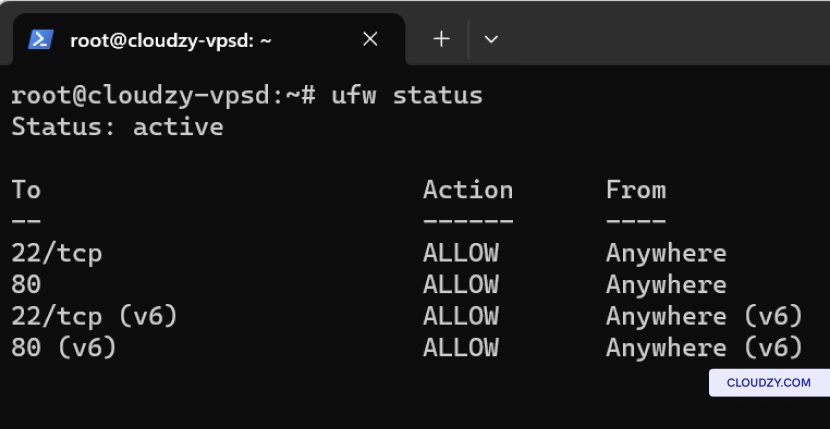
Pour modifier les règles du pare-feu, utilisez les commandes suivantes :
-
Pour Ubuntu : sudo ufw allow 22 pour autoriser le trafic
SSH sur le port 22. -
Pour CentOS : sudo firewall-cmd –permanent
–add-service=ssh puis sudo firewall-cmd
–reload.
Résoudre les problèmes d'authentification
Problèmes
Si vous rencontrez des problèmes d'accès SSH liés à l'authentification,
suivez les étapes ci-dessous :
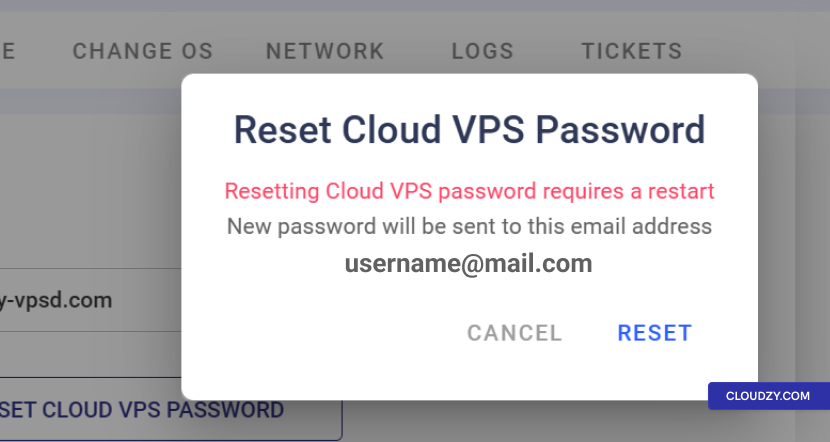
- Réinitialisation du mot de passe : Dans le panneau Cloudzy, accédez
à l'onglet Accès et cliquez sur RÉINITIALISER LE MOT DE PASSE CLOUD VPS
MOT DE PASSE pour générer un nouveau mot de passe.
-
Vérification de la clé SSH : Dans la SSH
Keys dans la section du panneau, assurez-vous de saisir correctement votre clé publique
SSH. Le chemin vers le fichier authorized_keys fichier
sur votre serveur, qui doit contenir votre clé publique, est généralement
~/.ssh/authorized_keys. -
Vérification des permissions : Sur le serveur, vérifiez les
permissions de votre répertoire ~/.ssh et du
authorized_keys fichier avec chmod 700
~/.ssh et chmod 600
~/.ssh/authorized_keys.
Configurer SSH
Configurations
Pour ajuster la configuration :
-
Consultez et modifiez le fichier de configuration SSH situé à
/etc/ssh/sshd_config sur le serveur. Vérifiez les directives
comme Autoriser la connexion racine oui et
Authentification par mot de passe activée pour vous assurer qu'elles correspondent à votre
besoins. -
Redémarrez le service SSH pour appliquer les modifications avec sudo
redémarrer systemctl sshd.
Vérification de DNS
Configurations
Des problèmes de configuration DNS peuvent entraîner des difficultés de connexion SSH.
Voici comment vérifier les paramètres DNS côté client et
côté serveur :
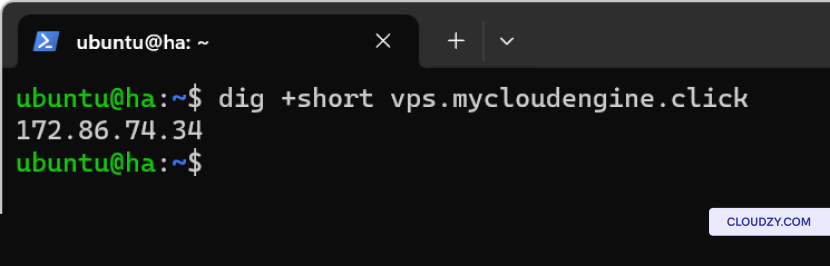
- Côté client (Linux) : Utilisez la commande dig pour
interroger les enregistrements DNS :
dig +short yourdomain.comCette commande doit retourner l'adresse IP de votre serveur. Si ce n'est pas le cas,
il y a probablement un problème de résolution DNS sur votre
la machine.
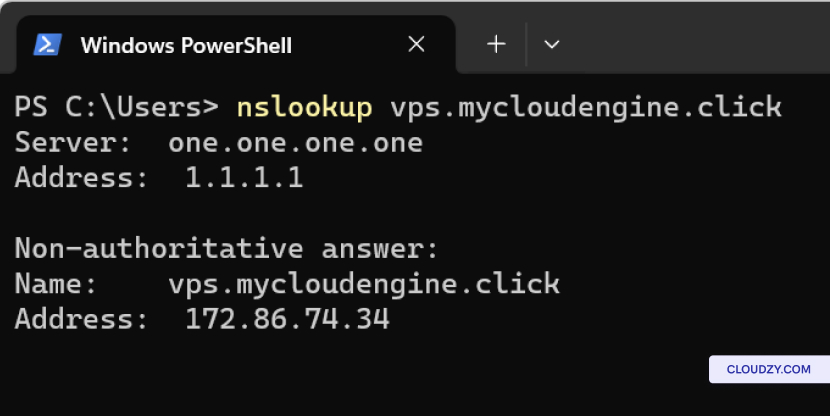
Côté client (Windows) : Utilisez
nslookup dans l'invite de commandes :
nslookup yourdomain.comSimilaire à dig, ceci devrait renvoyer l'IP de votre serveur
adresse si DNS se résout correctement.
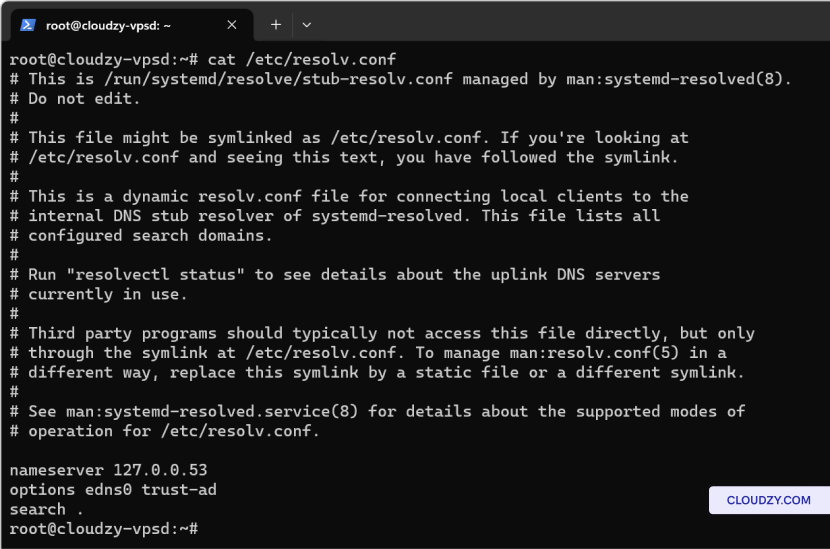
- Côté serveur : Vérifiez le resolver DNS
fichier de configuration, généralement /etc/resolv.conf, pour
assurez-vous qu'il pointe vers le bon serveur DNS. Il doit contenir les entrées
similaire à ce qui suit :
nameserver 8.8.8.8

nameserver 8.8.4.4
Voici les serveurs DNS publics de Google et ils peuvent être remplacés par ceux
fourni par votre hébergeur ou votre FAI.
- Test de la résolution DNS sur le serveur : Utilisez la
dig ou nslookup directement sur
le serveur pour s'assurer qu'il peut résoudre les noms de domaine en adresses IP. Si
impossible de résoudre les noms de domaine externes, ce qui peut indiquer un problème avec
la configuration du service ou du réseau DNS sur le serveur lui-même.
Surveillance des ressources
avec htop
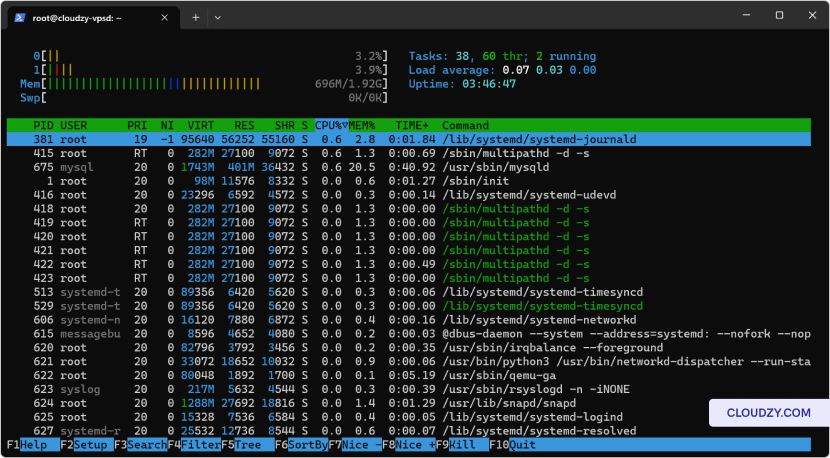
Installer htop pour la surveillance en temps réel :
-
Ubuntu : sudo apt-get install htop
-
CentOS : sudo yum install htop
Utilisez htop pour observer CPU, l'utilisation de la mémoire et gérer
directement dans l'interface.
Maintenance du serveur
et de sa santé
Gardez le serveur à jour pour prévenir les failles de sécurité et les
problèmes de performance :
-
Ubuntu : Exécutez sudo apt update && sudo apt
amélioration pour mettre à jour tous les paquets. -
CentOS : Exécutez sudo yum update pour actualiser le
.
Pour résoudre efficacement les problèmes de connectivité SSH, vérifiez méthodiquement
et corrigez les paramètres DNS, authentifiez vos identifiants, ajustez les règles
du pare-feu et passez en revue les configurations SSH. Mettre à jour les systèmes régulièrement et
surveiller les ressources sont des pratiques essentielles pour maintenir un environnement serveur
stable et sécurisé. En suivant ces étapes, vous pouvez bénéficier d'un
accès SSH fiable à votre VPS, en réduisant les interruptions de service et en renforçant
la sécurité. Pour toute information complémentaire ou assistance supplémentaire, n'hésitez pas à
n'hésitez pas à contacter notre équipe support par en soumettant un
billet.
Aussi dans Linux / SSH
Guides connexes.
Besoin d'aide pour autre chose ?
Temps de réponse médian sous 1 heure. De vrais humains, pas des bots.