
Résoudre les problèmes d'authentification SSH
SSH (Secure Shell) est un élément essentiel de l'administration
réseau sécurisée et fournit une méthode fiable pour accéder à des serveurs distants.
L'authentification dans SSH est un processus à plusieurs niveaux qui repose sur
des méthodes telles que le mot de passe, la clé publique et l'authentification multifacteur (MFA)
pour vérifier l'identité de l'utilisateur. Comprendre ces méthodes d'authentification et
leurs problèmes courants est indispensable pour une administration distante sûre et efficace.
de manière sécurisée.
Prérequis
-
Accès administrateur au serveur pour gérer les configurations SSH
et les comptes utilisateurs. -
Connaissance de la génération de clés SSH et du processus de configuration des
clés publiques et privées. -
Compréhension de la politique de mots de passe du serveur et des procédures
de gestion des comptes. -
Capacité à configurer et à dépanner les configurations MFA.
-
Accès aux fichiers de configuration SSH du serveur, généralement situés
at /etc/ssh/sshd_config. -
Capacité à utiliser les outils en ligne de commande pour l'analyse des journaux et
la modification des fichiers de configuration. -
Pour les problèmes liés à l'agent SSH, il est utile de comprendre le fonctionnement des agents SSH et la façon
d'ajouter des clés à l'agent.
Problèmes courants d'authentification
SSH : causes et solutions
Mot de passe
Échecs d'authentification
Les problèmes de mots de passe sont parmi les erreurs d'authentification SSH les plus fréquentes
problèmes. Les utilisateurs peuvent saisir leur mot de passe incorrectement, ce qui peut entraîner
un verrouillage du compte en raison des politiques de sécurité. L'expiration du mot de passe est
un autre aspect où les mots de passe peuvent ne plus être valides après une certaine
période.
Clé Publique
Problèmes d'authentification
Cette méthode d'authentification est plus sécurisée que les mots de passe, mais elle comporte
ses propres difficultés. Si la clé publique est absente du fichier
.ssh/authorized_keys du serveur, ou si la clé privée côté
client est mal configurée ou dispose de permissions incorrectes
(elle doit être 600), l'authentification échouera. Un autre problème courant concerne les
erreurs de format dans le fichier authorized_keys , qui peuvent
survenir si la clé est copiée incorrectement.
Authentification
multi-facteurs (MFA) : difficultés courantes
MFA ajoute une couche de sécurité supplémentaire, généralement sous la forme d'un
code temporel ou d'un jeton physique. Les problèmes courants avec MFA incluent le décalage horaire
des jetons entraînant des échecs de synchronisation, ou la perte par les utilisateurs de
l'accès à leur appareil MFA, ce qui peut les bloquer hors du système.
Problèmes avec l'agent SSH
L'agent SSH stocke les clés privées utilisées pour l'authentification par clé publique,
évitant ainsi de saisir un mot de passe à chaque fois. Des problèmes peuvent survenir si l'agent SSH
n'est pas en cours d'exécution ou si les clés n'ont pas été ajoutées à l'agent avec
ssh-add« . » Cela peut entraîner des demandes de mot de passe répétées ou des
échecs d'authentification.
Comprendre ces problèmes courants et leurs implications est essentiel
pour maintenir un environnement SSH fonctionnel et sécurisé.
Diagnostiquer SSH
Problèmes d'authentification
Face à des problèmes d'authentification SSH, une approche méthodique peut
vous aider à identifier la cause racine :
Analyser les messages
d'erreur
SSH fournit des messages d'erreur précis qui orientent vers le problème.
Par exemple, « Permission denied (publickey) » indique un problème avec
l'authentification par clé publique, tandis que « Access denied » peut signaler un mot de
passe incorrect ou un compte verrouillé.
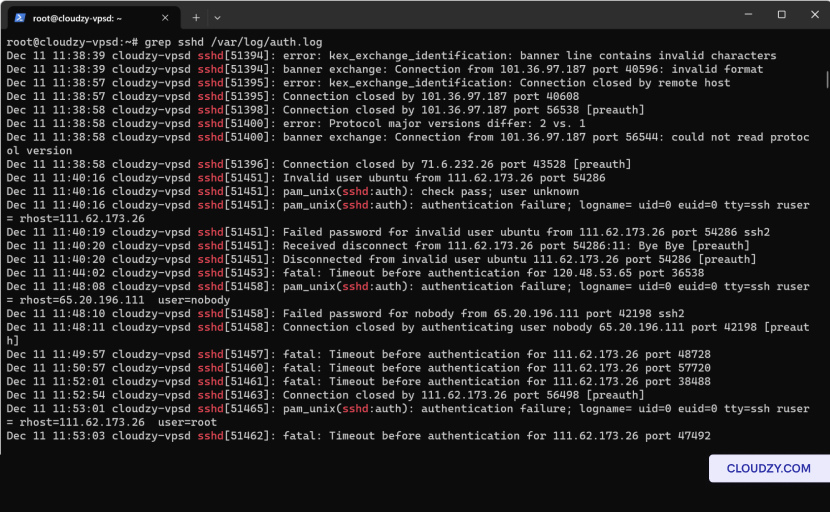
Consulter les journaux
du serveur et du client
Les journaux du serveur offrent des informations détaillées sur les
échecs d'authentification. Utilisez des commandes comme grep sshd /var/log/auth.log
pour filtrer les entrées de journal liées à SSH sur le serveur. De même, consultez
les journaux du client, généralement situés dans ~/.ssh/ ou affichés dans
le terminal, pour y trouver des indices.
Vérification
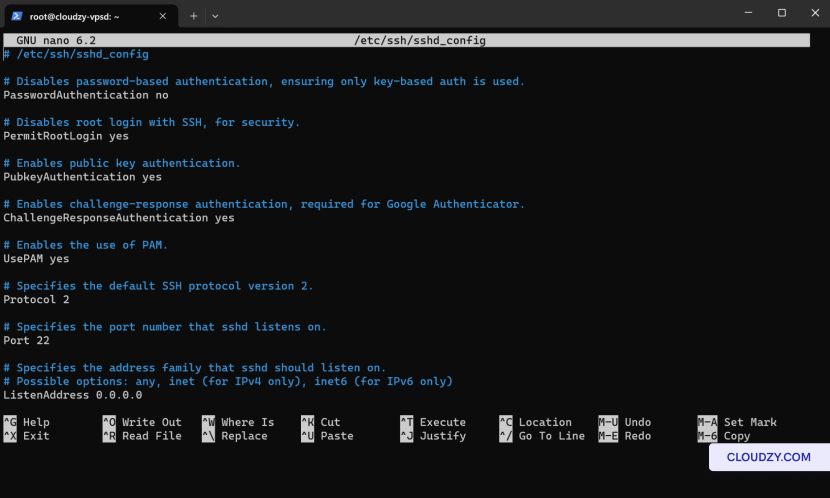
Paramètres d'authentification
Sur le serveur, le fichier de configuration du daemon SSH situé à
/etc/ssh/sshd_config contient les paramètres pour les
méthodes d'authentification. Assurez-vous que l'authentification par mot de passe, l'authentification par clé
publique et les paramètres MFA sont correctement activés ou
désactivés selon les besoins.
En examinant ces points avec attention, vous pouvez souvent identifier précisément
le problème à l'origine de l'erreur d'authentification SSH.
Diagnostic et
Solutions
résolution des problèmes
de mot de passe
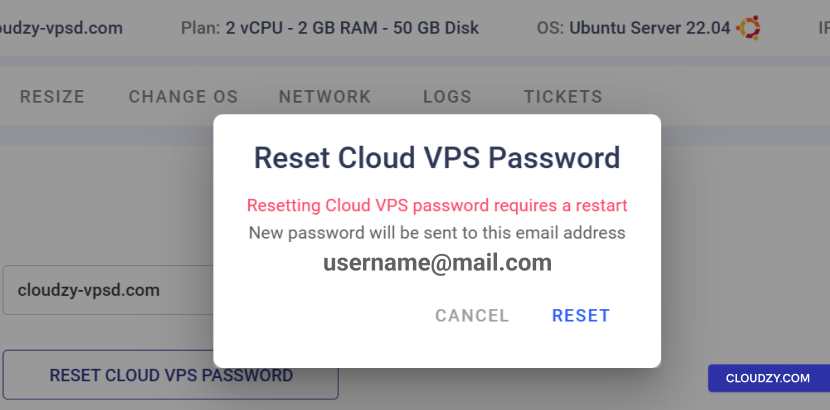
Face à des problèmes d'authentification SSH liés au mot de passe, la réinitialisation
de vos identifiants est simple depuis le
panneau Cloudzy :
- Accéder au panneau Cloudzy :
-
Connectez-vous à votre tableau de bord Cloudzy.
-
Accédez au dossier Accès section de votre
tableau de bord VPS.
- Réinitialisation du mot de passe :
-
Cliquez sur le bouton RÉINITIALISER LE MOT DE PASSE DU CLOUD VPS
bouton. -
Une invite de confirmation s'affichera. Après confirmation, le VPS
redémarrera et un nouveau mot de passe sera envoyé à votre adresse e-mail
enregistrée.
Correction de la clé publique
Authentification
Vérifiez que la clé publique est correctement placée dans le fichier
~/.ssh/authorized_keys du serveur. Assurez-vous que les
permissions du fichier sont correctes avec chmod 600
~/.ssh/authorized_keys. Côté client, vérifiez que la
clé privée est chargée avec ssh-add -l et si ce n'est pas le cas, ajoutez-la
avec ssh-add /path/to/private_key.
Résoudre les problèmes MFA
Problèmes
Pour les problèmes MFA, assurez-vous que l'heure du serveur et celle du dispositif d'authentification
sont synchronisées. Si le dispositif MFA est perdu, réinitialisez les paramètres MFA via
l'interface d'administration du serveur, ce qui nécessite souvent une désactivation temporaire
de MFA pour le compte concerné.
Pour les problèmes avec Google Authenticator ou des outils MFA similaires :
-
Resynchroniser l'heure : Assurez-vous que l'heure de votre serveur et celle de votre
dispositif MFA sont synchronisées. Utilisez la commande ntpdate sur
le serveur si nécessaire pour le synchroniser avec les serveurs de temps. -
Récupérer l'accès : Si vous avez perdu l'accès à votre
appareil MFA, utilisez les codes de secours fournis lors de la configuration ou contactez l'administrateur
du serveur pour désactiver temporairement MFA sur votre compte et récupérer l'accès.
de manière sécurisée.
Résoudre les problèmes de l'agent SSH
Windows avec PuTTY :
-
Lancez PuTTY.
-
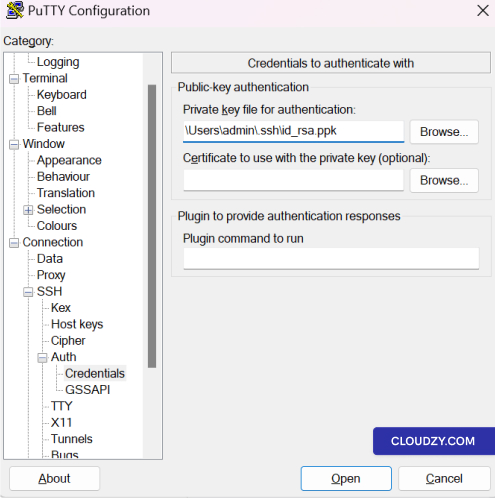
Dans l'arborescence des catégories, accédez à Connection -> SSH -> Auth -> Credentials.
l'arborescence des catégories. -
Cliquez sur le bouton « Browse » pour sélectionner votre fichier de clé privée pour
l'authentification. Ce fichier aura généralement l'extension .ppk s'il a
été converti pour une utilisation avec PuTTY.
-
Si votre fichier de clé est protégé par une phrase secrète, vous serez invité à la saisir
lors de la connexion. -
Enregistrez les paramètres de votre session pour une utilisation ultérieure.
Windows PowerShell ou l'invite de commandes :
- Assurez-vous que le service ssh-agent est en cours d'exécution :
Get-Service ssh-agent | Set-Service -StartupType Automatic

Start-Service ssh-agent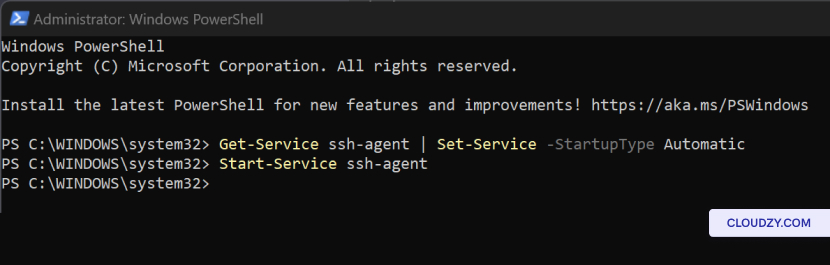
- Ajoutez votre clé privée à ssh-agent:
ssh-add .ssh\id_rsaRemplacez **.ssh_rsa** par le chemin vers votre fichier de clé privée s'il ne se trouve
pas à l'emplacement par défaut.
Terminal Linux :
- Démarrez l'agent SSH s'il n'est pas déjà actif :
eval "$(ssh-agent -s)"- Ajoutez votre clé SSH à l'agent :
ssh-add ~/.ssh/id_rsaRemplacez ~/.ssh/id_rsa par le chemin vers votre clé privée
si elle ne se trouve pas à l'emplacement par défaut.
Notez que sur Linux, ssh-add peut demander la phrase secrète de votre clé
si elle en a une. Cette opération est unique par session ou
jusqu'à l'arrêt de l'agent ou le redémarrage du système.
Ces solutions vous permettront de résoudre les problèmes d'authentification SSH les plus courants,
des simples réinitialisations de mot de passe aux problèmes plus complexes
liés à MFA et à l'agent SSH. Respectez toujours les bonnes pratiques de sécurité lors de
la résolution de ces problèmes afin de préserver l'intégrité des contrôles d'accès
de votre serveur. Pour toute information complémentaire ou assistance,
n'hésitez pas à contacter notre équipe support par en soumettant un
billet.
Aussi dans Linux / SSH
Guides connexes.
Besoin d'aide pour autre chose ?
Temps de réponse médian sous 1 heure. De vrais humains, pas des bots.