
Installer Linux sur Windows avec WSL
De nombreux utilisateurs ont besoin de faire tourner à la fois Windows et Linux
simultanément sur une même machine Windows. Le sous-système Windows pour Linux
(WSL) vous permet d'installer une distribution Linux (comme Ubuntu,
OpenSUSE, Kali, Debian, Arch Linux, etc.) et d'utiliser des applications Linux,
des utilitaires et des outils en ligne de commande Bash directement sous Windows, sans modification,
sans la surcharge d'une machine virtuelle traditionnelle ou d'un double démarrage.
propre.
Prérequis :
Avant de commencer, vérifiez que vous utilisez bien la bonne
version de Windows :
Vérifier la version de Windows :
Pour identifier votre version de Windows, suivez ces étapes :
-
Appuyez sur Windows + R pour ouvrir la boîte de dialogue Exécuter.
-
Tapez winver et appuyez sur Entrée.
-
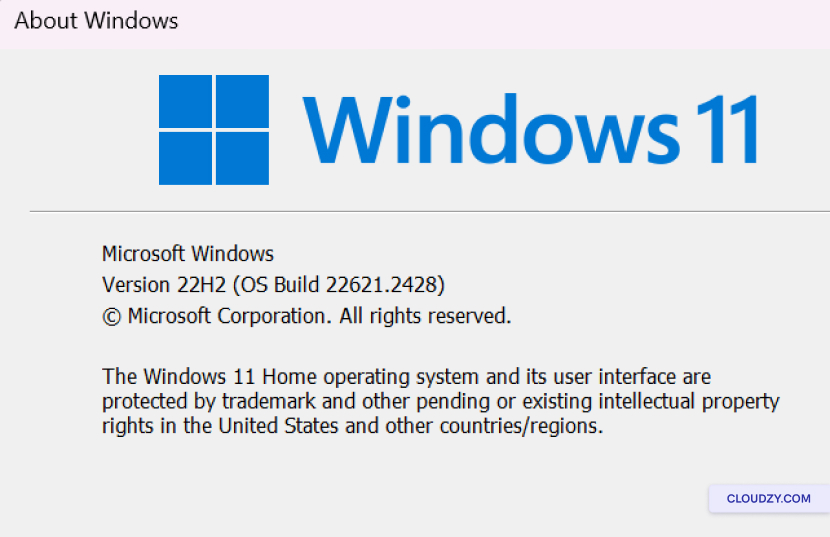
Une fenêtre s'affichera avec la version et le numéro de build de votre Windows.
Assurez-vous d'utiliser Windows 10 version 2004 ou ultérieure
(Build 19041 ou supérieur) ou Windows 11 pour utiliser les commandes
ci-dessous.
Installer WSL
Vous pouvez maintenant tout installer en une seule
commande. Voici comment procéder :
Étape
1 : Ouvrir une invite de commandes en mode Administrateur
-
Faites un clic droit sur le bouton Démarrer de Windows.
-
Sélectionnez Windows Terminal (Admin) ou
l'Invite de commandes (Admin). Cette étape est indispensable car
les privilèges administrateur sont requis pour l'installation.
Étape 2 : Saisir la
commande d'installation
Dans l'invite de commandes ou le Windows Terminal avec les privilèges administrateur,
entrez la commande suivante :
wsl --install --web-download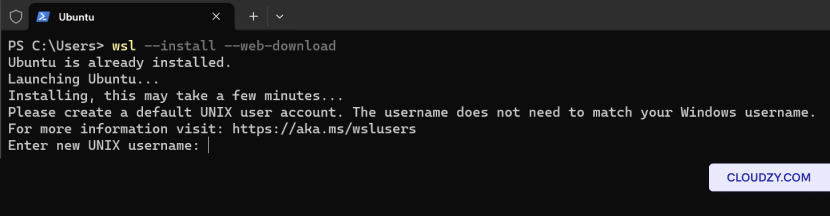
Modifiez le
Distribution Linux par défaut
Par défaut, la distribution Linux installée sera Ubuntu. Vous pouvez toutefois
modifier cette distribution par défaut à l'aide du flag -d
.
Pour changer la distribution installée, suivez ces étapes :
-
Ouvrez une invite de commandes ou un Windows Terminal.
-
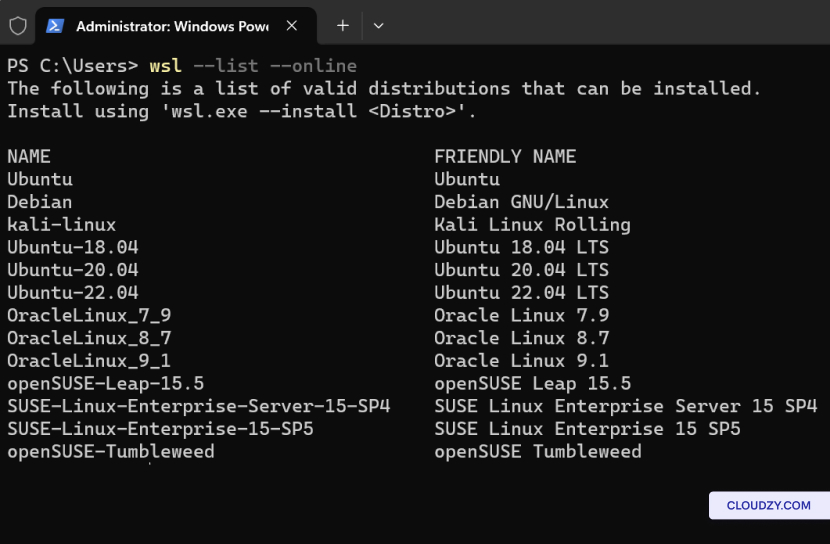
Enter wsl –list –online pour afficher la liste des
distributions Linux disponibles au téléchargement via la
boutique en ligne.
- Remplacez Nom de la distribution avec le nom de la
distribution souhaitée et exécutez :
wsl --install -d <Distribution Name>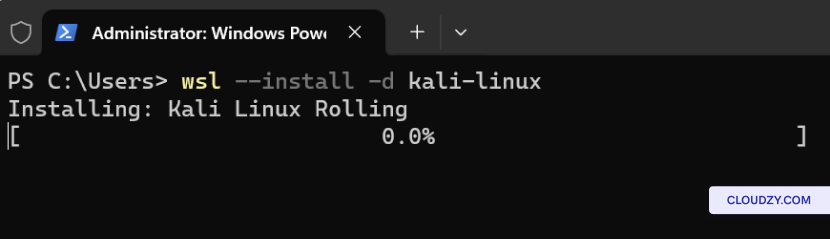
Comment exécuter une
distribution Linux avec WSL
Une fois une distribution Linux installée via le sous-système Windows
pour Linux (WSL), vous pouvez la lancer et commencer à travailler. Voici comment
démarrer votre distribution Linux :
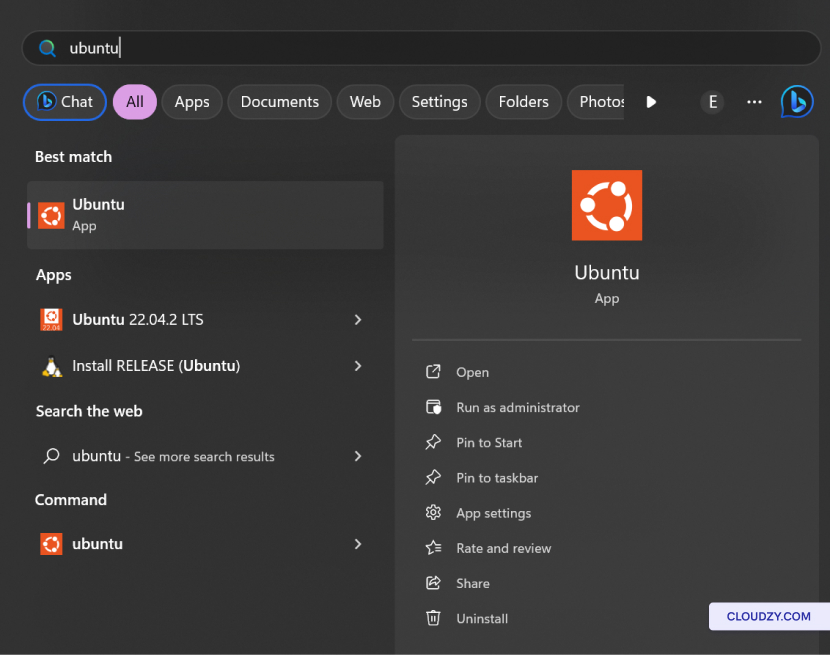
Option 1 : menu Démarrer
Recherche
-
Dans la barre de recherche du menu Démarrer de Windows, tapez le nom de votre distribution
Linux installée. Par exemple, si vous avez Ubuntu installé, saisissez simplement
tapez Ubuntu. -
Windows affichera votre distribution Linux dans les résultats
de recherche. Cliquez dessus pour la lancer.
Option 2 : ligne de
commandes
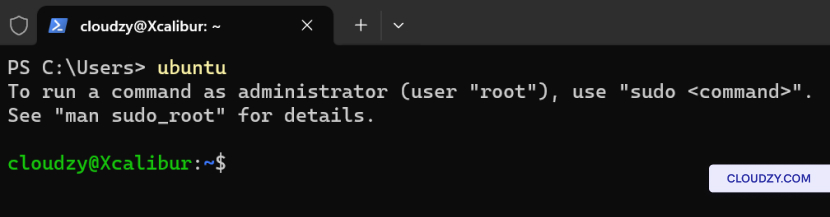
Vous pouvez aussi lancer votre distribution Linux depuis la ligne de commandes dans
Windows. Voici comment :
-
Ouvrez une invite de commandes ou un Windows Terminal.
-
Saisissez le nom de votre distribution installée. Par exemple, si vous
avez Ubuntu, tapez ubuntu et appuyez sur Entrée.
Commandes de base pour
WSL
Maintenant que WSL est installé et que vous avez configuré vos distributions Linux,
il est utile de connaître quelques commandes de base
pour travailler efficacement dans l'environnement Linux. Voici
quelques commandes clés utilisables dans WSL.
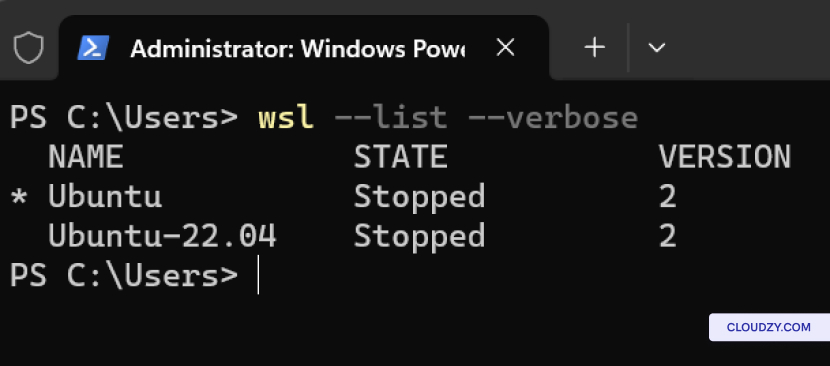
Lister les distributions Linux
installées :
Pour afficher la liste des distributions Linux installées sur votre machine Windows,
avec leur état et leur version WSL, utilisez :
Définir la version WSL :
Pour définir la version de WSL (1 ou 2) pour une distribution Linux spécifique,
utilisez :
wsl --set-version <distribution name> <versionNumber>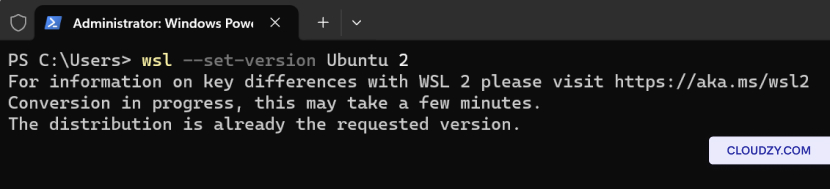
Définir WSL par défaut
Version :
Pour définir une version de WSL (1 ou 2) par défaut pour les nouvelles installations
de distributions Linux, utilisez :
wsl --set-default-version <Version>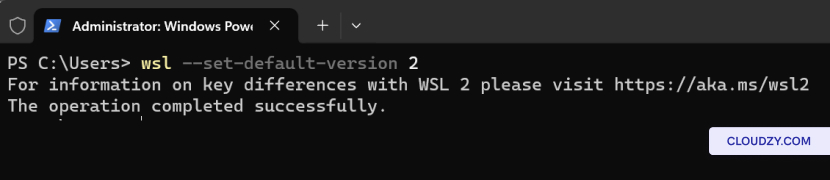
Définir la distribution Linux
par défaut :
Pour définir la distribution Linux utilisée par défaut avec la commande wsl,
utilisez :
wsl --set-default <Distribution Name>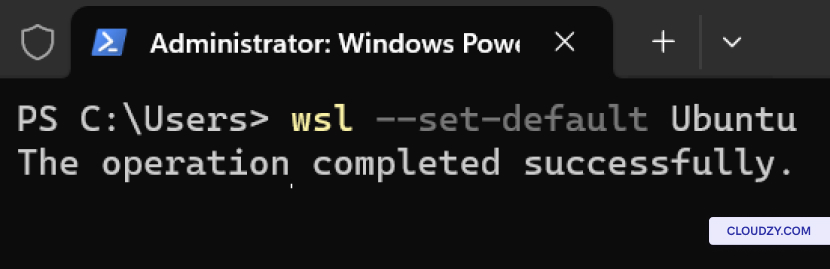
Lancer une distribution Linux spécifique
par défaut :
Pour lancer une distribution Linux spécifique avec un utilisateur précis, utilisez :
wsl --distribution <Distribution Name> --user <User Name>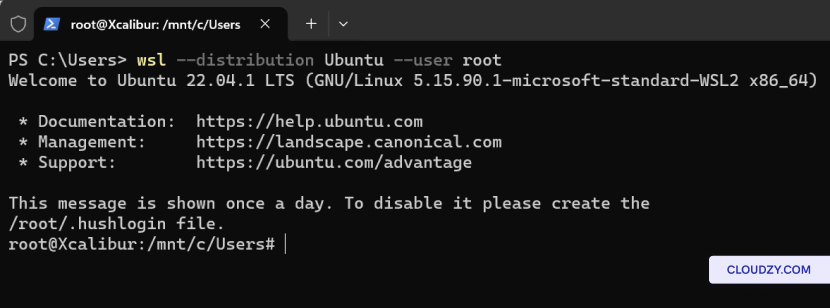
Supprimer une
Distribution Linux spécifique
Pour supprimer une distribution Linux spécifique de votre configuration WSL,
suivez ces étapes :
-
Ouvrez une invite de commandes ou un Windows Terminal.
-
Exécutez la commande suivante et remplacez distro
name par le nom de la distribution que vous souhaitez
supprimer :
wsl --unregister <distro name>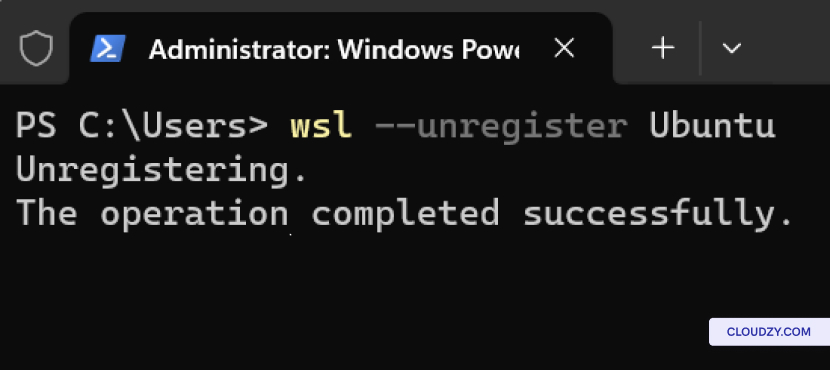
Cette commande désenregistre la distribution indiquée de WSL,
et la supprime de votre système. Notez que toutes les données, paramètres et
logiciels associés à cette distribution seront définitivement perdus.
Désinstaller WSL de
votre ordinateur
Pour désinstaller complètement WSL de votre ordinateur,
suivez ces étapes :
-
Ouvrez une invite de commandes ou un Windows Terminal.
-
La commande suivante désactive la fonctionnalité Sous-système Windows pour Linux
sur votre système. Une fois désactivé, WSL sera supprimé de votre
ordinateur.
Disable-WindowsOptionalFeature -Online -FeatureName Microsoft-Windows-Subsystem-Linux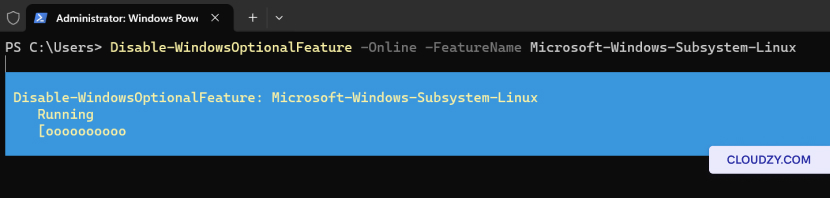
Avec WSL, l'intégration de Windows et Linux est simplifiée. De
la vérification de la version Windows requise à l'exécution des commandes pour
l'installation et l'utilisation des distributions Linux, le processus est
direct. De plus, vous pouvez gérer vos distributions Linux
facilement avec les commandes WSL de base. Pour toute information complémentaire ou
assistance supplémentaire, n'hésitez pas à contacter notre équipe de support en en soumettant un
billet.
Aussi dans Installations manuelles
Guides connexes.
Besoin d'aide pour autre chose ?
Temps de réponse médian sous 1 heure. De vrais humains, pas des bots.