
Héberger plusieurs sites web sur un VPS
Gérer l'hébergement web peut rapidement devenir complexe et mener à une
sous-utilisation des ressources serveur, surtout lorsqu'on administre plusieurs
sites web. Cet article répond à ce défi en montrant comment
héberger plusieurs sites web sur un seul serveur. En exploitant les
fonctionnalités de Apache sur les systèmes Linux (Ubuntu et CentOS) et Internet
Information Services (IIS) sur Windows, les utilisateurs peuvent tirer le meilleur parti de leur serveur,
simplifier la gestion des sites web et réduire considérablement
les coûts d'exploitation. Ce guide fournit aux administrateurs serveur des
instructions pas à pas pour optimiser leur environnement d'hébergement,
en s'assurant que chaque site web fonctionne correctement sur un serveur mutualisé
propre.
Apache
Configuration pour Ubuntu et CentOS
Cette section vous guide dans la configuration de Apache pour
héberger plusieurs sites web sur un seul serveur, avec des instructions adaptées aux
systèmes Ubuntu et CentOS.
Prérequis
Mettez à jour la base de données des paquets de votre système :
Ubuntu/Debian :
sudo apt update
sudo apt upgrade -y
CentOS/RHEL :
sudo yum update -yAssurez-vous de disposer des sudo privilèges nécessaires pour effectuer
des tâches d'administration.
Étape 1 : Installer
Apache
Ubuntu/Debian :
sudo apt install apache2 -yCentOS/RHEL (le paquet s'appelle httpd) :
sudo yum install httpd -yÉtape 2 : Créer les
répertoires
Créez un répertoire racine pour chaque site web :
sudo mkdir -p /var/www/domain.com/public_html
sudo mkdir -p /var/www/domain2.com/public_html
Remplacez domain.com et domain2.com par
vos noms de domaine réels.

Étape 3 : Attribuer les
Autorisations
Définissez les permissions pour autoriser le serveur web à accéder au
contenu :
sudo chown -R $USER:$USER /var/www/domain.com/public_html
sudo chown -R $USER:$USER /var/www/domain2.com/public_html
sudo chmod -R 755 /var/www
Étape 4 : Créer les pages
d'index
Créez un fichier index.html simple pour chaque domaine :
echo "Welcome to domain.com" | sudo tee /var/www/domain.com/public_html/index.html
echo "Welcome to domain2.com" | sudo tee /var/www/domain2.com/public_html/index.html
Étape 5 : Configurer les
hôtes virtuels
Copiez le fichier de configuration par défaut et modifiez-le pour chaque domaine :
sudo cp /etc/apache2/sites-available/000-default.conf /etc/apache2/sites-available/domain.com.conf
sudo cp /etc/apache2/sites-available/000-default.conf /etc/apache2/sites-available/domain2.com.conf
Modifiez le fichier d'hôte virtuel pour domain.com:
sudo nano /etc/apache2/sites-available/domain.com.confDans le fichier, apportez les modifications nécessaires :
<VirtualHost *:80>
    ServerAdmin [email protected]
    ServerName domain.com
    ServerAlias www.domain.com
    DocumentRoot /var/www/domain.com/public_html
    ErrorLog ${APACHE_LOG_DIR}/error.log
    CustomLog ${APACHE_LOG_DIR}/access.log combined
</VirtualHost>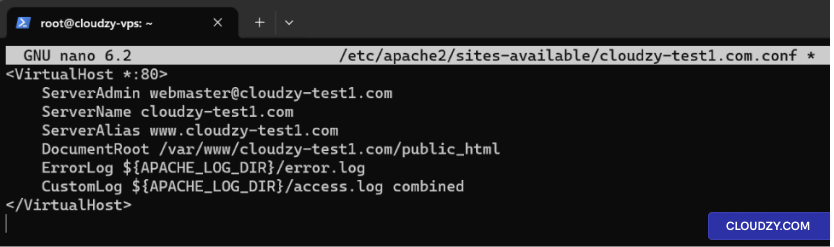
Répétez l'opération pour domain2.com.
Étape 6 : Activer les sites
Activez les nouveaux sites et désactivez le site par défaut :
sudo a2ensite domain.com.conf
sudo a2ensite domain2.com.conf
sudo a2dissite 000-default.conf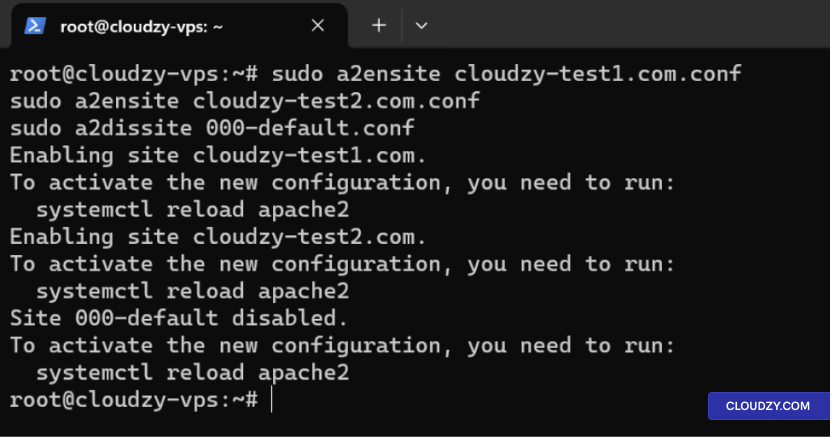
Étape 7 : Redémarrer
Apache
Redémarrez Apache pour appliquer les modifications :
Ubuntu/Debian :
sudo systemctl restart apache2CentOS/RHEL :
sudo systemctl restart httpdÉtape 8 : Modifier
Le fichier hosts et tester les sites web
Modifier le fichier hosts :
- Ouvrez le fichier hosts avec un éditeur de texte :
sudo nano /etc/hosts- Ajoutez des entrées pour vos domaines pointant vers l'adresse IP du serveur,
par exemple :
192.168.1.10 domain.com
192.168.1.10 domain2.com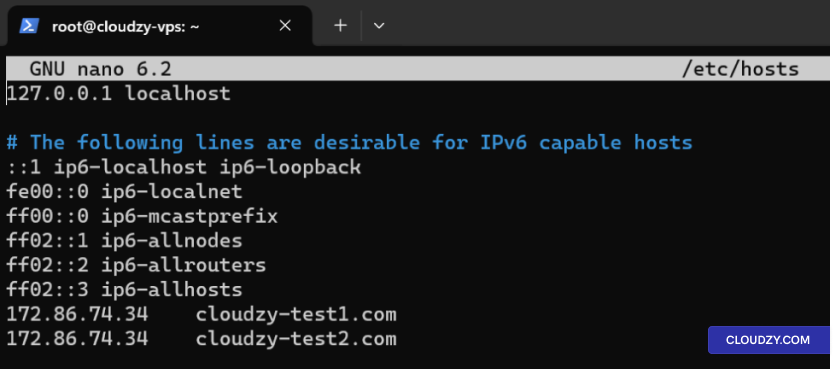
- Enregistrez et fermez le fichier.
Alternative : mettre à jour les enregistrements A DNS :
Si vous avez des domaines enregistrés, mettez à jour les enregistrements A dans vos paramètres DNS pour qu'ils pointent vers l'adresse IP de votre serveur.
paramètres pour pointer vers l'adresse IP de votre serveur.
Tester les sites web avec Curl :
Vérifiez que vos sites web sont accessibles :
curl http://domain.com
curl http://domain2.com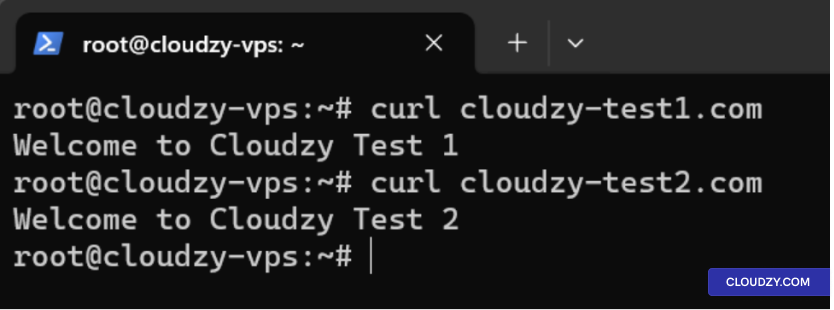
Configuration IIS
pour Windows Server
Cette section présente une procédure complète pour configurer
plusieurs sites web sur un seul serveur avec Internet Information Services
(IIS) sur Windows Server.
Étape
1 : Installer IIS via l'Assistant Ajout de rôles et de fonctionnalités
-
Ouvrir le Gestionnaire de serveur : Cliquez sur l'icône du Gestionnaire de serveur
dans la barre des tâches, ou ouvrez-le depuis le menu Démarrer. -
Lancer l'Assistant Ajout de rôles et de fonctionnalités : Dans la
Dans le tableau de bord du Gestionnaire de serveur, cliquez sur Gérer puis
sélectionner Ajouter des rôles et des fonctionnalités. -
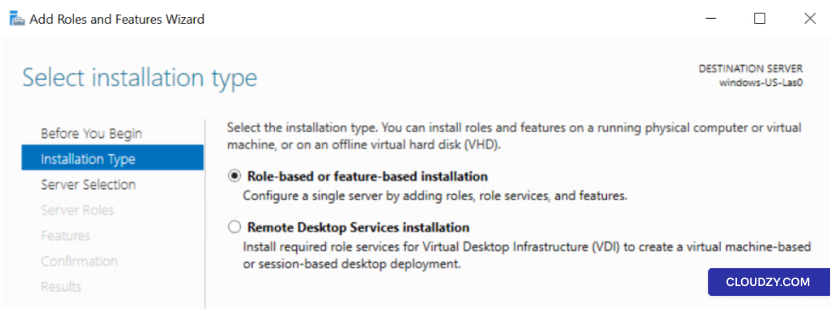
Installation basée sur les rôles ou les fonctionnalités : Choisissez
Installation basée sur les rôles ou les fonctionnalités et cliquez sur
Suivant.
-
Sélectionner le serveur : Choisissez le serveur sur lequel vous
souhaitez installer IIS et cliquez sur Suivant. -
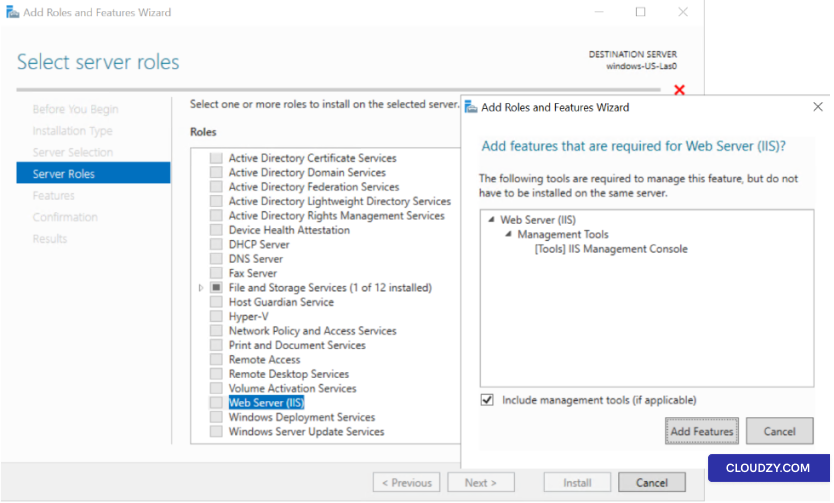
Ajouter des rôles : Dans la section Rôles, cochez la case
forWeb Server (IIS). Lorsqu'il vous est demandé d'ajouter les fonctionnalités requises pour Serveur Web (IIS), cliquez sur
sont requises pour Serveur Web (IIS), cliquez sur Ajouter la directive
Fonctionnalités.
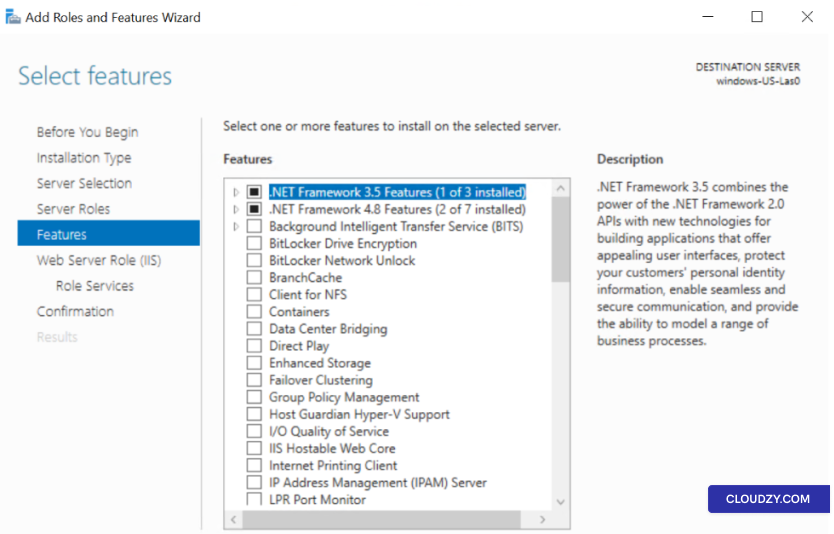
- Fonctionnalités : Aucune fonctionnalité supplémentaire n'est requise
sauf si vous avez des besoins spécifiques. Cliquez sur Suivant.
-
Rôle Serveur Web (IIS) : Passez en revue les informations
et cliquez sur Suivant. -
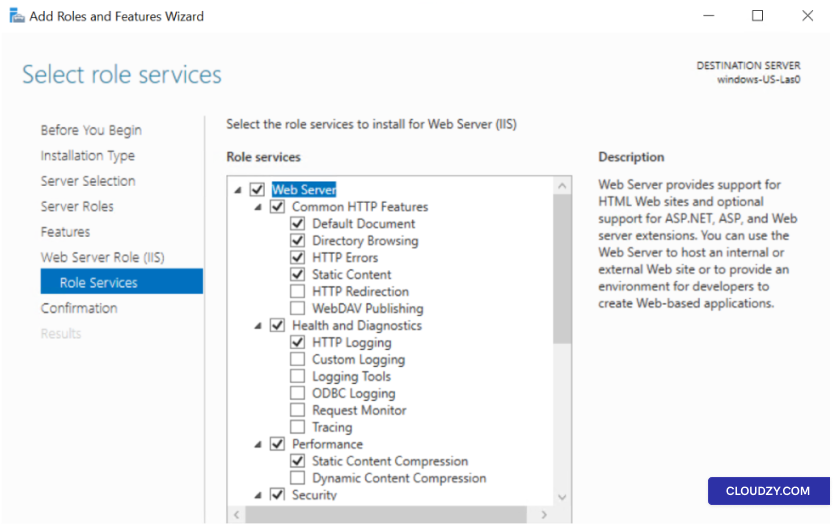
Services de rôle : Sélectionnez les services de rôle IIS à
installer. Pour un serveur web de base, les sélections par défaut sont généralement
suffisantes. Cliquez sur Suivant.
-
Confirmation : Vérifiez vos sélections et cliquez sur
on Installer. Le processus d'installation
va démarrer. -
Finalisation : Une fois l'installation terminée,
cliquez sur Fermer.
Étape 2 : Ajouter des sites web
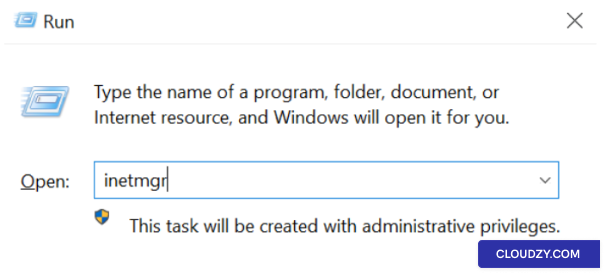
- Ouvrir le Gestionnaire IIS : Appuyez sur Windows touche +
R, tapez inetmgr, puis appuyez sur
Enter.
-
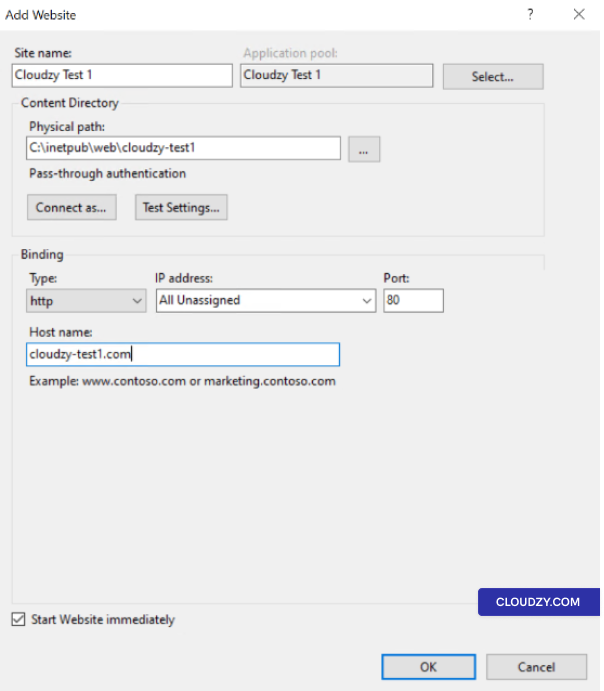
Créer un nouveau site web : Faites un clic droit sur le
Sites dans le Gestionnaire IIS et sélectionnez Ajouter la directive
Website. -
Détails du site web :
-
Nom du site : Entrez un nom explicite.
-
Chemin physique : Sélectionnez le dossier contenant les fichiers de votre
site web. -
Tapez : Généralement http.
-
Adresse IP : Sélectionnez une IP ou laissez sur Toutes
Non attribuée. -
Port : En général 80 for
HTTP. -
Nom d'hôte : Saisissez le nom de domaine.
- Répéter pour les sites supplémentaires : Suivez les mêmes
étapes pour chaque site web.
Étape 3 : Configurer les en-têtes d'hôte
En-têtes
-
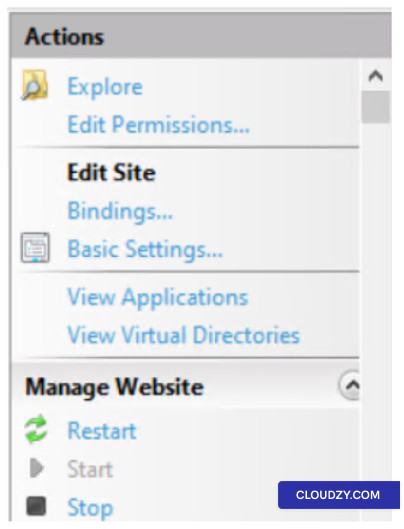
Sélectionner un site web : Cliquez sur le site web dans IIS
Gestionnaire. -
Ouvrir les liaisons : Dans la Mesures
panneau, cliquez sur Bindings.
-
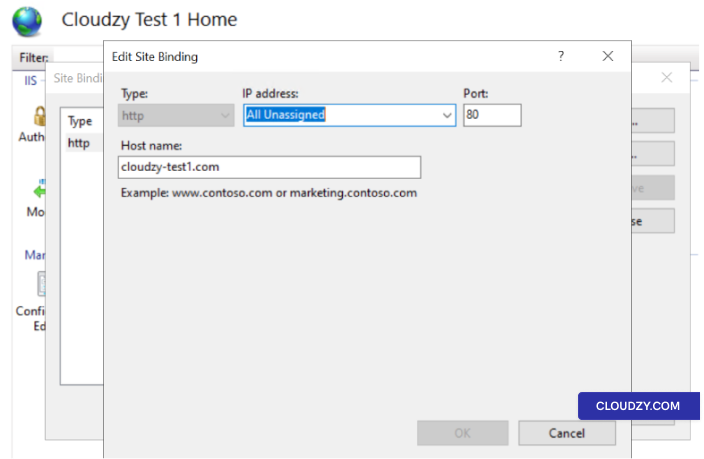
Modifier ou ajouter une liaison : In Site
Bindings, modifiez une liaison existante ou cliquez sur
Ajouter la directive. -
Spécifier le nom d'hôte : Entrez le nom d'hôte dans le champ
Nom d'hôte .
- Répéter pour les sites supplémentaires : Suivez les mêmes
étapes pour chaque site web.
Étape 4 : Gérer
DNS et modifier le fichier Hosts
-
Mettre à jour les enregistrements DNS : Pour que vos noms de domaine soient
résolus vers votre serveur IIS, mettez à jour les enregistrements A DNS pour qu'ils pointent vers l'
adresse IP publique du serveur. Cette étape est nécessaire si vous utilisez des
noms de domaine enregistrés. -
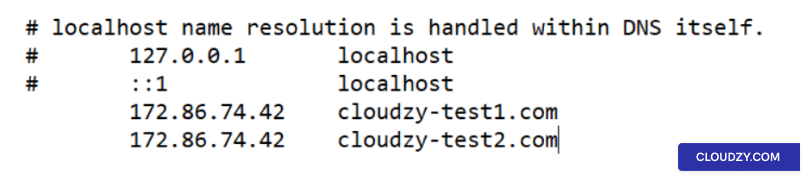
Modifier le fichier Hosts (facultatif) : Si vous n'avez pas
de domaine et souhaitez tester en local, vous pouvez modifier le fichier hosts sur
votre machine locale (pas le serveur). Ce fichier se trouve généralement à l'emplacement
**C:*. Ajoutez une entrée pour chacun de vos sites pointant vers l'adresse IP
de votre serveur IIS. Par exemple :
192.168.1.10 domain.com
192.168.1.10 domain2.com
Remplacez 192.168.1.10 avec l'adresse IP de votre
serveur Windows. Notez que cette modification rendra les sites accessibles uniquement
sur la machine où vous avez modifié le fichier hosts.
Étape 5 : Vérification
Sites web
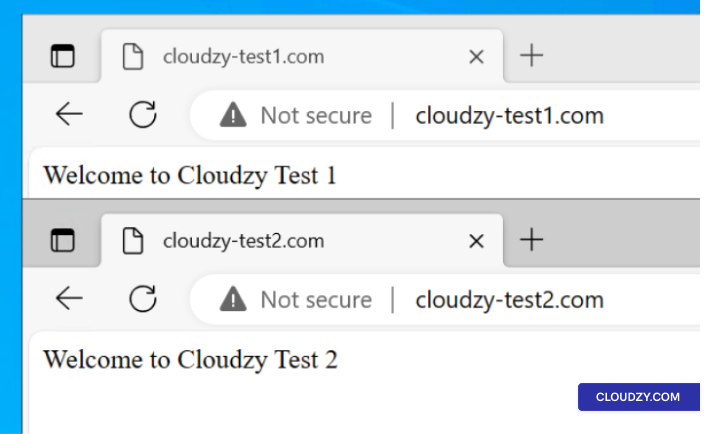
Ouvrez un navigateur et accédez à chaque domaine pour vérifier que les
sites s'affichent correctement. Si vous avez modifié le fichier hosts, effectuez
ce test sur la machine où vous avez apporté les modifications. Vous devriez voir le contenu
du site si tout est correctement configuré.
Étape 6 :
Configurations supplémentaires (facultatif)
-
Certificats SSL : Si vous prévoyez d'utiliser HTTPS,
vous devrez installer et configurer des certificats SSL pour chaque domaine.
Joomla. -
Pools d'applications : Envisagez de créer des pools distincts
des pools d'application par site pour une meilleure gestion et
sécurité. -
Paramètres de sécurité : Vérifier et configurer la sécurité
selon vos besoins.
Chaque site sera accessible via son propre nom de domaine, en partageant le
les mêmes ressources serveur.
En résumé, héberger plusieurs sites web sur un seul serveur avec
Apache ou IIS est efficace et économique. En suivant les étapes détaillées
étapes fournies pour les serveurs Ubuntu, CentOS et Windows, vous pouvez
simplifier la gestion web et optimiser les ressources serveur, pour une
une présence en ligne solide. Pour toute question, n'hésitez pas à contacter
par nous en cours d'envoi
un ticket.
Aussi dans Installations manuelles
Guides connexes.
Besoin d'aide pour autre chose ?
Temps de réponse médian sous 1 heure. De vrais humains, pas des bots.