
Installer Nextcloud Hub 6 sur Ubuntu
Ce guide présente une approche claire pour installer la
dernière version de Nextcloud, une plateforme de productivité auto-hébergée, sur un
serveur Ubuntu. Nextcloud Hub 6 (27.1.3) propose l'hébergement de fichiers,
la collaboration et bien plus encore, avec toute la flexibilité d'un serveur privé.
Prérequis
-
Un serveur sous Ubuntu 20.04 LTS ou version ultérieure.
-
Connaissance de base de l'interface en ligne de commande.
Processus d'installation
Suivez ces étapes pour installer Nextcloud Hub 6 (27.1.3) sur votre Ubuntu
server :
Étape 1 : Mettre à jour votre
Serveur
Assurez-vous que la liste des paquets et le système lui-même sont à
jour :
sudo apt update && sudo apt upgrade -yÉtape 2 : Installer Apache
Serveur Web
Installez Apache, qui servira vos fichiers Nextcloud :
sudo apt install apache2 -yÉtape 3 :
Installer PHP et les modules PHP requis
Nextcloud nécessite PHP pour fonctionner. Installez PHP ainsi que les
modules nécessaires :
sudo apt install php libapache2-mod-php php-mysql php-dom php-xml php-mbstring php-gd php-curl php-zip -yÉtape 4 : Installer MariaDB
Serveur
Installez MariaDB, un serveur de base de données pour stocker les données Nextcloud :
sudo apt install mariadb-server -yÉtape 5 : Créer une
Base de données pour Nextcloud
Connectez-vous d'abord au shell MariaDB :
sudo mariadb -u root -pAprès connexion, créez une base de données pour Nextcloud ainsi qu'un utilisateur avec les
identifiants souhaités :
CREATE DATABASE nextcloud;
GRANT ALL PRIVILEGES ON nextcloud.* TO 'your_desired_username'@'localhost' IDENTIFIED BY 'your_desired_password';
FLUSH PRIVILEGES;
EXIT;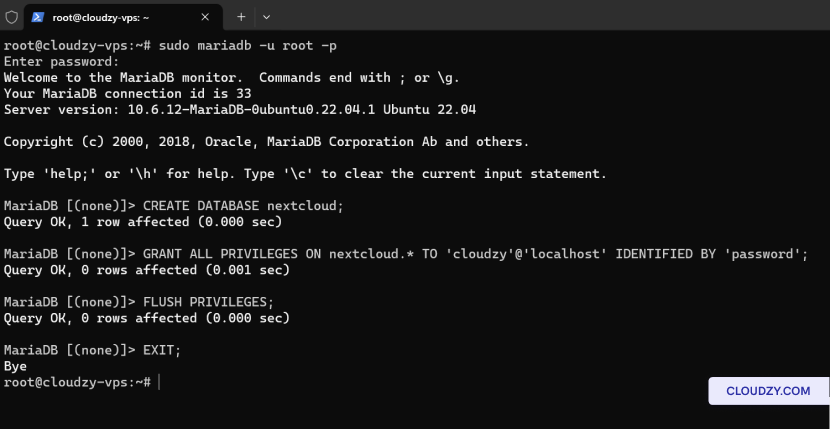
Étape 6 :
Installer Unzip et télécharger Nextcloud
Avant de télécharger Nextcloud, assurez-vous qu'unzip est installé pour
extraire le fichier téléchargé :
sudo apt install unzip -y
wget https://download.nextcloud.com/server/releases/nextcloud-27.1.3.zip
Étape 7 :
Extraire Nextcloud et définir les permissions
Décompressez le package Nextcloud dans le répertoire racine web et définissez les
permissions appropriées :
unzip nextcloud-27.1.3.zip -d /var/www/html/
sudo chown -R www-data:www-data /var/www/html/nextcloud/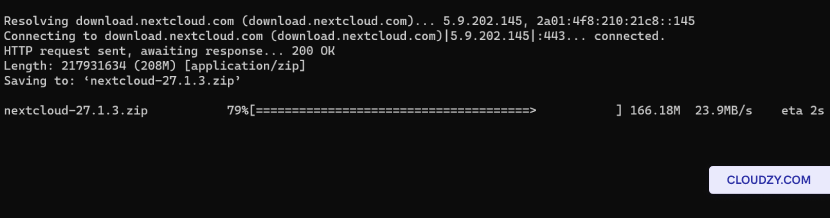
Étape 8 : Configurer
Apache pour Nextcloud
Créez un fichier de configuration Apache pour Nextcloud :
sudo nano /etc/apache2/sites-available/nextcloud.confInsérez la configuration suivante et enregistrez le fichier :
Alias /nextcloud "/var/www/html/nextcloud/"
<Directory /var/www/html/nextcloud/>
  Require all granted
  AllowOverride All
  Options FollowSymLinks MultiViews

  <IfModule mod_dav.c>
    Dav off
  </IfModule>
</Directory>
Activez le nouveau site et le module de réécriture :
sudo a2ensite nextcloud
sudo a2enmod rewrite
sudo systemctl restart apache2
Étape
9 : Finaliser l'installation via l'interface web
Ouvrez votre navigateur et accédez à
http://your_server_ip/nextcloud. Terminez la configuration en
renseignant les informations suivantes :
-
Détails du compte administrateur : Choisissez un nom d'utilisateur et un
mot de passe pour le compte administrateur CD de Nextcloud. -
Dossier de données : Confirmez le chemin vers le dossier de données
où Nextcloud stockera ses fichiers. -
Configuration de la base de données : Entrez les identifiants
de l'utilisateur de base de données et le nom que vous avez créés précédemment. Utilisez
localhost comme hôte de base de données, sauf si votre base de données est
sur un serveur différent.
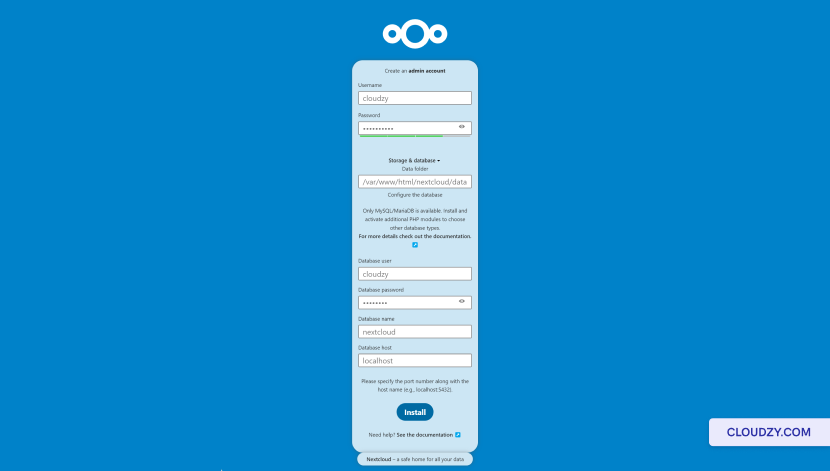
Après avoir saisi les informations, cliquez sur le bouton Terminer la configuration
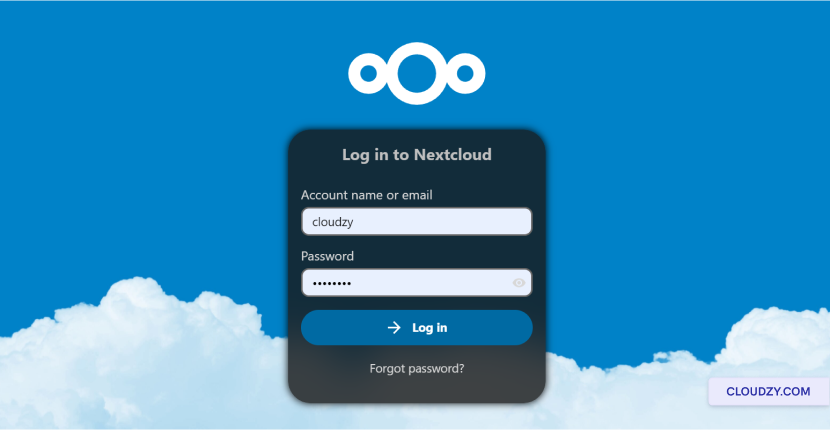
pour finaliser l'installation, puis accédez à
http://your_server_ip/nextcloud/index.php/login si vous n'avez
pas été redirigé automatiquement.
Votre instance de Nextcloud Hub 6 (27.1.3) est maintenant opérationnelle sur votre
serveur Ubuntu. Commencez par explorer le tableau de bord et configurez votre
environnement Nextcloud selon vos besoins personnels ou professionnels. Pour toute
question ou assistance supplémentaire, n'hésitez pas à contacter
notre équipe support via en soumettant un
billet.
Aussi dans Installations manuelles
Guides connexes.
Besoin d'aide pour autre chose ?
Temps de réponse médian sous 1 heure. De vrais humains, pas des bots.