
Gérer un VPS Linux via SSH depuis Android
Dans le domaine de la gestion de serveurs à distance, l'accès sécurisé à
Gérer des instances Linux VPS depuis des appareils Android est indispensable. Si Android
ne fournit pas de client SSH intégré, c'est là que les applications tierces entrent en
secours. Parmi ces applications, JuiceSSH se distingue comme une solution fiable et
client SSH riche en fonctionnalités pour Android. Ce guide vous explique
utiliser JuiceSSH pour établir des connexions sécurisées aux instances Linux VPS
en utilisant les clés SSH. En suivant ces étapes, vous pouvez renforcer la sécurité de votre serveur
et gérer efficacement votre VPS, directement depuis
votre appareil Android. Plongeons dans l'univers des clés JuiceSSH et SSH
pour une gestion de serveur sécurisée et efficace sur Android.
Comprendre
JuiceSSH
JuiceSSH est une application cliente SSH conçue spécifiquement pour
Appareils Android. Android ne disposant pas de client SSH intégré,
JuiceSSH intervient pour offrir une interface en ligne de commande sécurisée et riche en fonctionnalités
interface pour gérer efficacement les instances Linux VPS. Contrairement à la
idée reçue, JuiceSSH offre la capacité précieuse de générer
SSH clés dans son interface. Cela permet aux utilisateurs de créer une clé SSH
directement depuis l'application, ce qui simplifie le processus et
renforçant la sécurité. De plus, JuiceSSH vous permet d'importer des
clés générées sur votre ordinateur. Cette fonctionnalité facilite la
connexion sécurisée à vos serveurs, sans effort et sans
la nécessité des mots de passe. En explorant les fonctionnalités de JuiceSSH,
notamment sa fonctionnalité de génération de clés SSH, vous pourrez exploiter tout le potentiel
de gestion de serveur sûre et directe depuis votre Android
appareil.
Installation de JuiceSSH
Pour vous connecter à votre Linux VPS avec des clés SSH sur votre appareil Android, installer
JuiceSSH depuis le Google Play Store.
Génération des clés SSH
Avant d'utiliser JuiceSSH pour vous connecter à votre Linux VPS en toute sécurité, vous
devez d'abord générer des clés SSH. Suivez ces étapes :
-
Ouvrez JuiceSSH et accédez à la Gérer
Connexions . -
Faites glisser vers la droite pour accéder à la Identités
page. -
Appuyez sur le + bouton situé en bas à droite
coin. -
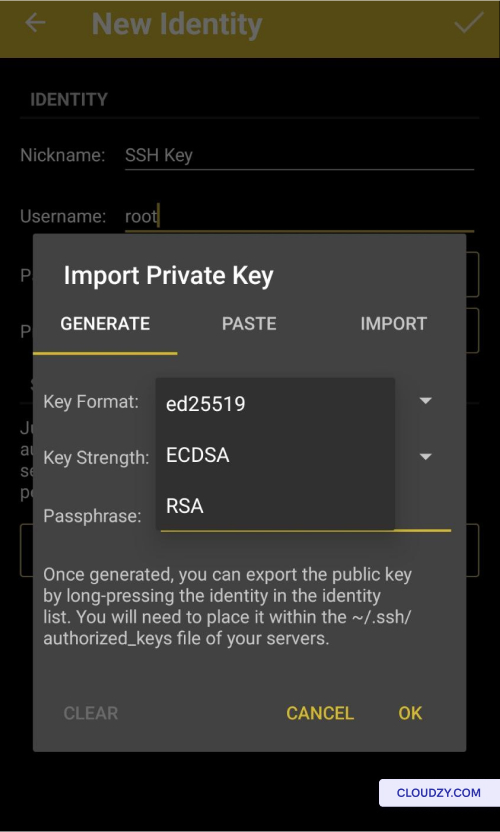
Dans la Nouvelle identité section, attribuez un
descriptif Surnom pour votre clé et saisissez votre
nom d'utilisateur souhaité (ex. : root).
-
Dans la Clé privée section, appuyez sur Définir
(FACULTATIF) et sélectionnez le format de clé de votre choix parmi les
options disponibles (ed25519, ECDSA ou RSA). -
Renforcez la sécurité de votre clé privée en définissant une
phrase secrète. -
Confirmez vos choix en appuyant sur OK.
⚠️ Important : Ne partagez jamais votre clé privée avec
qui que ce soit !
Exportation de la clé publique SSH
Keys
Pour exporter vos clés publiques SSH depuis JuiceSSH et les préparer pour leur
importation dans le portail Cloudzy (décrite dans la section suivante), vous
pouvez suivre ces étapes :
-
Ouvrez JuiceSSH et accédez à Gérer les connexions
. -
Faites glisser vers la droite pour accéder à la Identités
page. -
Appuyez longuement sur l'identité correspondant aux clés SSH que vous
souhaitez exporter. Cette identité contient des informations essentielles, comme les clés SSH
et les noms d'utilisateur.
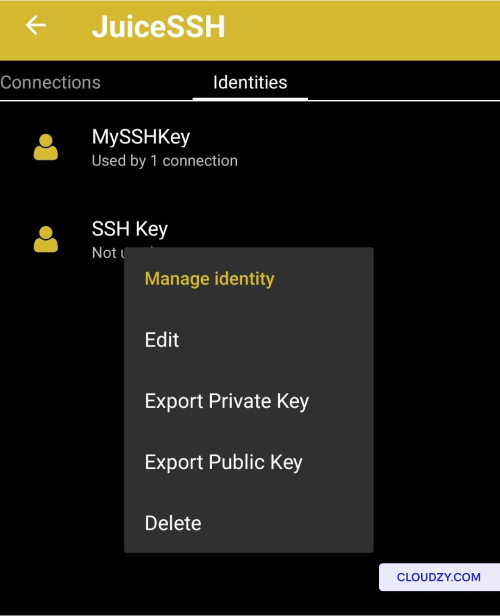
- Sélectionnez l'option intitulée Exporter la clé publique.
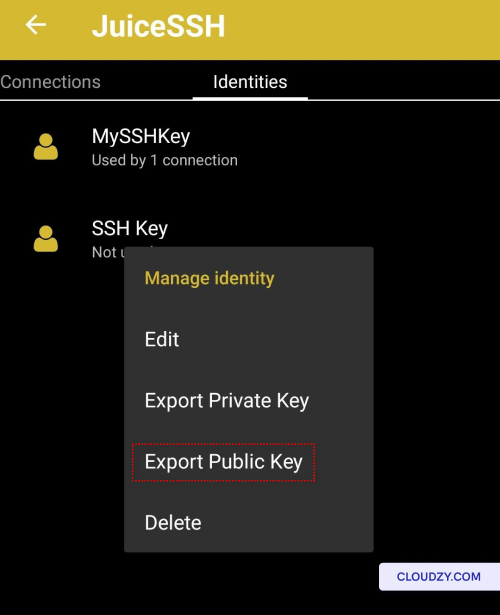
-
Saisissez la phrase secrète de votre clé privée lorsqu'elle vous est demandée.
-
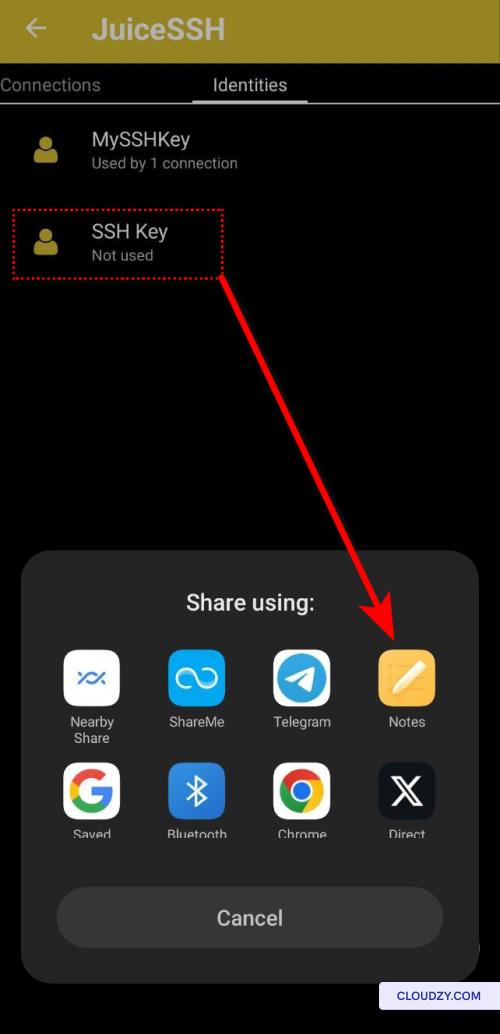
Les étapes suivantes peuvent varier selon vos préférences. Une
approche consiste à envoyer le contenu de la clé publique SSH vers votre application Notes ou
à vous l'envoyer par e-mail. Vous pouvez aussi choisir d'autres méthodes
pratiques pour sauvegarder le contenu de la clé publique SSH.
En suivant ces étapes, vous exporterez vos clés publiques SSH depuis
JuiceSSH, ce qui vous permettra de procéder à leur importation dans le portail Cloudzy
dans la section suivante. Cette procédure sera indispensable pour
sécuriser et simplifier la gestion de votre serveur.
Importer des
Votre clé SSH dans le portail Cloudzy
Maintenant, importe la clé SSH copiée dans le portail Cloudzy pour une connexion
gestion des serveurs :
-
Après avoir copié la clé SSH dans le presse-papiers, revenez à votre
compte Cloudzy. -
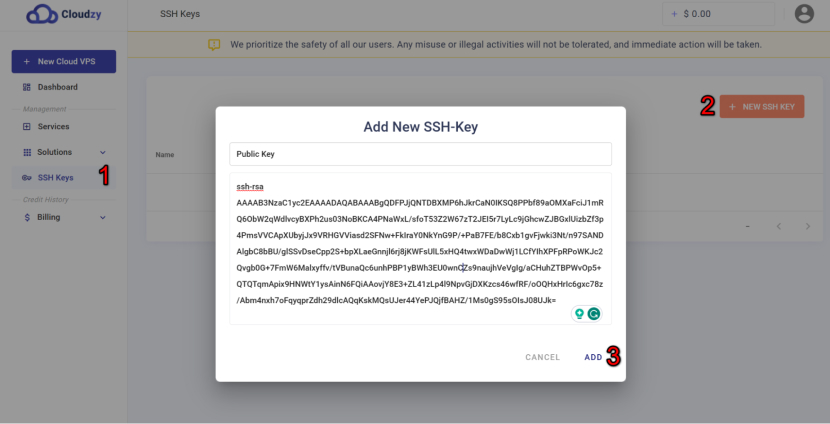
Dans la barre latérale gauche, sélectionnez Clés SSH et cliquez sur
on NOUVELLE CLÉ SSH en haut à droite. -
Donnez un nom explicite à votre clé et collez le contenu de la clé publique SSH
dans la clé Clé Publique zone.
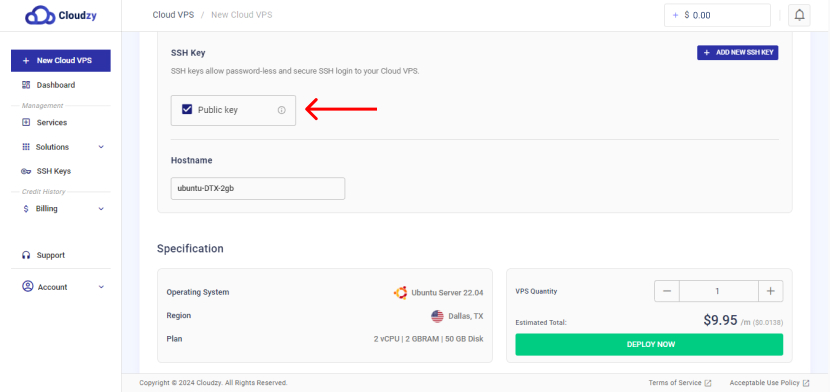
Votre clé SSH a été importée avec succès. Vous êtes maintenant prêt pour
création de VPS simplifiée et sécurité serveur renforcée.
Connexion à votre
VPS
Pour vous connecter à votre VPS via JuiceSSH après avoir importé la clé publique dans
le portail Cloudzy, suivez ces étapes :
-
Ouvrez JuiceSSH et accédez à la Gérer
Connexions . -
Appuyez sur le + bouton situé en bas à droite
coin. -
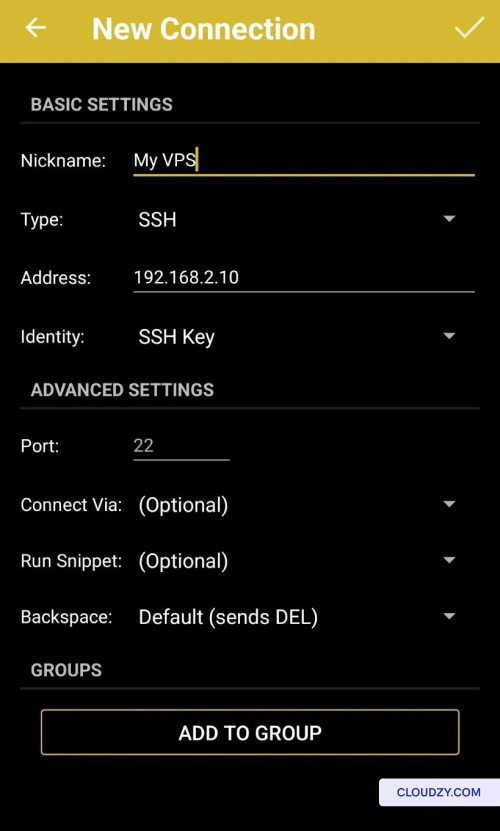
Dans l'onglet Nouvelle connexion page, choisissez un surnom
pour la connexion (facultatif).
-
Saisissez l'adresse IP de votre VPS ou le nom d'hôte associé à
votre adresse IP. -
Sélectionnez votre clé SSH dans Identité
options. -
Vérifiez et confirmez le port SSH de votre VPS (la valeur par défaut est généralement
22). -
Appuyez sur le symbole de validation (✔) en haut à droite pour enregistrer
la nouvelle connexion. -
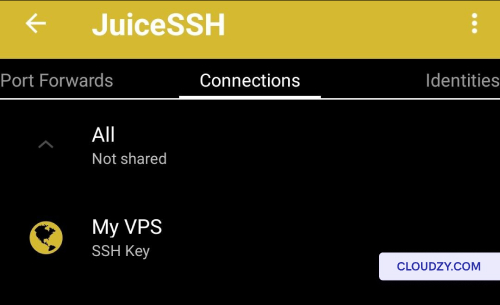
Après avoir été redirigé vers l'onglet Connexions onglet,
sélectionnez votre connexion VPS pour l'établir.
En suivant ces étapes, vous pourrez établir une connexion sécurisée
à votre VPS via JuiceSSH, en utilisant la clé publique SSH que vous avez
importée dans le portail Cloudzy. Pour toute information complémentaire ou
assistance supplémentaire, n'hésitez pas à contacter notre équipe de support en en soumettant un
billet.
Aussi dans Linux / SSH
Guides connexes.
Besoin d'aide pour autre chose ?
Temps de réponse médian sous 1 heure. De vrais humains, pas des bots.